 minto.tech スマホ(iPhone/Android)・パソコン(Windows/Mac)・Office・Wi-Fi・AIツールの「できない」「困った」を解決する実用ガイド。トラブル対処法とノウハウが満載のお助けサイトです。
※本ページにはプロモーション(広告)が含まれています
Withings(ウィジングズ)の体重計やスマートウォッチで測ったはずの体重・睡眠・歩数などのデータが、スマホアプリにいつまでも反映されない・同期されない――そんなトラブルでお困りではないでしょうか。毎日きちんと計測しているのにグラフが更新されないと、せっかくの記録が無駄になっているようで不安になりますよね。
結論から言うと、同期されない原因の多くは①Bluetooth(またはWi-Fi)の接続状態の問題、②アプリやデバイスのバージョン・電池・設定の不調、③アカウントのログインや家族メンバーの取り違えのいずれかです。まずはアプリを開いてデバイスのそばで手動同期を試し、それでもダメならBluetoothの入れ直しとアプリ・スマホの再起動から始めるのが近道です。
この記事では、Withingsのデータがアプリに同期されないときの原因を切り分けながら、初心者の方でも順番に試せる対処法をステップ形式で解説します。なお、Withingsのアプリ名(一般に「Health Mate(ヘルスメイト)」とされています)や対応機種・対応する国や地域・利用できる機能は、時期やお住まいの地域、アプリのバージョンによって異なることがあります。本記事は一般的な考え方と操作の流れを目安として紹介するものですので、具体的な対応状況や最新の正確な手順は、必ずWithingsの公式サイトやアプリ内の案内をご確認ください。
この記事でわかること
- Withingsと専用アプリ(Health Mate)とは何か、何ができるのか(概要)
- データが同期されない主な原因の切り分け方
- 体重計・スマートウォッチなどデバイス別の同期のしくみ(目安)
- 手動で同期するおおまかな手順の流れ(目安)
- Apple Healthやヘルスケアとの連携が反映されないときの考え方
- アプリ更新・Bluetooth入れ直し・再起動・再ログインなど一般的な対処法
- よくある質問8問への回答
📑 この記事の目次(タップで開く)
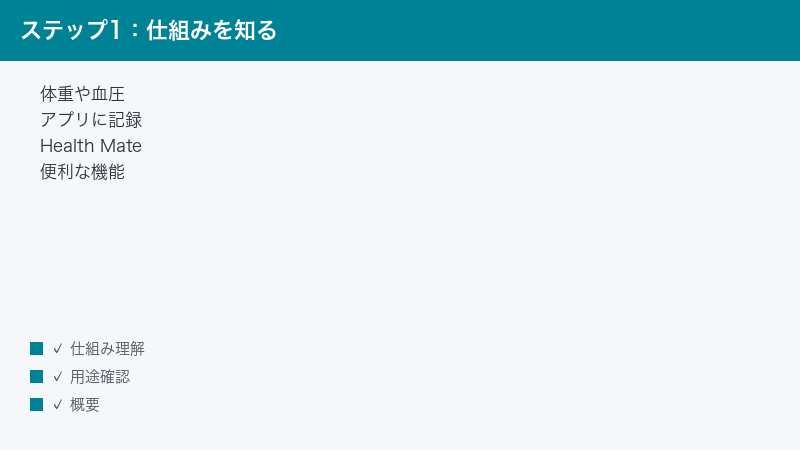
Withingsと専用アプリ(Health Mate)とは?何ができるのか
まずは前提として、Withingsとそのアプリがどういうものなのかを簡単に整理しておきましょう。しくみをざっくり理解しておくと、トラブルの原因を切り分けやすくなります。
Withings(ウィジングズ)は、体重計・血圧計・睡眠を測るマット・活動量を測るスマートウォッチといった健康関連のデバイスを手がけているブランドとされています。これらのデバイスで測ったデータを、専用のスマホアプリに集めて記録・確認できるとされており、そのアプリ名は一般に「Health Mate(ヘルスメイト)」として案内されています。ただし、アプリの名称やアイコンは時期やバージョンによって変わる場合があるため、お使いの端末にインストールされているWithings関連のアプリを基準にお読みください。
Health Mateでは、一般的に次のようなことができるとされています。
- 体重・体組成(体脂肪率など、対応機種の場合)の記録とグラフ表示
- 血圧計で測った血圧の記録(対応機種の場合)
- スマートウォッチや活動量計で計測した歩数・心拍・運動などの記録
- 睡眠の時間や状態の記録(対応機種の場合)
- 目標設定や過去データの振り返り
- 家族など複数メンバーのデータをそれぞれ分けて管理する機能
ただし、どのデバイスがアプリに対応しているか、どの項目を記録できるか、どの国や地域でサービスが提供されているかは、機種・販売地域・アプリのバージョンによって異なります。同じWithingsのアプリでも、地域やバージョンによって画面の見た目やメニュー名が違うことがあります。本記事で紹介するメニュー名やボタン名は一例・目安としてお読みいただき、実際の画面と異なる場合はアプリ内の表示を優先してください。
ここで押さえておきたいのは、デバイスで測ったデータがアプリに表示されるには、デバイスとスマホ(またはデバイスとインターネット)が正しくつながっていることが前提になるという点です。この前提が崩れていると、いくら計測してもアプリ側に数字が届きません。
データがアプリに届くしくみをかんたんに
もう少しだけ、計測したデータがどうやってアプリに届くのかを整理しておきましょう。Withingsのデバイスには、おおまかに次の2つのつながり方があるとされています。お使いの機種がどちらに当てはまるかを意識すると、切り分けがぐっと楽になります。
- Bluetoothでスマホと直接つながるタイプ:デバイスとスマホがBluetoothでペアリングされ、アプリを開いたとき(または計測のタイミング)にデータが転送されます。体重計やスマートウォッチに多いとされる方式です。この場合、スマホのBluetoothがオンで、デバイスのそばにいることが同期の条件になりやすいです。
- Wi-Fiで自分からインターネットに送るタイプ:デバイス自体がWi-Fiにつながり、計測したデータをインターネット経由でサーバーに送ります。スマホが近くになくてもデータが上がるとされる方式です。この場合は、デバイスのWi-Fi設定が正しいことが同期の条件になります。
どちらの方式でも、最終的にはデータがWithingsのサーバー(クラウド)に保存され、同じアカウントでログインしたアプリからそのデータを読み込むという流れになります。つまり、「デバイス → サーバー → アプリ」のどこかでつながりが切れると同期されません。どの段階でつまずいているのかを意識することが、遠回りを避けるコツです。たとえば「他のスマホでは見えるのに今のスマホでは見えない」場合はアプリやアカウント側、「どの端末でも更新されない」場合はデバイスからサーバーへの送信側を疑う、といった見当をつけられます。
データが同期されない主な原因
Withingsのデータがアプリに同期されないとき、考えられる原因はいくつかのパターンに分けられます。発生しやすいものから順に確認していきましょう。まずは下の早見表で、ご自身の状況に近いものを探してみてください。
原因と対処の早見表
| 起きている症状 | 考えられる主な原因 | まず試したい対処 |
|---|---|---|
| 計測はできるがアプリに数字が出ない | Bluetoothがオフ/デバイスから離れている | Bluetoothをオンにし、デバイスのそばで手動同期 |
| 同期が途中で止まる・終わらない | 通信の一時不調/アプリの不具合 | アプリ・スマホの再起動、通信環境の確認 |
| しばらく前から更新が止まっている | デバイスの電池切れ/ペアリング解除 | 電池交換・充電、再ペアリング |
| 古いデータは見えるが新しい分が出ない | アプリやデバイスのバージョンが古い | アプリ更新・デバイスのソフト更新 |
| データが見当たらない・別の人に記録された | 別アカウント/家族メンバーの取り違え | ログイン中のアカウント・メンバーを確認 |
| アプリを閉じている間に同期されない | バックグラウンド更新・省電力の制限 | バックグラウンド更新を許可、省電力を見直す |
| Wi-Fiモデルでデータが上がらない | デバイスのWi-Fi設定の不一致 | Wi-Fi設定を見直す・設定し直す |
それでは、それぞれの原因について順番に詳しく見ていきましょう。
原因1:Bluetoothがオフ、またはデバイスから離れている
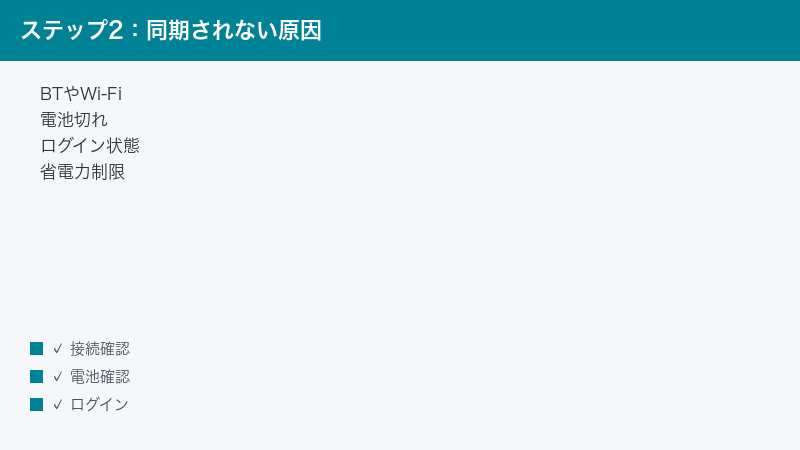
Bluetoothでスマホと直接つながるタイプのデバイス(体重計やスマートウォッチに多いとされます)では、スマホのBluetoothがオンになっていて、かつデバイスのそばにいることが同期の前提になります。Bluetoothがオフのまま計測していたり、スマホをデバイスから離れた部屋に置いていたりすると、データが転送されません。
とくに体重計の場合、計測した瞬間にはスマホが近くになくても、デバイス本体にデータを一時的にためておき、後でスマホと近づいてアプリを開いたときに転送されることがあるとされます。「測ったのにすぐ出ない」と慌てず、スマホのBluetoothをオンにしてデバイスのそばでアプリを開き、手動同期を試してみてください。
原因2:デバイスの電池切れ・充電不足
意外と見落とされがちですが、デバイスの電池が切れていると、計測も送信もできません。体重計や血圧計は乾電池やボタン電池で動くものがあり、スマートウォッチは充電式のものが一般的とされます。
電池の残量が少なくなると、計測自体はできても通信が不安定になり、同期だけがうまくいかないこともあります。「最近どうも反映が遅い」と感じたら、まずは電池の交換や充電を試してみる価値があります。デバイスの画面や本体の表示で電池残量が確認できる機種もありますので、あわせてチェックしてみましょう。
原因3:ペアリングや設定の不調
デバイスとスマホ(またはデバイスとWi-Fi)のひも付け(ペアリングや設定)が、なんらかの理由で外れてしまっていることがあります。スマホを機種変更した、Bluetoothの設定をいじった、デバイスを家族の別のスマホとつなごうとした――こうした操作のあとに、同期が止まることがあります。
この場合は、後ほど説明する再ペアリング(いったん登録を外して、もう一度つなぎ直す)で改善することがあります。設定がこんがらがっているときは、思い切って一度リセットしてつなぎ直すのが近道なことも少なくありません。
原因4:アプリやデバイスのバージョンが古い
アプリのバージョンが古いと、新しいデバイスや機能に対応できず、同期でつまずくことがあります。また、デバイス本体のソフトウェア(ファームウェア)が古い場合も、安定して通信できないことがあります。
アプリはアプリストアから、デバイスのソフトウェアはアプリ内の案内から更新できる場合があります。更新の有無や手順は機種・バージョンによって異なるため、表示される案内に従ってください。「古いデータは見えるのに新しい分だけ反映されない」というときは、バージョンの問題を疑ってみるとよいでしょう。
原因5:アカウントのログイン状態・別アカウント
Withingsのデータは、一般的に登録したアカウント(クラウド上)にひも付いて保存されるとされています。アプリでログインが切れていたり、別のアカウントでログインしていたりすると、本来のデータが表示されないことがあります。
とくに、家族で同じデバイスを使っている場合や、機種変更でスマホを変えた場合に、知らないうちに別のアカウントで入っていることがあります。データが見当たらないときは、まず今ログインしているアカウントが正しいかを確認しましょう。
原因6:家族メンバーの取り違え
Withingsのアプリには、家族など複数のメンバーをひとつのアカウント内で分けて管理する機能があるとされています。体重計などは、計測した体重の値などから「これは誰のデータか」を自動で振り分けようとすることがありますが、体重が近い家族同士だと取り違えが起きることがあります。
「同期はされているのに、自分のグラフに出ない」「家族のところに自分の記録が入っている」という場合は、メンバーの振り分けがずれている可能性があります。アプリ内でデータを正しいメンバーに移し替えられる場合もありますので、メンバー管理の画面を確認してみてください。具体的な操作はアプリのバージョンによって異なります。
原因7:バックグラウンド更新・省電力の制限
スマホ側のバックグラウンド更新(アプリを開いていない間も動作を許可する設定)がオフになっていると、アプリを起動したときにしか同期されず、「気づいたら止まっていた」状態になりやすくなります。また、バッテリーを節約するための省電力モードや、アプリごとのバッテリー最適化設定が、アプリの裏側での通信を制限していることもあります。
これはデバイスやアプリの故障ではなく、スマホ側の設定の問題です。後ほど対処法のところで、設定を見直すポイントを説明します。
原因8:通信環境やサーバー側の一時的な不調
スマホのインターネット接続そのものが不安定だったり、Withings側のサーバーで一時的な不具合が起きていたりすると、データの送受信が止まることがあります。この場合は、デバイスやアプリの設定をいじっても直らず、時間をおくと自然に回復することが多いです。「あれこれ試しても変わらない」というときは、いったん時間を空けてみるのも一つの手です。
見分け方の目安として、スマホで他のアプリやウェブサイトが普通に使えるかを確認してみましょう。スマホ全体の通信は問題ないのにWithingsだけ同期できない場合は、サーバー側か、デバイス・アプリ側の個別の問題に絞り込めます。逆に、スマホ全体の通信が遅い・つながらないという状態なら、まずはスマホのWi-Fiやモバイル通信の方を立て直すのが先決です。原因の所在を大きく分けて考えると、無駄な操作を減らせます。
原因9:複数アカウントや複数端末での使い分け
1台のデバイスを複数のスマホで使っていたり、1つのデバイスを別々のアカウントに登録しようとしたりすると、同期先が分散して「どこに記録されたのか分からない」状態になることがあります。Withingsのデータは登録したアカウントにひも付くのが一般的とされるため、どのスマホ・どのアカウントで使うのかを家族の中で決めておくと、こうした混乱を防ぎやすくなります。すでにバラバラになってしまった場合は、まずどのアカウントに最新データが入っているかを確認し、今後使うアカウントに統一する方向で整理していくと分かりやすくなります。
デバイスの種類ごとに気をつけたいポイント
Withingsで扱うデバイスは、体重計・血圧計・睡眠を測るもの・スマートウォッチなどさまざまです。種類によってつまずきやすいポイントが少しずつ違うので、代表的なものを整理しておきます。あくまで一般的な傾向の目安であり、実際の操作や対応状況は機種ごとの案内をご確認ください。
体重計(体重・体組成計)の場合
体重計は、計測したあとにスマホのアプリを開いて同期される流れが一般的とされます。計測直後はスマホが近くになくても本体にデータがたまり、後でスマホと近づいたときに転送される機種もあります。Bluetoothタイプとあわせて、機種によってはWi-Fiでデータを上げるものもあるとされるため、お使いの体重計がBluetoothかWi-Fiかを意識すると切り分けやすくなります。体重が近い家族同士では、前述のメンバーの取り違えにも注意しましょう。
血圧計の場合
血圧計は、計測のたびにアプリと同期される使い方が一般的とされます。計測中や計測直後に、スマホのBluetoothがオンでアプリが使える状態になっているかを確認しましょう。腕帯(カフ)の付け方など計測そのものの注意点は、製品の説明書に従ってください。同期だけがうまくいかない場合は、Bluetoothの入れ直しや電池の確認が有効なことがあります。
睡眠を測るデバイスの場合
睡眠の状態を測るタイプのデバイスは、就寝中に計測したデータを朝にまとめて同期する、といった動作が一般的とされます。寝ている間ずっとスマホが近くにあるとは限らないため、朝起きてアプリを開いたときに同期される設計のものが多いと考えられます。「夜のデータが朝になっても出ない」というときは、アプリを開いて手動同期を試し、それでもダメなら電池やWi-Fi設定を確認してみてください。
スマートウォッチ・活動量計の場合
スマートウォッチや活動量計は、歩数・心拍・運動などを常時計測し、アプリを開いたタイミングなどでまとめて同期する使い方が一般的とされます。充電式が多いため、バッテリー切れによる同期停止が起こりやすいデバイスです。長期間同期されていない場合は、まず本体の充電状態を確認しましょう。腕につけている間はスマホと離れがちなので、同期は手元にスマホがあるときに行うのが確実です。
また、ウォッチ系のデバイスは、運動やワークアウトの記録を後からアプリに送るとき、データ量が多くて同期に時間がかかることがあります。同期の途中でアプリを閉じたりスマホがスリープに入ったりすると、転送が中断されることもあるため、同期中はしばらくアプリを開いたまま待つとスムーズに進みやすくなります。久しぶりに同期する場合は、たまっていたデータをまとめて送るぶん時間が長くなることもあるので、慌てず少し待ってみてください。
デバイス共通で意識したいこと
どのデバイスにも共通して言えるのは、同期には「デバイスが正常に動いていること」「スマホと通信できること」「正しいアカウントにつながっていること」の3つがそろう必要があるという点です。このうちどれか1つでも欠けると同期は止まります。トラブルのときは、この3点のどこに問題がありそうかを思い浮かべながら確認していくと、原因にたどり着きやすくなります。たとえば電池切れなら1つ目、Bluetoothオフなら2つ目、別アカウントなら3つ目、という具合に整理できます。
手動で同期するおおまかな手順の流れ(目安)
ここでは、Withingsのアプリでデータを手動で同期するときの一般的な流れの目安を紹介します。実際のボタン名やメニュー名、手順の細部は機種やアプリのバージョンによって異なりますので、画面の案内を優先してください。
- スマホのBluetoothをオンにする:Bluetoothタイプのデバイスを使っている場合は、まずスマホのBluetoothをオンにします。Wi-Fiタイプの場合は、デバイスがWi-Fiにつながっているかを確認します。
- デバイスのそばに移動する:同期したいデバイスの近く(数十センチ〜数メートルが目安)にスマホを置きます。
- アプリを開いてログインを確認する:Withingsのアプリを起動し、正しいアカウントでログインできているかを確認します。
- 同期の操作をする:ホーム画面を上から下に引っ張って更新する操作(一例)や、メニュー内の同期ボタン(「同期」「更新」といった表示が一例)で同期を促します。表示や操作は機種・バージョンによって異なります。
- 完了を待つ:同期が完了し、最新のデータがグラフや一覧に反映されるまで待ちます。デバイスを必要なら一度操作(体重計なら乗る、ウォッチなら画面を点ける等)して、通信のきっかけを作ると同期されやすいことがあります。
この流れのどこかでつまずく場合は、前章の原因のどれに当たるかを切り分けながら、次の章の対処法を順番に試してみてください。
Apple Healthやヘルスケアとの連携が反映されないとき
Withingsのデータを、iPhoneの「ヘルスケア」アプリ(Apple Health)など、ほかのアプリと連携させて使っている方もいます。「Withingsのアプリには出ているのに、ヘルスケア側に反映されない」という場合は、Withingsの同期とは別に、アプリ同士の連携(データ共有)の設定を確認する必要があります。
この場合のチェックポイントは次のとおりです。具体的な設定の場所や項目名は、OSのバージョンやアプリのバージョンによって異なるため、目安としてお読みください。
- 連携(共有)が有効になっているか:ヘルスケア側の設定で、Withingsのアプリからのデータ書き込みが許可されているかを確認します。許可されていないと、Withingsで同期できていてもヘルスケアには入りません。
- どの項目を共有しているか:体重・歩数・睡眠など、項目ごとに共有のオン・オフがある場合があります。反映されない項目だけオフになっていないか確認します。
- Withings側の連携設定:Withingsのアプリ内にも、ほかのアプリと連携する設定がある場合があります。連携先としてヘルスケアなどが正しく結び付いているかを確認します。
- 反映のタイミング:連携の反映には少し時間がかかることがあります。すぐに出ないときは、しばらく待ってから確認してみましょう。
連携の対応状況や設定方法は、OSやアプリのアップデートで変わることがあります。うまくいかない場合は、それぞれのアプリのヘルプや公式の案内を確認してください。なお、AndroidのGoogle製のヘルス系アプリなど、ほかの連携先についても考え方は同じで、「Withings側で同期できているか」と「連携先で共有が許可されているか」の2段階で切り分けると整理しやすくなります。
同期されないときに順番に試したい一般的な対処法
ここからは、原因がはっきりしないときでも効果が期待できる、一般的な対処法を順番に紹介します。上から順に、無理のない範囲で試してみてください。
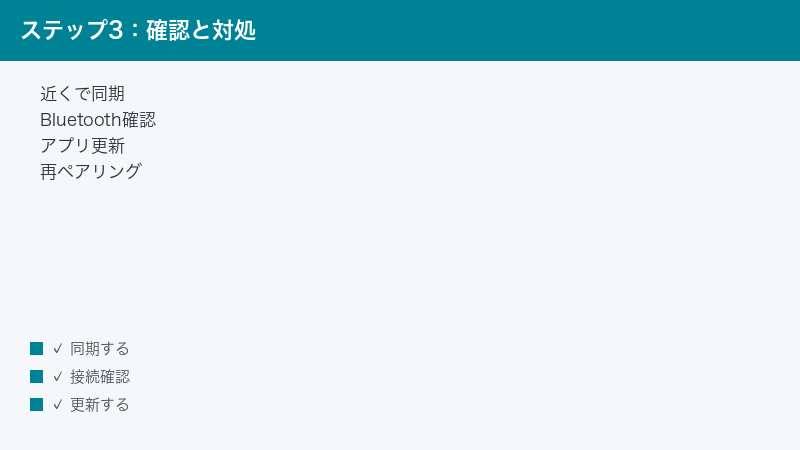
対処法1:デバイスのそばで手動同期する
もっとも基本となるのが、デバイスのそばでアプリを開いて手動同期することです。次の順で試してみましょう。
- スマホのBluetoothがオンになっているか確認します。
- 同期したいデバイスのすぐそばに移動します。
- アプリを開き、ホーム画面を更新する操作や同期ボタンで同期を促します。
- 必要なら、デバイスを軽く操作して(体重計なら乗る、ウォッチなら画面を点けるなど)通信のきっかけを作ります。
一時的に同期がずれていただけなら、これだけで最新データが反映されることがよくあります。
対処法2:アプリとスマホを再起動する
手軽で効果的なのが再起動です。アプリをいったん完全に閉じてから開き直し、それでも改善しなければスマホ自体を再起動します。アプリの一時的な不具合や、通信のひっかかりが原因の場合、これで回復することがあります。
対処法3:Bluetoothを入れ直す
Bluetoothタイプのデバイスでは、スマホのBluetoothをいったんオフにして、少し待ってからオンに戻すと、つながりが回復することがあります。次のように試してみてください。
- スマホの設定からBluetoothをオフにします。
- 10秒ほど待ってから、Bluetoothをオンに戻します。
- アプリを開いて、もう一度同期を試します。
Wi-Fiタイプのデバイスの場合は、デバイスがつながっているWi-Fiの状態を確認し、必要ならルーターの再起動も試してみましょう。
対処法4:デバイスの電池を交換・充電する
電池の残量不足は同期トラブルの隠れた原因になりがちです。乾電池やボタン電池のデバイスは新しい電池に交換し、充電式のスマートウォッチなどはしっかり充電してから、もう一度同期を試します。電池を交換・充電したあとは、デバイスが立ち上がるまで少し待ってから操作しましょう。
対処法5:アプリとデバイスのソフトウェアを更新する
アプリストアでWithingsのアプリの更新がないか確認し、更新があれば適用します。デバイス本体のソフトウェア更新は、アプリ内の案内から行える場合があります。更新後は、改めて同期を試します。「新しいデータだけ反映されない」ときは、この更新で直ることがあります。
対処法6:ログイン中のアカウントとメンバーを確認する
アプリで今ログインしているアカウントが正しいかを確認します。家族で使っている場合や機種変更後は、別アカウントになっていないか要注意です。あわせて、データが正しいメンバーに振り分けられているかも確認しましょう。体重が近い家族同士では取り違えが起きやすいため、メンバー管理の画面でデータの所属を見直すと、行方不明だったデータが見つかることがあります。
対処法7:バックグラウンド更新・省電力設定を見直す
アプリを閉じている間も同期してほしい場合は、スマホの設定で次の点を見直します。設定項目の名前や場所はOSのバージョンによって異なるため、目安としてお読みください。
- バックグラウンド更新を許可する:Withingsのアプリのバックグラウンド更新(バックグラウンドでの動作)をオンにします。
- 省電力・バッテリー最適化を見直す:強い省電力モードや、アプリごとのバッテリー最適化が、裏側での通信を止めていないか確認します。必要なら、このアプリだけ最適化の対象から外す設定を検討します。
- 通知の許可:同期や計測のお知らせを受け取りたい場合は、通知が許可されているかも確認しておくとよいでしょう。
対処法8:再ペアリング(いったん解除してつなぎ直す)
ここまで試しても改善しない場合は、デバイスのペアリングをいったん解除し、もう一度最初から登録し直します。アプリからデバイスを取り外す(削除する)操作をしてから、案内に従って改めてセットアップし直すことで、古い接続情報がリセットされ、つながりやすくなることがあります。再ペアリングの手順は機種・バージョンによって異なるため、アプリ内の案内に従ってください。
対処法のチェックリスト
どこまで試したか分からなくなりやすいので、確認の流れをチェックリストにまとめておきます。上から順にチェックを入れていくと、見落としを防げます。
- スマホのBluetoothをオンにした(Wi-FiモデルはデバイスのWi-Fiを確認した)
- デバイスのそばでアプリを開いて手動同期した
- アプリとスマホを再起動した
- Bluetoothを入れ直した
- デバイスの電池を交換・充電した
- アプリとデバイスのソフトウェアを更新した
- 正しいアカウントでログインしているか確認した
- データのメンバーの振り分けを確認した
- バックグラウンド更新・省電力設定を見直した
- いったん解除して再ペアリングした
このリストを一通り試しても解決しない場合は、デバイスやサービス側の一時的な障害、あるいはデバイス本体の不具合の可能性が高まります。次の章を参考に、状況を整理してサポート窓口への相談を検討してください。
それでもうまくいかないときは
ここまでの対処を一通り試しても解決しない場合は、次のような可能性も考えられます。
- サービス側の一時的な障害:サーバー側で一時的な不具合が起きていることがあります。時間をおいてから再度試してみてください。
- デバイスそのものの不具合:通信用の部品の不調など、デバイス本体の問題の可能性もあります。
- 対応していない組み合わせ:機種・地域・アプリのバージョンの組み合わせによっては、そもそも想定どおりに動かないことがあります。
こうしたケースでは、自力での解決が難しいことがあります。お使いのデバイスの型番やアプリのバージョン、起きている症状を整理したうえで、Withingsの公式サポート窓口に相談するのが確実です。本記事の内容はあくまで一般的な目安であり、最新かつ正確な対応状況・手順は、必ずWithingsの公式情報をご確認ください。
サポートに相談するときは、あらかじめ次の情報をメモしておくと、やり取りがスムーズです。
- デバイスの型番・製品名(本体や箱、取扱説明書などに記載されています)
- Withingsのアプリのバージョン(アプリの設定や情報の画面で確認できることが多いです)
- 使っているスマホの機種とOS(iPhone/Androidの別やバージョン)
- どの段階でつまずくか(計測はできるが反映されない/同期が途中で止まる/特定の項目だけ出ない、など)
- これまでに試した対処(再起動、Bluetoothの入れ直し、電池交換、再ペアリングなど)
- エラーメッセージ(表示された場合は、文言を控えておく)
これらを伝えられると、サポート側も状況を把握しやすく、解決までの時間を短縮できます。なお、すでに本記事の対処を試している場合は、その旨を伝えると同じ案内の繰り返しを避けられます。
🛒 関連商品をAmazonでチェック
よくある質問(FAQ)
Q1:Withingsのデータがアプリに出ないときは、まず何をすればいいですか?
まずは、スマホのBluetoothをオンにし、デバイスのそばでアプリを開いて手動同期を試してください。あわせて、アプリとスマホの再起動も効果的です。これらで改善しない場合は、本記事の対処法を上から順に試してみてください。Wi-Fiでデータを上げるタイプのデバイスの場合は、デバイスのWi-Fi設定もあわせて確認します。
Q2:体重計に乗ったのに、すぐアプリに反映されません。
機種によっては、計測した瞬間にスマホが近くになくても本体にデータをためておき、後でスマホと近づいてアプリを開いたときに転送されることがあります。スマホのBluetoothをオンにして、デバイスのそばでアプリを開き、手動同期を試してみてください。電池残量が少ないと通信が不安定になることもあるため、電池の確認もおすすめです。
Q3:アプリの名前がHealth Mateではない気がします。別物でしょうか?
Withingsのアプリ名は一般に「Health Mate(ヘルスメイト)」とされていますが、アプリの名称やアイコンは時期やバージョンによって変わる場合があります。お使いの端末にインストールされているWithings関連のアプリを基準にお考えください。正式な名称や最新の情報は、Withingsの公式の案内をご確認ください。
Q4:自分のデータが家族のところに入ってしまいました。
体重計などは計測値から自動で持ち主を振り分けようとすることがあり、体重が近い家族同士だと取り違えが起きることがあります。アプリのメンバー管理の画面で、データを正しいメンバーに移し替えられる場合があります。操作はアプリのバージョンによって異なるため、画面の案内に従ってください。
Q5:iPhoneのヘルスケアにWithingsのデータが反映されません。
Withingsの同期とは別に、アプリ同士の連携(データ共有)の設定を確認する必要があります。ヘルスケア側でWithingsアプリからの書き込みが許可されているか、共有する項目がオンになっているか、Withings側の連携設定が結び付いているかを確認してください。反映に時間がかかることもあります。
Q6:アプリを閉じていると同期されないようです。
スマホのバックグラウンド更新がオフだったり、強い省電力モードやバッテリー最適化が裏側の通信を止めていたりすると、アプリを開いたときにしか同期されないことがあります。アプリのバックグラウンド更新を許可し、省電力やバッテリー最適化の設定を見直してみてください。設定項目の場所はOSのバージョンによって異なります。
Q7:スマホを機種変更したら同期が止まりました。
新しいスマホで、同じアカウントでログインできているか、デバイスとのペアリングがやり直せているかを確認してください。別アカウントになっていると本来のデータが表示されません。必要に応じて、いったんペアリングを解除して再ペアリングすると改善することがあります。
Q8:すべて試しても同期できません。どうすればいいですか?
サービス側の一時的な障害、デバイス本体の不具合、対応していない組み合わせなどの可能性があります。デバイスの型番・アプリのバージョン・症状を整理したうえで、Withingsの公式サポート窓口に相談するのが確実です。時間をおくと自然に回復することもあるため、急がない場合は少し待ってみるのも一つの方法です。
📚 あわせて読みたい
まとめ
Withingsのデータがアプリに同期されないときは、やみくもに操作するより、原因を切り分けながら順番に対処するのが解決への近道です。最後に、要点を振り返っておきましょう。
- まずBluetoothをオンにして、デバイスのそばで手動同期を試す
- アプリ・スマホの再起動とBluetoothの入れ直しを行う
- デバイスの電池交換・充電を確認する
- アプリとデバイスのソフトウェア更新、正しいアカウントでの再ログインを行う
- 家族メンバーの振り分けとバックグラウンド更新・省電力の設定を見直す
- それでもダメなら再ペアリング、ヘルスケア連携の不調は共有設定を確認する
多くのトラブルは、Bluetoothの入れ直しと手動同期、電池の確認で解決します。ただし、Withingsのアプリ名・対応機種・対応する国や地域・利用できる機能や連携は、機種やアプリのバージョン、お住まいの地域によって異なり、内容も随時更新されます。本記事は一般的な考え方と操作の流れを目安としてまとめたものですので、具体的な対応状況や最新の正確な手順については、必ずWithingsの公式サイトやアプリ内の案内をご確認のうえ、ご利用ください。落ち着いて一つずつ試していけば、きっと毎日の健康記録をスムーズに続けられるはずです。
