 minto.tech スマホ(iPhone/Android)・パソコン(Windows/Mac)・Office・Wi-Fi・AIツールの「できない」「困った」を解決する実用ガイド。トラブル対処法とノウハウが満載のお助けサイトです。
※本ページにはプロモーション(広告)が含まれています
「Tapo Care(タポケア)に加入しているのに、クラウドに録画が保存されていない」「イベント履歴やタイムラインが見られない」「通知は届くのに、あとから動画を再生できない」——TP-LinkのTapoカメラやドアベルを使っていて、こうしたトラブルで困っていませんか?
Tapo Care(タポケア)は、Tapoのカメラやスマートドアベルのクラウド録画・イベント履歴・通知などを拡張する有料のサブスクリプションサービスとされています。ただし、加入できるプランや録画の保存期間、対応する機能や対応機種、提供状況は、お使いの地域・プラン・アプリのバージョン・機種によって異なるとされており、時期によっても変わります。そのため本記事では、断定を避けつつ「どこを確認すれば原因を切り分けられるか」という観点で整理します。
この記事では、Tapo Careで録画やイベント履歴が保存されない・見られない主な原因を、プランの加入・支払い状態、デバイスへの割り当て、カメラの電源やオフライン、Wi-Fi通信、検出や録画の設定、SDカードの状態(ローカル録画の場合)、Tapoアプリのバージョン、保存期間切れといった観点から整理し、今すぐ確認できる対処の流れを順番に解説します。なお、具体的なメニュー名や操作経路はアプリのバージョンや機種で変わるため、本文中の経路はあくまで「目安・一例」としてお読みください。
🛒 関連商品をAmazonでチェック
📑 この記事の目次(タップで開く)
- この記事でわかること
- Tapo Care(タポケア)とは何か
- 録画されない・見られないときの早見表
- 原因1: Tapo Careプランの加入・支払い状態
- 原因2: 対象デバイスへのプラン割り当て
- 原因3: カメラがオフライン・電源が入っていない
- 原因4: Wi-Fi通信が弱い・不安定
- 原因5: モーション検出・録画の設定
- 原因6: プランの保存期間切れ(古い録画が消える)
- 原因7: Tapoアプリの不具合・バージョン
- 原因8: SDカードの状態(ローカル録画の場合)
- クラウド録画の仕組みと「反映の遅れ」を理解する
- 「通知は来るのに録画がない」ときの考え方
- うまくいかないときの一般的な対処
- 今後、録画トラブルを防ぐためのチェック
- よくある質問(FAQ)
- まとめ
この記事でわかること
- Tapo Care(タポケア)とは何か、SDカードへのローカル録画との違い
- 録画されない・見られないときに考えられる主な原因(8系統)
- プランの加入状態とデバイスへの割り当てを確認する流れ(目安)
- 検出・録画の設定、カメラのオフラインやWi-Fiの確認手順
- 「通知は来るのに録画がない」ときの考え方
- 一般的な対処(アプリ更新・再起動・再ログイン・再接続・SD確認)
- 原因別の早見表とよくある質問(FAQ)まとめ
Tapo Care(タポケア)とは何か
まず、Tapo Care(タポケア)がどういうサービスなのかを整理しておくと、トラブルの切り分けがぐっと楽になります。ここを誤解していると、「録画されない」と思っていた症状が実は仕様どおり、ということもあるためです。
Tapoのカメラを拡張する有料サブスクリプションとされる
Tapo Careは、TP-LinkのTapoカメラやスマートドアベルなどに対して、クラウドへの録画・イベント履歴・通知などの機能を拡張する有料のサブスクリプションとされています。一般的に、こうしたクラウド録画サービスでは、カメラが動きや音を検知したタイミングの映像をインターネット上のサーバー(クラウド)に保存し、あとからスマホアプリで再生できるようにする仕組みになっています。
加入できるプランの種類、対応する台数、録画の保存期間、利用できる機能、対応機種、提供されている地域などは、プランや地域、時期によって異なるとされています。「○日分保存される」「○台まで使える」といった具体的な数字は、本記事では断定しません。お使いのアプリ内の案内や、TP-Link(Tapo)の公式情報で最新の内容を確認してください。
また、Tapo Careはカメラだけでなく、スマートドアベル(ビデオドアホン)のクラウド録画やイベント履歴にも関わるとされています。玄関先の来訪者の映像が「あとから見られない」というときも、考え方はカメラの場合と同じで、プランの状態・割り当て・通信・設定・保存期間を順に確認していくのが基本です。ドアベルはバッテリー式のモデルもあり、その場合は充電残量がトラブルの一因になりやすい点も覚えておくとよいでしょう。なお、どのデバイスが対応しているか、どの機能が使えるかは機種により異なるため、ここでも公式情報の確認をおすすめします。
SDカードへのローカル録画との違い
Tapoのカメラの多くは、Tapo Careとは別に、本体に挿したmicroSDカードへ直接録画する「ローカル録画」にも対応しているとされています。クラウド録画とローカル録画は、保存される場所も、見られる範囲も異なります。次の表で大まかな違いを整理します(あくまで一般的な傾向であり、機種やプランで差があります)。
| 項目 | クラウド録画(Tapo Care) | ローカル録画(SDカード) |
|---|---|---|
| 保存先 | インターネット上のサーバー(クラウド) | カメラ本体に挿したmicroSDカード |
| 主な前提 | 有料プランへの加入・支払い、ネット接続 | 対応microSDカードの装着・正常な状態 |
| 本体やSDが壊れたとき | クラウドに残っていれば影響を受けにくいとされる | カードと一緒に映像も失われる場合がある |
| 保存できる期間 | プランで決まる保存期間(地域・プランにより異なる) | カードの容量しだい(いっぱいになると古い分から上書き) |
| 向いている用途 | 外出先からの確認、本体盗難への備え | 追加費用なしの常時/イベント録画 |
つまり、「クラウドの録画が見られない」のか「SDカードの録画が見られない」のかで、確認すべき場所が変わります。両方を併用しているケースもあるため、自分がどちらの録画を探しているのかを最初にはっきりさせておきましょう。
トラブルを切り分ける前に整理したい3つの前提
具体的な対処に入る前に、次の3点を頭の中で整理しておくと、原因の切り分けがスムーズになります。ここがあいまいなままだと、設定をあちこち変えても堂々巡りになりがちです。
- 探しているのは「クラウド録画」か「SDカードの録画」か。前者ならプランやネット接続が、後者ならカードの状態が中心の確認ポイントになります。両方を使っている場合は、まず片方ずつ確認すると混乱しません。
- 「ずっと録画されない」のか「ときどき抜ける」のか。常に録画がない場合はプランや設定そのものを、特定の時間帯だけ抜ける場合はカメラのオフラインやWi-Fiの不安定さを優先して疑います。
- いつから起きているか。「カメラを追加した直後」「無料トライアルが終わったころ」「アプリを更新したあと」「Wi-Fiの設定を変えたあと」など、変化のきっかけを思い出すと、原因に直結することがよくあります。
この3点を意識したうえで、次章からの原因別の確認を上から順に進めてください。多くの場合、最初のいくつかのチェックで原因にたどり着けます。
録画されない・見られないときの早見表
本格的な対処に入る前に、症状から原因のあたりをつけられる早見表を用意しました。当てはまりそうな行から、後続の章の詳しい手順へ進んでください。
| 症状 | 考えられる主な原因 | まず確認すること |
|---|---|---|
| そもそもクラウド録画が一切ない | プラン未加入・支払い停止・デバイス未割り当て | サブスクの加入状態と対象カメラへの割り当て |
| 通知は来るのに動画が見られない | 録画機能オフ・通信不安定・アップロード未完了 | 録画設定のオン/オフとカメラの接続状態 |
| 特定の時間帯だけ録画が抜ける | カメラのオフライン・Wi-Fi切断・電源断 | カメラのオンライン状態とWi-Fi電波 |
| 動きがあっても録画されない | モーション検出オフ・感度低・検出エリア外 | 検出(アクティビティ)と感度の設定 |
| 古い録画だけ見られない | プランの保存期間切れ(自動削除) | プランの保存期間と録画の日付 |
| アプリで履歴やタイムラインが開けない | アプリの不具合・古いバージョン・一時的障害 | アプリ更新・再ログイン・時間をおく |
| SDカードの録画が見られない | SD未挿入・未フォーマット・故障・非対応 | SDカードの状態とフォーマット |
当てはまる原因が複数あることもよくあります。次章からは、上から順に確認していけば自然と切り分けが進むように並べていますので、思い当たる節がなければ先頭から試してみてください。
原因1: Tapo Careプランの加入・支払い状態
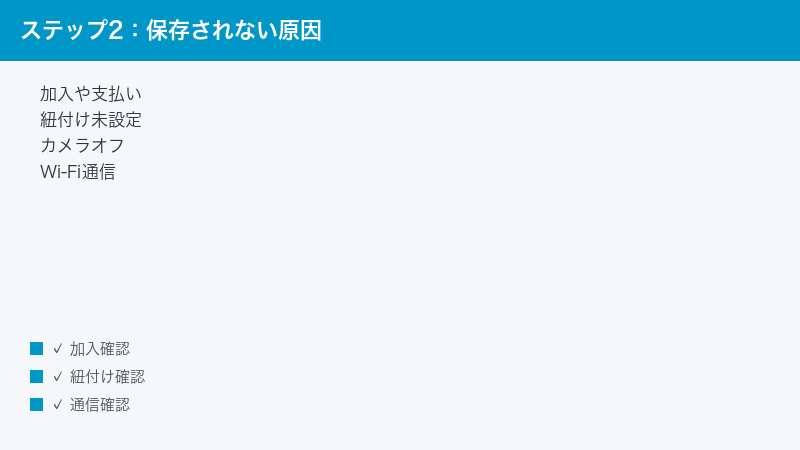
クラウドへの録画が「まったく」残っていない場合、最初に疑うべきは、Tapo Careプランそのものの加入状態や支払い状態です。プランが有効になっていなければ、当然クラウド録画は行われません。
なぜ起きるか
有料サブスクリプションは、無料期間(お試し期間)の終了、支払い方法の期限切れや残高不足、解約や自動更新の停止などによって、知らないうちに無効になっていることがあります。無料トライアルが終わったタイミングで、それまで残っていたクラウド録画が見られなくなった、というケースも考えられます。また、プランが有効でも、そのプランがどのカメラに割り当てられているかを取り違えていると、目的のカメラだけ録画がない状態になります(これは次の章で扱います)。
確認の手順(目安)
- Tapoアプリを開き、アカウント(プロフィール)やメニューからサブスクリプション・Tapo Careに関する項目を探します。表示名や場所はアプリのバージョンで異なります。
- 現在のプランが「有効(アクティブ)」になっているか、有効期限や次回更新日を確認します。
- 無料トライアル中の場合は、残り日数を確認します。終了していれば、その後の録画は残っていない可能性があります。
- 支払い方法(クレジットカードなど)が期限切れや残高不足になっていないかを確認します。決済が失敗するとプランが停止することがあります。
- 解約・自動更新オフになっていないかを確認します。意図せずオフにしていた場合は、必要に応じて再加入や設定の見直しを行います。
ポイント: プランの種類・料金・保存期間・対応機種は、地域やプラン、時期によって異なるとされています。アプリ内の案内とTP-Link(Tapo)公式の最新情報を必ず確認し、本記事の説明を絶対的なものとして扱わないでください。
原因2: 対象デバイスへのプラン割り当て
プランは有効なのに「特定のカメラだけ」クラウド録画がない場合は、そのカメラにプランが割り当てられていない可能性があります。複数台のカメラを使っている家庭で起こりやすいパターンです。
なぜ起きるか
一般に、クラウド録画のプランは「契約した枠を、どのカメラに使うか」を割り当てる形になっていることがあります。プランで使える台数に上限がある場合、新しく追加したカメラには割り当てが行き渡らず、録画されないことがあります。カメラを買い替えたり追加したりしたあとに「新しいカメラだけ録画がない」というときは、まずここを疑いましょう。
確認の手順(目安)
- TapoアプリのサブスクリプションやTapo Careの管理画面で、プランに紐づいているカメラの一覧を確認します。
- 録画されていないカメラがその一覧に含まれているかを確認します。含まれていなければ割り当てが必要です。
- 割り当てに空きがない場合は、あまり使っていないカメラの割り当てを外して、必要なカメラに付け替えるか、プランの見直しを検討します。
- 割り当てを変更したら、しばらく時間をおいてから、対象カメラで新しい動きを起こし、録画が作られるか確認します。
台数や割り当ての仕組みはプランによって異なるため、具体的な上限数などはアプリ内の表示や公式情報で確認してください。
原因3: カメラがオフライン・電源が入っていない
クラウド録画は、カメラがインターネットに接続して、映像をサーバーへ送れて初めて成立します。カメラがオフラインになっている、電源が落ちていると、その間の録画は当然作られません。「特定の時間帯だけ録画が抜けている」ときに多い原因です。
なぜ起きるか
停電やコンセントの抜け、電源アダプターやケーブルの接触不良、バッテリー式モデルの充電切れ、ルーターの再起動やWi-Fiの一時的な切断などで、カメラがオフラインになることがあります。オフラインの間はクラウドへのアップロードが止まるため、その時間帯の映像が丸ごと欠けます。
確認の手順
- Tapoアプリのデバイス一覧で、対象カメラが「オンライン」表示になっているかを確認します。オフライン表示なら、まず接続を回復させます。
- カメラの電源(ランプの点灯状態)を確認します。給電式なら、コンセント・アダプター・ケーブルの接続を見直します。
- バッテリー式モデルの場合は、充電残量を確認し、必要なら充電します。
- ルーターやWi-Fiが安定しているかを確認します。ルーターを再起動した直後は、一時的にカメラがオフラインになることがあります。
- ライブ映像(リアルタイムの映像)が見られるか試します。ライブが見られない場合は、録画以前に通信の問題が起きています。
原因4: Wi-Fi通信が弱い・不安定
カメラがかろうじてオンラインでも、Wi-Fiの電波が弱かったり不安定だったりすると、映像のクラウドへのアップロードが間に合わず、録画が途切れたり、抜けたりすることがあります。屋外や離れた部屋に設置したカメラで起こりやすい問題です。
なぜ起きるか
カメラとルーターの距離が遠い、間に壁や金属、水まわりなどの障害物がある、電子レンジやほかの電波機器の干渉がある、といった理由で電波が弱くなります。電波が弱いと、ライブ映像はなんとか映っても、まとまったデータを送るクラウド録画のアップロードが失敗・遅延しやすくなります。
確認の手順
- アプリ上でカメラのWi-Fi電波強度(信号の強さ)が確認できる場合は、強度を見ます。弱い表示なら設置場所が原因の可能性があります。
- カメラを一時的にルーターの近くへ移動して、録画が安定するか試します。改善するなら電波が原因です。
- 設置場所を変えられない場合は、中継機(Wi-Fi範囲を広げる機器)の追加や、ルーターの位置の見直しを検討します。
- 同じWi-Fiに多くの機器がつながっていて混雑している場合は、利用の少ない時間帯で挙動が変わるかを観察します。
ポイント: ライブ映像は見られるのにクラウド録画だけが不安定、という場合は、電波の弱さやアップロードの不安定さが疑われます。設置場所の見直しは効果が出やすい対処です。
原因5: モーション検出・録画の設定
「動きがあったのに録画されていない」場合は、カメラの検出(モーション検出など)や録画に関する設定を見直します。設定がオフだったり、感度が低かったり、検出エリアが狭かったりすると、せっかくの動きが記録されません。
なぜ起きるか
多くのカメラは、常時録画ではなく「動きや音を検知したときだけ録画する」イベント録画が基本です。そのため、検出機能がオフだったり、感度を低く設定していたり、検出する範囲(アクティビティゾーンなど)を限定していたりすると、その条件に合わない動きは録画されません。また、通知だけオンで録画はオフ、という組み合わせになっていることもあります(これは次章で詳しく扱います)。
確認の手順(目安)
- 対象カメラの設定で、検出(モーション検出・人物検出など)がオンになっているかを確認します。
- 検出の感度が低すぎないかを見ます。低いと小さな動きを拾わないことがあります。屋外では高すぎると誤検知が増えるため、様子を見て調整します。
- 検出エリア(録画したい範囲を指定する設定)を使っている場合、記録したい場所がエリアに含まれているかを確認します。
- 録画自体がオンになっているか、また「通知のみ」になっていないかを確認します。
- スケジュールやプライバシーモード(一定時間だけ録画やカメラを止める機能)がオンになっていないかを確認します。意図せずオンだと、その間は録画されません。
感度と誤検知のバランス
検出の感度は「高くすればするほど良い」というものではありません。感度を上げると小さな動きまで拾えるようになりますが、その分、風で揺れる木や通り過ぎる車、光の変化などにも反応して、不要な録画や通知が増えてしまいます。逆に感度を下げすぎると、記録したい動きを取りこぼします。屋外のカメラやドアベルでは、最初は標準的な設定から始めて、数日間の録画の様子を見ながら少しずつ調整するのがおすすめです。「録画されない」と「録画されすぎる」のちょうど間を探すイメージで、設置場所ごとに最適な感度を見つけていきましょう。
設定項目の名称や場所はアプリのバージョンや機種で異なります。見つからない場合は、設定画面内を「検出」「録画」「通知」などのキーワードで探してみてください。人物検出や車両検出など、検出する対象を絞り込める機能を備えたモデルもあり、その設定が録画対象に影響することもあります。
原因6: プランの保存期間切れ(古い録画が消える)
「最近の録画は見られるのに、少し前の録画だけ見られない」場合は、プランで決まっている保存期間を過ぎて、古い録画が自動的に削除された可能性があります。
なぜ起きるか
クラウド録画には、プランごとに「何日分まで保存するか」という保存期間が設定されているのが一般的です。その期間を過ぎた録画は、新しい録画のために順次自動で削除されていきます。これは不具合ではなく仕様で、保存期間は地域やプランによって異なるとされています。「先週の映像を見ようとしたらもうなかった」というときは、まずこの保存期間を疑いましょう。
確認の手順
- 見たい録画の日付を確認します。
- 加入しているプランの保存期間を、アプリ内の案内や公式情報で確認します。
- 保存期間より古い録画は、自動削除されている可能性が高いと考えます。
- 残しておきたい大事な映像は、見られるうちにスマホ本体へダウンロード(保存)しておくと、保存期間に左右されず手元に残せます。
原因7: Tapoアプリの不具合・バージョン
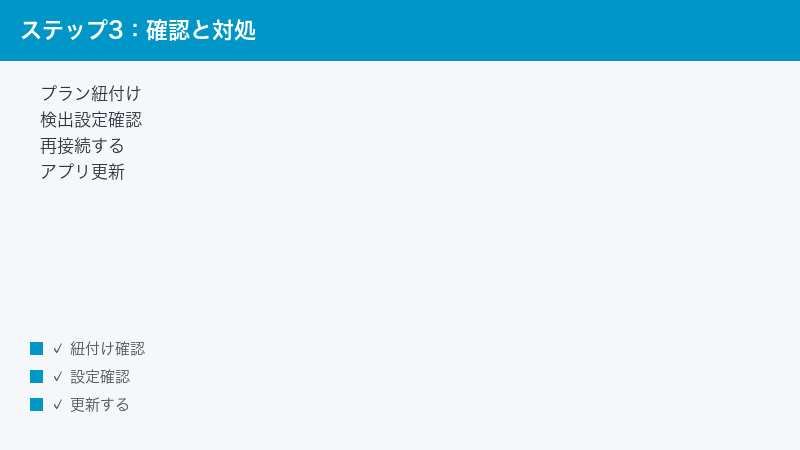
録画自体は作られていても、Tapoアプリ側の一時的な不具合や、アプリが古いバージョンのままだと、履歴やタイムラインがうまく表示されないことがあります。「録画がない」ように見えて、実は表示の問題だった、というケースです。
なぜ起きるか
アプリは更新によって不具合の修正や、新しいサービス仕様への対応が行われます。古いバージョンのままだと、最新のクラウド録画の仕組みにうまく追従できず、履歴の読み込みに失敗することがあります。また、一時的な通信エラーやアプリの内部的な不具合で、画面が固まったり、履歴が空に見えたりすることもあります。
確認の手順
- App StoreまたはGoogle Playで、Tapoアプリに更新(アップデート)があれば適用します。
- アプリを完全に閉じて、もう一度開き直します。これだけで表示が直ることがあります。
- 履歴やタイムラインの画面で、日付や対象カメラの絞り込み(フィルター)が、見たい範囲に合っているかを確認します。絞り込みがずれていると録画がないように見えます。
- スマホ本体を再起動します。アプリやネットワークの一時的な不調が解消することがあります。
- それでも直らない場合は、いったんログアウトして、もう一度ログインし直します(再ログイン)。アカウント情報が正しく読み込まれます。
原因8: SDカードの状態(ローカル録画の場合)
探しているのがクラウド録画ではなく、SDカードへのローカル録画だった場合は、確認するポイントが変わります。SDカードが正しく挿さっていない、フォーマットされていない、壊れている、といった原因が考えられます。
なぜ起きるか
microSDカードは、未フォーマットの状態だと録画に使えないことがあります。また、長く使ったカードは劣化して書き込みエラーが増えたり、容量がいっぱいになって古い録画から上書きされたりします。カメラの対応容量や対応規格に合っていないカードを使っている場合も、正しく録画されないことがあります。
確認の手順(目安)
- SDカードがカメラにしっかり挿さっているかを確認します。アプリ上でSDカードが認識されているかも見ます。
- アプリのSDカード(ストレージ)に関する設定で、カードの状態(正常・要フォーマットなど)を確認します。
- 未フォーマットや異常が表示される場合は、カメラ側からフォーマットします。フォーマットすると中のデータは消えるため、必要な映像は事前に保存しておきます。
- カードの残り容量を確認します。いっぱいの場合、古い録画が上書きされている可能性があります。
- 別の対応カードに交換して改善するか試します。改善すれば、元のカードの劣化や非対応が原因です。
ポイント: カメラが対応するmicroSDカードの種類や最大容量は機種によって異なります。新しく用意するときは、お使いのカメラの仕様に合ったカードを選んでください。
クラウド録画の仕組みと「反映の遅れ」を理解する
原因の切り分けをより正確にするために、クラウド録画がどんな流れで作られるのかを、ざっくりとでも知っておくと役立ちます。仕組みを理解すると、「これは不具合ではなく、ただの遅れだ」と落ち着いて判断できるようになります。
検知してから履歴に出るまでの流れ
一般的なクラウド録画では、おおよそ次のような順番で処理が進むと考えられます。各段階のどこかでつまずくと、「録画がない」「履歴に出てこない」といった症状になります。
- カメラが動きや音を検知する……ここでつまずくと、そもそも録画のきっかけが生まれません(検出設定の問題)。
- 検知をきっかけにスマホへ通知が飛ぶ……通知だけは届くのに録画がない、という状態はこの直後で分岐します。
- カメラが映像をクラウドへアップロードする……電波が弱いとここで失敗・遅延し、録画が欠けたり遅れたりします。
- クラウド側で録画として保存され、履歴に反映される……反映までに少し時間がかかり、見た瞬間には「ない」ように見えることがあります。
- アプリが履歴を読み込んで表示する……アプリ側の不具合や絞り込みのずれがあると、保存済みでも画面に出ません。
「少し待つ」が有効なケース
この流れからわかるとおり、検知の直後に履歴を見ても、まだアップロードや反映が終わっておらず、録画が表示されないことがあります。とくにWi-Fiが混雑している時間帯や、電波がやや弱い設置場所では、反映までの時間が伸びがちです。「通知が来た直後に見たら録画がなかったが、数分後にもう一度見たらあった」という場合は、不具合ではなく反映の遅れだった可能性が高いです。あわてて設定を変える前に、いったん少し時間をおいて、履歴を更新し直してみてください。
「通知は来るのに録画がない」ときの考え方
少しわかりにくいのが、動きの通知(プッシュ通知)は届くのに、あとから録画を再生できないというパターンです。通知が来るということは「カメラは動きを検知できている」のに録画が見られない、という状態なので、いくつかの可能性に絞り込めます。
主に考えられる組み合わせ
- 通知はオン・録画はオフ……通知設定と録画設定は別々に管理できる場合があります。録画だけオフだと、知らせは来ても映像は残りません。
- クラウド録画の前提が満たされていない……プラン未加入・未割り当て・保存期間切れだと、検知はできても録画として残りません。
- アップロードが失敗・未完了……検知した瞬間に通知は飛んでも、電波が弱くて映像のクラウド送信が間に合わず、録画が欠けることがあります。
- 表示・反映の遅れ……録画はされていても、履歴に出てくるまで少し時間がかかる場合があります。少し待ってから見直すと表示されることがあります。
確認の手順
- まず録画がオンになっているかを確認します(通知だけオンになっていないか)。
- 次にプランの加入・割り当て・保存期間を確認します(原因1・2・6の章)。
- カメラのWi-Fi電波を確認します。弱い場合はアップロード失敗が疑われます(原因4の章)。
- 少し時間をおいてから、もう一度履歴を更新して、録画が反映されていないか確認します。
うまくいかないときの一般的な対処
ここまでの原因別チェックで解決しない場合は、Tapoに限らず多くのスマートカメラに共通して効く、基本の立て直しをまとめて試します。順番に行うと切り分けがしやすくなります。
共通の対処手順
- Tapoアプリを最新版に更新する。App StoreまたはGoogle Playで更新を確認します。古いバージョン由来の不具合が解消することがあります。
- アプリを再起動する・スマホを再起動する。一時的なアプリやネットワークの不調が直ることがあります。
- いったんログアウトして再ログインする。アカウント情報やプランの状態が正しく読み込み直されます。
- カメラを再起動する。アプリから再起動できるモデルはアプリから、できない場合は電源を入れ直します(給電を一度切って入れ直す)。
- ルーター・Wi-Fiを確認・再起動する。ネットワーク全体の一時的な不調が原因のこともあります。
- カメラをWi-Fiに接続し直す(再接続・再設定)。Wi-Fiのパスワードを変えた直後などは、つなぎ直しが必要です。手順はアプリの案内に従います。
- SDカードを使っている場合は状態を確認する(原因8の章)。クラウドとローカルのどちらの録画を探しているかを切り分けます。
- 少し時間をおいて再確認する。サービス側の一時的な障害やメンテナンスのときは、しばらく待つと回復することがあります。
それでも解決しないとき
- 別のスマホやアカウントで状況が変わるか試す。アプリやスマホ固有の問題かどうかを切り分けられます。
- カメラのファームウェア(本体のソフト)が更新できるなら最新にする。本体側の不具合が修正されることがあります。
- プランの状態・割り当て・保存期間をもう一度ていねいに確認する。思い込みで見落としていることが少なくありません。
- TP-Link(Tapo)の公式サポートに相談する。機種名・アプリのバージョン・プラン・症状・試したこと・発生した日時をまとめておくと、やり取りがスムーズです。
注意: 防犯や見守りの目的で重要な映像を扱う場合、本当に必要な録画は、見られるうちにスマホへ保存しておくと安心です。クラウド録画は保存期間で自動的に消えることがあり、ローカル録画も容量がいっぱいになると古い分から上書きされます。「いざ必要なときに見られない」を避けるため、大事な映像のバックアップを習慣にしておきましょう。
今後、録画トラブルを防ぐためのチェック
いったん直っても、同じ原因でまた録画が抜けてしまっては困ります。最後に、ふだんから意識しておくと「いざというときに録画がない」を避けやすくなるポイントをまとめます。
定期的に確認しておきたいこと
- プランの更新日や支払い方法……自動更新が止まったり、カードの期限が切れたりしていないか、ときどき確認しておきます。
- カメラがオンラインか……アプリを開いたときに、各カメラがオンライン表示になっているかをサッと見る習慣をつけます。
- テスト録画……月に一度ほど、自分でカメラの前を横切ってみて、きちんと録画されるかを試すと、設定の崩れに早く気づけます。
- アプリとファームウェアの更新……更新の通知が来たら早めに適用し、古いバージョン由来の不具合を避けます。
大事な映像を失わないために
クラウド録画は保存期間で自動的に消え、SDカードの録画も容量がいっぱいになると古い分から上書きされます。どちらも「永久に残るわけではない」という前提で扱うことが大切です。記録として残しておきたい映像は、見られるうちにスマホ本体へダウンロードして保存しておきましょう。クラウドとSDカードの両方を併用できる機種なら、両方をオンにしておくと、片方が見られなくなってももう片方で確認できる安心感があります。
よくある質問(FAQ)
Q. Tapo Careに入っていなくても録画はできますか?
A. お使いのカメラがmicroSDカードへのローカル録画に対応していれば、Tapo Careに入らなくてもSDカードへ録画できる場合があります。一方で、クラウドへの録画やクラウド上での履歴の長期保存はTapo Careの機能とされています。対応状況は機種やプランによって異なるため、アプリの案内や公式情報で確認してください。
Q. 通知は届くのに、あとから録画を再生できません。
A. 通知設定と録画設定は別々に管理できることがあるため、まず録画自体がオンになっているか確認してください。次に、プランの加入・対象カメラへの割り当て・保存期間を確認します。Wi-Fiの電波が弱いと、検知はできても映像のクラウド送信が間に合わず録画が欠けることがあります。少し時間をおいてから履歴を更新すると、あとから表示される場合もあります。
Q. 少し前の録画だけが見られなくなりました。
A. プランで決まっている保存期間を過ぎて、古い録画が自動的に削除された可能性が高いです。これは不具合ではなく仕様で、保存期間は地域やプランによって異なるとされています。残しておきたい映像は、見られるうちにスマホへダウンロードして保存しておくと安心です。
Q. カメラを買い足したら、新しいカメラだけ録画されません。
A. プランがその新しいカメラに割り当てられていない可能性があります。Tapoアプリのサブスクリプション管理で、プランに紐づくカメラの一覧を確認し、対象カメラが含まれているかを見てください。プランで使える台数に上限がある場合は、割り当ての付け替えやプランの見直しが必要になることがあります。
Q. 動きがあるのに録画されません。
A. 検出(モーション検出など)がオンになっているか、感度が低すぎないか、検出したい場所が検出エリアに含まれているかを確認してください。あわせて、録画自体がオンか(通知だけになっていないか)、スケジュールやプライバシーモードでその時間帯が止まっていないかも見直しましょう。設定の名称や場所はアプリのバージョンや機種で異なります。
Q. クラウド録画とSDカード録画は、どちらが安全ですか?
A. どちらにも長所があります。クラウド録画はカメラ本体が壊れたり盗まれたりしても映像が残りやすい一方、有料プランと保存期間の制約があります。SDカード録画は追加費用なしで使えますが、カードの故障や上書き、本体ごとの紛失には弱い面があります。可能なら両方を併用し、本当に大事な映像は見られるうちに別途保存しておくのがおすすめです。
Q. 履歴やタイムラインの画面が開けません・空に見えます。
A. まずTapoアプリを最新版に更新し、アプリを開き直してください。履歴の日付や対象カメラの絞り込み(フィルター)が、見たい範囲に合っているかも確認します。直らない場合は、スマホの再起動、ログアウトして再ログインを試します。サービス側の一時的な障害のこともあるため、しばらく待ってから再確認するのも有効です。
Q. いろいろ試しても録画されません。どうすればいいですか?
A. プランの加入・割り当て・保存期間、カメラのオンライン状態とWi-Fi電波、検出と録画の設定、アプリの更新と再ログインを順に確認しても改善しない場合は、カメラのファームウェア更新を試し、別のスマホでも状況が変わらないか確認してください。それでも解決しないときは、機種名・アプリのバージョン・プラン・症状・発生日時・試したことをまとめて、TP-Link(Tapo)の公式サポートに相談するのが確実です。
📚 あわせて読みたい
まとめ
Tapo Care(タポケア)で録画やイベント履歴が保存されない・見られないトラブルは、多くがプランの状態・デバイスへの割り当て・カメラの接続・検出や録画の設定・保存期間・アプリやSDカードの状態のいずれかに原因があります。次の流れで確認しましょう。
- クラウド録画を探しているのか、SDカードの録画を探しているのかを最初に区別する
- Tapo Careプランの加入・支払い・対象カメラへの割り当てを確認する
- カメラがオンラインか、Wi-Fiの電波が十分かを確認する
- 検出・録画の設定がオンで、感度や検出エリアが適切かを見直す
- 古い録画は保存期間切れで自動削除されることを念頭に置く
- アプリ更新・再起動・再ログイン・再接続といった基本の立て直しを行う
Tapo Careのプランの種類・料金・保存期間・対応機種・提供地域や、アプリの具体的なメニュー名・操作経路は、お使いの地域・プラン・アプリのバージョン・機種によって異なり、時期によっても変わります。本記事は一般的な考え方と確認のポイントをまとめたものですので、最終的な仕様や最新の手順は、必ずTapoアプリ内の案内とTP-Link(Tapo)の公式サポート情報でご確認ください。大切な映像は、見られるうちにスマホへ保存しておくと、いざというときに困りにくくなります。
