 minto.tech スマホ(iPhone/Android)・パソコン(Windows/Mac)・Office・Wi-Fi・AIツールの「できない」「困った」を解決する実用ガイド。トラブル対処法とノウハウが満載のお助けサイトです。
※本ページにはプロモーション(広告)が含まれています
TP-LinkのTapo(タポ)カメラに microSDカードを入れたのに、「録画されない」「SDカードが認識されない」「過去の映像が見られない」と困っていませんか。Tapoカメラは手頃な価格で常時録画や動体検知録画ができる人気の見守りカメラですが、SDカードの規格やフォーマット、録画設定によってうまく録画できないことがあります。本記事では、対応SDカードの確認からフォーマット、録画設定の見直しまで、12のステップでTapoカメラがSDカードに録画されない問題を解決する方法を、初心者の方にもわかりやすく解説します。
📑 この記事の目次(タップで開く)
- この記事でわかること
- TapoカメラがSDカードに録画されない主な原因
- Step 1: SDカードの対応規格・容量を確認する
- Step 2: SDカードを正しく差し込む
- Step 3: アプリでSDカードをフォーマットする
- Step 4: 録画設定がオンになっているか確認する
- Step 5: SDカードの空き容量と上書き設定を確認する
- Step 6: カメラのファームウェアを更新する
- Step 7: カメラを再起動する
- Step 8: SDカードを別のカードで試す
- Step 9: SDカードの劣化・寿命を確認する
- Step 10: パソコンでSDカードをフォーマットし直す
- Step 11: 録画方式とプライバシーモードを確認する
- Step 12: サポートへの問い合わせを検討する
- 症状別の原因と対処早見表
- SDカード選びのポイント
- FAQ(よくある質問)
- まとめ
この記事でわかること
- TapoカメラがSDカードに録画されない主な原因
- 対応するmicroSDカードの容量・規格
- アプリでのフォーマット手順
- 常時録画・動体検知録画の設定方法
- SDカードの差し込み・接触の確認ポイント
- SDカードの寿命・劣化の見分け方
- それでも録画されない場合の対処法
TapoカメラがSDカードに録画されない主な原因
Tapoカメラは、本体に挿した microSDカードに映像を保存します。録画されない原因として最も多いのが、SDカードが対応規格・容量に合っていないこと、フォーマットされていない(または形式が違う)こと、そして録画設定がオフになっていることです。Tapoカメラには対応する最大容量(モデルにより128GB〜256GB程度)や、対応するファイル形式があり、これに合わないと認識されません。
また、SDカードの差し込み不足や接触不良、SDカード自体の劣化・故障も録画されない原因になります。監視カメラ用途ではSDカードへの書き込みが頻繁に行われるため、一般的なSDカードでは寿命が早く来ることがあります。原因を「SDカードの規格・状態」「フォーマット」「録画設定」の3つに分けて確認していくと、効率よく解決できます。
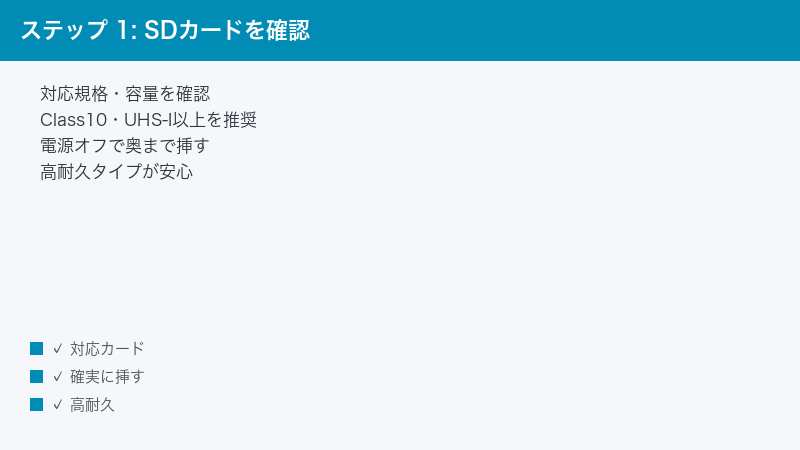
Step 1: SDカードの対応規格・容量を確認する
Tapoカメラには対応するSDカードの規格と最大容量があります。まずこれを確認しましょう。
- microSDHC/microSDXCの対応を確認(モデルにより異なる)
- 対応最大容量を超えていないか確認(多くは256GB程度まで)
- Class10・UHS-I以上の高速カードを推奨
- 監視カメラ対応・高耐久タイプが望ましい
Step 2: SDカードを正しく差し込む
SDカードの差し込み不足や向き間違いで認識されないことがあります。確実に挿しましょう。
- カメラの電源を切ってからSDカードを挿す
- スロットの向きを確認し奥まで差し込む
- 「カチッ」と固定されるまで挿す
- 挿し直してから電源を入れる
Step 3: アプリでSDカードをフォーマットする
未フォーマットや別形式のSDカードは認識されません。Tapoアプリでフォーマットしましょう。
- Tapoアプリでカメラの設定を開く
- 「SDカード」または「ストレージ」項目を選ぶ
- フォーマット(初期化)を実行
- フォーマットで既存データは消えるので注意
Step 4: 録画設定がオンになっているか確認する
SDカードが認識されても、録画設定がオフだと録画されません。設定を確認しましょう。
- 「録画」設定で常時録画または動体検知録画を選ぶ
- 常時録画は連続して保存、動体検知は動きがあった時だけ保存
- 録画スケジュールが設定されているか確認
- 設定後にテスト録画を確認
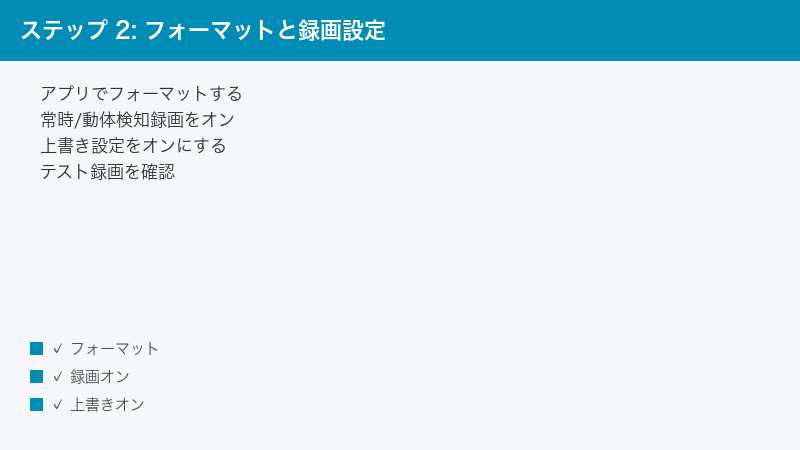
Step 5: SDカードの空き容量と上書き設定を確認する
容量がいっぱいで上書き設定がオフだと、新しい録画が保存されません。
- アプリでSDカードの使用量を確認
- 「容量がいっぱいになったら上書き」設定をオンにする
- 上書きオフだと満杯で録画が止まる
- 必要な映像はダウンロードして保存
Step 6: カメラのファームウェアを更新する
ファームウェアが古いと、SDカードの認識や録画に不具合が出ることがあります。
- Tapoアプリでファームウェア更新を確認
- 更新がある場合は実行
- 更新中はカメラの電源を切らない
- 更新後に録画を再確認
Step 7: カメラを再起動する
一時的な不具合は、再起動で解消することがあります。
- アプリからカメラを再起動する
- または電源を抜いて数秒後に入れ直す
- 再起動後にSDカードが認識されるか確認
- 録画が始まるかテストする
Step 8: SDカードを別のカードで試す
SDカード自体の故障や劣化が原因のこともあります。別のカードで切り分けましょう。
- 新しい対応SDカードに交換して試す
- 別カードで録画できれば元のカードの劣化が原因
- 監視カメラ用の高耐久カードを使う
- パソコンで元のカードの状態を確認
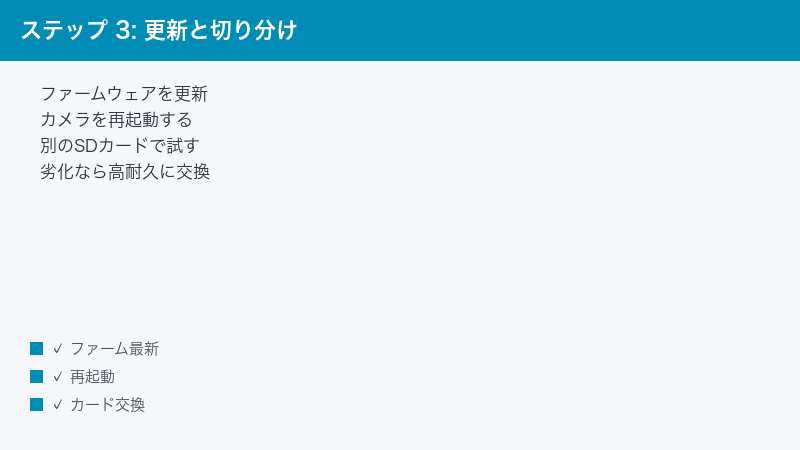
Step 9: SDカードの劣化・寿命を確認する
監視カメラは書き込み回数が多く、SDカードの寿命が早く来ます。劣化を疑いましょう。
- 頻繁にエラーが出るカードは寿命の可能性
- パソコンでフォーマットや読み込みを試す
- 高耐久(High Endurance)タイプに交換
- 定期的なカード交換も検討
Step 10: パソコンでSDカードをフォーマットし直す
アプリでうまくフォーマットできない場合、パソコンで形式を整えてから試します。
- カードリーダーでパソコンに接続
- 推奨される形式でフォーマット(大容量はexFATになることが多い)
- フォーマット後にカメラへ戻す
- カメラ側で再度フォーマットすると確実
Step 11: 録画方式とプライバシーモードを確認する
プライバシーモードがオンだと録画されません。各種モードを確認しましょう。
- プライバシーモードがオフか確認
- カメラがオン(撮影状態)になっているか
- クラウド録画とSD録画の設定を区別する
- 動体検知の感度・範囲を見直す
Step 12: サポートへの問い合わせを検討する
すべて試しても録画されない場合は、カメラ本体の不具合の可能性があります。
- TP-Linkの公式サポートに相談する
- 対応SDカードのリストを確認する
- 保証期間内なら修理・交換を依頼
- 購入店で初期不良として相談する
症状別の原因と対処早見表
| 症状 | 主な原因 | おすすめの対処 |
|---|---|---|
| SDカードが認識されない | 規格・容量・未フォーマット | 対応カードをフォーマット |
| 認識されるが録画しない | 録画設定オフ | 常時/動体検知録画をオン |
| 途中で録画が止まる | 容量満杯・上書きオフ | 上書き設定をオン |
| エラーが頻発する | SDカードの劣化 | 高耐久カードに交換 |
SDカード選びのポイント
| 項目 | 推奨 | 備考 |
|---|---|---|
| 容量 | 対応最大容量以内 | 多くは256GBまで |
| 速度 | Class10・UHS-I以上 | 録画の安定性に影響 |
| 耐久性 | 高耐久タイプ | 監視カメラ向けが安心 |
🛒 関連アイテム
FAQ(よくある質問)
Q1. どんなSDカードを使えばいいですか?
対応最大容量以内(多くは256GBまで)で、Class10・UHS-I以上の高速microSDカードがおすすめです。監視カメラは書き込みが頻繁なため、高耐久(High Endurance)タイプを選ぶと寿命が長持ちします。
Q2. SDカードを入れても認識されません
差し込み不足、対応外の容量・規格、未フォーマットが原因です。電源を切って奥まで挿し直し、Tapoアプリでフォーマットしてください。それでも認識しない場合は別のカードで試しましょう。
Q3. フォーマットするとデータは消えますか?
はい、フォーマット(初期化)するとカード内のデータはすべて消えます。必要な映像は事前にアプリからダウンロードして保存してください。新品カードや録画されないカードはフォーマットが必要です。
Q4. 常時録画と動体検知録画の違いは?
常時録画は24時間連続で保存するため容量を多く使います。動体検知録画は動きがあった時だけ保存するため容量を節約できます。用途に応じて選び、必要なら録画スケジュールを設定してください。
Q5. 録画が途中で止まります
SDカードの容量がいっぱいで上書き設定がオフになっている可能性が高いです。アプリで「容量がいっぱいになったら上書き」をオンにすると、古い映像に上書きして録画を続けられます。
Q6. SDカードはどのくらい持ちますか?
監視カメラは書き込み回数が非常に多いため、一般的なSDカードでは数ヶ月〜1年程度で劣化することがあります。エラーが頻発したら寿命のサインです。高耐久タイプを使い、定期的な交換をおすすめします。
Q7. クラウド録画とSD録画はどう違いますか?
SD録画は本体のカードに保存、クラウド録画(Tapo Care等)はインターネット上に保存します。SDカードが壊れても映像が残る点でクラウドは安心ですが有料です。設定が別々なので、SD録画したい場合はSD録画の設定を確認してください。
まとめ
TapoカメラがSDカードに録画されないときは、まず対応規格・容量のSDカードを使い、アプリでフォーマットすることが基本です。次に録画設定(常時/動体検知)がオンか、上書き設定がオンかを確認しましょう。あわせて差し込みの確認、ファームウェア更新、SDカードの劣化チェックを行えば、多くの場合で安定して録画できるようになります。監視カメラには高耐久タイプのSDカードを選ぶと、長く安心して使えます。
