 minto.tech スマホ(iPhone/Android)・パソコン(Windows/Mac)・Office・Wi-Fi・AIツールの「できない」「困った」を解決する実用ガイド。トラブル対処法とノウハウが満載のお助けサイトです。
※本ページにはプロモーション(広告)が含まれています
CapCut(キャップカット)の自動キャプション(自動字幕/Auto Captions)が使えない・文字起こしされない・字幕がズレるときは、まず「アプリを最新版に更新」「動画を再起動して開き直す」「通信環境とログイン状態を確認」の3点を試すのが近道です。自動キャプションは動画内の音声を認識して字幕を自動生成する機能とされていますが、対応言語や利用できる範囲はお使いのバージョン・地域・プラン(無料/有料)によって異なります。このガイドでは、機能が動かない原因の切り分けから、誤認識・ズレへの対処、書き出しでつまずいたときの確認まで、落ち着いて順番に試せるように整理しました。
なお、CapCutの仕様やメニュー名、対応状況は時期によって変わります。本記事の手順名やボタン名は一般的な一例・目安としてお読みいただき、最終的な対応言語・対応機種・課金範囲などは公式の最新情報をご確認ください。
🛒 関連商品をAmazonでチェック
📑 この記事の目次(タップで開く)
この記事でわかること
- CapCutの「自動キャプション(自動字幕)」とはどんな機能なのか(概要と一般的な流れ)
- 自動キャプションが使えない・文字起こしされないときに考えられる主な原因
- 字幕がズレる・誤認識するときの修正の考え方と手動修正の活用法
- キャプションが反映されない・書き出した動画に出ないときの確認ポイント
- アプリ更新・再起動・再ログイン・通信確認・キャッシュ削除などの一般的な対処手順
- よくある質問(FAQ)8問への回答
CapCutの自動キャプション(自動字幕)とは
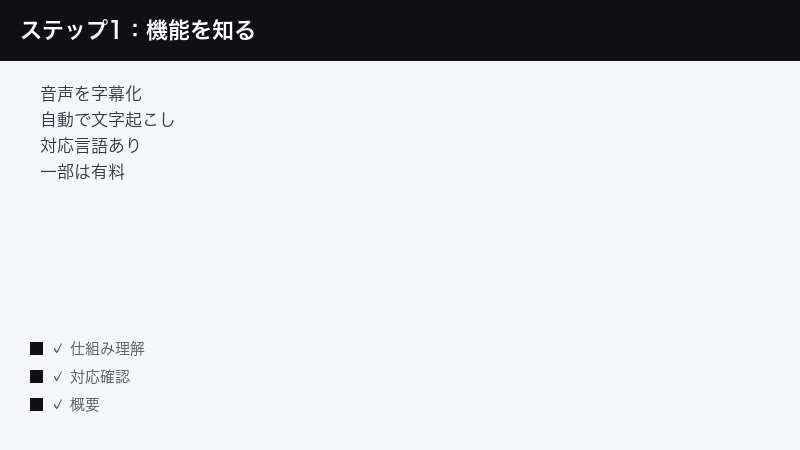
自動キャプション(英語表記では Auto Captions)は、動画内で話している音声をアプリが認識し、その内容を文字(テロップ・字幕)として自動で画面に追加する機能とされています。手作業で一文字ずつテロップを打ち込む手間を大きく減らせるため、解説動画やインタビュー、ショート動画の制作で広く使われています。
一般的な使い方の流れ
細かいボタン名やメニューの位置はバージョンによって異なりますが、一般的には次のような流れで操作することが多いです。あくまで一例としてご覧ください。
- 編集したい動画(音声入り)をプロジェクトに読み込みます。
- 編集画面下部などにあるツールバーから、テキストや字幕に関するメニューを開きます。
- 「自動キャプション」「自動字幕」「Auto Captions」といった項目を選びます。
- 認識させたい言語を選択し、解析(文字起こし)を開始します。
- 解析が終わると、音声を文字にした字幕がタイムライン上に自動で並びます。
- 誤認識やズレがあれば、後から手動で文字や表示タイミングを修正します。
この機能は、お使いの端末内で処理される場合と、クラウド(サーバー側)で音声を解析する場合があると考えられます。クラウド処理の場合は、解析中に通信が必要になることがある点を覚えておくと、トラブルの切り分けに役立ちます。実際、「電波の弱い場所では解析が進まないのに、Wi-Fiにつなぐと一気に終わる」といった体験談が見られるのは、この通信依存の性質が背景にあると推測されます。
似た用語の整理(キャプション・字幕・テロップ・翻訳字幕)
動画編集では似た言葉が並ぶため、最初に整理しておくと混乱しません。いずれもバージョンによって呼び名や扱いが少しずつ異なる点には注意してください。
- 自動キャプション(自動字幕/Auto Captions):音声を認識して自動で文字を生成する機能。本記事の主役です。
- 手動テロップ(テキスト):自分で文字を打ち込んで画面に乗せるもの。自動キャプションがうまくいかないときの代替にもなります。
- 翻訳字幕:文字起こしした内容を別の言語に変換するもの。対応の有無や精度はバージョン・地域・プランで異なるとされています。
- ステッカー字幕・スタイル付きキャプション:見た目を装飾した字幕。生成自体は自動キャプションと共通でも、デザイン部分が別機能として用意されていることがあります。
「字幕が出ない」と一口に言っても、自動キャプションの解析の話なのか、手動テロップの表示の話なのかで原因も対処も変わります。自分がどれを使おうとしているのかを意識すると、解決がぐっと早くなります。
対応言語・利用範囲はバージョンやプランで異なる
自動キャプションで認識できる言語の種類や、機能を使える範囲(無料で使えるか、一部が有料プランの対象かなど)は、お使いのCapCutのバージョン・地域・プランによって異なります。「以前は使えたのに項目が見当たらない」「特定の言語だけ選べない」といった違いが出ることもあるため、対応状況は断定せず、必ずアプリ内の表示や公式の最新情報で確認することをおすすめします。
また、CapCutにはスマホ版(iPhone・Android)とパソコン版があり、同じ自動キャプションでもメニューの位置や使える細かい設定が違うことがあります。スマホ版で見当たらない設定がパソコン版にはある、あるいはその逆、というケースもあるため、「どの環境で操作しているか」も切り分けの材料として覚えておくと役立ちます。
使えない・文字起こしされないときの早見表
まずは症状から原因の見当をつけましょう。下の早見表で近いものを探し、後述の各手順へ進んでください。
| 症状 | 考えられる主な原因 | まず試すこと |
|---|---|---|
| 自動キャプションの項目が見当たらない | アプリが古い/地域・プランで非対応の可能性 | アプリを最新版に更新し、再起動して再確認 |
| 解析しても文字が出てこない(空のまま) | 音声が小さい/無音/言語設定が違う | 音量と言語選択を確認し、はっきり話す音声で再試行 |
| 解析中に止まる・エラーになる | 通信が不安定(クラウド処理の場合)/一時的な不具合 | 通信環境を変えて再試行、アプリを再起動 |
| 字幕は出るが内容が大きくズレる | 話速・滑舌・雑音・BGMが大きい | 手動修正を併用、音声環境を見直して再解析 |
| 機能の途中で有料案内が出る | 一部機能が有料プランの対象の可能性 | アプリ内の案内・公式情報で範囲を確認 |
| 編集画面では出るのに書き出すと出ない | 字幕の表示オフ/反映前に書き出し | 字幕の表示状態を確認し、再度書き出し |
自動キャプションが使えない・文字起こしされない原因と対処
ここからは、機能そのものが動かない・文字が生成されないケースを原因別に見ていきます。多くの場合、複数の要因が重なっていることもあるため、上から順番に確認していくのがおすすめです。
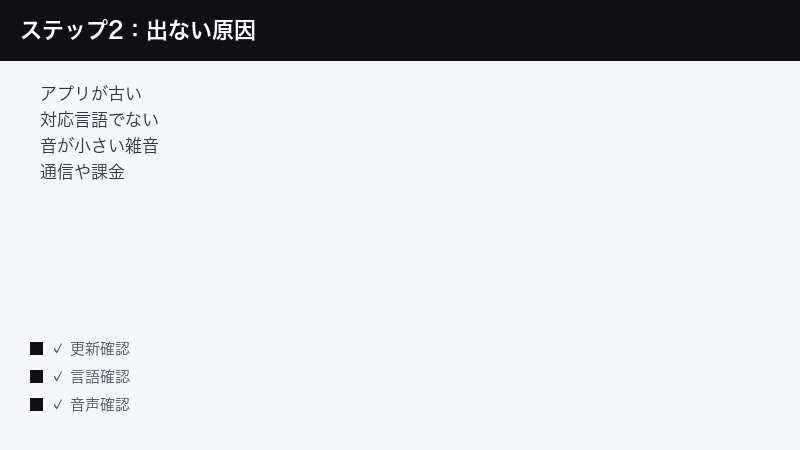
原因1:アプリのバージョンが古い
自動キャプションのような新しめの機能は、アップデートで追加・改善されることが多く、古いバージョンのままだと項目が表示されなかったり、うまく動作しなかったりすることがあります。最初に確認したいポイントです。
- スマホの場合は App Store(iPhone)または Google Play ストア(Android)を開きます。
- CapCutを検索し、「アップデート」ボタンが表示されていれば更新します。
- パソコン版の場合も、公式の案内に従って最新版に更新します。
- 更新後はアプリを一度完全に閉じてから開き直し、自動キャプションの項目を再確認します。
原因2:選んだ言語が対応言語でない・言語設定が合っていない
自動キャプションは、認識させる言語を指定して解析する仕組みが一般的です。動画内で話している言語と、解析時に選んだ言語が食い違っていると、文字が出てこなかったり、まったく違う内容になったりします。
- 解析を始める前に、言語の選択肢を開きます。
- 動画内で実際に話している言語(例:日本語)を選びます。
- 目的の言語が一覧に見当たらない場合は、その言語が現在のバージョン・地域で対応していない可能性があります。
対応している言語の種類はバージョンや地域によって変わるため、「この言語は必ず使える」と断定はできません。一覧に表示されない場合は、無理に別言語で解析せず、対応状況を公式情報で確認するのが安全です。
原因3:音声が小さい・無音・雑音が多い
自動キャプションは音声を手がかりに文字を起こします。そのため、声が小さすぎる、ほぼ無音、周囲の雑音が大きいといった動画では、うまく文字起こしできないことがあります。
- 動画を再生して、声がはっきり聞き取れる音量で録音されているか確認します。
- 声が極端に小さい場合は、音量を上げる調整をしてから再解析すると改善することがあります。
- 屋外の風切り音や生活音など、雑音が多い動画は誤認識が増えやすい傾向があります。
原因4:BGMと声が混ざって分離しにくい
声よりもBGMや効果音が大きいと、アプリが「どれが話し声か」を判別しづらくなり、文字起こしの精度が落ちることがあります。とくに音楽がかぶっている区間で、字幕が空白になったり、おかしな文字列になったりしやすいです。
- 自動キャプションを使う前に、声を録ったトラックとBGMのバランスを見直し、声が前に出るように調整しておくと精度が上がりやすくなります。
- 可能であれば、BGMを一時的に小さくした状態で解析し、後からBGMの音量を戻す、という進め方も一つの方法です。
なお、声とBGMを自動で分けて扱えるかどうかや、その精度はバージョンによって異なります。うまくいかない場合は、手動修正での補完を前提に考えると気が楽です。
原因5:通信環境(クラウド処理の場合)
音声の解析がサーバー側(クラウド)で行われる場合、解析中に通信が必要になることがあります。通信が不安定だと、解析が途中で止まったり、エラーになったりすることがあります。とくに移動中や電波の弱い場所、混雑した公衆Wi-Fiなどでは、解析が進まずに待たされることがあります。「家のWi-Fiなら問題ないのに外出先だと失敗する」という場合は、通信が原因である可能性が高いと考えられます。
- Wi-Fiの電波状況を確認し、安定した回線につなぎ直します。
- Wi-Fiが不安定なときは、モバイル通信に切り替えて試す(またはその逆)と改善することがあります。
- 機内モードがオンになっていないか、通信が制限されていないかも確認します。
- 通信を変えてから、もう一度解析を試します。
原因6:一部機能が有料プランの対象になっている
自動キャプションに関連する一部の機能や、特定の言語・高度な処理が、有料プランの対象になっている場合があります。操作の途中で課金やアップグレードの案内が表示されるときは、その機能が現在のプランの範囲外である可能性があります。
どこまでが無料で使え、どこからが有料なのかは、バージョンや地域、時期によって変わるため、本記事で断定はできません。案内が出たら、アプリ内の説明や公式の最新情報で対象範囲を確認してから判断してください。
原因7:一時的な不具合・キャッシュの問題
アプリの一時的な不調や、内部に溜まったキャッシュ(一時データ)が原因で、機能が正しく動かなくなることもあります。後述の「一般的な対処」で、再起動やキャッシュの整理を試してみてください。長時間アプリを起動しっぱなしにしていたり、複数のプロジェクトを行き来したりした後に動作が重くなった場合は、いったんアプリを閉じて開き直すだけで解消することが少なくありません。
原因8:端末の空き容量・スペック不足
音声の解析や字幕の生成は、端末にとってそれなりの処理負荷がかかります。ストレージの空きが極端に少ない、あるいは古めの端末でメモリに余裕がないと、解析が途中で止まったり、アプリが落ちたりすることがあります。空き容量を確保し、ほかの重いアプリを閉じてから試すと、安定することがあります。
切り分けの考え方
原因が一つに絞れないときは、「変化する要素」を一つずつ試すのが基本です。たとえば、別の短い動画(はっきり話している音声入り)を用意して自動キャプションをかけてみると、問題が「特定の動画の音声」にあるのか「アプリや機能そのもの」にあるのかを切り分けられます。テスト用の動画ではきちんと文字起こしできるなら、元の動画の音声環境(音量・雑音・BGM)に原因がある可能性が高い、というように推測を進められます。
字幕がズレる・誤認識するときの対処
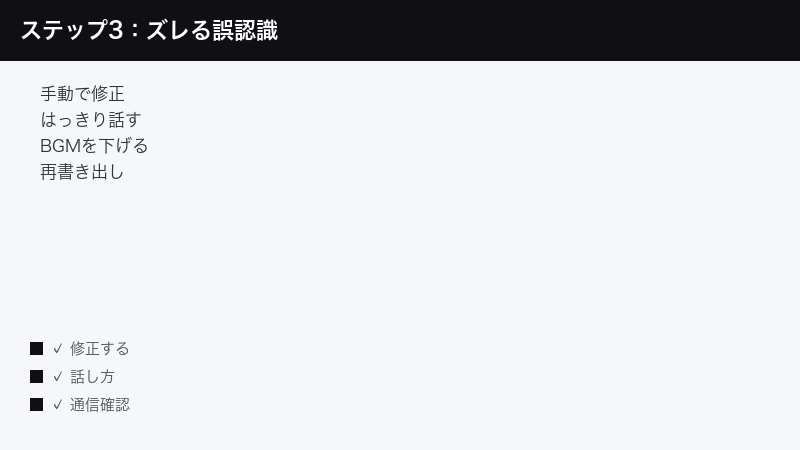
自動キャプションが動いても、「タイミングがズレる」「言葉が違って書き起こされる」といった精度の問題は起こりがちです。自動生成はあくまで下書きと捉え、手動修正で仕上げる前提に立つと、ストレスがぐっと減ります。
1:話す速さ・滑舌が影響することを理解する
早口だったり、言葉が続けて発音されたりすると、区切りがうまく取れず、字幕の表示タイミングがズレたり、複数の単語がつながって認識されたりします。撮影段階で「少しゆっくり、はっきり話す」ことを意識すると、自動キャプションの精度が上がりやすくなります。
2:固有名詞・専門用語は誤認識されやすい
人名・商品名・地名・専門用語など、一般的でない言葉は誤って書き起こされることが多いです。これは音声認識の特性によるもので、CapCutに限った話ではありません。重要な固有名詞ほど、解析後に手動で正しい表記へ直す前提で考えておくとよいでしょう。
3:手動修正を積極的に活用する
自動生成された字幕は、後から文字の内容や表示タイミングを編集できるのが一般的です。次のような点をチェックして整えていきます。
- 誤って書き起こされた単語を、正しい言葉に打ち直します。
- 句読点や改行を入れて、画面で読みやすい長さに整えます。
- 字幕の表示開始・終了のタイミングを、実際の発話に合わせて微調整します。
- 固有名詞や数字など、間違うと意味が変わる部分を重点的に見直します。
- 不要な「えー」「あのー」といった言いよどみが文字になっている場合は、削って読みやすくします。
修正は、動画を頭から再生しながら一つずつ確認していくのが確実です。とくに数字(金額・日付・電話番号など)や固有名詞は、間違っていると視聴者に誤った情報が伝わってしまうため、最優先で見直したいポイントです。すべてを完璧に直すのが大変な場合は、画面に大きく表示される重要な字幕だけでも丁寧に整えると、動画全体の印象が引き締まります。手動修正は手間に感じるかもしれませんが、自動でゼロから打ち込む手間に比べれば大幅な時短になっており、その恩恵を受けていると考えると気持ちが楽になります。
4:可能なら音声環境を整えて再解析する
誤認識が極端に多い場合は、字幕を一度削除し、音声環境(音量・雑音・BGMバランス)を見直してから、もう一度自動キャプションをかけ直すと改善することがあります。修正に時間がかかりそうなときは、思い切ってやり直すほうが早い場合もあります。
5:句読点・改行で「読みやすさ」を整える
自動キャプションは内容を正しく書き起こせても、画面で読みやすい長さに区切ってくれるとは限りません。一行が長すぎると視聴者が読み切れないため、適度な位置で改行を入れたり、二つの字幕に分けたりして、テンポよく読める長さに整えると、動画全体の印象がよくなります。とくにショート動画では、一画面に表示する文字数を絞るほど見やすくなる傾向があります。
iPhone・Androidで確認しておきたい設定
スマホ版で自動キャプションがうまく動かないときは、アプリの中だけでなく、端末側の設定が関係していることもあります。OSごとに見ておきたいポイントを整理します。なお設定項目の名称や位置はOSのバージョンによって異なるため、見当たらない場合は近い名前の項目を探してください。
iPhoneの場合
- ストレージの空き:解析や書き出しには一時的な空き容量が必要です。「設定」アプリの一般→iPhoneストレージで空きを確認し、不足していれば不要なデータを整理します。
- アプリの権限:ナレーション録音などマイクを使う操作では、マイクへのアクセスが許可されている必要があります。設定アプリのCapCutの項目から、必要な権限が有効か確認します。
- 通信制限:低電力モードやモバイル通信のアプリ別制限がかかっていると、クラウド処理に影響することがあります。安定したWi-Fiで試すのが確実です。
Androidの場合
- ストレージの空き:端末の設定→ストレージで空き容量を確認します。空きが少ないと解析・書き出しが失敗しやすくなります。
- アプリのキャッシュ:設定→アプリ→CapCut→ストレージから、キャッシュの削除を試せる場合があります。動作が重い・不安定なときに有効なことがあります。
- 権限とデータ制限:マイクや通信の権限、バックグラウンドデータの制限などを確認します。省データモードが通信に影響することもあります。
これらはCapCut固有の話というより、スマホアプリ全般で動作が不安定なときに効く基本の確認です。アプリ内をいくら探しても解決しないときは、いったん端末側の設定に目を向けてみてください。
翻訳字幕や字幕デザインがうまくいかないとき
自動キャプションで文字起こしした後、「別の言語に翻訳したい」「字幕の見た目を整えたい」という段階でつまずくこともあります。これらは文字起こしとは別の機能であることが多いため、切り分けて考えます。
翻訳がうまくいかない・項目がない
翻訳字幕への対応や対応言語の組み合わせは、バージョン・地域・プランによって異なります。翻訳の項目が見当たらない、または特定の言語間で翻訳できない場合は、現在の環境で未対応の可能性があります。また翻訳は元の文字起こしを土台にするため、文字起こしの段階で誤認識が多いと、翻訳結果もその影響を受けます。まず文字起こしを正しく整えてから翻訳に進むと、仕上がりが安定します。
字幕のデザイン(色・大きさ・位置)を変えたい
生成された字幕は、後から文字色・サイズ・フォント・表示位置などを調整できるのが一般的です。背景の映像と文字色が近くて読みにくいときは、文字に縁取りや背景を付けると視認性が上がります。動画の下部に被写体や別のテロップがある場合は、字幕の位置を上下にずらして重ならないようにすると見やすくなります。これらの装飾機能の有無や名称もバージョンによって変わるため、見当たらない設定は近い項目を探してみてください。
反映されない・書き出しでうまくいかないときの対処
「編集画面では字幕が出ているのに、書き出した動画には出ない」「字幕が反映されない」というケースもよくあります。表示設定や書き出し手順を順に確認しましょう。
1:字幕(テキスト)の表示がオフになっていないか確認する
字幕トラックやテキスト要素が非表示・無効になっていると、編集中に見えていても書き出しに含まれないことがあります。字幕が有効な状態(表示される設定)になっているかを確認してください。
2:修正内容が保存・反映されているか確認する
手動で字幕を直した直後に書き出すと、まれに反映前の状態で出力されることがあります。修正後はプレビューで一度内容を確認し、字幕が意図どおりに表示されてから書き出しに進むと安心です。
3:書き出しが途中で止まる場合
書き出し自体が途中で止まる・失敗する場合は、自動キャプション固有の問題というより、端末の空き容量不足や一時的な不具合が関係していることがあります。次の点を確認してみてください。
- 端末の空き容量(ストレージ)が十分にあるか確認します。
- 他の重いアプリを閉じてから、もう一度書き出しを試します。
- アプリを再起動してから書き出します。
- それでも止まる場合は、解像度などの書き出し設定を一段下げて試すと通ることがあります。
4:SNS投稿後に字幕が見えなくなった・切れる場合
書き出した動画では字幕がきちんと出ているのに、TikTokやInstagram、YouTubeなどに投稿すると字幕が画面端で切れたり、アプリのボタンと重なって見えなくなったりすることがあります。これはSNSアプリ側で画面の端に操作ボタンが表示される(セーフエリア/表示の安全な範囲が異なる)ことが影響しています。投稿先のSNSを想定して、字幕を画面の端ギリギリではなく、少し内側に配置しておくと、こうした見切れを防ぎやすくなります。
5:どうしても自動でうまくいかないときの代替策
音声環境がどうしても整えられない、あるいは対応していない言語で自動キャプションが使えない、といった場合は、手動でテロップを入れる方法に切り替えるのも現実的な選択です。自動キャプションは便利ですが、あくまで手段の一つです。短い動画であれば、要点だけを手動テロップで入れたほうが、誤認識の修正に時間をかけるより早く仕上がることもあります。状況に応じて、自動と手動を使い分けてください。
一般的な対処(迷ったらこれを順に試す)
原因が特定しきれないときは、次の基本的な対処を上から順に試すと、多くのトラブルが解消に向かいます。自動キャプションに限らず、アプリ全般の不調に効く王道の手順です。
手順1:アプリを最新版に更新する
前述のとおり、まずはアプリの更新です。新機能の追加や不具合の修正は更新で配信されるため、最新版にしておくだけで解決することが少なくありません。
手順2:アプリと端末を再起動する
- CapCutを完全に終了します(バックグラウンドからも閉じます)。
- もう一度アプリを開き、同じ操作を試します。
- 改善しなければ、端末本体を再起動してから再度試します。
一時的なメモリの不調などは、再起動だけで解消することがよくあります。
手順3:ログインし直す(再ログイン)
アカウントにログインして使っている場合、ログイン状態が不安定だと一部機能が正しく使えないことがあります。一度ログアウトしてから再度ログインし直すと、解消することがあります。大事なプロジェクトがある場合は、念のため作業内容が保存されていることを確認してから行ってください。
手順4:通信環境を確認する
クラウドで解析する機能や、ログインが必要な機能は、通信が不安定だとうまく動きません。Wi-Fiとモバイル通信を切り替える、安定した回線につなぎ直す、機内モードを確認する、といった点を見直しましょう。
手順5:キャッシュを削除する
アプリ内に溜まった一時データ(キャッシュ)が原因で動作が不安定になることがあります。アプリの設定内にキャッシュ削除の項目がある場合はそれを利用できます。Androidでは端末の設定からアプリのキャッシュを消す方法もあります。
- キャッシュ削除では、原則として編集中のプロジェクトそのものは消えませんが、操作前に大切な作品はエクスポート(書き出し)してバックアップしておくと安心です。
- 項目の名称や場所はバージョンによって異なるため、見当たらない場合は無理に探さず、再インストールなど別の方法を検討します。
手順6:それでも直らないときは再インストールを検討する
ここまで試しても改善しない場合は、アプリの再インストール(削除して入れ直す)が選択肢になります。ただし、端末内に保存した未書き出しのプロジェクトが失われる可能性があるため、必ず事前に大切な動画を書き出して保存してから行ってください。クラウドに保存される設定かどうかも確認しておくと安全です。
自動キャプションを失敗させないための撮影・編集のコツ
トラブルが起きてから対処するだけでなく、最初から精度が出やすい状態で撮影・編集しておくと、修正の手間が大きく減ります。次のポイントを意識すると、自動キャプションがぐっと使いやすくなります。
撮影段階で意識すること
- 静かな環境で録る:周囲の雑音が少ないほど、文字起こしの精度が上がりやすくなります。可能なら室内や風の少ない場所を選びます。
- マイクと口の距離を近づける:声が大きくはっきり録れていると、認識の手がかりが増えます。外付けマイクやイヤホンマイクを使うのも有効です。
- 少しゆっくり、はっきり話す:早口や小声は誤認識やズレの原因になります。区切りを意識して話すと、表示タイミングも合いやすくなります。
編集段階で意識すること
- 声を録ったトラックとBGMのバランスを先に整える:解析の前に声を前に出しておくと、BGM区間での精度低下を抑えられます。
- 長い動画は区切って解析する:長尺だと解析に時間がかかり、誤認識の見直しも大変です。場面ごとに分けると修正しやすくなります。
- 解析後は必ず通しで確認する:自動生成を信じ切らず、最初から最後まで字幕を読み返して、固有名詞や数字の誤りを直します。
少しの工夫で、自動キャプションは「ほぼそのまま使える下書き」に近づきます。完璧な自動化を求めるより、精度が出やすい条件を整えて、最後の仕上げだけ手作業で行う、という付き合い方が現実的でおすすめです。
うまくいかないときの最終チェックリスト
ここまでの内容を踏まえ、改めて確認したいポイントをまとめます。一つずつ落ち着いてチェックしてみてください。
| 確認項目 | チェック内容 |
|---|---|
| バージョン | アプリは最新版に更新済みか |
| 言語 | 動画内の言語と解析時の選択言語が一致しているか |
| 音声 | 声がはっきり聞こえる音量か、雑音やBGMが大きすぎないか |
| 通信 | 安定した回線につながっているか(クラウド処理の場合) |
| プラン | 使いたい機能が現在のプランの範囲内か |
| 表示・書き出し | 字幕が表示状態になっているか、書き出し前に反映されているか |
| 基本対処 | 再起動・再ログイン・キャッシュ削除を試したか |
よくある質問(FAQ)
Q1. 自動キャプションは無料で使えますか?
無料で使える範囲があると考えられますが、一部の機能や特定の言語、高度な処理は有料プランの対象になっている場合があります。どこまでが無料かはバージョン・地域・時期によって変わるため、操作中に課金の案内が出たときは、アプリ内の説明や公式の最新情報で対象範囲をご確認ください。
Q2. 日本語の自動字幕には対応していますか?
多くの環境で主要言語に対応しているとされていますが、実際に選べる言語はお使いのバージョンや地域によって異なります。解析時の言語選択の一覧に目的の言語があるかどうかで判断し、見当たらない場合は対応状況を公式情報で確認してください。
Q3. 文字起こしが空のまま何も出てきません。なぜですか?
音声が極端に小さい・ほぼ無音・雑音やBGMが大きすぎる、あるいは解析時の言語選択が動画内の言語と違う、といった理由が考えられます。声がはっきり聞こえる音量か、言語選択が合っているかを確認し、必要なら音声環境を整えてから再解析してみてください。
Q4. 字幕がどんどんズレていきます。直せますか?
自動生成された字幕は、後から表示タイミングや文字内容を手動で調整できるのが一般的です。話す速さや滑舌、雑音の影響でズレることがあるため、手動修正で発話に合わせて微調整するか、音声環境を整えてかけ直すと改善しやすくなります。
Q5. 固有名詞が毎回間違って認識されます。改善方法は?
人名・商品名・専門用語などの一般的でない言葉は、音声認識の特性上どうしても誤認識が起きやすいです。これはCapCut特有の問題ではありません。重要な固有名詞は、解析後に手動で正しい表記へ修正する前提で運用するのが現実的です。
Q6. 解析が途中で止まったりエラーになったりします。
クラウドで解析する場合は通信の安定性が影響します。Wi-Fiとモバイル通信を切り替える、安定した回線につなぎ直す、機内モードを確認するなどを試し、アプリの再起動も行ってみてください。一時的な不具合であれば、時間をおいて再試行すると通ることもあります。
Q7. 編集画面では字幕が見えるのに、書き出した動画に出ません。
字幕(テキスト)が非表示・無効になっていないか、修正後に内容が反映された状態で書き出せているかを確認してください。書き出し前にプレビューで字幕が表示されているかをチェックし、表示されていれば改めて書き出しを行うと解決することがあります。
Q8. 自動キャプションの項目がそもそも見当たりません。
アプリのバージョンが古い、または現在の地域・プランでその機能が提供されていない可能性があります。まずアプリを最新版に更新して再起動し、それでも見当たらない場合は、お使いの環境で機能が利用できるかどうかを公式の最新情報で確認してください。スマホ版とパソコン版でメニューの位置や名称が異なることもあるため、別の環境で操作している場合は、その点もあわせて見直してみてください。
📚 あわせて読みたい
まとめ
CapCutの自動キャプション(自動字幕/Auto Captions)が使えない・文字起こしされない・ズレるときは、まず「アプリの更新」「再起動」「通信とログイン状態の確認」という基本から押さえるのが近道です。そのうえで、解析時の言語選択が動画内の言語と合っているか、声がはっきり聞こえる音量か、BGMや雑音が大きすぎないか、といった音声まわりを見直すと、文字起こしの精度が大きく変わってきます。
自動生成された字幕は完璧ではなく、固有名詞や早口の部分はどうしても誤認識が起こります。自動キャプションは「下書きを一気に作ってくれる便利機能」と捉え、最後は手動修正で仕上げる前提に立つと、ストレスなく活用できます。書き出しでつまずいたときは、字幕の表示状態と反映の確認、端末の空き容量や再起動をチェックしてみてください。
困ったときの基本は、いつでも「アプリ更新→再起動→通信とログインの確認→キャッシュ整理→(最終手段として)再インストール」という流れに立ち返ることです。この順番を覚えておけば、自動キャプションに限らず、CapCutのさまざまな不調に落ち着いて対応できます。あわせて、撮影段階で静かな環境ではっきり話す、編集段階で声とBGMのバランスを整える、といった予防のひと工夫を取り入れると、そもそもトラブルが起きにくくなります。
なお、対応言語・対応機種・無料/有料の範囲などは、お使いのバージョン・地域・プランによって異なり、時期によっても変わります。本記事の手順名やボタン名は一般的な一例・目安としてお読みいただき、最新の正確な対応状況は必ず公式の情報でご確認ください。正しい情報をもとに落ち着いて一つずつ試していけば、多くの「自動キャプションが使えない」問題は解決へと近づけられます。
