 minto.tech スマホ(iPhone/Android)・パソコン(Windows/Mac)・Office・Wi-Fi・AIツールの「できない」「困った」を解決する実用ガイド。トラブル対処法とノウハウが満載のお助けサイトです。
※本ページにはプロモーション(広告)が含まれています
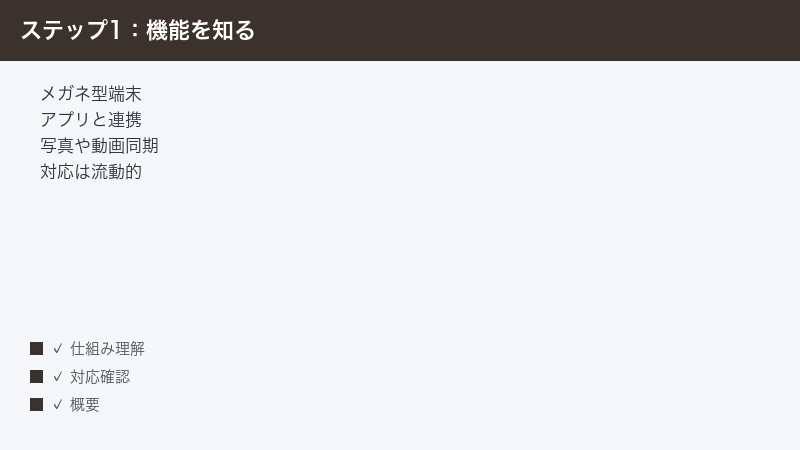
Ray-Ban Meta(レイバン メタ)スマートグラスは、カメラ・スピーカー・マイク・音声アシスタントなどを備えたメガネ型のデバイスで、専用のスマホアプリと連携して写真や動画の同期、各種設定を行うとされています。ところが「アプリに接続できない」「ペアリングできない」「撮った写真や動画が同期されない」「音声アシスタントが反応しない」といった声が少なくありません。原因の多くは、Bluetoothの状態・グラスやアプリのバージョン・充電残量・対応するスマホやOS・アカウントのログイン状態・お住まいの地域の対応状況といった要素の組み合わせにあります。この記事では、どこから順番に確認すればよいかを、安全な手順でわかりやすく解説します。なお、対応アプリ名や対応状況は時期・地域・モデルによって変わるため、最終的には公式の最新情報をご確認ください。
まず3つだけ試してください。①スマホのBluetoothを一度オフにして数秒待ち、もう一度オンにする。②専用アプリとグラス本体のソフトウェアを最新バージョンに更新する。③グラス(または充電ケース)を充電してから、アプリ上でペアリングをやり直す。これだけで接続できないトラブルの多くは解消します。
🛒 関連商品をAmazonでチェック
📑 この記事の目次(タップで開く)
この記事でわかること
- Ray-Ban Metaスマートグラスと専用アプリの基本的な関係
- 接続・ペアリングできない主な原因の切り分け方
- 写真・動画が同期されない時に確認するポイント
- 音声アシスタントが反応しない時の考え方
- Bluetooth入れ直し・再ペアリング・再ログインなどの一般的な対処手順
- それでも直らない時の問い合わせ前チェック
- よくある質問(FAQ)8問への回答
早見表:症状別の最初の確認ポイント
細かい手順に入る前に、今どの症状で困っているかに合わせて、最初に見る場所を確認しておきましょう。次の表はあくまで一般的な目安で、実際のメニュー名や項目は、お使いのアプリのバージョン・地域・モデルによって異なる場合があります。
| 症状 | まず確認する場所 | よくある原因 |
|---|---|---|
| アプリにグラスが出てこない | スマホのBluetooth・アプリの追加画面 | Bluetoothオフ・充電不足・距離が遠い |
| ペアリングが途中で止まる | 充電残量・他端末との接続状態 | 他のスマホに接続済み・電池切れ |
| 接続はできるが不安定 | アプリ/本体のバージョン | 更新待ち・電波干渉 |
| 写真・動画が同期されない | Wi-Fi・容量・アプリの権限 | Wi-Fi同期待ち・空き容量不足 |
| 音声アシスタントが無反応 | マイク・言語/地域設定・通信 | 地域非対応・通信不良・設定オフ |
| ログインできない・はじかれる | アカウント・ネット接続 | ログイン切れ・別アカウント |
Ray-Ban Metaスマートグラスと専用アプリの基礎知識
どんなデバイスなのか
Ray-Ban Metaスマートグラスは、見た目はふつうのメガネやサングラスに近いデザインながら、内部にカメラ・スピーカー・マイク・音声アシスタント機能などを搭載しているとされるウェアラブルデバイスです。テンプル(つる)部分のボタンやタッチ操作、あるいは音声での呼びかけによって、写真や動画の撮影、音楽の再生、通話、音声アシスタントへの問いかけなどができるとされています。グラス単体でも一部の操作は完結しますが、撮影したデータの確認や各種設定の変更には、スマホ側の専用アプリと連携させるのが基本的な使い方です。
専用アプリの役割
専用アプリは、グラスとスマホをBluetoothなどでつなぎ、次のような役割を担うのが一般的です。アプリの名称や画面構成は、時期・地域・配信状況によって変わることがあるため、ここでは具体的な名前に依存しない形で説明します。
- グラスの初期セットアップ(ペアリング)と、ログイン中のアカウントとのひも付け
- 撮影した写真・動画のスマホへの取り込み(同期)
- 音量・通知・言語などの各種設定の変更
- 本体ソフトウェア(ファームウェア)の更新の配信
- バッテリー残量やストレージ使用状況の確認
つまり「接続できない」「同期されない」というトラブルは、グラス本体だけの問題ではなく、スマホ・アプリ・アカウント・通信の組み合わせのどこかでつまずいていることがほとんどです。だからこそ、順番に切り分けることが解決の近道になります。
対応スマホ・OS・地域はモデルや時期で変わる
スマートグラスのようなジャンルは、対応するスマホの機種・OSのバージョン・利用できる地域・提供される機能が、アップデートや地域展開によって頻繁に変わります。「この機種・この地域では使えるはず」という思い込みで進めると、原因の切り分けを誤ることがあります。お使いの環境で正式に対応しているかどうか、提供されている機能の範囲はどこまでかは、購入元や公式の案内で最新情報を確認するのが安全です。本記事の手順は、あくまで一般的な確認の流れとしてお読みください。
接続には「ペアリング」と「接続」の2段階がある
トラブルを切り分けるうえで、Bluetooth機器には「ペアリング(最初の登録)」と「接続(登録済み機器どうしのつなぎ直し)」という2つの段階があることを知っておくと役立ちます。ペアリングは、グラスとスマホがお互いを初めて認識し、登録し合う作業です。一度ペアリングが済めば、次回からは自動で接続される運用が一般的です。「最初の登録はできたのに、その後つながらない」場合は接続側の問題、「そもそも登録ができない」場合はペアリング側の問題、と大まかに見当をつけられます。アプリやスマホの設定で、グラスが「登録済み」になっているかどうかをまず確認すると、どちらの段階でつまずいているかが見えてきます。
グラス・スマホ・アプリ・アカウントの4つが揃って動く
スマートグラスは、グラス本体・スマホ・専用アプリ・ログイン中のアカウントという4つの要素が連携して初めて、撮影データの同期や設定変更ができるようになります。どれか一つでも条件が欠けると、「接続はできるのに同期されない」「ログインはできているのにペアリングできない」といった、一見ちぐはぐな症状が出ます。だからこそ、症状だけを見て一点突破しようとするより、4つの要素を順番に点検していくほうが、結果的に早く解決できます。本記事の手順も、この4要素を行き来しながら確認していく流れになっています。
接続・ペアリングできない主な原因
まずは「なぜつながらないのか」を大まかに切り分けます。次の観点を上から順に確認していくと、原因にたどり着きやすくなります。
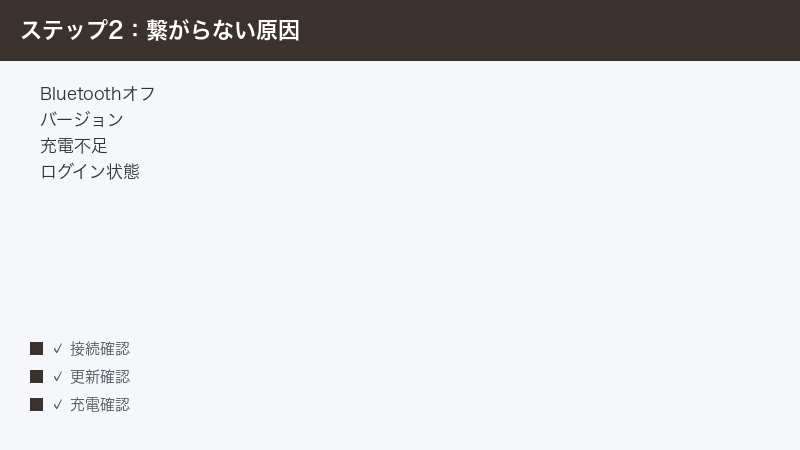
1. スマホのBluetoothがオフ・不安定になっている
スマートグラスとスマホは、主にBluetoothで接続されます。そのためスマホ側のBluetoothがオフになっていたり、一時的に不安定になっていたりすると、アプリにグラスが表示されません。まずはスマホの設定でBluetoothがオンになっているかを確認し、一度オフ→オンと切り替えてみてください。機内モードがオンになっていないかも合わせて確認します。意外な落とし穴として、機内モードをオンにすると、Wi-FiやBluetoothまでまとめてオフになる機種があります。移動中などに機内モードを使った後、Bluetoothが切れたままになっていないか見ておくと安心です。また、スマホの省電力モード(バッテリーセーバー)が、バックグラウンドでのBluetooth通信を制限していることもあります。接続が不安定なときは、省電力モードを一時的にオフにして様子を見るのも一つの方法です。
2. グラスや充電ケースの充電が足りない
本体の電池残量が少ないと、ペアリングモードに入れなかったり、接続が途中で切れたりします。多くのスマートグラスは充電ケースとセットで運用するため、ケース側の残量不足も原因になり得ます。一度しっかり充電してから、改めて接続を試すと安定することがあります。充電中はランプの色や点滅で状態が示される場合があるため、付属の説明書で意味を確認しておくと判断しやすくなります。とくに、しばらく使っていなかったグラスを久しぶりに使うときは、本体だけでなくケースも空に近くなっていることがあります。この場合、ケースに入れただけでは充電が始まらず、まずケース自体を充電器につないでしばらく待つ必要があります。「ケースに入れているのに残量が増えない」ときは、ケースの充電も忘れていないか確認してください。長期間放置していたバッテリーは、回復までに少し時間がかかることもあります。
3. グラス本体やアプリのバージョンが古い
本体のファームウェアやスマホアプリが古いままだと、接続の不具合が起きやすくなります。新しいバージョンで接続の安定性が改善されることは多いため、アプリストアでアプリを最新にし、アプリ経由で本体ソフトウェアの更新が来ていないかを確認します。更新には時間がかかる場合があるので、充電しながら、安定したWi-Fi環境で行うと安心です。
4. すでに別のスマホ・端末に接続されている
グラスが過去にペアリングした別のスマホやタブレットに自動でつながっていると、目の前のスマホからは「見つからない」「ペアリングできない」状態になることがあります。近くにある別の端末でBluetoothをオフにする、あるいはその端末側で接続を解除してから、使いたいスマホで接続し直すと改善する場合があります。
5. 対応していないスマホ・OSを使っている
前述のとおり、対応する機種やOSのバージョンはモデルや時期で変わります。古いスマホや、対応外のOSバージョンでは、アプリのインストールやペアリングがうまくいかないことがあります。アプリストアでアプリがインストールできるか、お使いのOSバージョンが推奨範囲かを確認してください。対応状況は公式の案内で最新情報をチェックするのが確実です。
6. アカウントにログインできていない・別アカウントになっている
多くのスマートグラスは、アプリにログインしたアカウントとグラスをひも付けて管理します。ログインが切れていたり、以前と違うアカウントでログインしていたりすると、ペアリングや同期がうまくいかないことがあります。アプリで正しいアカウントにログインできているかを確認しましょう。
7. 対応していない地域・未提供の機能を使おうとしている
音声アシスタントや一部の連携機能は、地域によって提供状況が異なる場合があります。お住まいの地域でまだ提供されていない機能は、設定しても反応しないことがあります。これは故障ではなく、提供範囲の問題である可能性があるため、対応地域・対応機能について公式情報を確認してください。
8. 電波の干渉や距離が原因になっている
Bluetoothは、近距離の無線通信です。スマホとグラスの間に厚い壁やバッグなどの障害物があったり、距離が離れすぎていたりすると、接続が不安定になります。また、電子レンジ・無線ルーター・他の多くのBluetooth機器など、同じような周波数帯を使う機器が近くにあると、電波が干渉して途切れやすくなることがあります。接続が安定しないときは、スマホとグラスを近づけ、間に障害物のない状態で、できるだけ他の無線機器から離れた場所で試してみてください。混雑したカフェや人の多い場所より、自宅の静かな環境のほうが、安定して接続できることが多いです。
接続情報をリセットして登録し直す(再ペアリングの詳しい流れ)
「Bluetoothの入れ直し」や「更新」で改善しないときに効果が出やすいのが、古い登録情報を一度きれいに消してから登録し直す再ペアリングです。古いペアリング情報が壊れていたり、別端末の情報と衝突していたりすると、これで解消することがあります。具体的なボタン名や項目名はスマホやアプリのバージョンで異なるため、以下は一般的な流れとして読んでください。
スマホ側の登録を削除する
まず、スマホのBluetooth設定を開き、登録済み機器の一覧からグラスを探します。グラスの名前の横にある詳細ボタン(歯車やインフォメーションのマークなど)を開くと、「このデバイスの登録を解除」「削除」「切断」といった項目が見つかります。これを選んで、スマホ側に残っているグラスの登録情報を消します。複数のグラス名や、似た名前が二重に登録されている場合は、不要なものもまとめて削除しておくと、次のペアリングが分かりやすくなります。
アプリ側の接続も解除する
専用アプリの中にも、グラスの接続を解除したり、デバイスを取り外したりする項目がある場合があります。スマホのBluetooth設定とアプリの両方で登録を解除しておくと、中途半端に情報が残るのを防げます。アプリのデバイス管理画面や設定画面を開き、接続解除や削除に当たる項目を探してみてください。
グラスをペアリングできる状態にして登録し直す
登録を消したら、グラスをペアリングできる状態(ペアリングモード)にします。入り方はモデルによって異なり、ケースから出すだけで自動的に待機状態になるものや、ボタンの長押しが必要なものなどがあります。正確な方法は説明書で確認してください。グラスがペアリング待機状態になったら、アプリの案内に従って、最初から登録をやり直します。このとき、スマホがインターネットに接続され、アプリに正しいアカウントでログインしている状態で進めると、つまずきにくくなります。
写真・動画が同期されない時の確認ポイント
「撮影はできているのに、スマホに写真や動画が出てこない」という場合は、接続そのものとは別に、同期の仕組みでつまずいていることがあります。次のポイントを順に確認してください。なお、同期の方式や条件はモデル・アプリのバージョンによって異なる場合があるため、ここでは一般的な傾向として説明します。
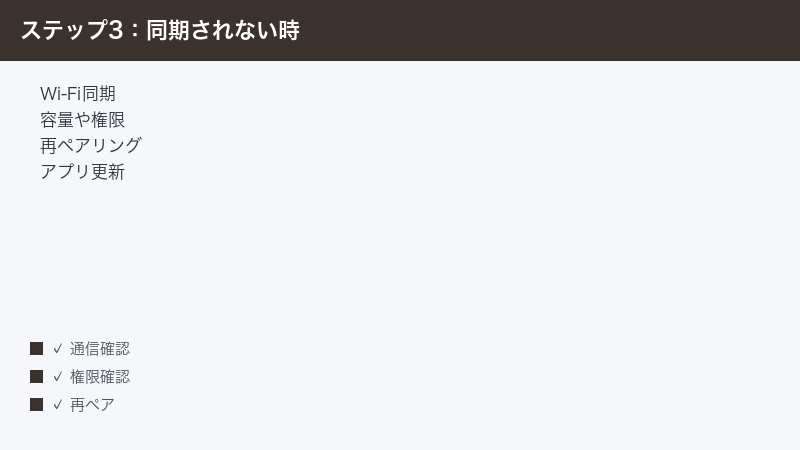
1. Wi-Fiでの同期が必要なケースがある
写真は軽い設定でBluetooth経由で取り込めても、データ量の大きい動画は、グラスとスマホを同じWi-Fiにつないだ状態でないと同期されない、という運用になっている場合があります。動画だけ同期されない時は、スマホがWi-Fiにつながっているか、グラスとの同期がWi-Fiを前提にしていないかを確認しましょう。アプリ内に同期状況や「同期中」「待機中」といった表示があれば、それも手がかりになります。
2. スマホ・グラスの空き容量を確認する
スマホの空き容量が少ないと、同期したデータの保存に失敗することがあります。また、グラス本体のストレージがいっぱいだと、新しい撮影や同期が止まることもあります。不要な写真・動画やアプリを整理して、両方に十分な空き容量を確保してください。
3. アプリの権限(写真・ストレージ・ローカルネットワーク等)を見直す
同期にはアプリがスマホの写真ライブラリやストレージにアクセスする権限が必要です。これらの権限が許可されていないと、データの取り込みができません。スマホの設定からアプリの権限を開き、写真・メディア・ストレージ・ローカルネットワークなどのアクセスが許可されているかを確認します。項目名はスマホやOSによって異なるため、見当たらない場合は近い名称の項目を探してください。
4. 同期処理を一度やり直す
同期が途中で止まっているように見える時は、アプリを一度完全に終了して再度開く、あるいはアプリ内に手動同期のボタンがあればそれを押す、といった操作で再開できることがあります。バックグラウンドでの同期がうまく進まない場合は、アプリを開いたまましばらく待つと進行することもあります。スマホがスリープに入ると同期が止まる設定になっていることもあるため、同期を急ぎたいときは、アプリを画面に表示したまま、スマホがスリープしないようにして待つと進みやすくなります。
5. グラスとスマホの距離・電源状態を確認する
同期はグラスとスマホの間で行われるため、グラスの電源が入っていなかったり、ケースにしまった状態だったり、スマホから離れすぎていたりすると進みません。撮ったデータを取り込みたいときは、グラスの電源が入っていて、スマホのすぐ近くにある状態を保ってください。長い動画や大量の写真をまとめて同期する場合は、それなりに時間がかかることもあるため、慌てず待つことも大切です。
同期がまったく始まらない時の切り分け
同期の表示すら出ない場合は、そもそも接続が確立していない可能性があります。その場合は、前半で紹介したBluetoothの入れ直しや再ペアリングをまず行い、接続が安定してから同期を試すと、順序立てて切り分けられます。「接続はできているのに同期だけされない」のか、「そもそも接続できていない」のかを見分けることが、解決の第一歩になります。
音声アシスタントが反応しない時の考え方
呼びかけても音声アシスタントが反応しない場合、いくつかの要因が重なっていることが多いです。次の観点で順に切り分けてみてください。
1. 通信状況を確認する
音声アシスタントの多くは、問いかけた内容をインターネット経由で処理します。そのため、スマホ側のモバイル通信やWi-Fiが不安定だと、反応が遅れたり無反応になったりします。まずはスマホがしっかりインターネットに接続できているかを確認しましょう。
2. マイク・装着状態を確認する
マイク部分が髪や手で覆われていたり、装着位置がずれていたりすると、声がうまく拾われないことがあります。グラスを正しく装着し、マイク付近をふさいでいないかを確認してください。周囲がうるさい環境では、静かな場所で試すと反応が改善することもあります。
3. 言語・地域の設定と対応状況を確認する
音声アシスタントは、対応している言語や地域が決まっている場合があります。設定している言語が対応外だったり、お住まいの地域でまだ提供されていなかったりすると、呼びかけても反応しません。アプリやスマホの言語・地域設定を確認しつつ、対応状況については公式情報をご確認ください。これは故障ではなく提供範囲の問題である可能性があります。
4. 関連する設定がオンになっているか確認する
音声での呼び出しや、マイクの使用に関する設定がオフになっていると、反応しないことがあります。アプリの設定で、音声アシスタントやマイクに関する項目が有効になっているかを確認してください。項目名や場所はバージョンによって変わるため、見つからない場合は設定内を一通り見渡してみましょう。
5. 音声で反応しないときは、ほかの操作も試す
呼びかけだけで反応しない場合でも、ボタンやタッチ操作からなら反応することがあります。逆に、ボタン操作だけ効かない場合は、音声からなら動くこともあります。どの操作方法なら反応するかを確かめておくと、問題がマイク側にあるのか、ボタン側にあるのか、あるいは全体の接続にあるのかを切り分けやすくなります。
音楽・通話・通知がうまく動かない時の確認
スマートグラスは、音声アシスタントや撮影だけでなく、スマホとつないで音楽を聴いたり、通話したり、通知を受け取ったりできるモデルもあります。これらが期待どおりに動かないときも、基本の考え方は同じで、接続・設定・通信を順に確認していきます。
音が出ない・片側だけ聞こえない時
音がまったく出ない場合は、まずスマホ側で音の出力先がグラスになっているかを確認します。スマホの音量がゼロになっていないか、消音(マナーモード)になっていないかも見ておきましょう。片側だけ聞こえないように感じるときは、装着位置がずれていないか、スピーカー部分が髪などで覆われていないかを確認します。接続が不安定だと音が途切れることもあるため、改善しない場合はBluetoothのオフオンやBluetoothの再ペアリングを試してください。
通話の声が届かない・聞こえない時
通話で相手に声が届かない場合は、マイク付近を覆っていないか、アプリやスマホでマイクの使用が許可されているかを確認します。相手の声が聞こえない場合は、前述の音が出ないときと同じく、出力先と音量を確認してください。通話は通信状況の影響も受けやすいため、電波の良い場所で試すと安定することがあります。
通知が来ない時
スマホの通知をグラスで受け取る機能がある場合、スマホ側の通知設定や、アプリの通知に関する設定がオフだと届きません。スマホの設定でアプリの通知が許可されているか、アプリ内で通知連携が有効になっているかを確認してください。なお、どの機能に対応しているかはモデルや時期によって異なるため、対応状況は公式情報もあわせてご確認ください。
一般的な対処手順(基本の流れ)
ここからは、症状を問わず効果が出やすい基本的な対処を、順番に紹介します。上から試していくと、多くのケースで改善が見込めます。
手順1:Bluetoothを入れ直す
- スマホの設定アプリを開きます。
- Bluetoothの設定を開き、一度オフにします。
- 数秒待ってから、もう一度オンに戻します。
- 機内モードがオンになっていれば、オフにします。
- アプリを開き直して、グラスが認識されるか確認します。
手順2:グラス(と充電ケース)を充電する
- グラスを充電ケースに収め、ケースを充電器につなぎます。
- しばらく充電し、十分に残量がある状態にします。
- ランプの色や点滅がある場合は、説明書で状態を確認します。
- 充電後に、改めて接続を試します。
手順3:アプリと本体ソフトウェアを更新する
- アプリストアを開き、専用アプリの更新がないか確認して、あれば更新します。
- アプリを開き、本体ソフトウェア(ファームウェア)の更新案内が出ていないか確認します。
- 更新がある場合は、充電しながら安定した通信環境で実行します。
- 更新には時間がかかることがあるため、完了するまで待ちます。
手順4:再ペアリングする
- スマホのBluetooth設定で、グラスの登録(ペアリング情報)を一度削除します。「このデバイスの登録を解除」などの項目を選びます。
- アプリ側にも接続解除や再追加の項目があれば、それも実行します。
- グラスをペアリングできる状態(ペアリングモード)にします。入り方は説明書を確認してください。
- アプリの案内に従って、最初からペアリングをやり直します。
手順5:アプリに再ログインする
- アプリで現在ログインしているアカウントを確認します。
- 必要に応じて一度ログアウトし、正しいアカウントで再度ログインします。
- ログイン後に、グラスとの接続・同期が回復するか確認します。
手順6:スマホとグラスを再起動する
- スマホを再起動します。
- グラスの電源を入れ直せる場合は、説明書に従って再起動します。
- 充電ケースに戻して取り出す、といった操作で再起動が促されるモデルもあります。
- 再起動後に、接続と同期をもう一度確認します。
それでもうまくいかない時に確認すること
ここまでの手順で改善しない場合は、次の点をチェックしてから、購入元やサポートへの問い合わせを検討してください。
環境の見直し
- スマホとグラスを近づけて、間に障害物がない状態で試したか。
- 電子レンジや他のBluetooth機器など、電波干渉の原因が近くにないか。
- スマホのOS・アプリ・本体ソフトウェアがいずれも最新か。
- スマホ・グラスの両方に十分な空き容量と充電があるか。
別の環境で切り分ける
可能であれば、別の対応スマホでアプリにログインしてペアリングを試すと、問題がスマホ側にあるのか、グラス側にあるのかを切り分けやすくなります。別のスマホでも同じ症状が出るなら、グラス本体側の要因の可能性が高まります。
初期化・リセットは慎重に
アプリやグラスに初期化(リセット)機能がある場合もありますが、設定や同期前のデータが消えることがあるため、実行前に内容をよく確認してください。手順や影響範囲は説明書・公式情報で確認し、不安な場合は無理に行わず、サポートに相談するのが安全です。
サポートに問い合わせる前の準備
問い合わせをスムーズにするため、次の情報を控えておくと役立ちます。グラスのモデル名・購入時期、スマホの機種とOSバージョン、アプリのバージョン、いつからどんな症状が出ているか、これまでに試した対処、表示されたエラーメッセージなどです。これらをまとめておくと、状況が伝わりやすくなります。
うまくいかない時のチェックリスト
最後に、見落としがないか、もう一度ざっと確認してみましょう。
- スマホのBluetoothはオンで、機内モードはオフになっていますか。
- グラスと充電ケースは十分に充電されていますか。
- 専用アプリと本体ソフトウェアは最新のバージョンですか。
- グラスが別の端末に接続されたままになっていませんか。
- アプリに正しいアカウントでログインできていますか。
- 写真・ストレージ・ローカルネットワークなどの権限は許可されていますか。
- 動画の同期は、Wi-Fiが必要な設定になっていないか確認しましたか。
- 使いたい機能が、お住まいの地域・お使いのモデルで対応しているか確認しましたか。
つまずきやすいポイントと勘違い
最後の確認に入る前に、相談を受けるときによくある勘違いを整理しておきます。心当たりがあれば、その部分を見直すだけで解決することもあります。
「充電ケースに入れた=充電できている」とは限らない
グラスをケースに入れても、ケース自体の残量が空に近ければ充電は進みません。とくに久しぶりに使うときは、まずケースを充電器につないでから、グラスを入れて待つようにしてください。ランプの表示があるモデルでは、その色や点滅で充電状態を確認できます。
「アプリを開いていない=同期されない」場合がある
同期はアプリが動いているときに進む設計のことが多く、アプリを完全に終了していると進まないことがあります。なかなか同期されないと感じたら、アプリを前面に出した状態で、しばらく待ってみてください。スマホの設定でアプリのバックグラウンド動作が制限されていないかも、合わせて確認すると良いでしょう。
「反応しない=故障」と決めつけない
音声アシスタントや一部の機能は、地域や言語によって提供状況が異なります。反応しないからといって、すぐに故障と判断するのは早計です。まずは通信・設定・対応状況を順に確認し、それでも改善しない場合に故障の可能性を検討するのが、落ち着いた進め方です。
古いスマホの登録が残っていると邪魔をする
機種変更や買い替えの後、古いスマホにグラスの登録が残っていると、新しいスマホとの接続を奪い合うことがあります。古い端末を手元に残している場合は、その端末のBluetoothをオフにするか、グラスの登録を削除しておくと、新しいスマホとの接続が安定します。
よくある質問(FAQ)
Q1. アプリにグラスがまったく表示されません。どうすればよいですか。
まずはスマホのBluetoothをオフ→オンと入れ直し、機内モードがオフであることを確認してください。次にグラスを充電し、ペアリングできる状態にしてからアプリで追加し直します。それでも出てこない場合は、別の端末に接続されたままになっていないか、対応スマホ・OSかどうかを確認してください。スマホを一度再起動するだけで認識されるようになることもあります。アプリにグラスを追加する画面で、グラス側もペアリング待機状態になっているかを、もう一度合わせて確認してみましょう。
Q2. 一度はつながったのに、すぐ切れてしまいます。
充電残量の不足、本体ソフトウェアやアプリのバージョンが古いこと、周囲の電波干渉などが原因として考えられます。充電してから、アプリと本体ソフトウェアを最新に更新し、スマホとグラスを近づけた状態で再度接続してみてください。改善しない場合は再ペアリングを試します。
Q3. 写真は同期されるのに、動画だけ同期されません。
動画はデータ量が大きいため、Wi-Fi接続を前提に同期する運用になっている場合があります。スマホがWi-Fiにつながっているか、空き容量が十分かを確認してください。同期の条件はモデルやアプリのバージョンによって異なることがあるため、詳しくは公式情報もご確認ください。
Q4. ペアリングの途中で止まってしまいます。
グラスや充電ケースの充電不足、別端末への接続、通信の一時的な不調などが考えられます。十分に充電したうえで、近くの別端末のBluetoothをオフにし、スマホを再起動してから、最初からペアリングをやり直してみてください。
Q5. 音声アシスタントが反応しません。故障でしょうか。
必ずしも故障とは限りません。通信が不安定、マイクが覆われている、言語や地域の設定が対応していない、関連する設定がオフになっている、といった原因が考えられます。通信・装着・設定を確認し、対応地域・対応機能については公式情報をご確認ください。お住まいの地域でまだ提供されていない機能である可能性もあります。まずは静かな場所で、スマホがしっかりインターネットにつながった状態で、もう一度試してみてください。それでも反応しない場合は、アプリの設定で音声に関する項目が有効になっているか、マイクの使用が許可されているかを確認すると、原因の切り分けに役立ちます。
Q6. 機種変更したら接続できなくなりました。
新しいスマホに専用アプリをインストールし、同じアカウントでログインしてから、改めてペアリングを行ってください。古いスマホ側にペアリング情報が残っていると干渉することがあるため、古い端末ではBluetoothをオフにするか、接続を解除しておくとスムーズです。新しいスマホが対応機種・対応OSかどうかも確認しましょう。
Q7. アプリにログインできません。
まずはスマホがインターネットに接続できているかを確認してください。パスワードやアカウントが正しいか、別のアカウントでログインしようとしていないかもチェックします。それでもログインできない場合は、アプリを最新版に更新し、スマホを再起動してから再度試してください。アカウント自体の問題が疑われる場合は、公式のサポート窓口に相談しましょう。
Q8. どこまでの機能が使えるのか、はっきりわかりません。
スマートグラスの対応機能・対応地域・対応スマホは、アップデートや地域展開によって変わります。本記事の内容は一般的な確認の流れとしてお役立ていただき、実際にお使いの環境で何が使えるか、最新の対応状況がどうなっているかは、購入元や公式の案内で最新情報をご確認ください。とくに音声アシスタントや新しい連携機能は、後から地域ごとに順次提供されることもあります。今は使えなくても、アプリや本体ソフトウェアの更新後に使えるようになる場合があるため、定期的に最新版へ更新しつつ、公式の案内をチェックしておくと安心です。
最後に試すこと・サポート相談の目安
ここまでの手順をすべて試しても改善しない場合は、別の対応スマホで同じグラスのペアリングを試して、問題がスマホ側にあるのかグラス側にあるのかを切り分けてください。別のスマホでも同じ症状が出るなら、グラス本体側の要因が疑われます。そのうえで、グラスのモデル名・購入時期・スマホの機種とOS・アプリのバージョン・症状の内容・試した対処をまとめて、購入元や公式のサポート窓口に相談するのが確実です。初期化(リセット)はデータが消えることがあるため、影響をよく確認してから、必要な場合のみ慎重に行ってください。問い合わせの際に、いつから・どんな状況で症状が出るかを具体的に伝えられると、原因の特定がスムーズになります。
📚 あわせて読みたい
まとめ
Ray-Ban Metaスマートグラスがアプリに接続できない・ペアリングできない・同期されない時は、あわてて初期化に進む前に、原因を一つずつ切り分けるのが近道です。基本となるのは、①スマホのBluetoothを入れ直す、②グラスと充電ケースを充電する、③アプリと本体ソフトウェアを最新に更新する、④再ペアリングする、⑤アプリに再ログインする、⑥スマホとグラスを再起動する、という流れです。写真・動画が同期されない時はWi-Fi・空き容量・アプリの権限を、音声アシスタントが反応しない時は通信・装着・言語や地域の設定を確認しましょう。スマートグラスは仕様や対応状況が時期・地域・モデルによって変わりやすい製品です。「使える」「使えない」を思い込みで判断せず、お使いのバージョン・地域・モデルでの対応状況は、最後は公式の最新情報で確認するようにしてください。順番に確認していけば、多くのトラブルは落ち着いて解決できます。
