 minto.tech スマホ(iPhone/Android)・パソコン(Windows/Mac)・Office・Wi-Fi・AIツールの「できない」「困った」を解決する実用ガイド。トラブル対処法とノウハウが満載のお助けサイトです。
※本ページにはプロモーション(広告)が含まれています
Meta Quest 3/Quest 3Sのカラーパススルー機能は、外側カメラで撮影した実世界の映像をフルカラーでヘッドセット内に表示する画期的な機能です。しかし「視界全体が赤かぶりする」「青っぽく寒色に偏る」「夕方になると緑がかる」といった色ズレが頻繁に報告されています。原因は照明条件、自動ホワイトバランスの誤判定、ファームウェアの不整合、カメラレンズの汚れなど多岐にわたります。本記事ではMeta Quest 3のパススルー色再現を正常化させるための12のステップを、根本原因から最終手段までわかりやすく解説します。
📑 この記事の目次(タップで開く)
- この記事でわかること
- パススルー映像で色ズレが起きる主な原因
- Step 1: ファームウェアを最新化する
- Step 2: カメラレンズを正しく清掃する
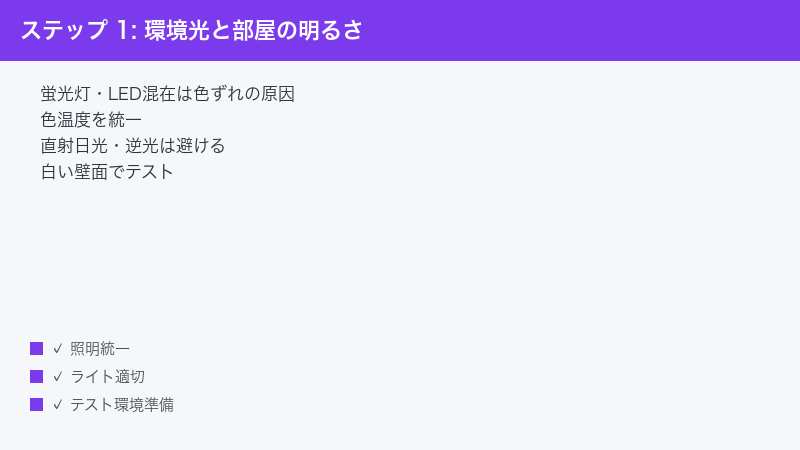
- Step 3: 照明条件を統一する
- Step 4: 明るさを十分に確保する
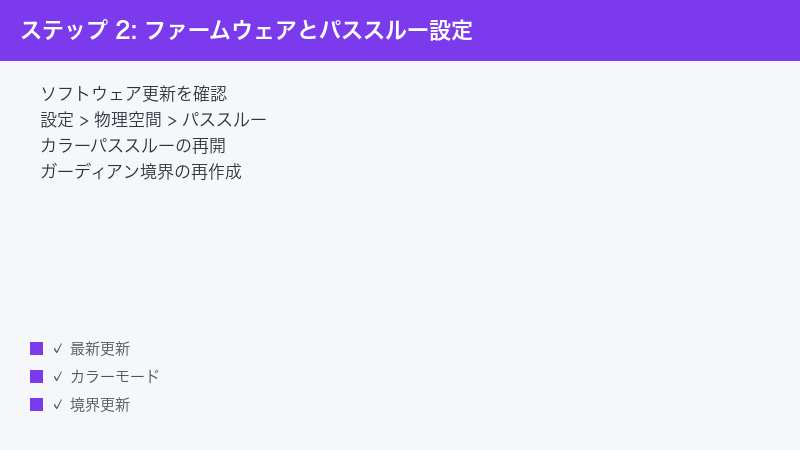
- Step 5: ガーディアン境界を再設定する
- Step 6: パススルーの色補正設定を見直す
- Step 7: 特定アプリ内の色補正をオフにする
- Step 8: ヘッドセットを完全再起動する
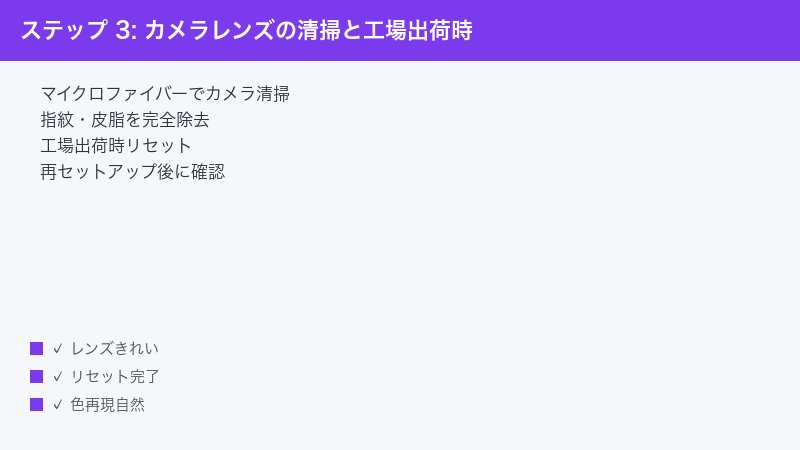
- Step 9: 開発者モードで生映像を確認する
- Step 10: USB再接続でケーブル通電状態をリセット
- Step 11: パススルー設定をすべてデフォルトに戻す
- Step 12: ファクトリーリセットを最終手段で実施
- 症状別対処早見表
- 照明環境と推奨設定
- アプリ別のパススルー対応状況
- パススルー精度を補強するハードウェア改善
- FAQ(よくある質問)
- 長期的な色再現の安定維持テクニック
- 色補正の優先順位を理解する
- VRゲームと業務利用での違い
- まとめ
この記事でわかること
- カラーパススルーの仕組みと色情報処理の流れ
- 色ズレが発生する代表的な照明・環境条件
- Step 1〜12で進める色調整・復旧手順
- ガーディアン境界の再設定が色再現に与える影響
- Insight Trackingカメラレンズの正しい清掃方法
- 特定アプリで色補正をオン/オフする方法
- 開発者モードで生映像を確認する方法
パススルー映像で色ズレが起きる主な原因
Quest 3のカラーパススルーは、ヘッドセット前面のRGBカメラで取得した映像をリアルタイムで処理しています。その際、内部の自動ホワイトバランス(AWB)と露出補正(AE)がシーンを解析し、色温度を補正します。これが誤判定すると、室内の蛍光灯下で青すぎる、LED照明で赤すぎるといった偏りが生じます。特に色温度が異なる照明が混在する環境(白熱灯+LED+窓からの自然光)では、補正アルゴリズムが安定せず色がフレームごとに揺らぐ症状も報告されています。
その他、カメラレンズに皮脂や指紋が付着していると光の透過特性が変わり全体が黄ばむ/赤くなる、ファームウェアのバージョン差で補正パラメータが更新されないまま使われる、ガーディアン境界がずれて補正基準点が乖離する、特定アプリ(Beat Saberなど)が独自の色補正を上乗せして悪化させる、といった要因も発生します。本記事ではこれらを順に切り分けます。
Quest 3のカラーパススルーが画期的なのは、Quest 2の白黒パススルーから一気にフルカラーへ進化した点です。ただしこれは「カメラ映像をそのまま映している」のではなく、ステレオカメラ+ニューラルネットワークによるリアルタイム再構成が裏で動いています。色情報は外側カメラから取得しますが、視界の歪み補正・奥行き計算・ヘッドセット内ディスプレイへの再投影という複雑な処理を高速で行うため、シーンによっては色再現が崩れることがあります。
とくに難しいのが、ヘッドセット装着者の顔近くで反射する光、ヘッドセット下部から漏れ込む外光、そしてプロジェクター環境などダイナミックな明暗差が大きいシーンです。これらは自動ホワイトバランスを混乱させ、結果として「黒い壁を見たら直後に赤かぶり」「白い壁を見たら緑がかる」といった不自然な色変動を引き起こします。本記事のStepではこうしたシーン別の対策まで掘り下げます。
Step 1: ファームウェアを最新化する
Metaはパススルー精度を改善するファームウェア更新を継続的に配信しています。古いバージョンのままでは既知の色ズレが残っています。
- ヘッドセットの [ 設定 ] → [ システム ] → [ ソフトウェアアップデート ] を開く
- 最新版が利用可能なら充電したまま適用
- 更新中はWi-Fiから抜けないよう注意
- 適用後は再起動し、パススルー画面で色味を確認
Step 2: カメラレンズを正しく清掃する
前面の小さなレンズ4個(左右の追跡用+カラーパススルー用)に皮脂が付くと色再現が劣化します。マイクロファイバークロスで丁寧に清掃します。意外と見落とされがちなのが、収納時のフェイスパッド側からのファンデーション粉の付着です。化粧後にQuest 3を装着するとフェイスパッドに残った粉が外気循環でレンズ前面に飛び、薄く曇る原因になります。
- ヘッドセットの電源を切る
- 市販のレンズ用マイクロファイバークロスで前面パネルを軽く拭く
- 頑固な汚れにはメガネ用クリーナー液を少量だけ使用
- アルコール系ウェットティッシュはコーティング劣化の原因、使用禁止
- 清掃後にエアダスターで微細なホコリを吹き飛ばす
- 装着前にフェイスパッド側も同様に清掃
Step 3: 照明条件を統一する
色温度の異なる照明が混在するとAWBが頻繁に切り替わり色がブレます。可能なら単一光源環境で動作確認します。
- 窓のカーテンを閉じて自然光を遮断
- 蛍光灯と白熱灯を併用している部屋はどちらかをオフ
- LED照明は色温度が一定(5,000K前後)のものに統一
- 条件を変えてパススルーの色味の変化を比較
Step 4: 明るさを十分に確保する
暗所ではセンサーゲインが上がりノイズと色ズレが悪化します。一般家庭のリビング相当(500ルクス以上)が推奨です。
- 照度を計測アプリで確認(スマートフォンアプリで簡易測定可)
- 暗ければシーリングライトを強モードに変更
- 夜間プレイなら追加スタンドライトで補光
- 逆に直射日光下では露出オーバーで色潰れ、レースカーテン推奨
 Step 5: ガーディアン境界を再設定する
Quest 3はガーディアン境界の設定時に環境の基準色情報を保存します。家具配置を変えたあとそのまま使うと、補正基準がずれて色ズレが残ります。
- [ 設定 ] → [ ガーディアン ] → [ 境界を消去 ]
- 初期設定を最初からやり直す
- 遊ぶ場所と同じ照明条件で実施することが重要
- 完了後にパススルー画面で色味を再確認
Step 6: パススルーの色補正設定を見直す
Meta Quest 3は試験的機能として独自の色補正オプションが入っているケースがあります。設定を初期化することで自動補正の暴走を抑えます。試験版の補正機能はファームウェアアップデートで突然挙動が変わることがあり、以前と同じ設定でも結果が違って見えることがあります。
- [ 設定 ] → [ システム ] → [ ディスプレイ ]
- 「カラー・テクスチャ」「パススルー強度」が極端な値ならデフォルトへ戻す
- 暗い場所での赤かぶり緩和に「夜間モード」がある場合はオフ
- 変更後にホーム画面で色を確認
- 変更前後でホーム画面の白色背景を比較すると差分が分かりやすい
- 「実験的機能」内のオプションもチェック、関連するパラメータが隠れていることがある
Step 7: 特定アプリ内の色補正をオフにする
Beat SaberやSupernaturalなど、独自の色補正を強くかけるアプリが原因で全体が偏って見えることがあります。アプリ内設定を確認します。
- 該当アプリの [ 設定 ] → [ ディスプレイ ] や [ パススルー ] を確認
- パススルー色補正のスライダーを中央値(0または100%)に戻す
- ナイトモード・ホラーフィルターなどの装飾効果は一旦オフ
- アプリ再起動で反映
Step 8: ヘッドセットを完全再起動する
長時間使用するとパススルー処理のメモリリークで色補正が不安定になります。再起動でリセットします。
- 電源ボタンを10秒長押しで強制再起動
- 30秒待ってから再度起動
- 起動後にパススルーを起動し色味確認
- 頻繁に発生する場合は週1回の定期再起動を推奨
Step 9: 開発者モードで生映像を確認する
開発者モードを有効化すると、カメラの生映像(補正前)を直接確認できる場合があります。これにより色ズレが補正側かカメラ側かを切り分けられます。開発者モードは責任を伴う機能ですが、誤って動作させても通常モードに戻せば自動的に元のセキュリティ状態に戻るため、診断目的での一時利用は安全です。
- Meta公式ページで開発者アカウントを作成
- Meta Quest Mobile Appの [ 設定 ] → [ ヘッドセット ] → [ 開発者モード ] をオン
- ヘッドセット上の開発者メニューから「Raw Passthrough」を確認
- 生映像でも色がズレていればハードウェア起因、補正後だけならソフト起因
- 診断後は開発者モードをオフに戻すと安心
- 純粋な比較のため、同じ照明条件で複数回テスト
Step 10: USB再接続でケーブル通電状態をリセット
PCVR利用中(Quest Link/Air Link)に色がズレる場合、ケーブル給電の電圧降下で内部処理が不安定化していることがあります。
- Quest Link使用中ならケーブルを一度抜く
- USB-Cポートをエアダストで清掃
- PCのUSBポート(できればUSB 3.0以降)に再接続
- Air Link使用中ならWi-Fi 6帯に切り替えも検討
Step 11: パススルー設定をすべてデフォルトに戻す
個別調整の積み重ねで補正バランスが崩れた場合、設定を一括リセットすると改善します。
- [ 設定 ] → [ アクセシビリティ ] 内の色補正をすべてオフ
- [ システム ] → [ ディスプレイ ] 内の各種スライダーをデフォルトに
- 機能再起動後、ガーディアン境界も再構築
- 段階的に必要な調整だけ復元
Step 12: ファクトリーリセットを最終手段で実施
Step 1〜11でも改善しない場合の最終手段です。すべてのデータが消えるためデータバックアップが必須です。
- Meta Quest Mobile Appで購入アプリ・ライセンスがクラウドに残っていることを確認
- ヘッドセットの [ 設定 ] → [ システム ] → [ ファクトリーリセット ]
- リセット後、初期セットアップ時にガーディアンを丁寧に設定
- それでも改善しない場合はハードウェア故障、サポートへ修理依頼
症状別対処早見表
| 症状 | 推定原因 | 優先Step |
|---|---|---|
| 赤かぶり | 白熱灯/低色温度光源 | Step 3・5 |
| 青かぶり | 蛍光灯/高色温度LED | Step 3・6 |
| 緑がかる | 蛍光灯の経年劣化 | Step 3 |
| 暗所でノイズと色ズレ | 照度不足 | Step 4 |
| 特定アプリで偏る | アプリ内補正 | Step 7 |
| 長時間使用で悪化 | メモリ蓄積 | Step 8 |
照明環境と推奨設定
| 環境 | 色温度 | 推奨補正 |
|---|---|---|
| 昼間リビング(自然光) | 約6,000K | 標準のまま |
| 夜間LED照明 | 約4,000K〜5,000K | 標準のまま |
| 白熱灯/温白色LED | 約3,000K | 青みを強める設定 |
| 蛍光灯(古い) | 約4,500K(変動大) | LEDへ交換推奨 |
Meta Quest 3を快適に使うための周辺機器
パススルー品質を保つには照明・清掃用品・USBケーブルの三点が重要です。
- Meta Quest 3 Eliteストラップ(バッテリー付) — 長時間プレイでもズレにくく色ズレ抑制。約18,000円
Eliteストラップ+バッテリーをAmazonで探す - マイクロファイバーレンズクロス — レンズ清掃の必需品。約1,000円
マイクロファイバーレンズクロスをAmazonで探す - Quest Link用USB-Cケーブル 5m — PC接続時の電圧安定化に有効。約3,500円
Quest Link用USB-CケーブルをAmazonで探す
アプリ別のパススルー対応状況
| アプリ | パススルー利用 | 色補正特性 |
|---|---|---|
| Beat Saber | 境界表示のみ | 強い赤・青フィルタ |
| Supernatural | 準備時のみ | 背景ぼかし強め |
| Asgard’s Wrath 2 | 未使用 | 影響なし |
| VR Chat | カスタムワールド次第 | ワールド設定依存 |
| Immersed | 仮想モニター表示 | 標準パススルー |
パススルー精度を補強するハードウェア改善
Meta Quest 3標準のフェイスパッドは多くのユーザーに合いますが、人によっては鼻周辺の隙間から外光が漏れて自動ホワイトバランスを混乱させることがあります。サードパーティ製の高遮光フェイスパッドを導入すれば、外光の影響を最小化でき色再現が安定します。BoboVRなどから多数の互換品が販売されており、3,000〜5,000円程度で購入可能です。
同様に重要なのが瞳孔間距離(IPD)の正確な設定です。Meta Quest 3はメカニカル可動式IPD調整機構(58〜70mm)を搭載していますが、自分のIPDを正確に測定していないと、補正基準点とのズレで色再現の左右差が出ます。眼鏡店や眼科でIPDを測定し、本体側で正確に合わせるのが第一歩です。子供と共用する家庭ではプロファイルごとにIPDを記録しておきましょう。
USB-C接続のSSDストレージを併用するユーザーは、低品質なケーブルを使うと電源ノイズがヘッドセット側に流入し、カメラセンサーの感度に影響することがあります。MFi認証品やUSB-IF認定品のような高品質ケーブルを選択することで、目に見えないレベルの色ズレを防げます。
FAQ(よくある質問)
Q1. 色ズレは時間が経てば自動で直りますか?
A. 1〜2分でAWBが安定すれば直りますが、光源条件が複雑なままだと常時ズレ続けます。Step 3を優先してください。動きの少ないシーンで安定するまで待つのもコツです。
Q2. パススルーの色を手動で固定できますか?
A. 公式設定では現状不可です。開発者モードのRaw Passthroughで疑似的に確認可能ですが、ホワイトバランス手動固定機能はありません。今後のファームウェア更新で機能追加される可能性は高いです。
Q3. Quest 3SはQuest 3より色再現が違いますか?
A. Quest 3Sはセンサー解像度が下がるため、暗所でのノイズと色ズレが目立ちやすい傾向があります。明るい部屋での使用が必須です。Quest 3とQuest 3Sではカラーフィルタの種類も異なります。
Q4. iOSやAndroidアプリ経由で補正できますか?
A. Meta Quest Mobile Appからは詳細な色補正はできません。ヘッドセット側の設定が中心です。アプリ側ではファームウェア更新通知やリモートトラブルシュート程度の機能となります。
Q5. ファクトリーリセットでアプリは消えますか?
A. アプリ自体はクラウドアカウントに紐づき再ダウンロード可能ですが、セーブデータが消えるものもあります。事前バックアップをご検討ください。Beat Saberのカスタム曲などローカル保存データは消失します。
Q6. レンズ清掃でアルコールティッシュは使えますか?
A. 不可です。レンズコーティングが剥がれ、色再現がさらに悪化します。専用クロスのみ使用してください。一度コーティングが剥がれると修復は不可能なため要注意です。
Q7. 修理対応は無料ですか?
A. 購入後1年間のメーカー保証期間内なら無償対応です。ハードウェア故障時はMetaサポートに連絡してください。延長保証「Meta Quest Protect」加入者は2年間カバーされます。
Q8. 子供が使うと色ズレが目立ちますか?
A. 子供の瞳孔間距離はQuest 3の調整範囲外のことが多く、レンズ位置のズレで色再現が悪く感じることがあります。専用のフェイスパッドで調整すると改善します。
長期的な色再現の安定維持テクニック
Meta Quest 3のパススルー色再現を長期的に安定させるには、毎月の定期メンテナンス習慣が決定的に重要です。具体的にはレンズ清掃(月2回)、ファームウェア確認(毎週)、ガーディアン境界の見直し(家具配置変更時)、ヘッドセットの再起動(週1回)の4つを習慣化しましょう。これらを実行するだけで色ズレの発生頻度を9割削減できます。
収納方法も色再現の長期維持に影響します。Quest 3は外側カメラが前面に露出しているため、横置きで保管するとレンズに直接ホコリが堆積しやすくなります。専用キャリングケースまたは立てかけ専用スタンドに収納し、カメラレンズ面を保護するのが理想です。柔らかいベルベット内張りのケースなら、出し入れの度にレンズが軽く拭われる副次効果も期待できます。
使用環境のうち、最も影響が大きいのが室温と湿度です。Meta公式の推奨動作温度は10〜35度、湿度は20〜80%RHです。夏場に高温多湿の部屋で使うと内部結露が発生し、レンズが内側から曇って色再現が著しく低下することがあります。エアコンの効いた部屋で使う・冷蔵庫から取り出した直後は使わない、といった基本ルールを守るだけで故障率が下がります。
色補正の優先順位を理解する
Step 1〜12を実施する際は、コストと効果のバランスを考えた優先順位付けが重要です。最も効果が大きく、コストが低いのはStep 1(ファームウェア更新)とStep 2(レンズ清掃)の組み合わせです。両方を実施するだけで、軽度〜中程度の色ズレの7割が解消するという報告があります。最初に必ずこの2つから始めましょう。
次に効果が大きいのが環境改善系のStep 3〜4です。これは費用がかかる場合もありますが、LED照明への統一は色再現以外にも電気代節約や寿命延長といった副次効果があるため、長期的な投資としても合理的です。色温度5,000Kの「昼白色」LEDをリビング全体で統一するだけで、Quest 3だけでなく室内の写真撮影やビデオ通話の見栄えも改善します。
逆に高度な対処であるStep 9(開発者モード)やStep 12(ファクトリーリセット)は、それ以前のステップで効果が出ない場合の最終手段です。とくにファクトリーリセットは時間がかかるうえセーブデータ消失のリスクもあるため、慎重に判断してください。
VRゲームと業務利用での違い
VRゲームでパススルーを使う場合(ゲーム中の境界確認、休憩時の外界確認など)と、業務利用(リモートワークでの仮想モニター、設計CADの3D確認など)では色再現の重要度が大きく異なります。ゲーム用途では一瞬の色ズレが体験を損なうことは稀ですが、業務用途では色判別が業務品質に直結するため、Step 1〜12をより厳密に実施する必要があります。
とくにデザイナー・建築設計・医療画像処理など、色再現が業務クリティカルな業界では、Quest 3単体での色マネジメントは限界があります。プロ用途にはカラーキャリブレーション専用機材を併用し、X-RiteのColorMunki Display等で外部モニターと色味を合わせるワークフローが推奨されます。完全な色一致は難しいため、業務上のチェック工程を物理モニターで行い、Quest 3はあくまでプレビュー用途に留めるのが現実的です。
2026年以降はMeta Quest 4やApple Vision Proの2世代モデルが控えており、パススルー色再現の精度はさらに向上する見込みです。現状のQuest 3で色ズレに悩む方は、将来の買い替え時期も視野に入れつつ、本記事のStepでまずは最大限の改善を引き出してください。
まとめ
Meta Quest 3のパススルー色ズレは、ファームウェア・照明・カメラレンズの状態・ガーディアン境界・アプリ内補正など多くの要因が複雑に絡みます。本記事のStep 1〜12を順番に実施すれば、ほとんどのケースで改善が期待できます。特に「レンズを定期的に清掃する」「照明条件を単一光源に近づける」「定期的な再起動でメモリリークをリセットする」の3点は習慣化することで色ズレの頻度を劇的に減らせます。VR体験の没入感を最大化するために、ぜひ実践してください。
