 minto.tech スマホ(iPhone/Android)・パソコン(Windows/Mac)・Office・Wi-Fi・AIツールの「できない」「困った」を解決する実用ガイド。トラブル対処法とノウハウが満載のお助けサイトです。
※本ページにはプロモーション(広告)が含まれています
📑 この記事の目次(タップで開く)
- Wordで文字数を数える方法【まず結論】
- この記事でわかること
- Wordの「文字数」を表示する2つの場所
- 文字数の確認方法 早見表
- 方法1:ステータスバーで現在の文字数を見る(最も簡単)
- 方法2:「文字カウント」ダイアログで詳しく見る
- 方法3:選択した範囲だけの文字数を数える
- 方法4:テキストボックスや脚注を文字数に含める
- 方法5:半角・全角の数え方を正しく理解する
- 方法6:原稿用紙で何枚分かを計算する(400字詰め換算)
- うまくいかない時の対処
- コピペ用:文字数換算の早見メモ
- 字数制限のある書類を上手に仕上げるコツ
- どこまでが「文字数」に含まれるかを正確に知る
- 文字数を活用した文書チェックのテクニック
- よくある質問(FAQ)
- まとめ
Wordで文字数を数える方法【まず結論】
Wordで「今、何文字書けたんだろう」と知りたいのに、どこを見ればいいか分からず困っていませんか。レポートの字数制限や原稿用紙の枚数を確認したいのに、文字数の表示が見当たらない、という相談はとても多いものです。
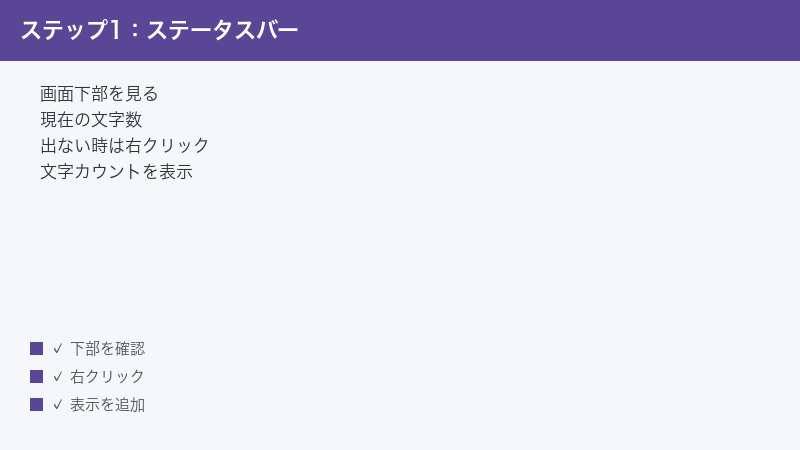
すぐに使える結論はこの3つです。①いまの文字数をサッと見たいなら、画面いちばん下の「ステータスバー」に出ている「文字数」をチェックします。②単語数・段落数・行数まで詳しく知りたいなら、「校閲」タブ →「文字カウント」でダイアログを開きます。③一部分だけ数えたいなら、その範囲を選択してから同じ場所を見るだけでOKです。
この記事では、Wordで文字数(単語数・行数)を数える方法を、初心者の方にもわかるように手順つきで解説します。ステータスバーに文字数が表示されないときの出し方、スペースを含む/含まないの違い、選択範囲だけのカウント、テキストボックスや脚注を含める設定、半角・全角の数え方、そして400字詰め原稿用紙で何枚分かの目安まで、まとめて理解できます。
この記事でわかること
- ステータスバーで現在の文字数をひと目で確認する方法
- 文字数が表示されないときに「文字カウント」を出す手順
- 「文字カウント」ダイアログで単語数・段落数・行数まで詳しく見る方法
- 「スペースを含める/含めない」文字数の違いと使い分け
- 選択した範囲だけの文字数を数えるやり方
- テキストボックスや脚注の文字を数に含める設定
- 半角・全角がそれぞれ何文字として数えられるか
- 400字詰め原稿用紙で何枚になるかの計算と目安
- 字数制限のある書類をスマートに仕上げるコツ
Wordの「文字数」を表示する2つの場所
具体的な手順に入る前に、Wordで文字数を確認できる場所が大きく2つあることを知っておくと、後がスムーズです。目的に合わせて使い分けましょう。
- ステータスバー(画面の最下部):入力しながらリアルタイムで文字数が更新されます。とにかく「今いくつか」を素早く見たいときに最適です。
- 「文字カウント」ダイアログ:単語数・文字数(スペース有無)・段落数・行数・ページ数をまとめて表示します。詳しい内訳が欲しいとき、テキストボックスや脚注も含めて数えたいときに使います。
つまり、普段の目安はステータスバー、正式な確認や内訳はダイアログと覚えておけば迷いません。それぞれの出し方と読み方を、これから順番に説明します。
文字数の確認方法 早見表
まずは全体像をつかみましょう。やりたいことに応じて最適な方法は変わります。以下の早見表で、自分の目的に合う方法を見つけてください。
| やりたいこと | 見る場所・操作 | 手軽さ |
|---|---|---|
| 今の文字数をサッと見る | 画面下のステータスバーの「文字数」 | とても簡単 |
| 文字数が表示されないので出したい | ステータスバーを右クリック→「文字カウント」にチェック | 簡単 |
| 単語数・段落数・行数も知りたい | 「校閲」タブ→「文字カウント」 | 普通 |
| 選んだ範囲だけ数えたい | 範囲を選択→ステータスバーかダイアログを見る | とても簡単 |
| テキストボックスや脚注も含める | ダイアログ下部のチェックを入れる | 普通 |
| 原稿用紙で何枚か知りたい | 文字数 ÷ 400 で計算 | 普通 |
ポイントは、「ざっくり=ステータスバー」「詳しく=文字カウントダイアログ」「一部分=範囲選択」の3点です。それぞれの具体的な手順を、これから解説します。
方法1:ステータスバーで現在の文字数を見る(最も簡単)
もっとも手軽なのが、Wordの画面いちばん下にある「ステータスバー」で確認する方法です。文字を打つたびにリアルタイムで数が変わるので、書きながら進み具合を把握できます。
手順
- Wordで文書を開きます。
- 画面のいちばん下に細い帯(ステータスバー)があるのを確認します。
- その帯の左寄りにある 「文字数: ○○○」(環境によっては「○○○文字」)という表示を見ます。これが現在の総文字数です。
- 文字を入力・削除すると、数字がその場で更新されます。
ステータスバーには、文字数のほかに「ページ番号」「総ページ数」「使用言語」なども並んでいます。文字数は左端のページ表示のすぐ近くに出ていることが多いので、そのあたりを探してみてください。
ステータスバーの数字をクリックすると詳細が開く
ステータスバーの「文字数」の数字部分は、ただの表示ではなくボタンになっています。この数字をクリックすると、後述の「文字カウント」ダイアログがそのまま開きます。「校閲」タブまで移動しなくても、ワンクリックで詳しい内訳にたどり着けるので覚えておくと便利です。
ステータスバーに文字数が表示されないときの出し方
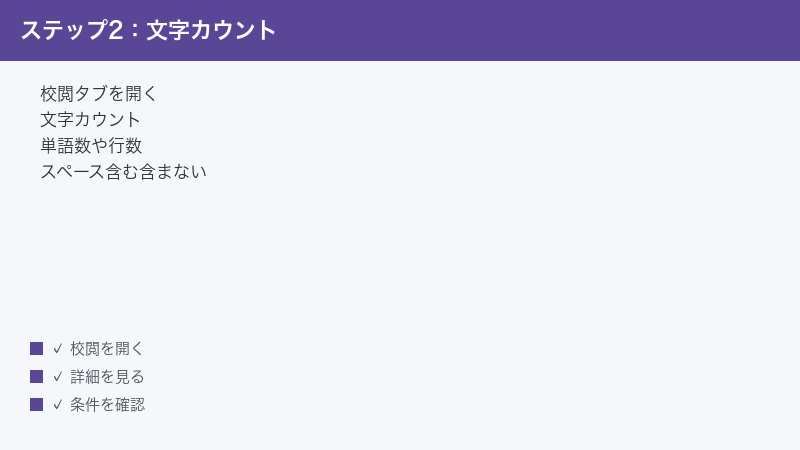
「ステータスバーを見ても文字数が出ていない」というときは、表示設定でオフになっているだけのことがほとんどです。次の手順で表示を復活させましょう。
- 画面いちばん下の ステータスバーの何もないところを右クリック します。
- 「ステータス バーのユーザー設定」というメニューが開きます。
- 一覧の中の 「文字カウント」 の項目を探します。
- その左側にチェックが付いていなければ、クリックしてチェックを入れます。
- メニューの外側をクリックして閉じると、ステータスバーに文字数が表示されます。
このメニューでは「文字カウント」のほかに「ページ番号」「行番号」「セクション」なども表示・非表示を切り替えられます。必要な項目だけチェックを入れて、自分が使いやすいステータスバーに整えておくと作業がはかどります。なお、この「文字カウント」のチェックは表示のオン・オフを切り替えるもので、本文の内容には一切影響しません。安心して試してください。
方法2:「文字カウント」ダイアログで詳しく見る
単語数や段落数、行数まで含めて正確に知りたいときは、「文字カウント」ダイアログを使います。レポートや投稿原稿の字数チェックなど、きちんと確認したい場面で活躍します。
手順
- 文字数を数えたい文書を開きます。
- リボンの 「校閲」タブ をクリックします。
- 「文章校正」グループの中にある 「文字カウント」 ボタンをクリックします(ウィンドウ幅が狭いとアイコンだけの表示になることがあります)。
- 「文字カウント」ダイアログが開き、各項目の数が一覧で表示されます。
- 確認が終わったら「閉じる」を押します。
前述のとおり、ステータスバーの「文字数」をクリックしても同じダイアログが開きます。どちらの入口からでも、表示される内容は同じです。
ダイアログに表示される項目の意味
「文字カウント」ダイアログには、次のような項目が並びます。それぞれが何を数えているのかを正しく理解しておきましょう。
| 項目 | 数えているもの |
|---|---|
| ページ数 | 文書全体のページ数 |
| 単語数 | スペースや句読点で区切られた「ことば」のまとまりの数 |
| 文字数 (スペースを含めない) | 空白を除いた、文字そのものの数 |
| 文字数 (スペースを含める) | 半角・全角の空白も1文字として加えた数 |
| 段落数 | Enterで区切られた段落(行のまとまり)の数 |
| 行数 | 画面上で折り返されている行を含めた行の数 |
多くの提出ルールで基準になるのは 「文字数 (スペースを含めない)」 です。一方、入力フォームの字数制限などでは空白も1文字として数えることがあり、その場合は「文字数 (スペースを含める)」が目安になります。どちらの基準で求められているかを、提出先の指定で確認しておくと安心です。
「単語数」が日本語だと多めに出る理由
日本語の文章で「単語数」を見ると、思ったより大きな数になっていて驚くことがあります。これは、Wordが日本語の文を形態素(意味を持つ最小のまとまり)に近い単位で区切ってカウントしているためです。英語のように単語の間にスペースがある言語では「単語数=ことばの数」がわかりやすいのですが、日本語では区切りが連続するため数が増えやすくなります。日本語の文書では、単語数より 文字数のほうが実態に合った目安 になると覚えておきましょう。
方法3:選択した範囲だけの文字数を数える
「この段落だけ」「この見出しから下だけ」など、一部分の文字数を知りたいことはよくあります。Wordなら、範囲を選ぶだけで自動的にその部分の文字数を表示してくれます。
手順
- 数えたい部分の先頭にカーソルを置きます。
- マウスでドラッグするか、Shiftキーを押しながら方向キーやクリックで、対象の範囲を選択します。
- 画面下のステータスバーを見ると、「○○○/全体○○○文字」 のように、選択中の文字数と全体の文字数が並んで表示されます。
- より詳しい内訳が欲しいときは、範囲を選んだまま「校閲」タブの「文字カウント」を開きます。選択範囲だけの単語数・行数などが表示されます。
このとき、ダイアログのタイトルや数字は 選択した範囲だけ を対象に計算されます。範囲選択を解除すると、自動的に文書全体の数に戻ります。
離れた複数の場所をまとめて数えるコツ
Wordでは、Ctrlキーを押しながらドラッグすると、離れた複数の箇所を同時に選択できます。この状態でステータスバーや「文字カウント」を見ると、選んだ箇所の合計文字数が表示されます。「この見出しとあの段落だけ合わせて何文字か」を知りたいときに役立つテクニックです。
1行・1段落だけ素早く選ぶ方法
細かくドラッグしなくても、素早く範囲を選ぶ操作があります。覚えておくと文字数の確認がぐっと楽になります。
- 1単語を選ぶ:その語をダブルクリックします。
- 1文を選ぶ:Ctrlキーを押しながら、その文のどこかをクリックします。
- 1段落を選ぶ:その段落のどこかをすばやく3回クリック(トリプルクリック)します。
- 文書全体を選ぶ:本文をクリックしてから、すべてを選択する操作(Ctrlを押しながらA)を行います。
方法4:テキストボックスや脚注を文字数に含める
表紙や図の中に入れた文字、ページ下の脚注などは、通常のカウントに含まれていないことがあります。これらも数えたいときは、ダイアログの設定をひとつ変えるだけで対応できます。
手順
- 「校閲」タブから 「文字カウント」 を開きます。
- ダイアログのいちばん下にある 「テキスト ボックス、脚注、文末脚注を含める」 のチェックボックスを確認します。
- これらも数に入れたい場合は、チェックを入れます。すぐに上の数字が増えて、含めた状態の文字数に変わります。
- 含めたくない場合は、チェックを外します。
含める・含めないをどう決めるか
本文だけの分量を知りたい(提出規定が「本文○○文字以内」など)の場合は、チェックを 外して 数えます。一方、表紙のタイトルやキャプション、脚注まで含めた総量を把握したいときは、チェックを 入れて 数えます。提出先の指定がある場合は、その基準に合わせてチェックを切り替えてください。
ヘッダー・フッターやコメントの扱い
ページ上部や下部に表示されるヘッダー・フッターの文字、校閲のコメントに書いた文字は、基本的に「文字カウント」の数には含まれません。あくまで本文(および設定で含めたテキストボックス・脚注)が対象です。ページ番号やタイトルをヘッダーに入れている場合、それらは数に入らないことを覚えておくと、数値の食い違いに戸惑わずに済みます。
方法5:半角・全角の数え方を正しく理解する
「文字数のカウントで半角と全角はどう扱われるのか」は、字数制限のある書類でとくに気になるポイントです。Wordの基本ルールを押さえておきましょう。
Wordの基本ルールは「1文字=1カウント」
Wordの「文字カウント」では、原則として 半角でも全角でも1文字は1としてカウント します。全角の「あ」も半角の「a」も、それぞれ1文字です。「全角は2文字分」のように幅で数えるわけではありません。ここを誤解していると、提出時に字数が合わずに慌てることになります。
| 入力した内容 | Wordでの文字数 | 補足 |
|---|---|---|
| あいうえお(全角5字) | 5文字 | 全角も1字=1カウント |
| abcde(半角5字) | 5文字 | 半角も1字=1カウント |
| ABC(全角3字) | 3文字 | 全角英字も1字=1カウント |
| 半角スペース1個 | 「含める」で1文字 | 「含めない」では0 |
| 絵文字・一部の特殊文字 | 1文字または2文字 | 文字の種類により変わる場合あり |
「○○バイト」での数え方とは違う
古い文字数の数え方では「全角1字=2バイト、半角1字=1バイト」と数えることがありました。Wordの「文字カウント」はこの バイト数とは別物 です。あくまで文字の個数を数えるため、全角・半角にかかわらず1字は1としてカウントされます。一方で、外部の入力フォームやシステムによっては「全角は2文字としてカウント」する独自仕様のものもあります。Wordの数字と提出先の数字が食い違うときは、提出先がどの基準で数えているのかを確認しましょう。
改行・スペース・タブの扱い
- 改行(Enter):段落の区切りそのものは文字としては数えませんが、段落数・行数に反映されます。
- スペース(空白):「スペースを含める」では1文字、「含めない」では数えません。半角・全角どちらの空白も同様です。
- タブ:見た目は空白ですが、スペースとは別の扱いです。提出先の基準により数えられ方が異なることがあるため、字数を厳密に合わせたいときはタブを使いすぎないほうが無難です。
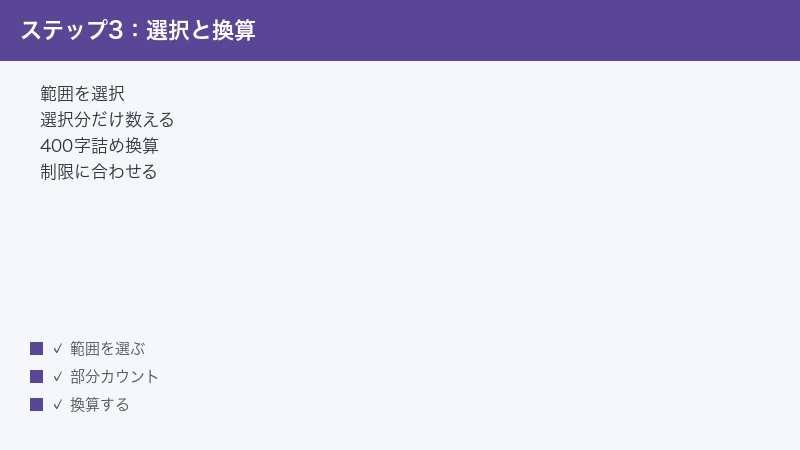
方法6:原稿用紙で何枚分かを計算する(400字詰め換算)
読書感想文や小論文では「400字詰め原稿用紙○枚以内」と指定されることがあります。Wordの文字数から、原稿用紙でおよそ何枚分になるかを計算してみましょう。
基本の計算式
400字詰め原稿用紙は、1枚に20字×20行=400マスがあります。そのため、おおまかな枚数は次の式で求められます。
たとえば「文字数 (スペースを含めない)」が 1,600文字 なら、1600 ÷ 400 = 4枚分 です。2,000文字 なら 2000 ÷ 400 = 5枚分 となります。割り切れないときは、切り上げて「○枚目に入る」と考えます。たとえば1,750文字なら、1750 ÷ 400 = 4.375 なので「5枚目に少し入る」イメージです。
| 文字数 | 400字詰め原稿用紙 | よくある指定の例 |
|---|---|---|
| 400文字 | 1枚 | 短いコメント・要約 |
| 800文字 | 2枚 | 小論文の小設問 |
| 1,200文字 | 3枚 | 志望理由書など |
| 1,600文字 | 4枚 | 読書感想文(中学生の目安) |
| 2,000文字 | 5枚 | 読書感想文(高校生の目安) |
| 4,000文字 | 10枚 | 長めのレポート・課題 |
実際の原稿用紙はぴったりにならない理由
この計算はあくまで 目安 です。実際の原稿用紙では、段落の最初を1マス空ける、行の途中で改行すると残りのマスが空く、句読点や括弧でマスを使う、といった事情があるため、計算上の枚数より少し増えるのが普通です。「○枚以内」という制限がある場合は、計算値ぎりぎりを狙わず、少し余裕を持たせて書くと安全です。
Wordで原稿用紙の見た目にしたいとき
マス目のある原稿用紙そのものの体裁でWordを使いたい場合は、「レイアウト」タブ →「原稿用紙設定」(原稿用紙ウィザード)を使うと、20字×20行などのマス目入り用紙として文書を設定できます。提出物が「原稿用紙の体裁」を求めている場合に便利です。なお、この設定をしても「文字カウント」は通常どおり文字の個数を数えます。
うまくいかない時の対処
文字数の確認でつまずきやすいポイントと、その対処法を表にまとめました。困ったときの早見表として活用してください。
| 症状 | 主な原因 | 対処法 |
|---|---|---|
| ステータスバーに文字数が出ない | 表示設定でオフになっている | ステータスバーを右クリックし「文字カウント」にチェック |
| 「校閲」タブに文字カウントがない | ウィンドウ幅が狭くアイコン化している/別タブを見ている | 幅を広げる、または「校閲」タブの「文章校正」グループを探す |
| 数えた文字数が提出先と合わない | スペースの有無・全角の数え方が違う | 「含める/含めない」を切り替え、提出先の基準を確認 |
| 表紙や図の中の文字が数えられない | テキストボックスが対象外になっている | ダイアログ下部のチェックを入れて含める |
| 選択範囲の文字数が出ない | 範囲が選択できていない | ドラッグし直してから下部を確認 |
| 表(テーブル)内の文字数が気になる | 表内の文字も本文として数えられる | 本文として通常どおりカウントされる点を理解する |
「校閲」タブが見当たらないとき
「校閲」というタブが見つからない場合は、リボンが折りたたまれている、もしくはウィンドウが小さくてタブ名が省略されていることが考えられます。Wordの上部にあるタブの並び(「ホーム」「挿入」「描画」「デザイン」「レイアウト」「参考資料」「差し込み文書」「校閲」「表示」など)をゆっくり確認してください。それでも見つからないときは、ステータスバーの文字数の数字をクリックすれば、タブを使わずに「文字カウント」ダイアログを開けます。
WindowsとMacでの違い
基本的な数え方や表示される項目は、WindowsでもMacでもほぼ同じです。Wordの「文字カウント」は 「校閲」タブ(Macでは画面上部のメニューの「ツール」内に「文字カウント」がある場合もあります) から開けます。ステータスバーに文字数を表示する設定も、ステータスバーを右クリック(Macでは control を押しながらクリック)して切り替えられます。お使いの環境でメニュー名が少し違っても、「校閲」または「ツール」のあたりを探せば見つかります。
古いバージョンと新しいバージョンでの場所の違い
新しいWord(Microsoft 365 や Word 2021 など)では、文字カウントは 「校閲」タブ にあります。ごく古いバージョンや特定の表示モードでは「ツール」メニュー内にある場合もありますが、いずれにしてもステータスバーの数字クリックで開けるので、迷ったらそちらが確実です。なお、本記事で扱っているのはあくまで Word の文字カウントです。Excel・PowerPoint・Outlook には同じ「文字カウント」ダイアログはないため、操作場所を混同しないようにしましょう。
コピペ用:文字数換算の早見メモ
提出物の字数チェックでよく使う換算を、すぐに見返せるようにまとめました。下のボックスはそのままコピーして、メモ帳やWordに貼り付けて手元の控えにできます。実際の文字数はWordの「文字カウント」で確認した数を当てはめてください。
原稿用紙(400字詰め)換算メモ
400字 = 1枚 / 800字 = 2枚 / 1200字 = 3枚
1600字 = 4枚 / 2000字 = 5枚 / 4000字 = 10枚
200字詰め原稿用紙の場合
200字 = 1枚 / 400字 = 2枚 / 600字 = 3枚
「○字以内」を守るときのチェック観点
[ ] テキストボックス・脚注を含めるかどうか
[ ] 句読点・記号も1字に数える指定か
[ ] 制限値ぎりぎりではなく余裕を持たせたか
[ ] 提出直前にもう一度「文字カウント」で再確認したか
このチェックリストは、提出のたびに上から順に確認すると、字数オーバーや不足の事故を防げます。とくに「スペースを含めるかどうか」は提出先によって基準が分かれやすいポイントなので、最初に確認しておくのがおすすめです。
字数制限のある書類を上手に仕上げるコツ
レポートや志望理由書など、字数の上限・下限が決まっている書類づくりで役立つコツをまとめます。Wordの文字数機能を味方につけましょう。
こまめに「文字カウント」を確認する
書き終えてから一気に削るのは大変です。段落を書くごとにステータスバーをチラ見して、おおよその進み具合を把握しておくと、最後の調整が楽になります。「あと200字」「もう少しで上限」といった感覚を持ちながら書けるようになります。
字数を増やしたいとき・減らしたいとき
- 増やしたいとき:具体例やデータ、理由づけを足します。抽象的な主張に「たとえば〜」と具体例を添えるだけで、内容を保ったまま自然に字数が伸びます。
- 減らしたいとき:同じ意味の繰り返しや、なくても通じる接続語・修飾語を削ります。「〜することができる」を「〜できる」にするなど、冗長な言い回しを短くするのも効果的です。
下限ぎりぎり・上限ぎりぎりは避ける
「○字以上」の指定なら下限ぴったりではなく少し多めに、「○字以内」なら上限の9割程度を目安にすると安全です。提出システムによって数え方が微妙に違うことがあるため、Wordで上限ちょうどに合わせていても、提出先のカウントでオーバー判定されることがあります。余白を持たせておけば、こうした食い違いにも対応できます。
提出前に「含める/含めない」を最終確認する
提出直前に、もう一度「文字カウント」ダイアログを開いて、求められている基準(スペースの有無、テキストボックス・脚注を含めるか)でカウントし直しましょう。書いている途中とは設定が変わっていることもあるため、最後の確認をひと手間かけるだけで、安心して提出できます。
下書きと清書で文字数が変わる場面に注意
下書き段階では含めていた見出しや注釈を、清書のときにヘッダーや脚注へ移すと、本文の文字数が変わることがあります。前述のとおり、ヘッダー・フッターの文字は「文字カウント」に含まれず、脚注はチェックの有無で含めるかどうかが変わるためです。レイアウトを大きく変えたあとは、必ず文字数を数え直す習慣をつけておくと、思わぬ字数不足や超過を防げます。
どこまでが「文字数」に含まれるかを正確に知る
文字数が提出先と合わない原因の多くは、「どこまでが数の対象か」の認識違いです。Wordの「文字カウント」が何を数え、何を数えないのかを、部位ごとに整理しておきましょう。ここを押さえておくと、数字の食い違いに振り回されなくなります。
数に含まれるもの・含まれないもの一覧
| 部位 | 標準で含まれるか | 補足 |
|---|---|---|
| 本文(通常の文章) | 含まれる | カウントの中心 |
| 表(テーブル)内の文字 | 含まれる | セルの中の文字も本文として数える |
| 箇条書き・段落番号の項目 | 含まれる | 項目の文字は本文扱い。先頭の番号記号は数えない |
| テキストボックス内の文字 | チェック次第 | 下部のチェックを入れると含まれる |
| 脚注・文末脚注 | チェック次第 | 下部のチェックを入れると含まれる |
| ヘッダー・フッター | 含まれない | ページ番号やタイトルは数に入らない |
| 校閲のコメント | 含まれない | 本文ではないため対象外 |
| 図・画像そのもの | 含まれない | 文字ではないため数えない |
とくに見落としやすいのが、表の中の文字は標準で本文として数えられるという点です。表を多用したレポートでは、表内の文字が思った以上に総数を押し上げていることがあります。逆に、ヘッダーに入れたタイトルや、フッターのページ番号は数に含まれないため、「本文だけ数えたのに表紙のタイトル分が足りない」と感じることもありません。
連番の番号やマーク(●・①など)の扱い
箇条書きの行頭につく「●」や、段落番号の「1.」「(1)」といった記号は、Wordが自動で付けている書式上のマークなので、原則として文字数には数えられません。一方、自分で手入力した「①」「※」などの記号は1文字として数えられます。同じように見える記号でも、Wordが自動で付けたものか手入力したものかで扱いが変わる点に注意しましょう。字数を厳密に合わせたいときは、行頭記号を自動の段落番号で付けているか、手入力しているかを確認してください。
半角カナや特殊な文字の数え方
半角カナ(アイウ など)も、全角のカナと同じく1文字として数えられます。また、丸数字(①②)やローマ数字(Ⅰ Ⅱ)といった専用の1文字も、それぞれ1文字としてカウントされます。一方で、絵文字や一部の特殊な記号は、内部的に複数の符号で構成されているものがあり、環境によって1文字に見えても2としてカウントされることがあります。字数がシビアな書類では、こうした特殊文字を多用しないほうが、数え方のブレを避けられます。
文字数を活用した文書チェックのテクニック
文字数の機能は、単に量を測るだけでなく、文書を整えるための道具にもなります。知っておくと便利な使い方を紹介します。
削除した分量を把握しながら推敲する
長い文章を削って規定の字数に収めるとき、削除の前後でステータスバーの文字数を見比べると、「あと何字削ればよいか」が一目でわかります。たとえば上限まであと150字オーバーなら、その150字分の冗長な表現を探して削る、という具体的な目標を立てられます。感覚で削るより確実で、削りすぎる失敗も防げます。
章ごとのボリュームバランスを確認する
レポートや論文で「序論・本論・結論」のバランスを整えたいときは、各章を範囲選択して文字数を確認すると、どこが長すぎる・短すぎるかが数値でわかります。本論だけが極端に長い、結論がやけに短い、といった偏りを見つけたら、配分を調整しましょう。前述の「選択範囲のカウント」を使えば、章ごとの分量チェックが手早く行えます。
共同編集で全体量を見ながら書き分ける
複数人で1つの文書を分担して書くとき、担当部分を範囲選択して文字数を確認すれば、「自分の担当はあと何字書けばよいか」を把握できます。全体の上限を人数で割り、各自が範囲選択でこまめにチェックすれば、合算したときに大幅な超過・不足が起きにくくなります。文字数は分量管理の共通のものさしとして活用できるのです。
🛒 関連商品をAmazonでチェック
よくある質問(FAQ)
Q1. Wordで今の文字数を一番早く知る方法は?
画面いちばん下のステータスバーに表示されている「文字数」を見るのが最速です。入力に合わせてリアルタイムで更新されます。表示が見当たらないときは、ステータスバーを右クリックして「文字カウント」にチェックを入れると出てきます。
Q2. ステータスバーに文字数が表示されません。どうすれば?
表示設定でオフになっている可能性が高いです。ステータスバー(画面最下部の帯)の何もないところを右クリックし、出てきたメニューの「文字カウント」にチェックを入れてください。これで現在の文字数が表示されるようになります。設定の切り替えなので、本文の内容には影響しません。
Q3. 「スペースを含める」と「含めない」はどちらで提出すればいいですか?
提出先の指定に従ってください。一般的なレポートや論文では「スペースを含めない」文字数を基準にすることが多いです。ただし、入力フォームの字数制限では空白も1字に数える場合があります。指定がはっきりしないときは、両方の数を把握しておくと安心です。
Q4. 選択した部分だけの文字数を数えられますか?
できます。数えたい範囲をドラッグして選択すると、ステータスバーに「選択した文字数/全体の文字数」が表示されます。さらに「校閲」タブの「文字カウント」を開けば、選択範囲だけの単語数・段落数・行数も確認できます。範囲選択を解除すると全体の数に戻ります。
Q5. 全角と半角で文字数の数え方は変わりますか?
Wordの「文字カウント」では、全角でも半角でも1文字は1としてカウントされます。「全角は2文字分」のように幅で数えることはありません。ただし、外部の入力システムによっては全角を2文字として数える独自仕様のものもあるため、提出先の基準は別途確認してください。
Q6. テキストボックスや脚注の文字も数に入れたいです。
「文字カウント」ダイアログの下部にある「テキスト ボックス、脚注、文末脚注を含める」にチェックを入れてください。チェックを入れると、それらの文字も加えた数に変わります。本文だけの分量を知りたいときはチェックを外します。
Q7. Wordの文字数から原稿用紙が何枚になるか知りたいです。
400字詰め原稿用紙なら「文字数 ÷ 400」でおよその枚数がわかります。1,600文字なら4枚、2,000文字なら5枚が目安です。実際は段落の字下げや改行で空きマスができるため、計算値より少し増えるのが普通です。「○枚以内」の制限がある場合は、余裕を持たせて書くと安全です。
Q8. ExcelやPowerPointでも同じように文字数を数えられますか?
Wordの「文字カウント」ダイアログと同じ機能は、Excel・PowerPoint・Outlookにはありません。Excelではセル単位で文字数を求める関数(LEN関数など)を使う方法があり、PowerPointではアウトライン表示で文章を確認する程度になります。本記事の操作はWordを前提にしています。アプリを混同しないようにしましょう。
📚 あわせて読みたい
まとめ
Wordで文字数(単語数・行数)を数える方法を、目的別に整理しておきましょう。
- 今の文字数をサッと見たい:画面下のステータスバーの「文字数」を見ます。表示されないときは右クリックで「文字カウント」にチェックを入れます。
- 単語数・段落数・行数まで詳しく知りたい:「校閲」タブの「文字カウント」を開きます。ステータスバーの数字クリックでも同じダイアログが出ます。
- 一部分だけ数えたい:その範囲を選択してからステータスバーやダイアログを見ます。
- テキストボックスや脚注も含めたい:ダイアログ下部のチェックを入れます。
- 原稿用紙の枚数を知りたい:「文字数 ÷ 400」でおよその枚数を計算します(実際は少し増えます)。
つまずきやすいのは「スペースを含めるかどうか」と「半角・全角の数え方」ですが、Wordは原則1文字=1カウント、空白だけは含める/含めないで変わる、と覚えておけば迷いません。字数制限のある書類では、提出先の基準を確認したうえで、上限ぎりぎりを避けて少し余裕を持たせるのが安全です。
自分の目的に合った方法を選んで、Wordの文字数を正確に把握してください。上の換算メモはコピーして手元に控えておくと、提出物の字数チェックのたびに役立ちます。
