 minto.tech スマホ(iPhone/Android)・パソコン(Windows/Mac)・Office・Wi-Fi・AIツールの「できない」「困った」を解決する実用ガイド。トラブル対処法とノウハウが満載のお助けサイトです。
※本ページにはプロモーション(広告)が含まれています
📑 この記事の目次(タップで開く)
- OneDriveの容量がいっぱいに!まずは3行で結論
- この記事でわかること
- OneDriveの容量を超過するとどうなる?影響と猶予期間
- OneDriveの容量プラン早見表(無料5GB〜Microsoft 365)
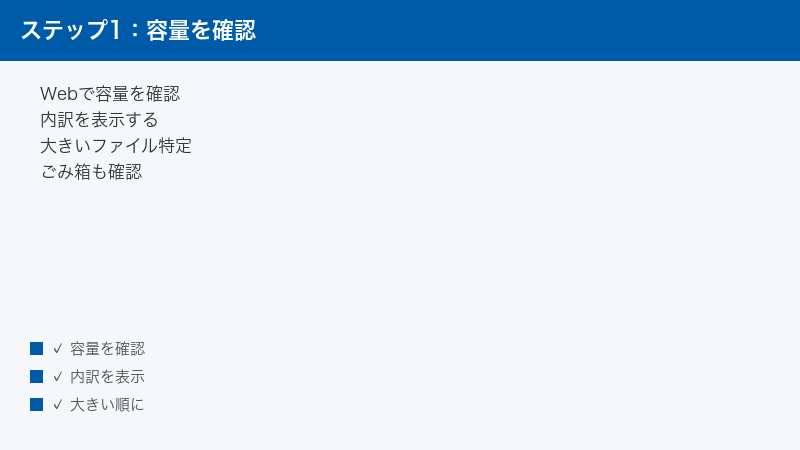
- OneDriveの容量を確認する方法(Web・スマホ・Windows)
- OneDriveの容量を減らす手順【効果が大きい順】
- 削除したのに容量が減らない!原因と対処法
- 写真の退避先:Googleフォトや外付けSSDで容量を空ける
- 容量を買い足すべき?プラン変更の判断基準
- OneDriveの容量に関するよくある質問(FAQ)
- まとめ:OneDriveの容量不足は「ごみ箱→大きいファイル→退避」の順で解決
OneDriveの容量がいっぱいに!まずは3行で結論
「OneDriveの容量が上限に達しました」「ストレージがいっぱいです」という通知が突然表示されて、ファイルの同期が止まってしまった——本記事は、そんな状況をできるだけ早く解決するためのガイドです。OneDriveの容量超過は、新しいファイルが保存できなくなるだけでなく、放置するとOutlook.comのメール送受信まで止まる可能性があるため、早めの対処が重要です。
結論(3行即答)
- まず「ごみ箱」を空にする。削除済みのファイルも、ごみ箱にある間は容量を消費し続けています。
- 「ストレージの管理」画面でサイズの大きいファイルを特定して削除。動画と写真が容量の大半を占めるケースがほとんどです。
- それでも足りなければ写真をGoogleフォトや外付けSSDへ退避するか、100GBプラン(月数百円)への変更を検討します。
この記事では、2026年6月時点の最新の画面構成に沿って、容量を超過すると何が起きるのかという基礎知識から、容量の確認方法、効果が大きい順の削減手順、削除しても容量が減らない時の原因と対処まで、順を追って解説します。上から順番に試していけば、ほとんどのケースで容量問題は解決できるはずです。
この記事でわかること
- OneDriveの容量を超過すると何が起きるか(同期停止・メール送受信への影響・読み取り専用化までの流れと猶予期間)
- 無料5GBとMicrosoft 365各プラン(Basic・Personal・Family・職場や学校のアカウント)の容量の違い
- Webブラウザー・スマホアプリ・Windowsそれぞれでの容量確認手順
- 効果が大きい順に容量を減らす7つの手順(ごみ箱・大きいファイルの特定・カメラのアップロード見直しなど)
- 削除したのに容量が減らない時の原因と対処法(ごみ箱・第2段階のごみ箱・ファイル オンデマンドの誤解)
- Googleフォトや外付けSSDへ退避する具体的な手順と、プラン変更(容量の買い足し)の判断基準
OneDriveの容量を超過するとどうなる?影響と猶予期間
対処を始める前に、「容量がいっぱいのまま放置すると何が起きるのか」を正しく知っておきましょう。実は、超過した瞬間にファイルが消えるわけではありません。影響は次のように段階的に進行します。
| 経過 | OneDriveの状態 | 主な影響 |
|---|---|---|
| 超過直後 | 新規アップロード・同期が停止 | 新しいファイルを保存できない。既存ファイルの閲覧・ダウンロードは可能 |
| 超過が続く間 | メール機能へ波及 | Microsoftストレージ全体が上限超過の場合、Outlook.comでメールの送受信ができなくなる |
| 数か月単位で放置 | 読み取り専用化(凍結) | 閲覧・ダウンロード・削除のみ可能。編集や新規保存は不可 |
| 長期間放置(目安1年) | 削除対象になる可能性 | 事前のメール通知のうえで、保存コンテンツが削除される場合がある |
超過直後:新しいファイルのアップロードと同期が停止する
容量が上限に達すると、まず新規ファイルのアップロードができなくなります。パソコンのOneDriveフォルダーに新しいファイルを置いても、アイコンに赤いエラーマークが付いたまま同期されません。スマホアプリからの写真アップロードも同様に失敗し、「アップロードできませんでした」という通知が繰り返し表示されるようになります。
一方で、すでにクラウド上にあるファイルの閲覧・ダウンロード・共有は引き続き可能です。「いっぱいになった=すぐに全部使えなくなる」わけではないので、慌てずに整理を始めましょう。ただし、WordやExcelのファイルをWeb上で編集して保存する操作も新規保存の扱いでエラーになることがあるため、仕事のファイルをOneDrive中心で運用している方にとっては、実質的に作業が止まってしまう深刻な状態です。
意外な落とし穴:Outlookのメール送受信にも影響する
個人用のMicrosoftアカウントでは、OneDriveのファイルとOutlook.comのメール・添付ファイルが「Microsoftストレージ」という同じ保存枠を共有しています。このため、ストレージ全体が上限を超えると、Outlook.comで新しいメールの送受信ができなくなります。
相手から送られたメールは届かずに差し戻され、こちらから送ろうとしてもエラーになります。「OneDriveはほとんど使っていないのにメールが届かなくなった」という相談の原因を調べてみたら、実はスマホ写真の自動アップロードによる容量超過だった、というケースは少なくありません。メールアドレスを各種サービスの登録先にしている方ほど、容量超過の影響は深刻になります。
なお、Microsoft 365(Basic・Personal・Family)の契約者には、メール専用に50GBの別枠が用意されるため、無料アカウントに比べるとメールへの影響は起きにくい設計になっています。
放置し続けると「読み取り専用」に。最終的には削除の可能性も
容量超過の状態が長く続くと、Microsoftからの警告メールを何度か経て、OneDriveアカウントが読み取り専用(実質的な凍結状態)へ移行します。読み取り専用になると、ファイルの閲覧・ダウンロード・削除はできますが、新規アップロードや編集は一切できなくなります。超過した直後にいきなり読み取り専用になるわけではなく、通知メールが届く猶予期間を経てから移行する流れです。
さらにMicrosoftの案内では、超過状態が長期間(目安として12か月)続いた場合、事前のメール通知のうえで保存コンテンツが削除される可能性があるとされています。つまり「超過してもすぐには消えないが、年単位で放置すると本当に消えるリスクがある」ということです。猶予期間の運用は今後変更されることもあり得るため、超過の通知が届いたら、この記事の手順でできるだけ早く解消しておくのが安全です。
容量超過時にやってはいけない3つのNG行動
焦って対処すると、かえって状況を悪化させることがあります。次の3つは避けてください。
- OneDriveのリンク解除・アンインストール:パソコンとの同期が切れるだけで、クラウド側は満杯のままです。容量問題は何も解決せず、後で再設定の手間が増えるだけです。
- 中身を確認しない一括削除:「ドキュメント」フォルダーがバックアップ対象になっている場合、OneDrive上のファイルが唯一の実体であることがあります。確認せずに削除すると、パソコン側からも消えてしまいます。
- 「空き領域を増やす」で解決したと思い込む:右クリックメニューのこの機能で空くのはパソコンのディスクだけです。OneDriveのクラウド容量はまったく減りません(詳しくは後述します)。
OneDriveの容量プラン早見表(無料5GB〜Microsoft 365)
自分が今どのプランを使っていて、上限が何GBなのかを把握しておくと、この後の「削るか、買い足すか」の判断がしやすくなります。2026年6月時点の主なプランは次のとおりです。
| プラン | OneDrive容量 | 料金の目安 | 主な特徴 |
|---|---|---|---|
| Microsoftアカウント(無料) | 5GB | 0円 | Outlook.comのメール・添付ファイルも同じ枠を共用 |
| Microsoft 365 Basic | 100GB | 年額2,400円前後 | 広告なしOutlookつき。Officeのデスクトップアプリは含まれない |
| Microsoft 365 Personal | 1TB | 年額21,000円前後 | Word・Excel・PowerPointの最新版とCopilot機能つき |
| Microsoft 365 Family | 1TB×最大6人 | 年額27,000円台 | 家族6人までそれぞれ1TB。合計最大6TB |
| 職場・学校アカウント | 標準1TB | 法人・学校の契約による | 管理者の設定で最大5TBまで拡張できる場合あり |
※料金は2026年6月時点の目安です。価格は改定されることがあるため、契約前にMicrosoft公式サイトで最新の金額をご確認ください。
無料アカウントの5GBは、スマホ写真の自動バックアップを有効にすると数か月で埋まってしまう容量です。写真1枚3〜5MBとして、1,000〜1,500枚程度で満杯になる計算になります。一方、Microsoft 365 Personalの1TBは、書類と写真が中心の使い方ならまず使い切らない容量です。中間の100GB(Microsoft 365 Basic)は「写真もある程度クラウドに置きたいが、Officeアプリまでは要らない」という方に人気の選択肢です。
職場・学校アカウント(OneDrive for Business)は1TBが基本
会社や学校から支給されるMicrosoft 365アカウントのOneDriveには、標準で1人あたり1TBが割り当てられています。契約しているプランによっては、IT管理者の設定で1ユーザーあたり最大5TBまで拡張できる場合もあります。
職場・学校アカウントで容量が足りなくなった場合、利用者が個人で勝手にプラン変更や容量追加をすることはできないため、IT管理者への相談が基本です。また、後述する「第2段階のごみ箱」やファイルのバージョン履歴が容量を圧迫しているケースもあるため、この記事の削減手順を一通り試したうえで相談すると、話が早く進みます。
OneDriveの容量を確認する方法(Web・スマホ・Windows)
まずは現状把握です。「あと何GB使えるのか」「何が容量を消費しているのか」を確認しましょう。確認方法は大きく4つあり、目的に応じて使い分けます。
方法1:Webブラウザーで確認する(最も詳しく見られる)
- ブラウザーでOneDriveのWebサイト(onedrive.live.com)にアクセスし、Microsoftアカウントでサインインします。
- 画面左下に「○GB/5GBを使用中」のような容量メーターが表示されます。ここで全体の使用状況がわかります。
- 容量メーター(または右上の歯車アイコン→「設定」→「ストレージの管理」)をクリックすると、ストレージ管理のページが開きます。
- このページでは「サイズの大きいファイル」の一覧表示や、ごみ箱を空にする操作がまとめて行えます。
お使いの環境によってメニューの名称が多少異なることがありますが、この「ストレージの管理」に相当するページが容量整理の司令塔になります。この後の削減手順でも繰り返し使うので、開き方を覚えておきましょう。
方法2:スマホアプリ(iPhone・Android)で確認する
- OneDriveアプリを開き、画面上部にある自分のプロフィールアイコンをタップします。
- 「設定」を開くと、アカウント情報の欄に「使用容量/合計容量」が表示されます。
スマホアプリは容量の確認には便利ですが、大きいファイルの一覧表示などの整理機能はWeb版のほうが充実しています。本格的な整理はパソコンのブラウザーから行うのがおすすめです。
方法3:WindowsのOneDrive設定で確認する
- タスクバー右端の通知領域にある雲のアイコンをクリックします(見当たらない場合は「∧」をクリックすると隠れたアイコンが表示されます)。
- 右上の歯車アイコン→「設定」を開きます。
- 「アカウント」の項目に「使用済み:○GB/○GB」と表示されます。
ここに表示される「ストレージを管理」のようなリンクをクリックすると、ブラウザーが起動してWeb版のストレージ管理ページが開く仕組みになっています。
方法4:「Microsoftストレージ」ページで内訳を確認する
OneDriveとOutlookのどちらが容量を消費しているのか、内訳を知りたい時は、Microsoftアカウントの管理ページ(account.microsoft.com)にサインインし、「ストレージ」の項目を開きます。OneDriveのファイル、Outlookのメールと添付ファイル、それぞれの使用量がグラフで表示され、何を整理すべきかが一目でわかります。
「OneDriveにはほとんどファイルを置いていないのに容量警告が出る」という場合、この画面を見るとOutlook側の消費が大きいことが判明するケースがよくあります。原因の切り分けに最も役立つ画面なので、最初に一度確認しておくと無駄な作業を減らせます。
OneDriveの容量を減らす手順【効果が大きい順】
ここからが本題です。効果が大きく、かつ手間の少ない順に7つの手順を紹介します。上から順に実行して、目標の空き容量を確保できた時点で終了して構いません。
| 手順 | 内容 | 期待できる効果 |
|---|---|---|
| 1 | ごみ箱を空にする | 削除済みファイルの分が即時解放される |
| 2 | サイズの大きいファイルを特定して削除 | 数百MB〜数十GBの大幅削減 |
| 3 | カメラのアップロードを見直す | 写真による自動増加を止める |
| 4 | フォルダーのバックアップを見直す | PCの書類・デスクトップ分の増加を抑える |
| 5 | 重複写真・スクリーンショットの整理 | 数百MB〜数GBの削減 |
| 6 | Outlookの大きなメールを削除 | メール側の消費分を解放 |
| 7 | 動画など大容量データを外部へ退避 | 数GB〜数十GBの削減 |
手順1:ごみ箱を空にする(まずはこれ。即効性あり)
意外に知られていませんが、OneDriveで削除したファイルはすぐには消えず、「ごみ箱」へ移動して一定期間保管されます。そして、ごみ箱の中にあるファイルも容量を消費し続けます。過去にファイルを削除した心当たりがあるなら、ごみ箱を空にするだけで一気に空き容量が生まれる可能性があります。
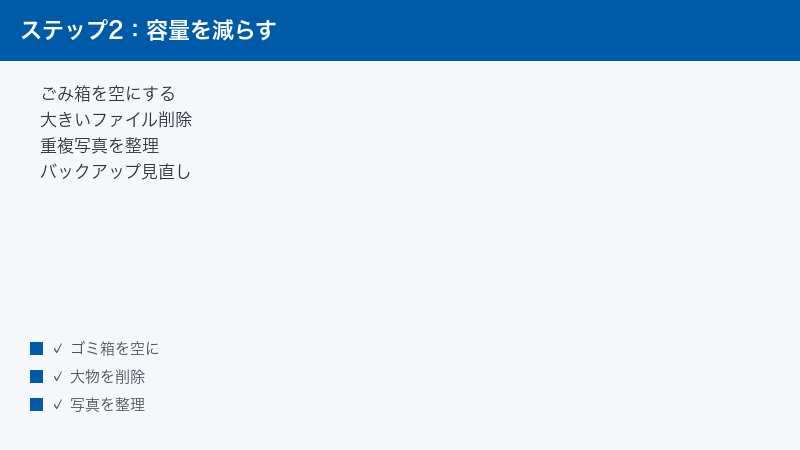
- Web版OneDriveの左側メニューから「ごみ箱」を開きます。
- 中身を確認し、残しておきたいファイルがあれば先に選択して「復元」しておきます。
- 画面上部の「ごみ箱を空にする」をクリックし、確認画面で実行します。
個人用OneDriveのごみ箱は、削除から30日間ファイルを保持し、その後自動的に完全削除されます。「30日待てば勝手に空く」とも言えますが、容量超過で同期が止まっている今は、手動で空にして即座に容量を取り戻すのが正解です。
なお、ごみ箱を空にしたファイルは原則として復元できません。操作の前に、必要なものが中に残っていないか必ず確認してください。
手順2:「サイズの大きいファイル」を特定して削除する(効果最大)
容量問題の根本解決には、「何が容量を占めているか」の特定が欠かせません。経験上、上位を占めるのはほぼ例外なく動画ファイル・スマホで撮影した写真・パソコンの引っ越し時に丸ごとコピーした古いバックアップデータです。小さい書類を100個消すより、1GBの動画を1本消すほうが圧倒的に効果があります。
Web版OneDriveで大きいファイルを特定する手順:
- 前章で紹介した「ストレージの管理」ページを開きます。
- 「サイズの大きいファイル」(環境によっては「容量を消費しているファイル」などの表記)をクリックします。
- ファイルがサイズの大きい順に一覧表示されるので、不要なものにチェックを入れて削除します。
ファイル一覧の並べ替えで探す方法:通常の「ファイル」ビューでも、一覧上部の「並べ替え」から「ファイルサイズ」→「大きい順」を選ぶと、フォルダー単位でサイズの大きい順に確認できます。
エクスプローラーから探す方法(Windows):エクスプローラーでOneDriveフォルダーを開き、表示を「詳細」に切り替えて「サイズ」列の見出しをクリックすると、サイズ順に並べ替えられます。検索ボックスに「サイズ:巨大」と入力して、1GBを超えるファイルだけを抽出するテクニックも便利です。
1つ注意があります。共有リンクを発行して人に渡しているファイルを削除すると、相手側のリンクも開けなくなります。仕事で共有中のファイルがないか、削除前に思い出してください。削除が済んだら、最後にもう一度ごみ箱を空にするのを忘れずに。ここまでの2手順だけで、容量問題の大半は解決します。
手順3:スマホの「カメラのアップロード」を見直す
無料5GBが埋まる最大の原因は、スマホのOneDriveアプリにある「カメラのアップロード」(写真の自動バックアップ)機能です。最近のスマホは写真1枚が3〜5MB、動画は1分で100MBを超えることもあり、5GB程度の枠はあっという間に消費されます。
設定を見直す手順(iPhone・Androidとも流れは共通):
- OneDriveアプリでプロフィールアイコン→「設定」を開きます。
- 「カメラのアップロード」(カメラ バックアップ)をタップします。
- 今後OneDriveに写真を貯めない方針なら、機能そのものをオフにします。
- 継続する場合も、「動画を含める」をオフにする、Androidならアップロード対象のフォルダーからスクリーンショットなどを外す、といった絞り込みで増加ペースを大きく抑えられます。
注意したいのは、自動アップロードをオフにしても、すでにアップロード済みの写真はクラウドに残ったままという点です。過去分の整理は手順5で行います。
もう1つ重要な注意があります。OneDriveでの写真バックアップをやめるなら、GoogleフォトやiCloudなど、代わりのバックアップ先を確保してからオフにしてください。バックアップが1つもない状態は、スマホの故障や紛失の際に写真をすべて失うリスクと隣り合わせです。
手順4:Windowsの「フォルダーのバックアップ」を見直す
Windows 11の初期設定では、デスクトップ・ドキュメント・ピクチャの各フォルダーをOneDriveへ自動バックアップする設定が有効になっていることが多く、本人が意識しないままパソコンの中身がクラウドへアップロードされ続けているケースが非常に多くあります。「OneDriveを使った覚えがないのに容量がいっぱい」という方は、ほぼこれが原因です。
- タスクバーの雲アイコン→歯車アイコン→「設定」を開きます。
- 「同期とバックアップ」タブの「バックアップを管理」をクリックします。
- デスクトップ・ドキュメント・ピクチャなど、フォルダーごとのオン/オフ状態が表示されます。クラウドに置く必要のないフォルダーのバックアップを停止します。
ここで2つ、大切な注意点があります。1つ目は、バックアップを停止しても、すでにアップロードされた分のファイルはOneDrive上に残り続けるという点です。容量を空けるには、停止後にOneDrive側の該当フォルダーから不要ファイルを削除する必要があります。
2つ目は、バックアップ停止後にデスクトップなどが空っぽに見えることがある点です。これはファイルが消えたのではなく、実体がOneDrive側のフォルダーに残っているためです。必要なファイルはOneDriveフォルダー内から、ローカルの元の場所(パソコン本体のデスクトップなど)へ手動で移動させてください。移動が済んでからOneDrive上の残りを削除すれば、データを失わずに容量だけを解放できます。
手順5:重複した写真・スクリーンショットを整理する
長年カメラのアップロードを使っていると、同じ場面の連写、ピンぼけ写真、用済みのスクリーンショット、メッセージアプリから保存した画像などが大量に蓄積しています。これらの整理は地味な作業ですが、数GB単位の削減につながることも珍しくありません。
- Web版OneDriveの「写真」ビューを開くと、撮影日ごとに写真が並びます。
- 日付単位でまとめて見ていき、連写・失敗写真・古いスクリーンショットにチェックを入れて削除します。
- 機種変更時の二重バックアップなどで同じ写真が複数ある場合は、フォルダー名(「画像」「Camera Roll」「Pictures」など)を見比べて、重複しているフォルダーごと整理します。
OneDriveには今のところ強力な重複自動検出機能がないため、基本は目視での整理になります。一度に全部やろうとせず、「サイズの大きい動画から先に」「直近1年分だけ先に」のように区切って進めると挫折しにくくなります。手順2の「サイズの大きいファイル」一覧から動画だけ先に潰すのが、時間対効果の面では最も優れています。
手順6:Outlookの大きなメール・添付ファイルを削除する
前述のとおり、個人用アカウントではOutlook.comのメールも同じMicrosoftストレージ枠を消費します。内訳の確認でOutlook側の使用量が大きかった方は、メールの掃除も効果的です。
- Web版Outlook(outlook.com)にサインインし、歯車アイコンから設定を開きます。
- 「全般」→「ストレージ」を開くと、フォルダー別の使用量が表示されます。
- 「削除済みアイテム」「迷惑メール」は、この画面から直接空にできます。
- 受信トレイは、メール一覧の並べ替えを「サイズ」順に切り替えると、添付ファイル付きの大きなメールを見つけやすくなります。不要なものを削除しましょう。
削除したメールは「削除済みアイテム」フォルダーへ移動するだけで、その時点ではまだ容量を消費しています。最後に削除済みアイテムを空にして、初めて容量が解放されます。OneDriveのごみ箱と同じ二段構えだと考えるとわかりやすいでしょう。残しておきたい添付ファイルは、削除前にパソコンへダウンロードしておけば安心です。
手順7:数GB級の動画・録画データはクラウドの外へ退避する
子どもの行事の動画、Web会議やゲームの録画、一眼カメラのRAWデータなど、「消したくないが当面使わない」大容量データは、削除ではなく退避が正解です。具体的な手順は次々章で詳しく解説しますが、方針としては次の2択です。
- 外付けSSDやHDDへ移動する:買い切りで容量単価が安く、動画の長期保管に最適です。
- 別の無料クラウドへ分散する:Googleフォトなど、他サービスの無料枠を写真専用に使う方法です。
「何でもOneDriveに入れる」発想から、「OneDriveには現役で使うファイルだけ、アーカイブは別の場所」という役割分担へ切り替えると、無料の5GBや100GBプランでも長く快適に運用できるようになります。
削除したのに容量が減らない!原因と対処法
「ファイルを大量に削除したのに、容量の表示がまったく変わらない」——これはOneDriveの容量整理で最も多いつまずきポイントです。原因は、ほぼ次の4つに集約されます。
| 症状 | 考えられる原因 | 対処法 |
|---|---|---|
| 削除したのに数値が変わらない | ごみ箱にファイルが残っている | Web版OneDriveでごみ箱を空にする |
| ごみ箱を空にしても減らない(職場・学校) | 第2段階のごみ箱に残っている | 第2段階のごみ箱も空にする |
| 空にした直後なのに反映されない | 表示更新のタイムラグ | 数分〜数時間待って再読み込みする |
| 「空き領域を増やす」を実行したのに減らない | PCのディスクとクラウド容量の混同 | クラウド側のファイル自体を削除または退避する |
原因1:ごみ箱にファイルが残っている(最多パターン)
繰り返しになりますが、削除したファイルはごみ箱へ移動するだけで、完全削除されるまで容量を消費し続けます。容量を空ける目的で削除した時は、必ず最後に「ごみ箱を空にする」までをワンセットで実行してください。
パソコンのエクスプローラーから削除した場合も同じです。ローカルでの削除操作が同期されると、クラウド側ではごみ箱行きになります。Windows側のごみ箱を空にしただけでは、OneDrive側のごみ箱は空になりません。Web版OneDriveにサインインして、ごみ箱を直接確認するのが確実です。
原因2:職場・学校アカウントは「第2段階のごみ箱」も確認
会社や学校のOneDrive(OneDrive for Business)には、ごみ箱が二段階用意されています。通常のごみ箱(第1段階)を空にしても、ファイルは完全削除ではなく「第2段階のごみ箱」へ移動し、ここでも引き続き容量を消費し続ける仕組みです。
- Web版OneDriveで「ごみ箱」を開きます。
- ごみ箱の一覧を一番下までスクロールすると、「第2段階のごみ箱」というリンクが表示されます。
- リンクを開き、ここでも「ごみ箱を空にする」を実行します。
職場・学校アカウントの削除済みファイルは、第1段階と第2段階を合わせて93日間保持されます。一方、個人用OneDriveに第2段階のごみ箱はありません(保持期間も30日です)。この違いを覚えておくと混乱しません。
また、職場・学校アカウントではファイルの過去バージョン(バージョン履歴)も容量にカウントされます。同じ大きなファイルを何百回も上書き保存していると、見た目のファイルサイズ以上に容量を消費していることがあります。手を尽くしても原因が見つからない場合は、バージョン保持の設定も含めてIT管理者に相談してみてください。
原因3:容量表示への反映にタイムラグがある
ごみ箱を空にした直後は、容量メーターの数値への反映に数分から数時間かかることがあります。特に数千枚の写真を一括削除した場合などは、サーバー側の処理にそれなりの時間が必要です。
操作が正しくできていれば必ず反映されるので、夜に整理した場合は翌朝もう一度確認するくらいの気持ちで待ちましょう。ブラウザーの再読み込みや、一度サインアウトして入り直すことで表示が更新される場合もあります。何時間待っても変わらない時に初めて、ほかの原因(第2段階のごみ箱・Outlook側の消費)を疑えば十分です。
原因4:PCの空き容量とOneDriveの容量を混同している(ファイル オンデマンド)
もう1つ非常に多い誤解が、パソコンのディスク容量とOneDriveのクラウド容量の混同です。この2つはまったくの別物で、対処法も異なります。
OneDriveには「ファイル オンデマンド」という機能があり、ファイルの実体をクラウドだけに置いて、パソコンには一覧情報だけを表示できます。エクスプローラーの状態アイコンで、ファイルがどこにあるのかを見分けられます。
- 雲のアイコン:実体はクラウドのみ。パソコンのディスクはほとんど消費しません。
- 白地に緑のチェックマーク:一度開いてダウンロード済み。ローカルにも実体があります。
- 緑地に白のチェックマーク:「このデバイス上で常に保持する」が指定され、常にローカルへ実体が置かれます。
ここで重要なのは、右クリックメニューの「空き領域を増やす」は、ローカルの実体を消してパソコン側のディスクを空ける機能であって、OneDriveのクラウド容量は1バイトも減らないという点です。逆に、クラウドの容量を空けたいなら、ファイルそのものを削除するか、OneDriveの管理外(外付けSSDなど)へ移動する必要があります。
整理すると、「Cドライブの空き容量が不足しています」という警告への対処は「空き領域を増やす」、「OneDriveの容量がいっぱいです」という警告への対処は削除か退避です。いま画面に出ているのがどちらの警告なのかを、最初に確認するクセをつけましょう。
写真の退避先:Googleフォトや外付けSSDで容量を空ける
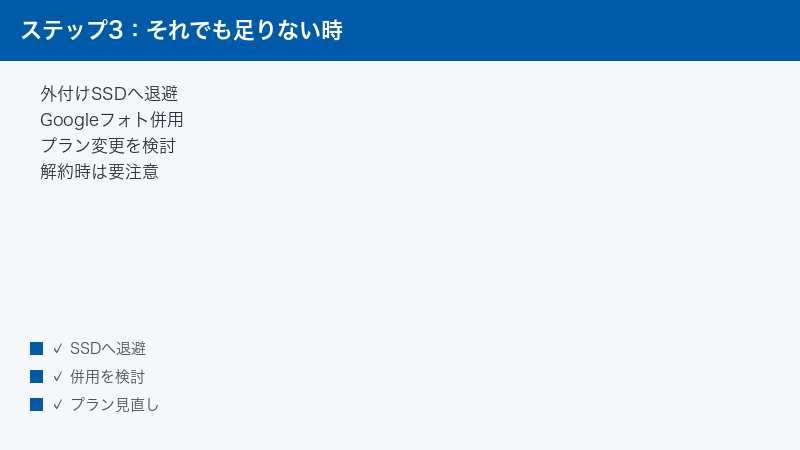
「削れるものは削ったが、それでも足りない」「写真や動画はどうしても消したくない」という場合は、データの引っ越しで解決します。代表的な退避先を比較してみましょう。
| 退避先 | 費用 | 向いているデータ | 注意点 |
|---|---|---|---|
| Googleフォト | 無料(15GBまで) | スマホの写真・動画 | GmailやGoogleドライブと容量を共用。いずれ上限は来る |
| 外付けSSD・HDD | 本体の購入費のみ | 動画・古い書類・写真の原本 | 故障に備えて2か所保存が安心 |
| Microsoft 365へのプラン変更 | 月額・年額の継続費用 | 全データをクラウドに残したい人 | 解約すると上限が5GBに戻る |
選択肢1:写真をGoogleフォトへ移す
スマホ写真のバックアップが主目的なら、Googleフォトの無料枠へ移す方法があります。無料で15GB(Gmail・Googleドライブと共用)使えるため、OneDriveの無料枠5GBの3倍の余裕があります。写真の保存先をGoogleフォトに一本化し、OneDriveは書類専用にするだけで、両方のサービスを無料のまま長く使い続けられる体制になります。
移行の手順:
- スマホにGoogleフォトアプリを入れ、「バックアップ」を有効にします。これで今後の写真はGoogleフォトへ保存されます。
- OneDriveアプリの「カメラのアップロード」をオフにします(二重アップロードの防止)。
- OneDriveに溜まっている過去の写真は、Web版OneDriveでフォルダーごと選択して「ダウンロード」します(ZIP形式でまとめて落ちてきます)。
- パソコンでZIPを展開し、Googleフォト(photos.google.com)の画面へドラッグしてアップロードします。
- Googleフォト側でアップロードが完了し、写真が正常に開けることを確認したら、OneDrive側の写真を削除し、最後にごみ箱を空にします。
注意点として、Googleフォトも2021年6月以降は写真が容量にカウントされる仕様になっているため、いつかは15GBの上限が来ます。無料で永久に逃げ続けられるわけではなく、「当面の時間を稼ぎつつ、写真が増え続ける人は最終的に有料プランか外付けSSDを検討する」という位置づけで考えるのが現実的です。
選択肢2:外付けSSD・HDDへ退避する(買い切りで大容量)
動画や撮影データなど数十GB〜数百GB級のデータは、外付けSSDへの退避が最も費用対効果に優れます。1TBクラスのポータブルSSDが1万円前後から購入でき、月額費用は一切かかりません。USBメモリより高速で大容量、HDDより衝撃に強く持ち運びやすいのが利点です。
安全な退避手順(順番が重要です):
- エクスプローラーでOneDriveフォルダー内の退避したいフォルダーを右クリックし、「このデバイス上で常に保持する」を選びます。雲アイコンのままのファイルをすべてローカルへダウンロードして実体化させる作業です。
- ダウンロードが完了したら(すべてのアイコンが緑のチェックになったら)、フォルダーごと外付けSSDへコピーします。
- コピー先でフォルダーのプロパティを開き、ファイル数と合計サイズが元と一致していることを確認します。写真や動画をいくつか開いて、正常に表示・再生されることも確かめましょう。
- 確認が済んでから、OneDriveフォルダー内の元データを削除します。
- Web版OneDriveのごみ箱を空にして、容量を解放します。
ポイントは「コピー→検証→削除」の順番を必ず守ることです。検証の前に削除してしまうと、コピー漏れや破損があった時に取り返しがつきません。数百GB級のコピーは時間がかかるので、寝る前に開始して翌朝検証する、といった段取りがおすすめです。
退避時の最重要注意:OneDriveの「削除」は全端末に波及する
OneDriveは同期サービスです。パソコンのOneDriveフォルダーから削除したファイルは、クラウドからも、同じアカウントでつながった他のパソコンやスマホからも消えます。「ローカルから消しただけのつもり」が全消去になる事故は後を絶ちません。退避先は必ずOneDriveの管理外のフォルダーやドライブにしてください。
また、外付けSSDだけに唯一のデータがある状態は、そのSSDの故障・紛失ですべてを失う片肺運用です。大切な写真や動画は、可能であれば外付けSSDに加えてもう1か所(別のHDDや別のクラウド)にも置く「2か所保存」を心がけてください。
容量を買い足すべき?プラン変更の判断基準
整理と退避でしのぐか、月額課金で容量そのものを増やすか。使い方ごとの判断の目安をまとめます。
| 使い方 | おすすめの選択 |
|---|---|
| 書類中心。写真は別サービスで管理できる | 無料5GBのまま、定期的な整理で運用 |
| スマホ写真もOneDriveでバックアップしたい | Microsoft 365 Basic(100GB) |
| Officeアプリも使う。動画やPC丸ごとのバックアップも | Microsoft 365 Personal(1TB) |
| 家族2人以上でOfficeやクラウドを使う | Microsoft 365 Family(1TB×最大6人) |
100GB(Microsoft 365 Basic)で十分な人
スマホ写真のバックアップと書類の保存が中心なら、100GBあれば数年単位の余裕が生まれます。年額2,000円台と負担が小さく、広告なしのOutlookも付くため、「無料5GBの整理に毎月時間を取られるくらいなら払ってしまう」という考え方ができる方には、最も現実的な選択肢です。ただし、WordやExcelといったOfficeデスクトップアプリは含まれない点には注意してください。
1TB(Microsoft 365 Personal)が向いている人
動画をよく撮る方、一眼カメラのデータを扱う方、パソコンのデスクトップ・ドキュメント・ピクチャを丸ごとOneDriveへバックアップしたい方には、1TBのPersonalが安心です。最新のWord・Excel・PowerPointといったOfficeアプリ一式に加えて、AIアシスタントのCopilot機能も使えるため、「クラウド容量とOfficeをまとめて確保する」契約だと考えると価値を判断しやすいでしょう。Officeを単体購入する予定があった方なら、実質的な追加負担はかなり小さくなります。
家族で使うならFamily、職場・学校アカウントは管理者に相談
家族に2人以上、Officeやクラウド容量を使う人がいるなら、最大6人がそれぞれ1TBずつ使えるFamilyが割安です。1人あたりに換算すると、Personalを人数分契約するよりずっと安く済みます。容量は共有ではなく1人ずつ独立しているので、家族の誰かが使いすぎて自分の枠が減る心配もありません。
職場・学校アカウントの場合は、利用者個人で容量を買い足すことはできません。標準の1TBで足りない場合は、IT管理者に拡張(契約プランによって最大5TB)を依頼するか、過去のアーカイブデータをSharePointや別のストレージへ移す運用を相談しましょう。
最後に1つだけ大事な注意点があります。有料プランを解約すると、上限は無料の5GBに戻ります。1TBのうち500GBを使った状態で解約すれば、その瞬間から大幅な容量超過です。ファイルがすぐ消えるわけではありませんが、新規アップロード不可・読み取り専用化への流れに入ります。サブスクリプションをやめる予定がある時は、解約前にデータの退避を必ず済ませておきましょう。
🛒 関連商品をAmazonでチェック
📖 あわせて読みたい
OneDriveの容量に関するよくある質問(FAQ)
Q1. 容量超過のまま放置すると、ファイルは本当に削除されますか?
A. すぐには削除されません。まず新規アップロードと同期が止まり、超過が続くと通知メールを経て読み取り専用になります。Microsoftの案内では、超過状態が長期間(目安として12か月)続いた場合、事前のメール通知のうえでコンテンツが削除される可能性があるとされています。「1年あるから大丈夫」と構えるより、最初の通知が来た時点で整理してしまうのが安全です。
Q2. ごみ箱を空にしたのに容量が減りません。なぜですか?
A. 職場・学校アカウントなら、「第2段階のごみ箱」が空になっていない可能性が高いです。ごみ箱画面の最下部にあるリンクから開いて、こちらも空にしてください。個人用アカウントの場合は、容量表示への反映待ち(数分〜数時間)か、Outlook.com側のメールが容量を消費しているケースが考えられます。Microsoftアカウントの「ストレージ」ページで内訳を確認しましょう。
Q3. 無料のまま容量を増やす方法はありますか?
A. 2026年6月時点で、無料枠の5GBを恒久的に増やす公式な手段は実質ありません。過去には友達紹介などでボーナス容量がもらえた時期もありましたが、こうした特典は終了したり縮小されたりするため、当てにしないほうがよいでしょう。無料で運用し続けたいなら、「写真はGoogleフォト、書類はOneDrive」のように複数サービスで役割分担するのが現実的です。
Q4. 「ストレージがいっぱいです」の通知がしつこく出ます。消せますか?
A. この通知は、容量が上限付近にある限り繰り返し表示されます。通知だけを閉じたり非表示にしたりしても、同期停止などの実害は続いてしまうため、削除・退避・プラン変更といった根本対処をおすすめします。容量に余裕ができれば、通知は自然に表示されなくなります。
Q5. OneDriveの容量とパソコンのCドライブの空き容量は同じものですか?
A. 別物です。OneDriveの容量はクラウド側の保存枠、Cドライブの空き容量はパソコン本体のディスクの話です。ファイル オンデマンド機能を使えば、クラウドに100GB保存していてもパソコンのディスク消費はほぼゼロ、という状態もあり得ます。「空き領域を増やす」はパソコン側だけに効き、ファイルの削除はクラウド側と全端末に効く、と覚えておいてください。
Q6. Microsoft 365を解約したら、保存したファイルはどうなりますか?
A. ファイルが即座に消えることはありませんが、容量の上限が5GBに戻るため、超えている分は容量超過の扱いになります。新規アップロードができなくなり、放置すれば読み取り専用化、長期的には削除リスクという流れは通常の超過時と同じです。解約を決めたら、先に必要なデータを外付けSSDなどへ退避しておきましょう。
Q7. 他の人から共有されたファイルも、自分の容量を消費しますか?
A. いいえ。他の人が共有してくれたファイルは、所有者(共有した側)の容量を消費するので、自分の容量は減りません。ただし、共有されたファイルを自分のOneDriveへコピーした場合は、そのコピーの分が自分の容量にカウントされます。家族間で同じ動画をそれぞれが保存している、といった無駄がないかも見直してみてください。
Q8. 写真の画質を下げて容量を節約する機能はありますか?
A. OneDriveには、Googleフォトの「保存容量の節約画質」のような圧縮アップロード機能はなく、写真も動画も元のサイズのまま保存されます。容量を抑えたいなら、スマホのカメラ設定で動画の解像度を必要十分なレベルに下げておく、撮影直後に失敗カットを消す習慣をつける、といった撮る側での工夫が有効です。
まとめ:OneDriveの容量不足は「ごみ箱→大きいファイル→退避」の順で解決
最後に、この記事の要点を振り返ります。
- 容量を超過すると新規アップロードと同期が停止する。個人アカウントではOutlook.comのメール送受信にも影響し、長期放置は読み取り専用化や削除リスクにつながる
- 容量の確認はWeb版OneDriveの「ストレージの管理」が基本。OneDriveとOutlookの内訳はMicrosoftアカウントの「ストレージ」ページでわかる
- 削減は、ごみ箱を空にする→サイズの大きいファイルの削除→カメラのアップロード見直し→フォルダーのバックアップ見直し→重複写真とメールの整理、の順で進めると効率がよい
- 削除しても減らない時は、ごみ箱・第2段階のごみ箱(職場・学校)・反映のタイムラグ・ファイル オンデマンドの誤解の4つを疑う
- 消したくないデータはGoogleフォトや外付けSSDへ退避する。「コピー→検証→削除」の順番を厳守する
- 整理に時間を取られ続けるなら、100GB(年額2,000円台)へのプラン変更が現実的。解約すると5GBに戻る点だけ注意する
OneDriveの容量問題は、ごみ箱の二段構え・ファイル オンデマンド・Outlookとの共用枠という3つの仕組みさえ理解してしまえば、決して難しいものではありません。まずはごみ箱を空にするところから、今日できる一手を打っておきましょう。エラーマークが付いたまま止まっていたファイルの同期が、数分後には再び動き出すはずです。
