 minto.tech スマホ(iPhone/Android)・パソコン(Windows/Mac)・Office・Wi-Fi・AIツールの「できない」「困った」を解決する実用ガイド。トラブル対処法とノウハウが満載のお助けサイトです。
※本ページにはプロモーション(広告)が含まれています
📑 この記事の目次(タップで開く)
結論:「セルの書式が多すぎます」は書式の種類がブックの上限に達したサイン
Excelで「セルの書式が多すぎるため、書式を追加できません。」と表示される原因は、ブック(ファイル全体)に蓄積された「一意のセル書式の組み合わせ」が上限に達していることです。上限は現行の.xlsx形式で約64,000種類、旧.xls形式ではわずか4,000種類しかありません。
まずは「書式のクリア」で不要な装飾を一括削除し、データ末尾より外側の行・列を削除してから保存し直す、という即効対処で多くのケースは解消します。コピーは「値の貼り付け」に切り替えるのが鉄則です。
それでも直らない場合は、増殖した「セルのスタイル」や分裂した「条件付き書式」の整理、新規ブックへのデータ移行といった根本対処で確実に解決できます。本記事では2026年6月時点の最新のExcel(Microsoft 365版)の画面名称で、手順を順番に解説します。
長年使い回している集計台帳や、部署の複数人で編集している管理ファイルを開いたとき、突然このエラーが出てセルの色も罫線も一切変更できなくなると、「ファイルが壊れてしまったのでは」と不安になりますよね。しかしご安心ください。このエラーはファイルの破損ではなく、「書式という見えないデータの引き出しが満杯になった」というだけの状態です。つまり、引き出しの中身を整理すれば必ず元どおり編集できるようになります。
厄介なのは、書式は自分で意識して設定した覚えがなくても、コピー&ペーストの繰り返しなどで知らないうちに増え続けるという点です。この記事では「なぜ増えるのか」という仕組みから、「今すぐ直す方法」「二度と起こさない運用」までを一気通貫でまとめました。上から順に試していけば、Excelに詳しくない方でも必ず解決までたどり着けるよう構成しています。
この記事でわかること
- 「セルの書式が多すぎます」エラーの正確な意味と、書式の上限(.xlsxは約64,000・.xlsは4,000)の仕組み
- 書式が知らないうちに増え続ける4大原因(コピペの繰り返し・行列全体への書式・他ブックからの貼り付け・長年の使い回し)
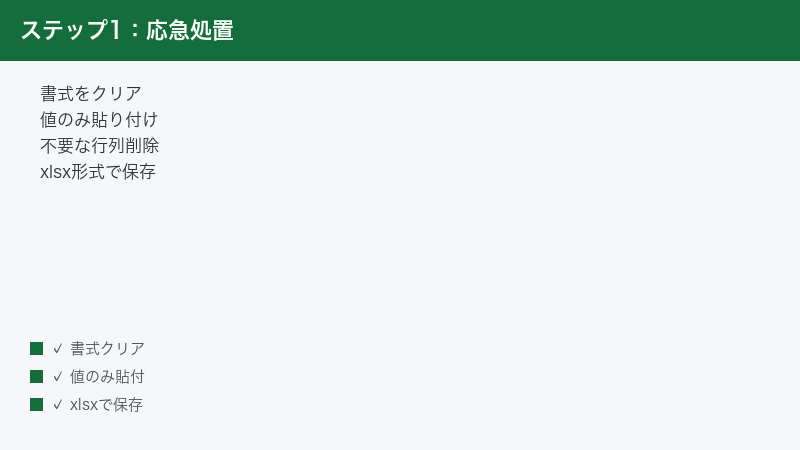
- 今すぐ試せる即効性のある対処法(書式のクリア・値の貼り付け・不要な行列の削除・xlsx形式への変換)
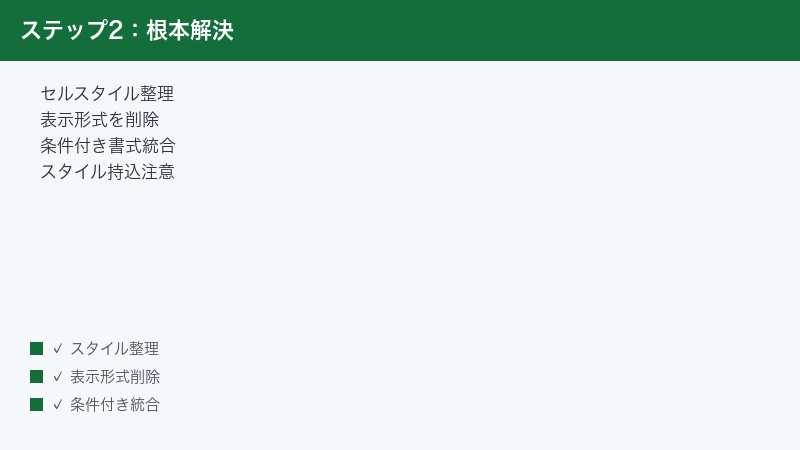
- セルスタイル・ユーザー定義の表示形式・条件付き書式を根本から整理する手順
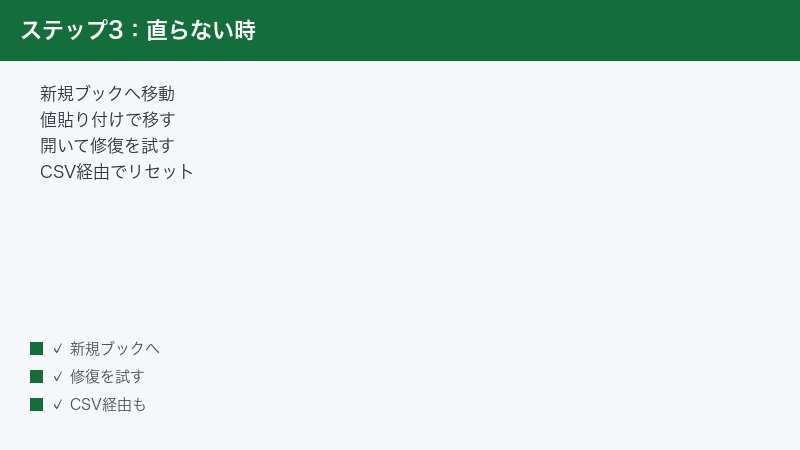
- 手動で直らないときの最終手段(新規ブックへの移し替え・CSV経由のリセット・「開いて修復」・余分なセル書式の削除)
- 再発を防ぐための書式運用ルールと、チームでファイルを共有するときの注意点
- よくある疑問への回答(Mac版での対処・ファイルサイズとの関係・共同編集での増殖など)
「セルの書式が多すぎます」エラーの意味と原因早見表
対処を始める前に、まずこのエラーが何を伝えているのかを正しく理解しておきましょう。仕組みがわかると、「なぜ書式のクリアだけでは直らないことがあるのか」「なぜ保存し直す必要があるのか」が腑に落ちて、作業の迷いがなくなります。
「一意のセル書式の組み合わせ」とは何か
Excelは、セルに設定された「フォントの種類」「文字サイズ」「文字色」「太字・斜体」「塗りつぶしの色」「罫線」「表示形式」「配置」といった見た目の設定を、ひとまとまりの「セル書式の組み合わせ」としてブック内部に記録しています。ここで重要なのは、書式はセルの数ではなく「組み合わせの種類」で数えられるという点です。
たとえば、10万個のセルすべてに「游ゴシック・11ポイント・黒文字・塗りつぶしなし」というまったく同じ書式が設定されていても、カウントは「1種類」だけです。ところが、あるセルだけ文字色を赤に変えれば2種類目、別のセルで太字にすれば3種類目、さらに罫線の太さを変えれば4種類目…というように、ほんのわずかな違いでも「別の組み合わせ」として加算されていきます。
この一意の組み合わせの数がブック全体で上限に達すると、Excelは新しい書式を記録する場所を確保できなくなり、「セルの書式が多すぎるため、書式を追加できません。」というメッセージを表示して書式の変更を拒否する、というのがこのエラーの正体です。文字の入力や数式の編集はできるのに、色や罫線だけが変更できなくなるのはこのためです。
書式の上限はファイル形式で決まる(.xlsxは約64,000・.xlsは4,000)
一意のセル書式の上限は、ファイル形式(拡張子)によって次のように定められています。お使いのファイルがどちらの形式かによって、余裕がまったく違うことがわかります。
| ファイル形式 | 拡張子 | 一意のセル書式の上限 | 備考 |
|---|---|---|---|
| Excel ブック(現行の標準形式) | .xlsx | 約64,000種類 | Excel 2007以降の標準。まずはこの形式への変換が基本 |
| Excel マクロ有効ブック | .xlsm | 約64,000種類 | 上限は.xlsxと同じ。マクロを含むファイル用 |
| Excel 97-2003 ブック(旧形式) | .xls | 4,000種類 | 互換モードで開かれる。上限が極端に低くエラーが頻発しやすい |
注目していただきたいのは、旧形式(.xls)の上限の低さです。約64,000種類に対して4,000種類と、実に16分の1しかありません。タイトルバーのファイル名の横に「互換モード」と表示されているブックでこのエラーが出た場合は、書式を整理する前に、まずファイル形式そのものを.xlsxに変換するだけで解消する可能性が高いといえます(手順は後述します)。
もうひとつ大切なのは、この上限が「シートごと」ではなく「ブック全体」で共有されることです。エラーが出たシートだけを掃除しても、同じブックの別シートに書式のゴミが大量に残っていれば、エラーは解消しません。対処はつねに「ブック単位」で考える必要があります。
原因早見表:あなたのブックで書式が増えた理由はどれ?
書式が上限まで膨れ上がる経路は、おおむね次の6パターンに集約されます。ご自身のファイルの使われ方と照らし合わせて、当てはまるものをチェックしてみてください。複数当てはまるケースがほとんどです。
| 主な原因 | よくある場面 | 増えやすさ | 対処の方向性 |
|---|---|---|---|
| コピー&ペーストの繰り返し | 他のファイルの表を書式ごと貼り付けて使い回している | 非常に高い | 「値の貼り付け」への切り替え+書式のクリア |
| 行・列全体への書式設定 | 行番号・列番号をクリックしてシート端まで色や罫線を設定 | 高い | 使用範囲だけに書式を適用し、外側の行列を削除 |
| 他ブックからのセルスタイル持ち込み | 「標準 2」「標準 3」のような見覚えのないスタイルが増殖 | 非常に高い | セルのスタイル一覧の整理・削除 |
| 長年の使い回し・複数人での編集 | 数年単位で更新し続けている管理台帳・共有ファイル | 高い | 根本整理+新規ブックへの移行も視野に |
| 条件付き書式のルール分裂 | 行のコピー挿入のたびにルールが細切れに増えていく | 中程度 | 「ルールの管理」で統合・一括クリア後に作り直し |
| ユーザー定義の表示形式の蓄積 | 日付や単位つき数値の独自フォーマットを多用してきた | 低〜中程度 | 「セルの書式設定」から不要な定義を削除 |
このあとの章で、それぞれの原因がなぜ書式を増やすのかを掘り下げたうえで、即効性の高い順に対処法を解説していきます。
なぜ書式は勝手に増え続けるのか?4大原因を詳しく解説
「自分はそんなに凝った装飾はしていないのに、なぜ64,000種類も書式があるのか」と疑問に思う方は多いはずです。実は書式の大半は、ユーザーが意図して作ったものではなく、日々の何気ない操作の副産物として静かに溜まっていきます。代表的な4つの経路を見ていきましょう。
原因1:コピー&ペーストの繰り返しで他ファイルの書式が流れ込む
書式が増える最大の原因が、通常のコピー&ペーストです。Excelの標準の貼り付け(Ctrl+V)は、値や数式だけでなく、コピー元のフォント・色・罫線・表示形式といった書式情報を丸ごと運んできます。コピー元が別のファイルであれば、そのファイルで使われていた書式の組み合わせが、貼り付けのたびに自分のブックへ新規登録されていくわけです。
たとえば、毎月の報告書を作るために「先月のファイルから表をコピーして今月のファイルに貼る」という運用をしていると、微妙に異なる書式が毎月少しずつ蓄積します。さらに、Webページや他のアプリからの貼り付けも要注意です。Webの表をそのまま貼り付けると、HTML由来の独特なフォント指定や背景色が大量の新規書式として登録されることがあります。
1回の貼り付けで増える書式は数個でも、何百回・何千回と繰り返されれば数千〜数万種類に膨れ上がります。「長く使っているファイルほどエラーが出やすい」のは、この積み重ねが原因です。
原因2:行・列全体への書式設定が「見えない書式」を量産する
行番号や列番号をクリックして行・列全体を選択し、塗りつぶしや罫線を設定する操作にも落とし穴があります。Excelのワークシートは最大1,048,576行×16,384列という広大な領域を持っており、列全体に書式を設定すると、データが1件も入っていないはるか下のセルまで書式情報の対象になります。
この状態で一部のセルだけ色を変えたり、途中の行に別の書式を挿入したりすると、「データはないのに書式だけが設定されたセル」がシートの隅々まで広がり、書式の組み合わせが想定外に増殖します。さらに、こうした「見えない書式」はExcelが認識する使用範囲(最終セル)を実データよりはるかに大きくしてしまうため、ファイルサイズの肥大化や動作の重さの原因にもなります。
ご自身のシートでCtrl+Endキーを押してみてください。実際のデータの最終セルよりずっと下や右のセルにジャンプするようなら、その間の領域に書式のゴミが残っている証拠です。この確認方法は、後述する即効対処でも使います。
原因3:他のブックからの貼り付けで「セルスタイル」ごと取り込まれる
Excelには「セルのスタイル」という、書式の組み合わせに名前を付けて登録しておく機能があります(「ホーム」タブの「スタイル」グループにある「セルのスタイル」ギャラリーで確認できます)。実は、他のブックからセルをコピーして貼り付けると、コピー元ブックに登録されていたセルスタイルも一緒に自分のブックへ複製されます。
このとき、同じ名前のスタイルがすでに存在すると、Excelは「標準 2」「標準 3」「桁区切り 2」のように連番付きの複製スタイルを自動で作ります。複数の人が複数のファイルからコピペを繰り返す共有ファイルでは、この複製が雪だるま式に増え、気づいたときにはセルのスタイル一覧に何百・何千という見覚えのないスタイルが並んでいる、という事態になりがちです。
増殖したスタイルはそれ自体が書式定義の塊であり、ブックの書式数を直接圧迫します。「セルのスタイル」ギャラリーを開いたときに数字付きのスタイルが大量に並んでいたら、このパターンが進行しているサインだと考えてください。
原因4:長年の使い回しと複数人での編集でゴミ書式が蓄積する
「毎年コピーして翌年版を作る台帳」「何代も担当者が引き継いできた管理表」は、上記3つの原因が複合的に積み重なった、いわば書式ゴミの堆積層です。過去の担当者が設定した書式、すでに削除された行に使われていた表示形式、昔の条件付き書式の残骸などが、見た目にはわからない形でファイル内部に残り続けます。
特に共同編集や共有フォルダーでの運用では、メンバーそれぞれが自分の手元のファイルからデータを貼り付けるため、書式の流入経路が人数分に増えます。誰か1人が「書式ごと貼り付ける」運用をしているだけで、ブック全体の書式数は加速度的に増えていきます。
このタイプのファイルは、表面的な掃除だけでは追いつかないことが多く、後述する「セルスタイルの整理」や「新規ブックへの移し替え」といった根本対処が必要になるケースが目立ちます。まずは次章の即効対処から試しつつ、直らなければ根本解決へ進みましょう。
即効性のある対処法:まずはこの4つを順番に試す
ここからは実際の解消手順です。リスクが低く効果が出やすい順に並べていますので、上から順に試してください。なお、作業前に必ずファイルのコピーを別名で保存し、バックアップを確保してから始めることを強くおすすめします。書式の削除は元に戻せない場合があるためです。
対処法1:「書式のクリア」で不要な装飾を一括削除する
もっとも手軽で効果的なのが、書式が必要ない範囲の書式を一括削除する方法です。文字や数式はそのまま残り、色・罫線・フォント・表示形式などの書式情報だけが取り除かれます。
- 書式を削除したいセル範囲を選択します。離れた複数の範囲は、Ctrlキーを押しながらドラッグすると追加選択できます。シート全体を対象にする場合は、行番号と列番号が交わる左上隅の「全セル選択」ボタンをクリックします。
- 「ホーム」タブの右側にある「編集」グループの「クリア」(消しゴムのアイコン)をクリックします。
- 表示されたメニューから「書式のクリア」を選びます。選択範囲の書式だけが削除され、入力済みのデータや数式はそのまま残ります。
- 装飾が本当に必要な箇所(見出し行など)だけ、あらためて最小限の書式を設定し直します。
- 上書き保存してブックをいったん閉じ、開き直してから書式変更ができるようになったか確認します。
注意点はふたつあります。第一に、メニューの一番上にある「すべてクリア」を選ぶとデータごと消えてしまうため、必ず「書式のクリア」を選ぶこと。第二に、書式の削減は保存して開き直した時点で内部的に反映されることが多いため、クリア直後にエラーが続いても、保存→再起動までを1セットとして判断することです。
対処法2:「値の貼り付け」で書式を持ち込まずにデータを移す
コピー&ペーストが書式増殖の主犯である以上、貼り付け方法を変えるだけで増加を止められます。今後のデータ移動はもちろん、エラーが出ているブックへ追記するときも、この方法を使えば書式を1つも増やさずに済みます。
- コピーしたい範囲を選択し、Ctrl+Cでコピーします。
- 貼り付け先のセルを右クリックし、「貼り付けのオプション」に並ぶアイコンの中から「値」(「123」と書かれたクリップボードのアイコン)をクリックします。
- キーボード操作なら、Ctrl+Alt+Vで「形式を選択して貼り付け」ダイアログを開き、「値」を選んで「OK」をクリックしても同じ結果になります。
- 貼り付け先の書式はそのまま維持され、データ(値)だけが流し込まれます。コピー元の書式は一切持ち込まれません。
数式を生かしたい場合は、同じダイアログで「数式」を選べば、書式抜きで数式だけを貼り付けられます。また、Microsoft 365版のExcelでは、貼り付け直後に表示される「貼り付けのオプション」ボタンをCtrlキーで開いて後から「値」に切り替えることもできます。「貼り付けたら見た目が崩れる」のではなく「貼り付け先の見た目が守られる」操作だと捉えると、習慣化しやすくなります。
対処法3:データ末尾より外側の行・列を削除して使用範囲をリセットする
原因2で説明した「見えない書式」を一掃する手順です。実データの外側に広がった書式付きの空セルを、行・列ごと削除してしまいます。「クリア」ではなく「削除」を使うのがポイントです。
- 対象のシートでCtrl+Endキーを押し、Excelが認識している「最終セル」の位置を確認します。実データの末尾とほぼ一致していればこのシートは問題ありません。はるか下や右に飛んだ場合は次へ進みます。
- 実データの最終行の1つ下の行番号をクリックして、その行全体を選択します。
- Ctrl+Shift+↓(下方向キー)を押し、シートの最下行(1,048,576行目)までをまとめて選択します。
- 選択した行番号の上で右クリックし、メニューの「削除」をクリックします。「クリア」ではなく「削除」を選ぶことで、行そのものが取り除かれ、書式情報も一緒に消えます。
- 列も同様に、実データの右隣の列番号をクリック→Ctrl+Shift+→(右方向キー)で右端(XFD列)まで選択→右クリックから「削除」を実行します。
- 上書き保存していったんブックを閉じ、開き直してから再度Ctrl+Endを押します。最終セルがデータ末尾近くに戻っていれば成功です。これをすべてのシートで繰り返します。
使用範囲のリセットは、保存して開き直したタイミングで反映される仕様です。削除直後にCtrl+Endの位置が変わらなくても慌てず、必ず保存→再オープンまで行ってから判定してください。シート数が多いブックでは地道な作業になりますが、書式数とファイルサイズの両方に効く、費用対効果の高い対処です。
対処法4:旧形式(.xls)のブックを.xlsx形式に保存し直す
タイトルバーに「互換モード」と表示されている場合、そのブックは上限4,000種類しかない旧形式です。書式を頑張って削る前に、まず器そのものを大きくしましょう。
- 「ファイル」タブをクリックし、「名前を付けて保存」(環境によっては「コピーを保存」)を選びます。
- 保存ダイアログの「ファイルの種類」で「Excel ブック (*.xlsx)」を選択します。マクロを含むブックの場合は「Excel マクロ有効ブック (*.xlsm)」を選びます。
- 「保存」をクリックします。元の.xlsファイルとは別に、新しい形式のファイルが作成されます。
- いったんすべて閉じてから、新しく作った.xlsxファイルを開き直して作業を続けます。これで書式の上限が4,000種類から約64,000種類へ、16倍に拡大します。
なお、変換後も古い.xlsファイルがフォルダーに残っていると、つい古い方を開いて編集してしまう事故が起こりがちです。旧ファイルは「旧版」フォルダーへ移動するか、ファイル名に「旧」と付けるなどして、編集対象を新ファイルに一本化してください。
根本解決:書式のゴミを元から断つ3つの整理術
即効対処でエラーが一時的に消えても、ブック内部に増殖したスタイルやルールの残骸が残っていれば、使い続けるうちに再発します。ここでは書式数を直接押し下げる、3つの根本整理を解説します。いずれも作業前のバックアップを忘れずに行ってください。
整理術1:増殖した「セルのスタイル」を削除する
「ホーム」タブの「セルのスタイル」ギャラリーを開いて、「標準 2」「標準 3」「桁区切り 4」のような数字付きスタイルが大量に並んでいたら、それらはすべて他ブックから持ち込まれた複製スタイルです。次の手順で削除できます。
- 「ホーム」タブの「スタイル」グループにある「セルのスタイル」をクリックし、ギャラリーを開きます。画面の横幅が広い環境では、ギャラリーがリボン上に直接展開されている場合もあります。
- 削除したいスタイル(数字付きの複製スタイルなど見覚えのないもの)を右クリックします。
- メニューから「削除」をクリックします。そのスタイルを使っていたセルは標準の書式に戻ります。
- 不要なスタイルが複数ある場合は、同じ操作を繰り返してから上書き保存します。なお、組み込みの「標準」スタイルそのものは削除できない仕様です。
注意したいのは、増殖が数千〜数万個に達しているケースです。右クリック削除は1つずつしか実行できないため、手作業では現実的ではありません。その規模になっていたら、この後の「手動で直らないときの最終手段」で紹介する「余分なセル書式の削除」機能や、新規ブックへの移し替えに切り替えるほうが確実です。スタイル数が数十個程度なら、手作業での削除で十分に効果が出ます。
整理術2:不要な「ユーザー定義の表示形式」を削除する
「2026年6月10日」のような日付表示や「1,234円」のような単位付き数値を独自に設定すると、「ユーザー定義の表示形式」としてブックに登録されます。これも書式数にカウントされるため、長年のファイルでは使われていない定義が大量に眠っていることがあります。
- 任意のセルを選択した状態でCtrl+1(テンキーではない方の1)を押し、「セルの書式設定」ダイアログを開きます。
- 「表示形式」タブを開き、左側の「分類」で「ユーザー定義」をクリックします。
- 右側の「種類」の一覧に、このブックに登録されている表示形式が表示されます。下にスクロールすると、過去に作られた独自の形式が並んでいます。
- 使っていない形式を選択し、一覧の下にある「削除」ボタンをクリックします。削除ボタンが押せるものがユーザー定義、押せない(グレー表示の)ものはExcel組み込みの形式です。
- 不要な定義を削除し終えたら「OK」で閉じ、上書き保存します。どこかのセルで使用中の形式を削除した場合、そのセルの表示は「G/標準」に戻りますので、業務で使っている形式まで消さないよう、確信の持てるものから削除してください。
どの形式が使用中かをExcelの画面上から一括で調べる機能はないため、迷う場合は「明らかに昔の名残とわかるもの」だけに絞るのが安全です。それでも数十個単位で削除できれば、書式数の削減に確実に寄与します。
整理術3:分裂した「条件付き書式」のルールを統合・削除する
条件付き書式は「行のコピー挿入」を繰り返すたびに適用範囲が細切れに分裂し、同じ内容のルールが何十・何百と増殖する性質があります。ルールが増えるほど書式の組み合わせも増え、再計算も遅くなるため、定期的な棚卸しが効きます。
- 対象のシートを開き、「ホーム」タブ→「条件付き書式」→「ルールの管理」をクリックします。
- 「条件付き書式ルールの管理」ダイアログ上部にある「書式ルールの表示」を、「現在の選択範囲」から「このワークシート」に切り替えます。シート内の全ルールが一覧表示されます。
- 同じ条件のルールが「適用先」だけ違う形でずらりと並んでいたら、それが分裂の証拠です。不要なルールを選択し、「ルールの削除」をクリックします。
- 分裂が数百件規模で手に負えない場合は、いったん「条件付き書式」→「ルールのクリア」→「シート全体からルールをクリア」で全削除し、必要なルールだけを正しい範囲(例:A2:A1000)を指定して作り直すほうが速く確実です。作り直す前に、必要なルールの条件と書式をメモしておきましょう。
- すべてのシートで同じ確認を行い、上書き保存します。
再発防止の観点では、表をテーブル機能(範囲を選択してCtrl+T)に変換しておくと、行を追加してもルールの適用範囲が自動で追従し、分裂が起こりにくくなります。条件付き書式を多用する管理表ほど、テーブル化の恩恵は大きくなります。
手動で直らないときの最終手段
ここまでの対処を行ってもエラーが解消しない、あるいはスタイルの増殖が数万件規模で手作業では太刀打ちできない…そんなときのための最終手段を4つ紹介します。いずれもファイルの内容に大きく手を入れる操作のため、作業前に必ず元ファイルのコピーを別の場所に保管してください。
最終手段1:新規ブックにデータだけを移し替える(もっとも確実)
書式のゴミがどこに潜んでいるか特定できなくても、まっさらな新規ブックへ「データだけ」を運べば、ゴミは一切ついてきません。確実性ではこの方法が一番です。
- Ctrl+Nで新しいブックを作成します。
- 元のブックで、移したいシートの実データ範囲だけを選択してCtrl+Cでコピーします。シート見出しの右クリックから使える「移動またはコピー」や、全セル選択でのコピーは、書式のゴミやセルスタイルごと運んでしまうため使わないのがポイントです。
- 新しいブックのシートに、右クリック→「貼り付けのオプション」→「値」でデータだけを貼り付けます。数式を維持したい列がある場合は、Ctrl+Alt+Vの「形式を選択して貼り付け」で「数式」を選びます。
- 見出しの塗りつぶしや罫線、日付の表示形式など、必要最小限の書式だけを新規ブック側で設定し直します。
- すべてのシートを移し終えたら新規ブックを別名で保存し、以後はこちらを正式版として運用します。元ファイルは参照用として読み取り専用で残しておくと安心です。
手間はかかりますが、ファイルサイズが劇的に小さくなり、動作も見違えるほど軽くなることが多い方法です。何年も使い回してきた基幹ファイルの「リフォーム」と考えて、年に一度の棚卸しを兼ねて実施する価値があります。
最終手段2:CSV形式で保存して書式を完全リセットする
書式情報を物理的に持てないCSV形式へいったん書き出すことで、書式を強制的にゼロへ戻す方法です。数式やグラフも失われるため、「値さえ救出できればよい」場面に向きます。
- 対象のシートを表示した状態で「ファイル」タブ→「名前を付けて保存」を選び、ファイルの種類で「CSV UTF-8 (コンマ区切り) (*.csv)」を選択して保存します。
- CSVは1ファイルにつき1シートしか保存できないため、複数シートがある場合はシートごとに繰り返します。「選択しているシートのみ保存されます」という確認が出たら「OK」をクリックします。
- 保存したCSVファイルを開くと、書式・数式・条件付き書式・グラフがすべて取り除かれた、純粋な値だけの状態になっています。
- 内容を確認したら「名前を付けて保存」で「Excel ブック (*.xlsx)」として保存し直し、必要な書式を最小限設定します。日付や先頭が0の番号(電話番号など)は、CSV経由で表示が変わることがあるため、貼り付け後に表示形式を整えてください。
この方法は失うものが多い代わりに、どんなに重症のブックでも確実にリセットできるのが強みです。数式が多いブックでは、先に最終手段1(新規ブック移行)を検討し、それでもだめなときの切り札として使いましょう。
最終手段3:Microsoft公式の「開いて修復」機能を使う
書式の蓄積が原因でファイル自体の動作が不安定になっている場合は、Excelに標準搭載されている修復機能を試します。ファイルを開く時点で問題のあるデータを検出し、修復しながら開いてくれる公式の手段です。
- Excelを起動し、「ファイル」タブ→「開く」→「参照」をクリックします。
- 「ファイルを開く」ダイアログで問題のファイルを1回クリックして選択します(ダブルクリックするとそのまま開いてしまうので注意してください)。
- ダイアログ右下の「開く」ボタンの右側にある「▼」をクリックし、「開いて修復」を選びます。
- 確認メッセージが表示されたら「修復」をクリックします。Excelがファイル内の問題を修復しながら開き、修復内容のレポートが表示されます。
- 「修復」で開けなかった場合は、同じ手順をもう一度行い、今度は「データの抽出」を選びます。書式は失われますが、値や数式だけを取り出すことができます。
修復後は「名前を付けて保存」で必ず別名保存し、開き直してから書式の編集ができるか確認してください。修復で直らない場合でも、抽出したデータを新規ブックに移せば業務は継続できます。
最終手段4:「余分なセル書式の削除」(Inquireアドイン)で自動掃除する
Microsoft 365 Apps for enterpriseやOffice LTSC Professional Plusといった企業向けエディションのExcelには、データ末尾より外側の余分な書式を自動で取り除く純正機能「余分なセル書式の削除」が用意されています。会社支給のPCをお使いの方は、まず使えるかどうか確認してみる価値があります。
- 「ファイル」タブ→「オプション」→「アドイン」を開きます。
- 画面下部の「管理」ボックスで「COM アドイン」を選び、「設定」をクリックします。
- 一覧に「Inquire」があればチェックを入れて「OK」をクリックします。リボンに「Inquire」タブが追加されます(一覧に無い場合は、お使いのエディションが非対応です)。
- 「Inquire」タブを開き、「余分なセル書式の削除」をクリックします。
- 対象を「アクティブシート」か「すべてのシート」から選んで「OK」をクリックすると、使用範囲の外側に残った余分な書式が自動的に削除されます。
- 処理後、変更を保存するか確認されるので「はい」を選び、ブックを開き直して効果を確認します。
Inquireが使えない環境では、Microsoft Storeで配布されている定番の整理ツール「XLStyles Tool」で、増殖したセルスタイルを一括削除する方法が広く知られています。外部ツールを使う際は、必ずバックアップを取ったうえで自己責任での利用となる点にご注意ください。最後に、4つの最終手段の使い分けを表で整理します。
| 最終手段 | 数式・グラフ | 書式ゴミの除去力 | 向いているケース |
|---|---|---|---|
| 新規ブックへの移し替え | 数式は選択的に維持できる | 非常に高い | 基幹ファイルを今後も長く使いたいとき |
| CSV経由のリセット | すべて失われる | 完全 | 値だけ救出できれば十分なとき |
| 開いて修復 | 原則維持される | 中程度 | ファイルの動作自体が不安定なとき |
| 余分なセル書式の削除(Inquire) | 維持される | 高い(範囲外の書式に有効) | 企業向けエディションを使えるとき |
再発防止:書式を増やさない5つの運用ルール
せっかく整理しても、使い方が変わらなければ書式は再び増え始めます。エラーの再発を防ぐには、日々の操作とファイル運用の両面で「書式を持ち込まない・作りすぎない」仕組みを整えることが大切です。今日から実践できる5つのルールを紹介します。
ルール1:貼り付けは「値のみ」を基本動作にする
もっとも効果が大きいのがこれです。他のファイルやWebからデータを持ってくるときは、Ctrl+V の代わりに右クリック→「値」の貼り付けを基本動作にしましょう。書式が必要なら、貼り付けた後に自分のブック側のルールで設定し直す。この順番を徹底するだけで、外部からの書式流入はほぼゼロになります。
チームで共有しているファイルなら、「このファイルへの貼り付けは値のみ」というルールを先頭シートに明記しておくのがおすすめです。書式増殖は全員の操作の合算で起こるため、1人だけが気をつけても効果が薄いからです。
ルール2:行・列全体ではなく「使う範囲」だけに書式を設定する
列見出しに色を付けたいときは列全体ではなく見出しセルだけ、明細に罫線を引きたいときはデータが入る予定の範囲だけ、というように、書式は必要な範囲に限定して設定します。将来の入力分まで見越したい場合は、テーブル機能(Ctrl+T)を使えば、行を追加するたびに書式が自動で引き継がれるため、あらかじめ広い範囲へ書式を敷いておく必要がなくなります。
また、月に一度はCtrl+Endで最終セルの位置を確認し、実データより大きく外れていたら、その時点で外側の行・列を削除して保存し直す習慣をつけると、見えない書式の堆積を早期に断ち切れます。
ルール3:書式はテンプレートとセルスタイルで標準化する
「人によって見出しの色が違う」「ファイルごとにフォントがばらばら」という状態は、書式の組み合わせを無駄に増やす温床です。よく使う帳票はテンプレートファイルとして整備し、見出し・本文・強調などの書式は「セルのスタイル」に登録して全員が同じものを使うようにすると、ブック内の書式は数十種類程度で安定します。
標準化は見た目の統一だけでなく、「新しい書式の組み合わせを作らない」という点で、上限対策としても直接的な効果があります。部署内で配布するテンプレートは、配布前に本記事の整理術でクリーンな状態にしておきましょう。
ルール4:長寿命ファイルは年に一度「作り直し」を検討する
何年も使い続ける台帳系のファイルは、どれだけ丁寧に使っていても書式・名前定義・古いリンクなどの内部データが少しずつ蓄積します。年度替わりなどの節目に、新規ブックへ値ベースで移し替えて作り直すことを運用に組み込んでおくと、書式上限エラーだけでなく、ファイル破損や動作の重さといったトラブル全般の予防になります。
「ファイルサイズが以前の倍以上に膨らんでいる」「開くのに時間がかかるようになった」は作り直しを検討するサインです。エラーが出てから慌てるのではなく、サインの段階で手を打つのが理想です。
ルール5:旧形式(.xls)での運用を卒業する
上限4,000種類の.xls形式は、現代の業務データではあっという間に枠を使い切ります。社内に.xlsのまま運用されているファイルが残っていたら、順次.xlsxへ変換していきましょう。取引先の指定などでやむを得ず.xlsで提出する必要がある場合も、日常の編集は.xlsxで行い、提出のときだけ変換版を書き出す運用にすれば、上限の低さに悩まされることはなくなります。
変換の際は、対処法4で説明したとおり「名前を付けて保存」でファイルの種類を変えるだけです。数分の作業で上限が16倍になると考えれば、後回しにする理由はありません。
🛒 関連商品をAmazonでチェック
📖 あわせて読みたい
よくある質問(FAQ)
Q1. エラーを無視してそのまま使い続けるとどうなりますか?
新しい書式が設定できないだけでなく、既存の書式が保存時に失われたり、並べ替えやセルの結合といった一見書式と関係なさそうな操作まで失敗したりするようになります。さらに放置すると、メモリ関連の警告が出たり、最悪の場合はファイルを開くこと自体が不安定になるおそれもあります。データが無事なうちに、早めに書式の整理へ着手することをおすすめします。
Q2. 上限64,000の「書式」とは、具体的に何を数えているのですか?
セルの数ではなく、「フォント・サイズ・色・太字・罫線・塗りつぶし・表示形式・配置などの設定をひとまとめにした組み合わせ」の種類数です。同じ書式のセルが何万個あっても1種類としか数えられず、逆に1か所でも設定が違えば別の1種類として加算されます。そのため、見た目が地味なブックでも、微妙に違う書式が大量にあれば上限に達します。
Q3. 「書式のクリア」を実行してもエラーが直りません。なぜですか?
考えられる理由は3つあります。第一に、書式の上限はブック全体で共有されるため、1枚のシートを掃除しても他のシートにゴミが残っていれば解消しないこと。第二に、セルスタイルの増殖・条件付き書式の分裂・ユーザー定義の表示形式といった「セル範囲のクリアでは消えない書式」が残っていること。第三に、削減効果は保存してブックを開き直すまで反映されない場合があることです。全シートの整理→保存→再オープンまでをワンセットで実施し、それでも直らなければ本文の根本解決と最終手段へ進んでください。
Q4. .xlsと.xlsxで本当に上限が違うのですか?互換モードとは何ですか?
本当です。一意のセル書式の上限は.xls形式が4,000種類、.xlsx形式が約64,000種類で、16倍の差があります。.xlsファイルを最新のExcelで開くと、タイトルバーに「互換モード」と表示され、機能や上限が旧形式の枠内に制限された状態で動作します。互換モードの表示を見つけたら、「名前を付けて保存」で.xlsxに変換するのが、このエラーに対する最初の一手です。
Q5. Mac版のExcelでも同じエラーが起きますか?対処は同じですか?
起きます。書式の上限はファイル形式に紐づく仕様のため、WindowsでもMacでも同じです。対処法も本記事の内容がそのまま使えますが、ショートカットは読み替えが必要です。「セルの書式設定」はcommand+1、コピーはcommand+C、最終セルへの移動はcommand+fn+→(またはcommand+End)が対応します。「ホーム」タブの「クリア」→「書式のクリア」や「条件付き書式」→「ルールの管理」の場所はWindows版とほぼ共通です。
Q6. ファイルサイズが異常に大きいことと、このエラーは関係ありますか?
大いに関係があります。書式の定義情報はファイル内部に蓄積されるため、ゴミ書式が多いブックほどファイルサイズが膨らみ、開閉や再計算も遅くなります。「データ量のわりにサイズが大きい」「スクロールやセル移動が重い」と感じるブックは、書式上限エラーの予備軍です。本記事の整理術を実施すると、エラー予防と同時にファイルサイズの大幅な縮小が期待できます。
Q7. 複数人での共同編集ファイルだと書式が増えやすいというのは本当ですか?
本当です。共同編集や共有フォルダー運用では、メンバーそれぞれが自分の手元のファイルやWebから書式ごと貼り付けるため、書式の流入経路が人数分に増えます。また、他ブック由来のセルスタイルの複製(「標準 2」など)も人数に比例して増殖しがちです。対策として、「貼り付けは値のみ」のルール共有、テンプレートとセルスタイルの統一、そして月1回の書式メンテナンス担当を決めることをおすすめします。
Q8. 条件付き書式が何百件にも分裂しています。一括で消す方法はありますか?
あります。「ホーム」タブ→「条件付き書式」→「ルールのクリア」→「シート全体からルールをクリア」を使えば、そのシートのルールを一括削除できます。「ルールの管理」画面では1件ずつしか削除できないため、分裂が大規模な場合は、必要なルールの条件と書式をメモしてから一括クリアし、正しい範囲を指定して数件だけ作り直すのが効率的です。再発防止には、表をテーブル(Ctrl+T)に変換して、行追加時の範囲分裂そのものを起こりにくくするのが有効です。
まとめ:書式は「減らす・持ち込まない・標準化する」で必ず解決できる
最後に、本記事の要点を整理します。
- 「セルの書式が多すぎます」エラーは、ブック内の一意のセル書式の組み合わせが上限(.xlsxは約64,000種類・.xlsは4,000種類)に達したサインであり、ファイルの破損ではない
- 書式はセル数ではなく「組み合わせの種類」で数えられ、コピペの繰り返し・行列全体への書式・他ブックからのスタイル持ち込み・長年の使い回しで知らないうちに増殖する
- 即効対処は「書式のクリア」「値の貼り付け」「データ外側の行・列の削除」「.xlsxへの変換」の4点セット。実施後は保存→開き直しまで行って判定する
- 再発するなら、セルスタイル・ユーザー定義の表示形式・条件付き書式という「クリアでは消えないゴミ」を根本整理する
- 手動で追いつかないときは、新規ブックへのデータ移行・CSV経由のリセット・「開いて修復」・Inquireの「余分なセル書式の削除」という最終手段がある
- 再発防止の鍵は「値のみ貼り付けの習慣化」「使う範囲だけへの書式設定」「テンプレートとセルスタイルによる標準化」の3つ
書式の上限は、Excelを長く深く使っている人ほど突き当たりやすい、いわば「ベテランの壁」です。しかし仕組みさえわかってしまえば、対処は決して難しくありません。今日エラーを解消したら、ぜひ「値のみ貼り付け」と「年に一度の作り直し」を運用に組み込んで、書式のゴミが溜まらないクリーンなブックを保ってください。あなたの大切な業務ファイルが、これからも軽快に動き続けることを願っています。
