 minto.tech スマホ(iPhone/Android)・パソコン(Windows/Mac)・Office・Wi-Fi・AIツールの「できない」「困った」を解決する実用ガイド。トラブル対処法とノウハウが満載のお助けサイトです。
※本ページにはプロモーション(広告)が含まれています
📑 この記事の目次(タップで開く)
はじめに:Wyzeカメラが「接続できない・オフライン」になる理由を整理しましょう
Wyze(ワイズ)のネットワークカメラは、価格が手ごろなのに高画質で、スマホアプリから映像を確認したり、動きを検知して通知を受け取ったりできる人気の見守り・防犯カメラです。ところが、いざ箱から出して使い始めようとすると「Wi-Fiに接続できない」「セットアップの途中で止まってしまう」「いったん使えたのに、しばらくするとオフライン(回線が切れて映像が見られない状態)になる」といったトラブルにぶつかる方が少なくありません。本来は便利な機材だけに、最初のつまずきで諦めてしまうのはもったいないものです。この記事では、つまずきやすいポイントを順番に、できるだけやさしい言葉で解きほぐしていきます。
まず、Wyzeカメラがどうやってインターネットにつながるのか、その仕組みをざっくり押さえておきましょう。Wyzeカメラの多くは、本体に有線のLANポートを持たず、Wi-Fi(無線)で家のネットワークにつながります。そして、その設定(セットアップ)は、スマートフォンに入れた「Wyzeアプリ」を使っておこないます。具体的には、アプリの画面にWi-Fiの情報を入れると、画面にQRコード(白黒の四角い模様のコード)が表示されます。このQRコードをカメラのレンズに「見せる」ことで、カメラ側がWi-Fiの名前とパスワードを読み取り、接続するという流れです。つまり「アプリ」「QRコード」「Wi-Fi」の三つがそろって初めてセットアップが完了します。
ここで覚えておきたいのが、Wyzeカメラの多くは「2.4GHz(ギガヘルツ)」という種類のWi-Fiにしか対応していないことが多い、という点です。家庭用のWi-Fiルーターは「2.4GHz」と「5GHz」という2つの電波を同時に飛ばしていることが多く、カメラが対応していない5GHzのほうにつなごうとすると、いつまでも接続できません。接続できない・オフラインになる原因の大半は、この電波の種類、Wi-Fiのパスワードの入力ミス、QRコードがうまく読み取れない、カメラが設定を受け付ける状態(セットアップモード)に入っていない、ルーター側の設定、アプリやカメラ内部のソフト(ファームウェア)が古い、といった、決まったパターンに集約されます。本記事では、それらを一つずつ確認し、解決していきます。なお、お使いの機種(Wyze Cam v3、v4、Pan(首振りタイプ)など)やアプリのバージョンによって、画面の文言やランプの色・点滅のしかたが異なる場合があります。あくまで一般的な流れとして読み進め、最後はお手元のアプリの案内に合わせて操作してください。
この記事でわかること
- Wyzeカメラがインターネットにつながる仕組み(アプリ+QRコード+Wi-Fi)の基本
- 接続できないときに最初に確認すべき4つのポイント(2.4GHz・電源・ランプ・アプリ)
- カメラが対応していない5GHzにつなごうとしている場合の見分け方と対処
- Wi-Fiのパスワードの入力ミスや特殊文字でつまずくケースの直し方
- QRコードをカメラが読み取ってくれないときの距離・明るさ・角度のコツ
- カメラがセットアップモードに入っていないときのリセット操作の考え方
- ルーター側の設定(ゲスト用ネットワークの隔離・バンドステアリング・MACフィルタ)が邪魔をするケース
- アプリやファームウェアが古いとき、オフラインを繰り返すときの更新・再起動の手順
- 「セットアップで失敗」「QRを読まない」「すぐオフライン」など症状別の早見表
- つながった後にオフラインを防ぎ、安定して使い続けるための設置・運用のコツ
- 5GHzで使えるのか、Wi-Fiを変えたら、複数台登録、外出先からの視聴などのよくある疑問への回答
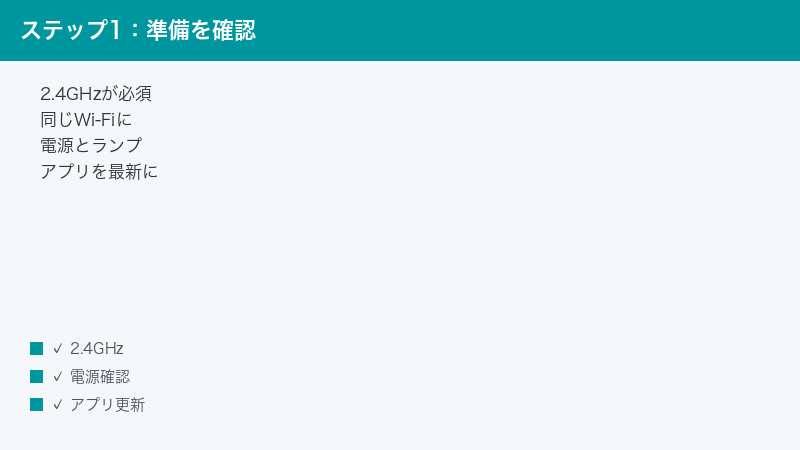
まず確認:2.4GHz・電源・ランプ・アプリ
細かい原因を調べる前に、土台となる4つの基本を確認しておくと、解決までの近道になります。順番に見ていきましょう。あわてて何度もやり直すよりも、ここで一度立ち止まって状況を整える方が、結果的に早く終わることが多いものです。
1つ目は「2.4GHzのWi-Fiを使えているか」です。 前述のとおり、Wyzeカメラの多くは2.4GHz専用、または5GHzに非対応の機種が中心です。スマートフォンが今つないでいるWi-Fiが5GHzだけだと、セットアップがうまくいかないことがあります。お使いのスマホで、いったん2.4GHzのWi-Fiにつなぎ替えてから設定を始めるのが安全です。2.4GHzと5GHzの見分け方は後ほど詳しく説明しますが、ルーターやSSID(Wi-Fiの名前)に「-A」「-G」「2.4」「5G」などの文字が入っていることが多いので、その違いを手がかりにします。
2つ目は「電源がしっかり入っているか」です。 Wyzeカメラは、付属のUSBケーブルとACアダプター(コンセントにさす電源)で動きます。意外と多いのが、ケーブルが奥まで差さっていない、USBポートの差し込みが緩い、付属以外の電力の弱いアダプターを使っていて電力が足りない、というケースです。電力が不足すると、起動と再起動を繰り返したり、ランプが安定しなかったりします。まずは付属の純正ケーブルとアダプターを使い、コンセントに直接つなぐことをおすすめします。延長ケーブルやパソコンのUSBポートからの給電では、電力が足りないことがあります。
3つ目は「ランプ(LEDライト)の状態」です。 カメラの前面にある小さなランプは、今カメラがどういう状態かを知らせてくれます。一般的には、電源を入れた直後はしばらく点灯し、セットアップを待つ準備ができると点滅(チカチカ)に変わります。色や点滅のしかたは機種やファームウェアによって異なりますが、「点滅している=設定を受け付ける準備ができている合図」と理解しておくと役立ちます。逆に、ランプがまったく光らない場合は電源やケーブルの問題、点灯しっぱなしで点滅に変わらない場合はリセット操作が必要なことが多いです。アプリの案内画面に「ランプが点滅したら次へ」といった指示が出るので、その指示と実際のランプを見比べてください。
4つ目は「アプリが最新版か」です。 スマホに入れたWyzeアプリが古いままだと、新しい機種の設定手順に対応していなかったり、接続の処理がうまく進まなかったりすることがあります。iPhoneなら「App Store」、Androidなら「Google Play(プレイストア)」を開き、Wyzeアプリに更新(アップデート)が来ていないか確認しましょう。更新があれば適用してから、もう一度セットアップを試してみてください。あわせて、スマホ自体の再起動も、つまずきがリセットされて状況が良くなることがあります。
原因1:5GHzに繋ごうとしている(2.4GHz専用)
接続トラブルで最も多いのが、この「電波の種類」の食い違いです。Wyzeカメラの多くは2.4GHzのWi-Fiにしかつながらないのに、スマホやアプリが5GHzのWi-Fiを使おうとしているために、いつまでもセットアップが完了しない、というパターンです。ここを直すだけで解決するケースはとても多いので、丁寧に確認しましょう。
そもそも2.4GHzと5GHzとは何でしょうか。家庭用のWi-Fiルーターは、性質の違う2種類の電波を同時に飛ばしていることが多いです。2.4GHzは、電波が遠くまで届きやすく、壁や床などの障害物にも比較的強いのが特徴です。一方で、電子レンジや他の家電と電波が干渉しやすく、混雑すると速度が落ちやすい面があります。5GHzは、通信速度が速く混雑に強い反面、障害物に弱く、距離が離れると電波が届きにくくなります。スマホやパソコンは両方使えますが、Wyzeのような小型カメラは、遠くまで届きやすく安定しやすい2.4GHzに対応していることが多いのです。
では、自分が今2.4GHzと5GHzのどちらを使っているか、どう見分ければよいのでしょうか。手がかりはSSID(Wi-Fiの名前)です。多くのルーターでは、同じ機器から2つの名前が出ており、片方の末尾に「-A」「-5G」「5GHz」、もう片方に「-G」「-2G」「2.4GHz」のような文字が付いています。たとえば「aterm-xxxxx-a」が5GHz、「aterm-xxxxx-g」が2.4GHz、といった具合です(メーカーや機種で表記は異なります)。スマホのWi-Fi設定画面を開き、2.4GHz側だと分かる名前を選んでつなぎ替えてから、Wyzeアプリのセットアップを始めてください。
注意したいのが、最近のルーターに増えている「バンドステアリング」という機能です。これは2.4GHzと5GHzを1つの名前にまとめ、電波状況に応じて自動で良いほうにつなぐ便利な仕組みですが、Wyzeカメラのセットアップ時には、カメラが対応しない5GHz側に振り分けられて失敗する原因になることがあります。この機能については後の「原因5」で詳しく触れますが、設定の名前が1つしか見えない場合は、この機能がオンになっている可能性があります。アプリでWi-Fiのパスワードを入れる画面で、つなぎたいネットワークの名前(SSID)が正しく2.4GHzのものになっているかを、必ず確認しましょう。
原因2:Wi-Fiパスワード違い・特殊文字
電波の種類が合っていても、Wi-Fiのパスワードが1文字でも違っていると、カメラはネットワークに入れません。そして、このパスワードの入力ミスは、本人が気づきにくいのが厄介なところです。画面上は「●●●●」と隠れて表示されるため、打ち間違えていても見た目では分からないからです。「正しく入れたつもり」が落とし穴になります。
まず確認したいのは、入力したパスワードが本当に正しいかどうかです。Wi-Fiのパスワードは、ルーター本体の側面や底面に貼られたシールに「暗号化キー」「KEY」「PASS」「パスワード」などの名前で印刷されていることが多いです。プロバイダーから渡された書類に書かれている場合もあります。スマホの設定でWi-Fiにつなぐときと同じパスワードを、Wyzeアプリにも正確に入れる必要があります。アプリにパスワードを表示する目のアイコン(目玉のマーク)があれば、それを押して文字を表示させ、一字一句あっているか目で確かめましょう。
特に間違えやすいのが、よく似た文字です。数字の「0(ゼロ)」とアルファベットの「O(オー)」、数字の「1(いち)」とアルファベットの「l(エル)」や「I(大文字アイ)」、「8」と「B」などは、シール上の小さな文字だと見分けが難しいものです。フォント(文字の形)によってはほとんど同じに見えるので、思い込みで打たず、ルーターのメーカー名や型番から正しい文字を推測したり、明るい場所で拡大鏡を使って確認したりすると確実です。
また、パスワードに記号(特殊文字)が含まれている場合も注意が必要です。「!」「@」「#」「$」「%」「&」「-」「_」などの記号がパスワードに入っていると、スマホのキーボードで入力する際に、全角(日本語入力モード)になっていて見た目の似た別の文字を打ってしまうことがあります。パスワードは必ず半角の英数記号で入力し、日本語入力がオフになっているか確認してください。大文字と小文字も区別されるので、「A」と「a」を取り違えないようにします。どうしてもうまくいかない場合、一時的にルーターのパスワードを記号なしのシンプルなものに変更してセットアップを通し、後で元に戻す、という方法もあります(ルーターの操作に慣れている方向けです)。
原因3:QRコードを読み取れない
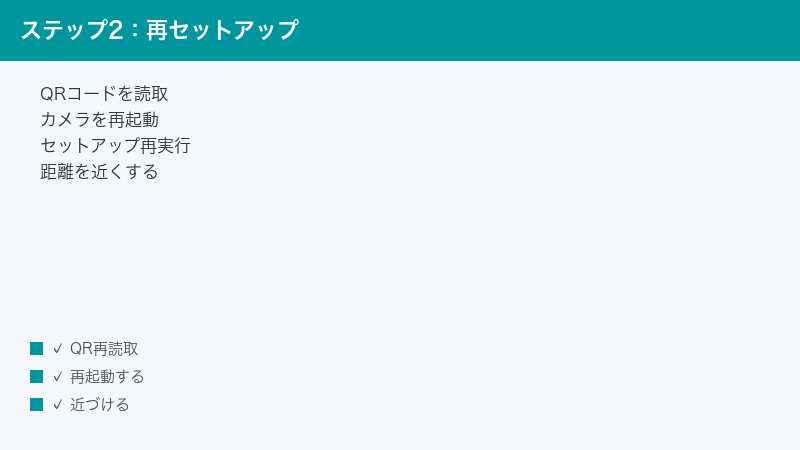
Wyzeカメラのセットアップでは、アプリに表示されたQRコードをカメラのレンズに見せて読み取らせる、という独特の手順があります。スマホの画面に出たQRコードを、カメラの「目」で読ませるイメージです。この読み取りがうまくいかないと、いくらWi-Fi情報が正しくても先に進めません。読み取りに失敗する原因は、主に「距離」「明るさ」「汚れ」「角度」の4つです。
距離が近すぎる・遠すぎる: QRコードを表示したスマホの画面と、カメラのレンズの距離が適切でないと、ピントが合わず読み取れません。一般的には、スマホ画面とカメラレンズを15〜20センチほど(おおよそ手のひら2つ分)離すとよいとされますが、機種によって最適な距離は変わります。アプリの案内に「○○cmほど離してください」と書かれていればそれに従い、書かれていなければ、近づけたり遠ざけたりをゆっくり繰り返して、カメラが「ピッ」と反応する位置を探してみてください。動かす速度はゆっくりが基本です。
画面が暗い・反射している: スマホの画面が暗すぎると、カメラがQRコードを認識しにくくなります。設定セットアップの前に、スマホの画面の明るさを最大近くまで上げておきましょう。自動で明るさが変わる設定(自動調整)をいったんオフにすると安定します。逆に、照明や窓の光が画面に反射して白く光ってしまうと、これも読み取りの妨げになります。直射日光や強い照明を避け、画面に光が映り込まない場所と角度で試してください。
レンズや画面の汚れ: カメラのレンズに保護フィルムが貼ったまま、指紋やほこりが付いている、スマホ画面に汚れがある、といった場合も読み取り精度が落ちます。柔らかい布でレンズと画面の両方をやさしく拭いてから試しましょう。新品のカメラは、レンズに透明の保護シールが貼られたままになっていることがあるので、はがし忘れがないか確認してください。
角度がずれている: QRコードはカメラのレンズに対して、できるだけ正面から、まっすぐ見せるのが基本です。斜めに傾いていたり、上下にずれていたりすると読み取れません。スマホを両手で固定し、画面のQRコードがカメラの真正面に来るように位置を合わせます。手ぶれで揺れると認識しづらいので、ひじを机につけるなどして安定させると成功率が上がります。読み取りに成功すると、カメラから「QRコードを認識しました」といった音声(英語の場合もあります)や効果音が鳴ることが多いので、それを合図と考えてください。
原因4:セットアップモードに入っていない
カメラに新しいWi-Fi情報を覚えさせるには、カメラが「これから設定しますよ」という受け入れ状態、つまり「セットアップモード」に入っている必要があります。新品で初めて電源を入れたときは自動的にこの状態になることが多いのですが、一度設定したことがあるカメラや、前のWi-Fi情報が残っているカメラでは、自分でリセット操作をしてセットアップモードに戻してあげる必要があります。
セットアップモードに入っているかどうかは、やはりランプ(LEDライト)で判断します。一般的には、セットアップを待つ準備ができた状態ではランプが点滅(チカチカ)します。アプリの設定画面でも「ランプが点滅していることを確認してください」「点滅していない場合はリセットしてください」といった案内が出るはずです。ランプが点灯したまま動かない、あるいは消えている場合は、まだセットアップモードに入っていない可能性が高いです。
セットアップモードに入れる(リセットする)には、カメラ本体にあるセットアップ用のボタンを使います。多くのWyzeカメラでは、本体の底面や背面に小さなボタンがあり、これを数秒間「長押し」することでリセットがかかります。機種によっては、microSDカード(小さなメモリーカード)を入れるスロットの近くにボタンがあったり、底面の小さな穴の中にボタンが隠れていてピンのような細い棒で押す必要があったりします。ボタンの位置や長押しの秒数は機種で異なるため、付属の説明書やアプリの案内で確認してください。
長押しがうまくいくと、カメラから「設定を初期化しました」「セットアップの準備ができました」といった音声(英語のことが多いです)が流れ、ランプが点滅に変わります。この状態になってから、アプリでもう一度セットアップを進めてください。なお、ここで言う「リセット」は、カメラを工場出荷時の状態に戻し、覚えていたWi-Fi情報をいったん消す操作です。録画データそのもの(SDカードの中身)は基本的に消えませんが、カメラの設定はやり直しになる点は理解しておきましょう。何度試してもセットアップモードに入らない場合は、電源をいったん抜いて10秒ほど待ち、再びさし込んでから(電源の入れ直し)、もう一度リセットを試すと改善することがあります。
原因5:ルーター側の設定(ゲスト隔離・バンドステアリング・MACフィルタ)
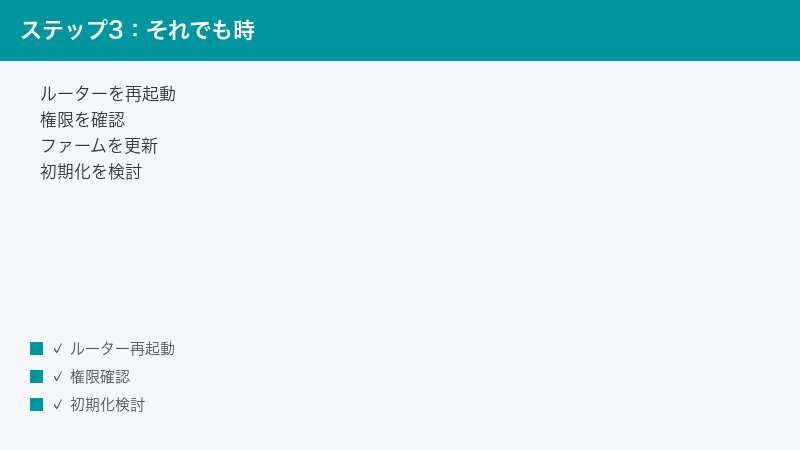
ここまでのカメラ側・スマホ側の確認をしても解決しない場合、原因がWi-Fiルーターの設定にあることがあります。ルーターには、便利さや安全のためのいろいろな機能があり、それがかえってカメラの接続を妨げてしまうことがあるのです。代表的なものを3つ紹介します。これらはルーターの管理画面(ブラウザやメーカー専用アプリで開く設定画面)から確認・変更します。設定変更に不安があれば、無理をせず家族や詳しい方に手伝ってもらうか、ルーターのメーカーのサポートに相談しましょう。
ゲスト用ネットワークの隔離(ゲストネット): 多くのルーターには、来客用に一時的に使ってもらう「ゲストネットワーク」という別のWi-Fiを作る機能があります。このゲスト用ネットワークは、安全のために「同じネットワークの中の他の機器と通信できない(隔離されている)」設定になっていることが多いです。もしスマホをゲスト用Wi-Fiにつないだ状態でカメラをセットアップすると、カメラとスマホがお互いを見つけられず失敗します。セットアップは、来客用ではなく普段使っているメインのWi-Fi(2.4GHz)でおこなってください。
バンドステアリング: 「原因1」でも触れた、2.4GHzと5GHzを1つの名前にまとめて自動で振り分ける機能です。便利な反面、Wyzeカメラのセットアップ時にカメラが対応しない5GHzへ振り分けられて失敗する原因になります。対処としては、ルーターの設定でバンドステアリング(機種により「らくらく無線」「スマートコネクト」「デュアルバンド一括設定」などと呼ばれます)を一時的にオフにし、2.4GHzと5GHzを別々の名前に分けてから、2.4GHzを指定してセットアップします。セットアップが終われば、機能を元に戻しても、すでにカメラは2.4GHzを覚えているので、そのまま使えることが多いです。
MACアドレスフィルタリング(MACフィルタ): セキュリティを高めるために、「あらかじめ登録した機器だけWi-Fiにつなげる」という制限をかけている場合があります。MACアドレスとは、機器ごとに割り当てられた固有の番号(機器の住所のようなもの)です。この制限がオンだと、新しく買ったカメラは登録されていないため、はじかれてつながりません。対処としては、ルーターの設定でこの機能を一時的にオフにするか、カメラのMACアドレス(カメラ本体や箱、アプリの機器情報に記載されていることがあります)を許可リストに追加します。
このほか、一度に多くの機器をつなぎすぎて同時接続台数の上限に達している、ルーターの動作が不安定になっている、といったこともあります。心当たりがあれば、使っていない機器のWi-Fiをいったん切る、ルーター本体の電源を入れ直す(電源を抜いて1〜2分待ってからさし直す)といった対処も有効です。ルーターの再起動は、原因がはっきりしないネットワークの不調に対して、まず試す価値のある基本対処です。
原因6:アプリ・ファームが古い/オフラインを繰り返す
機材のソフトウェアが古いことが原因で、つながらない・つながってもすぐ切れる、ということもあります。ここで言うソフトウェアは2種類あります。1つはスマホに入れる「Wyzeアプリ」、もう1つはカメラ本体の中で動く「ファームウェア」です。ファームウェアとは、カメラを動かすための内蔵プログラムのことで、いわばカメラの頭脳にあたる部分です。これらが古いままだと、不具合が直っておらず、接続が不安定になることがあります。
アプリの更新: 「まず確認」の項目でも触れましたが、Wyzeアプリは最新版にしておきましょう。iPhoneはApp Store、AndroidはGoogle Playを開いて更新を確認します。自動更新をオンにしておくと、以後は手間が省けます。
ファームウェアの更新: カメラのファームウェアは、Wyzeアプリ経由で更新します。アプリでカメラを選び、設定(歯車のアイコン)の中にある「デバイス情報」「ファームウェアアップグレード」といった項目を開くと、新しいバージョンがあれば案内が出ます。更新中はカメラの電源を絶対に切らないでください。途中で電源が切れるとカメラが正常に動かなくなることがあります。更新には数分かかることがあり、終わると自動的に再起動します。
オフラインを繰り返すとき: セットアップは成功したのに、しばらくすると「オフライン」と表示されて映像が見られなくなる場合、いくつかの原因が考えられます。1つ目は電波が弱いこと。カメラの設置場所がルーターから遠かったり、間に厚い壁・金属・水回りがあったりすると、電波が届きにくく途切れがちになります。2つ目はIPアドレスの変化。IPアドレスとは、ネットワーク上での機器の番号(住所)です。ルーターが時々この番号を割り当て直すことがあり、その際にカメラとの通信が一時的に切れることがあります。3つ目はファームウェアの不具合や一時的な処理の詰まりで、これは更新と再起動で改善することが多いです。
オフラインになったときの基本対処は、まずカメラの電源を入れ直す(コンセントを抜いて10秒待ってさし直す)ことです。これだけで復活することがよくあります。次に、ルーターの電源も入れ直してみます。それでも頻繁に切れるなら、カメラをルーターに近い場所へ移す、間の障害物を減らす、といった設置場所の見直しが効果的です。電波の安定は、長く使ううえで最も大切な要素の一つです。次の「安定運用のコツ」でさらに詳しく説明します。
症状別の早見表
ここまで紹介した原因と対処を、症状別にまとめました。今あなたが直面している状況に近い行を見て、「まず試すこと」から順に確認してみてください。1つで直らなくても、複数の原因が重なっていることもあるので、上から順にあわてず試すのがコツです。
| 症状 | 考えられる主な原因 | まず試すこと |
|---|---|---|
| セットアップが途中で失敗する | 5GHzに接続している/Wi-Fiパスワード違い/ゲスト用ネットワークを使用 | スマホを2.4GHzのメインWi-Fiにつなぎ替え、パスワードを目で確認して入力し直す |
| QRコードを読み取ってくれない | 距離が不適切/画面が暗い・反射/レンズや画面の汚れ/角度のずれ | 画面の明るさを最大にし、15〜20cm離して正面からゆっくり位置を合わせる。レンズの保護シールを確認 |
| ランプが点滅せずセットアップに進めない | セットアップモードに入っていない/電源不足 | 純正アダプターで給電し、リセットボタンを長押し。ランプが点滅に変わってからやり直す |
| つながるがすぐオフラインになる | 電波が弱い/IPアドレスの変化/ファームウェアの不具合 | カメラの電源を入れ直す。ルーターへ近づける、障害物を減らす。ファームウェアを更新 |
| どの機器も登録自体ができない | MACフィルタで弾かれている/同時接続台数の上限 | ルーターのMACフィルタを一時オフ、または許可リストへ追加。不要な機器のWi-Fiを切る |
| 映像が出ない・真っ黒/読み込み中のまま | アプリが古い/通信が不安定/一時的な処理の詰まり | アプリを最新版に更新し、アプリとカメラを再起動。Wi-Fiの電波状況を確認 |
安定運用・オフラインを防ぐコツ
無事につながったら、次は「切れずに長く使い続ける」ことが目標になります。Wyzeカメラを安定して使うためのポイントを、設置と運用の両面からまとめます。少しの工夫で、オフラインの頻度はぐっと減らせます。
設置場所はルーターからの距離と障害物を意識する: Wi-Fiは目に見えませんが、壁・床・金属の棚・冷蔵庫・水槽・電子レンジなどの近くでは弱まったり乱れたりします。カメラはできるだけルーターから見通しのよい場所に置き、間に大きな障害物が入らないようにします。どうしても遠い場所に設置したい場合は、Wi-Fiの電波を中継する機器(中継機やメッシュWi-Fiと呼ばれます)を間に置くと、電波が届きやすくなります。設置後にアプリで電波強度(Wi-Fiの強さ)を確認できる機種もあるので、強さが十分か見ておくと安心です。
電源は安定して供給する: カメラは24時間つけっぱなしで使うことが多いため、電源の安定はとても重要です。純正のケーブルとアダプターを使い、コンセントに直接さしましょう。たこ足配線で電力が不安定になったり、ケーブルが家具に挟まれて断線しかけたりしないよう、配線の取り回しにも気を配ります。ペットや小さなお子さんがケーブルを引っ張れない位置にすると、不意の電源断も防げます。
ルーターを時々再起動する: ルーターは長期間つけっぱなしにしていると、内部に処理の詰まりがたまり、動作が不安定になることがあります。月に1回程度、ルーターの電源を入れ直す(抜いて1〜2分待ってさし直す)だけでも、ネットワーク全体の調子が整い、カメラのオフラインが減ることがあります。
アプリとファームウェアを最新に保つ: 更新には不具合の修正が含まれることが多いので、アプリの自動更新をオンにし、ファームウェアの更新案内が来たら早めに適用しましょう。ただし更新中は電源を切らないことだけは守ってください。
Wi-Fi環境を変えたら設定を見直す: ルーターを買い替えた、Wi-Fiの名前やパスワードを変えた、引っ越した、といったときは、カメラが前のWi-Fi情報のままでつながらなくなります。その場合は、アプリからWi-Fiの再設定をするか、カメラをリセットして最初からセットアップし直す必要があります。環境が変わったら設定の見直しが必要、と覚えておきましょう。
🛒 関連商品をAmazonでチェック
よくある質問(FAQ)
Q1. Wyzeカメラは5GHzのWi-Fiでは使えないのですか?
お使いの機種によります。Wyzeカメラの多くは2.4GHz専用、または2.4GHzでの利用が基本となっており、5GHzに対応していない機種が中心です。新しい機種の一部では5GHzに対応している場合もありますが、確実なのは2.4GHzでセットアップすることです。セットアップがうまくいかないときは、まずスマホを2.4GHzのWi-Fiにつなぎ替えてから試してください。対応状況は機種や時期によって変わるため、購入時の仕様やアプリの案内を確認するのが確実です。
Q2. Wi-Fiルーターを買い替えたら、急に映らなくなりました。どうすればいいですか?
カメラは前のルーターのWi-Fi情報(名前とパスワード)を覚えているため、ルーターが変わるとつながらなくなります。Wyzeアプリからカメラのネットワーク設定を開き、新しいWi-Fiを選んで設定し直してください。アプリ上でうまく切り替えられない場合は、カメラ本体をリセットして、最初のセットアップと同じ手順でやり直すのが確実です。新しいルーターでも2.4GHzのSSIDを選ぶことを忘れないようにしましょう。
Q3. カメラを複数台使いたいのですが、何台まで登録できますか?
基本的に、同じWyzeアカウントに複数台のカメラを登録して、1つのアプリでまとめて管理できます。明確な上限は環境によりますが、家庭用途であれば数台〜十数台を運用している方も珍しくありません。台数が増えるほどWi-Fiの同時接続が増え、ルーターへの負荷も上がるため、電波の弱い場所が出てきたら中継機やメッシュWi-Fiの導入を検討するとよいでしょう。各カメラのセットアップ手順は1台目と同じです。
Q4. 外出先からスマホでカメラの映像を見られますか?
はい、Wyzeカメラはインターネット経由で、外出先からでもスマホアプリで映像を確認できるのが大きな特長です。これには、カメラが設置先のWi-Fiでインターネットに正しくつながっていること、そしてスマホ側もモバイル通信(4G/5G)やWi-Fiでインターネットにつながっていることが必要です。外から見られないときは、家のカメラがオフラインになっていないか、スマホがきちんとネットにつながっているかを確認してください。同じWyzeアカウントでログインしていることも前提です。
Q5. カメラのリセットのやり方を教えてください。
多くのWyzeカメラでは、本体の底面や背面にあるセットアップ用のボタンを数秒間長押しすることでリセットできます。機種によっては、microSDカードのスロット付近にボタンがあったり、小さな穴の中のボタンを細いピンで押すタイプだったりします。リセットに成功すると、カメラから案内の音声が流れ、ランプが点滅に変わります。ボタンの位置や長押しの秒数は機種ごとに異なるため、付属の説明書やWyzeアプリの画面案内で確認してから操作してください。リセットしてもSDカードの録画データ自体は基本的に消えませんが、カメラの設定はやり直しになります。
Q6. 映像をSDカードに録画したいのですが、何が必要ですか?
Wyzeカメラの多くは、本体にmicroSDカード(小さなメモリーカード)を入れることで、映像を連続録画したり、動きを検知したときに記録したりできます。必要なのは、カメラが対応している容量・規格のmicroSDカードです。対応容量(たとえば最大何GBまで使えるか)は機種によって異なるので、購入前に仕様を確認しましょう。カードを入れたら、Wyzeアプリの設定からSDカードへの録画を有効にし、必要に応じてフォーマット(初期化)します。録画方式(常時録画か、動き検知時のみか)もアプリで選べます。なお、Wi-Fiが切れていても、SDカードへの録画自体は本体で続けられる場合がありますが、その映像をスマホで見るにはネットワーク接続が必要です。
まとめ
Wyzeカメラが「Wi-Fiに接続できない」「セットアップできない」「オフラインになる」というトラブルは、原因のほとんどが決まったパターンに当てはまります。今回のポイントを振り返ると、まず確認すべきは「2.4GHzのWi-Fiを使えているか」「電源は純正でしっかり入っているか」「ランプが点滅しているか」「アプリは最新か」という4つの土台でした。そのうえで、5GHzに繋ごうとしていないか、Wi-Fiのパスワードを正確に入れられているか(似た文字や記号に注意)、QRコードを適切な距離・明るさ・角度で読ませているか、カメラがセットアップモードに入っているか、を順に確かめれば、多くのケースは解決します。
それでも直らないときは、ルーター側の設定(ゲスト用ネットワークの隔離、バンドステアリング、MACフィルタ)が邪魔をしていないか、アプリやファームウェアが古くないかを見直してください。つながった後にオフラインを繰り返す場合は、電波の弱さやIPアドレスの変化、ファームウェアの不具合が主な原因なので、カメラとルーターの電源を入れ直し、設置場所をルーターに近づけ、障害物を減らすことが効果的です。症状別の早見表も、困ったときの確認リストとして活用してください。
最後に大切なのは、あわてず一つずつ切り分けて試すことです。何度もやり直すより、原因を一段ずつ確認していくほうが、結果的に早く解決できます。なお、お使いの機種(Wyze Cam v3、v4、Panなど)やアプリのバージョンによって、画面の文言やランプの色・点滅のしかた、ボタンの位置は異なります。本記事の流れを土台にしつつ、最後はお手元のWyzeアプリと説明書の案内に合わせて操作してください。一度コツをつかめば、Wyzeカメラはとても頼もしい見守り・防犯の味方になってくれます。この記事が、あなたのカメラを快適に使い始めるお手伝いになれば幸いです。
