minto.tech スマホ(Android/iPhone)・PC(Mac/Windows)の便利情報をお届け! 月間アクセス160万PV!スマートフォン、タブレット、パソコン、地デジに関する素朴な疑問や、困ったこと、ノウハウ、コツなどが満載のお助け記事サイトはこちら!
※本ページにはプロモーション(広告)が含まれています
USBを挿してもデバイスが認識されない
WindowsにUSBメモリ・外付けHDD・マウス・キーボードを挿しても「USBデバイスが認識されません」エラーが出る問題の原因と対処法を解説します。
まず確認すること(基本チェック)
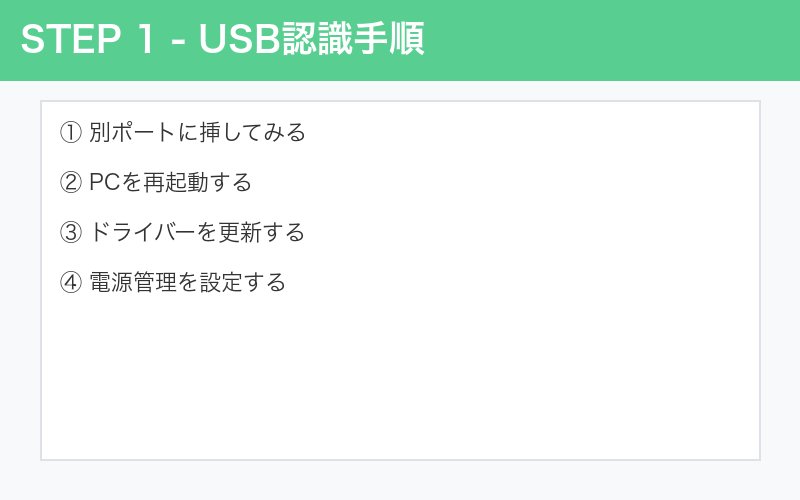
- 別のUSBポートに挿す — ポート自体が壊れている可能性がある
- 別のPCで試す — デバイス側の故障かPC側の問題かを切り分ける
- PCを再起動する — 一時的な認識エラーの多くはこれで解決
- USBケーブルを交換する — ケーブル断線が原因のことも多い
方法1:USBドライバーを更新する
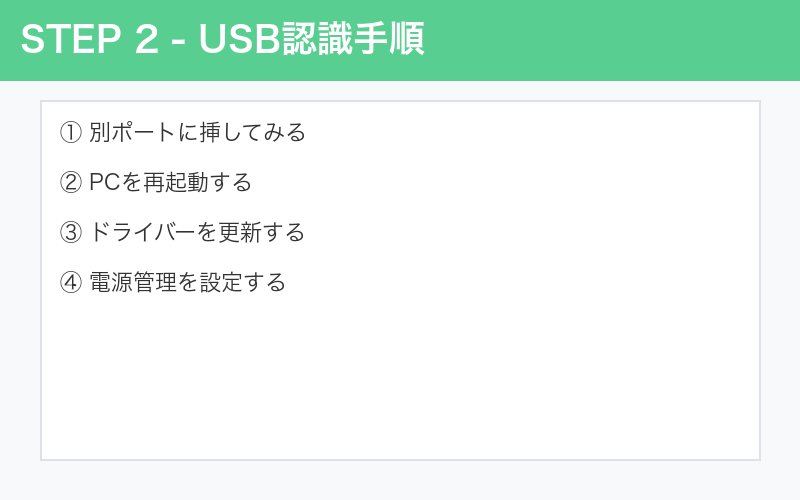
- Windowsキー + X → 「デバイスマネージャー」を開く
- 「ユニバーサル シリアル バス コントローラー」を展開
- 「!」マークのデバイスを右クリック→「ドライバーの更新」→「自動的に検索」
方法2:USB電源管理をオフにする
- デバイスマネージャー→「USB ルート ハブ」をダブルクリック
- 「電源の管理」タブ→「電力の節約のためにコンピューターでこのデバイスの電源をオフにできるようにする」のチェックを外す
- 「OK」をクリック(すべてのルートハブに同様に設定)
方法3:USBコントローラーをリセットする
- デバイスマネージャー→「USB ルート ハブ」を右クリック→「デバイスを無効にする」
- 5秒待ってから再度右クリック→「デバイスを有効にする」
- 複数あれば全て実施する
| 症状 | 考えられる原因 | 対処法 |
|---|---|---|
| 全ポートで認識しない | USBコントローラー故障 | ドライバー更新・リセット |
| 特定ポートのみNG | ポート物理損傷 | 別ポートを使用 |
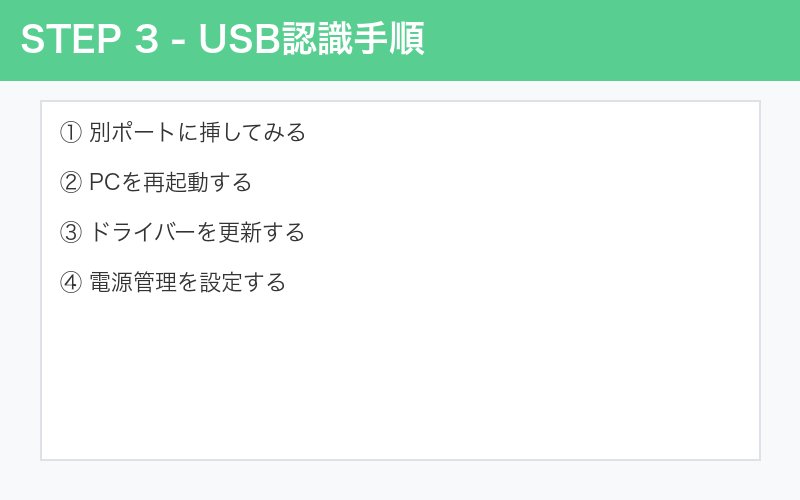
| しばらくすると切断 | 電源管理の自動オフ | 電源管理設定を変更 |
| 認識されたり消えたり | 接触不良・ケーブル断線 | ケーブル交換 |
🛒
この記事に関連するおすすめ商品
USBハブ セルフパワー型
約2,480円〜
電力不足解消、複数ポート増設
USB-C ケーブル(高耐久)
約1,280円〜
断線・接触不良を防ぐ高耐久ケーブル
※ 価格は変動します。最新価格はリンク先でご確認ください
よくある質問(FAQ)
Q. 外付けHDDが認識しない
A. 電力不足が原因のことが多いです。セルフパワー型のUSBハブを経由して接続するか、ACアダプター付きの外付けHDDを使用してください。
Q. USB 3.0ポートで認識しないがUSB 2.0では認識する
A. USB 3.0コントローラーのドライバーが問題です。マザーボードメーカーのサイトから最新ドライバーを入手してください。
Q. Windows Updateの後から認識しない
A. アップデートでドライバーが変更された可能性があります。デバイスマネージャーから以前のドライバーに戻すか、メーカーサイトから最新ドライバーをダウンロードしてください。
まとめ
WindowsのUSB認識問題は①別ポートでの確認、②ドライバーの更新、③電源管理設定の変更の順に試してください。セルフパワー型のUSBハブを使うと電力不足による認識エラーも解決できます。