 minto.tech スマホ(iPhone/Android)・パソコン(Windows/Mac)・Office・Wi-Fi・AIツールの「できない」「困った」を解決する実用ガイド。トラブル対処法とノウハウが満載のお助けサイトです。
※本ページにはプロモーション(広告)が含まれています
📑 この記事の目次(タップで開く)
- 【2026年最新版】NUARL(ヌアール)がペアリングできない・片方しか繋がらない原因と対処法【完全ガイド】
- この記事でわかること
- NUARLの接続トラブルでまず知っておきたい基礎
- 原因1: イヤホンがペアリングモードに入っていない
- 原因2: 左右リンクが崩れて片方しか繋がらない
- 原因3: スマホに残った古い登録情報が邪魔をしている
- 原因4: ファームウェアが古い・NUARLアプリ関連の問題
- 原因5: 電波干渉・マルチポイント・本体や端子の不具合
- 症状別 原因と対処の早見表
- 対処法の難易度・所要時間 早見表
- よくあるシーン別の対処
- トラブルを未然に防ぐ使い方のコツ
- それでも解決しないときの最終手段
- よくある質問(FAQ)
- まとめ
【2026年最新版】NUARL(ヌアール)がペアリングできない・片方しか繋がらない原因と対処法【完全ガイド】
「NUARL(ヌアール)の完全ワイヤレスイヤホンをスマホとペアリングしようとしても、Bluetoothの一覧に出てこない」「左右どちらか片方しか音が出ない」「以前は使えていたのに急に繋がらなくなった」——こんなトラブルで困っていませんか?
NUARLは日本のオーディオブランドが手がける完全ワイヤレスイヤホンで、音質に定評がある一方、完全ワイヤレス特有の「左右どちらかが繋がらない」「ペアリングモードに入らない」といった接続トラブルは、どのメーカーの製品でも起こり得ます。多くの場合、正しいリセット手順と再登録の手順を踏めば自分で解決できます。
この記事では、NUARLがペアリングできない・片方しか繋がらない原因を、充電・ペアリングモード・スマホ側の登録情報・左右リンク・本体不具合の観点から整理し、今すぐ試せる対処手順をステップ形式で解説します。なお、操作方法(タッチの長押し時間やリセット手順など)はモデルによって異なるため、お手元の製品の取扱説明書とあわせてお読みください。
🛒 関連商品をAmazonでチェック
この記事でわかること
- NUARLがペアリングできない・片方しか繋がらない主な原因(5系統)
- 充電ケースを使ったペアリングモードへの入り方
- イヤホンのリセット手順と左右リンクの再構築方法
- スマホ側のBluetooth登録削除と再登録の正しい手順
- 原因別の早見表とよくある質問(FAQ)まとめ
NUARLの接続トラブルでまず知っておきたい基礎
完全ワイヤレスイヤホンは、左右のイヤホンが独立しており、無線で互いに連携しながらスマホとも通信しています。この「左右の連携」と「スマホとの接続」という二段構えの仕組みが、トラブルの原因を分かりにくくしています。
完全ワイヤレスの「左右リンク」とは
多くの完全ワイヤレスイヤホンでは、まず左右のイヤホン同士が無線でつながり(これを左右リンクと呼びます)、そのうえで片方(または両方)がスマホと接続します。この左右リンクが崩れると、「片方しか音が出ない」「片方だけペアリング画面に出る」といった症状が起こります。
ペアリングとは
ペアリングとは、イヤホンとスマホを最初に登録し合って、お互いを「信頼できる相手」として記憶させる作業です。一度ペアリングすれば、次からはケースから出すだけで自動的に接続されます。逆に、この登録情報が壊れたり食い違ったりすると、自動接続できなくなります。
症状の主な3パターン
- スマホの一覧にそもそも表示されない……ペアリングモードに入っていない、または近くの別機器に接続されている可能性。
- 左右どちらか片方しか繋がらない・音が出ない……左右リンクの崩れ、片側の充電不足や故障の可能性。
- 一覧には出るが接続が完了しない・すぐ切れる……スマホ側の登録情報の破損、電波干渉、ファームウェアの不具合の可能性。
これらを踏まえ、次の章から原因別に対処法を見ていきます。基本は「充電を確認する → リセットする → スマホから登録を消して入れ直す」という流れで、多くのケースが解決します。
対処を始める前に確認したい3つの前提
具体的な対処に入る前に、次の3点を確認しておくと、原因の切り分けがスムーズになります。これらが満たされていないと、いくらリセットや再登録を繰り返しても解決しません。
- イヤホンとケースの両方が充電されているか。バッテリーが少ないと、ペアリングモードに入れなかったり、片方だけ動作が止まったりします。まずはケースに入れてしばらく充電しましょう。
- スマホのBluetoothがオンで、機内モードになっていないか。基本的なことですが、機内モードのオン・オフを切り替えた拍子にBluetoothがオフのままになっていることは意外とよくあります。
- 近くに以前ペアリングした別の機器がないか。同じイヤホンを過去に別のスマホやパソコンとペアリングしていると、そちらに先に繋がってしまい、目的のスマホに繋がらないことがあります。
この3点をクリアしたうえで、次章からの原因別対処を上から順に試してください。多くの場合、最初の数ステップで解決します。
原因1: イヤホンがペアリングモードに入っていない
スマホの一覧にイヤホンが出てこない場合、最初に疑うべきはこれです。新しい機器を登録するには、イヤホンをペアリングモード(新しい相手を探している待ち受け状態)にする必要があります。
なぜ起きるか
イヤホンは一度ペアリングした相手を記憶しているため、ケースから出すと自動的に「以前の相手」を探して接続しようとします。この状態では新しいスマホを受け付けないため、別のスマホとつなぎたいときや初めて使うときは、意図的にペアリングモードへ入れる必要があります。多くのNUARLでは、充電ケースに入れた状態や、イヤホンのタッチセンサーを長押しすることでペアリングモードに入ります。
対処手順
- イヤホンを充電ケースに入れ、十分に充電する。バッテリーが少ないとペアリングモードに入れないことがあります。
- 取扱説明書に従ってペアリングモードに入れる。一般的には、ケースの蓋を開けた状態、またはイヤホンのタッチ部分を長押しする操作です。多くの場合、ランプ(インジケーター)が点滅して待ち受け状態を知らせます。
- ランプの点滅パターンを確認します。ペアリング待ち受け時の点滅は通常の動作と異なるため、説明書のランプ表示の項目で見分けてください。
- スマホのBluetooth設定を開き、表示されたNUARLの機器名をタップして接続します。
- もしすぐに以前の相手に繋がってしまう場合は、先にその相手側でBluetoothをオフにしてから、ペアリングモードに入れ直します。
ポイント: ペアリングモードに入るための具体的な操作(長押しの秒数、ケースのボタン有無など)はモデルごとに異なります。手元に説明書がない場合は、NUARL公式サイトのサポートページで型番を確認してください。
原因2: 左右リンクが崩れて片方しか繋がらない
「右だけ聞こえる」「左をケースから出しても反応しない」といった症状は、左右のイヤホン同士の連携(左右リンク)が崩れていることが多いです。
なぜ起きるか
左右のイヤホンは、片方が「親機」、もう片方が「子機」のような役割分担で連携しているのが一般的です。バッテリー残量の左右差、ケースへの戻し方、ファームウェアの不具合、あるいは一時的な通信エラーなどで、この親子関係や連携が崩れることがあります。すると、片方だけがスマホに繋がり、もう片方が孤立して音が出なくなります。
対処手順
- 両方のイヤホンを一度ケースに戻し、蓋を閉める。数秒待ってから取り出すと、左右リンクが再構築され直ることがあります。これだけで直るケースは少なくありません。
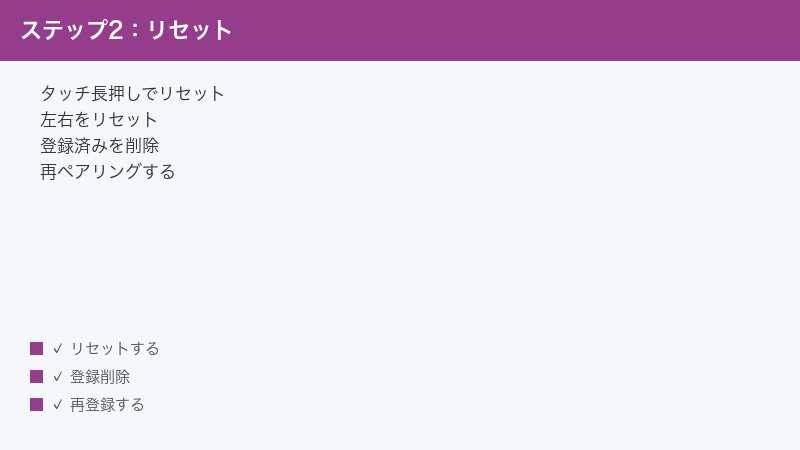
- それでも片方しか繋がらない場合は、左右両方をリセットします(リセット手順は原因3で詳述)。左右リンク自体を作り直すイメージです。
- リセット後、スマホ側の登録を一度削除してから、改めてペアリングし直します。
- 片方の充電端子やケース内の接点が汚れていないか確認します。汚れで片方だけ充電できていないと、左右差が生まれます。乾いた綿棒などで優しく清掃します。
- 清掃・リセット・再登録をしても特定の片方だけ反応しない場合は、その片側の故障が疑われます。サポートへの相談を検討してください。
原因3: スマホに残った古い登録情報が邪魔をしている
「以前は使えていたのに急に繋がらなくなった」「一覧には出るのに接続が完了しない」場合は、スマホ側に保存されたペアリング情報が壊れている可能性が高いです。
なぜ起きるか
スマホはペアリングした機器の情報を保存していますが、OSのアップデート、別機器との接続切り替え、通信エラーなどでこの情報が古くなったり破損したりすることがあります。壊れた情報を使って接続しようとすると、認識はするのに接続が完了しない、すぐ切れるといった不安定な状態になります。この場合、いったん登録を削除し、まっさらな状態から登録し直すのが効果的です。
対処手順(iPhoneの場合)
- 「設定」アプリ →「Bluetooth」を開きます。
- 登録済みのNUARLの機器名の右にある「i」マークをタップします。
- 「このデバイスの登録を解除」を選び、確認します。
- イヤホンをペアリングモードに入れ、一覧に表示されたら改めてタップして登録します。
対処手順(Androidの場合)
- 「設定」→「接続済みのデバイス」または「Bluetooth」を開きます(表記は機種により異なります)。
- NUARLの機器名の横にある設定アイコン(歯車)をタップします。
- 「削除」「ペア設定を解除」などを選びます。
- イヤホンをペアリングモードに入れ、一覧から選び直して登録します。
イヤホン本体のリセット手順について: NUARLのイヤホン側のリセット方法はモデルで異なります。一般的には「両方をケースに入れた状態で操作する」「タッチセンサーを規定時間長押しする」などの方法があります。誤った操作で別の機能が働くこともあるため、必ず型番に対応した取扱説明書の手順に従ってください。
原因4: ファームウェアが古い・NUARLアプリ関連の問題
接続が不安定だったり、特定の状況で切れたりする場合、イヤホンのファームウェア(イヤホン内部を動かすソフトウェア)が古いことが原因のことがあります。
なぜ起きるか
ファームウェアには接続の安定性を改善する更新が含まれることがあり、古いままだと既知の不具合が残っている可能性があります。NUARLには専用アプリが用意されているモデルがあり、アプリ経由でファームウェアの更新や各種設定ができます。アプリとイヤホンの組み合わせや、アプリ自体の不調が接続トラブルに関係することもあります。
対処手順
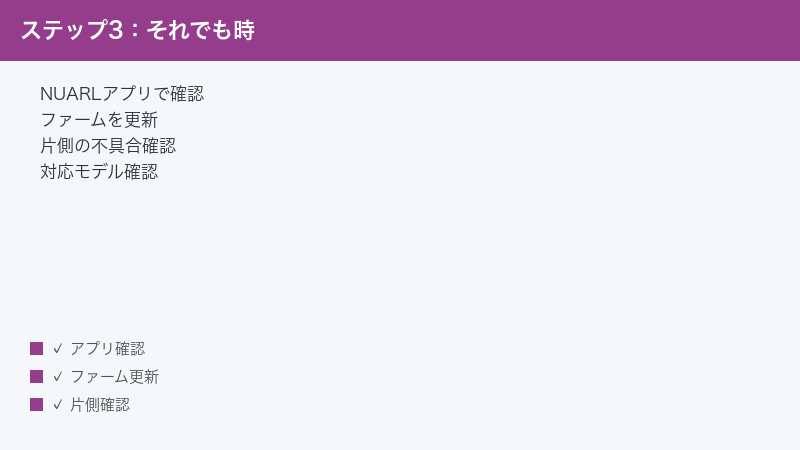
- お使いのモデルが専用アプリに対応しているか確認します。対応していれば、公式の案内に従ってアプリをインストールします。
- アプリでイヤホンと接続し、ファームウェアの更新が案内されていれば実行します。更新中はイヤホンを充電し、ケースの近くで安定した環境を保ちます。
- アプリ自体が最新版か確認し、古ければストアでアップデートします。挙動がおかしいときはアプリの再起動も試します。
- 更新後は念のためイヤホンのリセットとスマホ側の再登録を行うと、状態がリフレッシュされて安定しやすくなります。
- 対応アプリがないモデルの場合は、公式サイトでファームウェア更新の有無や手順を確認してください。
原因5: 電波干渉・マルチポイント・本体や端子の不具合
環境要因や複数機器との接続管理(マルチポイント)、物理的な不具合も接続トラブルの原因になります。
なぜ起きるか
Bluetoothは電子レンジや無線LANなどと同じ電波帯を使うため、混雑した場所では干渉を受けて接続が不安定になることがあります。また、マルチポイント(複数機器に同時接続し、自動で切り替える機能)に対応したモデルでは、スマホとパソコンなど別の機器を先に掴んでしまい、目的のスマホに繋がらないことがあります。さらに、充電端子の汚れや本体の経年劣化・故障が原因のケースもあります。
対処手順
- 使っていない周辺の機器のBluetoothをオフにする。特にマルチポイント対応モデルでは、パソコンやタブレットなど他の接続先を一時的に切ると、目的のスマホに繋がりやすくなります。
- 電波が混雑しない場所で試す。Wi-Fiルーターや電子レンジから離れ、人混みを避けて接続を試します。
- 充電端子・ケース内の接点を清掃します。汚れによる充電不良が片側不具合の原因になることがあります。
- スマホを再起動します。スマホ側のBluetooth機能が一時的に不安定なときに有効です。
- これらをすべて試しても改善せず、特定の片側が常に反応しないなどの明確な異常があれば、保証やサポート窓口に相談します。
症状別 原因と対処の早見表
自分の症状から、確認すべき原因と最初の対処を逆引きできるようにまとめました。
| 症状 | 考えられる主な原因 | まず試すこと |
|---|---|---|
| スマホの一覧に出てこない | ペアリングモード未起動、充電不足、別機器に接続中 | 充電してからペアリングモードに入れ直す |
| 片方しか音が出ない | 左右リンクの崩れ、片側の充電不足・汚れ | 両方ケースに戻して取り出す、ダメなら左右リセット |
| 一覧には出るが接続できない | スマホ側の登録情報の破損 | 登録を削除してから再登録する |
| 接続してもすぐ切れる・不安定 | 電波干渉、ファームウェアが古い | 混雑を避け、ファームウェアを更新する |
| 別の機器に勝手に繋がる | マルチポイントによる自動接続 | 使わない機器のBluetoothをオフにする |
対処法の難易度・所要時間 早見表
どの対処から手をつけるか迷ったときの目安です。上から順に試すのがおすすめです。
| 対処法 | 難易度 | 所要時間 | 期待できる効果 |
|---|---|---|---|
| 両方ケースに戻して取り出す | 簡単 | 約1分 | 片方しか繋がらない症状に有効 |
| 充電してペアリングモードに入れ直す | 簡単 | 約5分 | 一覧に出ない症状に有効 |
| スマホの登録削除と再登録 | 普通 | 約5分 | 接続が完了しない・不安定に有効 |
| イヤホンの左右リセット | 普通 | 約5〜10分 | 左右リンク崩れの根本リセット |
| ファームウェア更新 | やや手間 | 約10〜20分 | 慢性的な不安定さの改善 |
よくあるシーン別の対処
同じ「繋がらない」でも、どんな状況で起きたかによって原因の見当が変わります。代表的なシーンごとに、まず疑うべきポイントを整理しました。
買ったばかりで初めてペアリングするとき
新品を初めて使うときは、開封後にケースから出すと自動でペアリングモードに入る設計のモデルが多くあります。それでもスマホに表示されない場合は、まずケースに入れて十分に充電してください。出荷時はバッテリーが少ないことがあり、充電不足でペアリングモードに入れないケースがあります。充電後、説明書の手順でペアリングモードに入れ直しましょう。
2台目のスマホや新しいスマホに繋ぎたいとき
すでに別の機器とペアリング済みのイヤホンを、新しいスマホに繋ぎたい場合、イヤホンは古い相手を優先して探してしまいます。手動でペアリングモードに入れたうえで、可能なら古い相手のBluetoothを一時的にオフにしてから登録すると、スムーズに新しいスマホへ繋がります。
これまで普通に使えていたのに突然繋がらなくなったとき
このパターンで最も多いのは、スマホ側の登録情報の破損です。スマホからNUARLの登録をいったん削除し、ペアリングモードに入れて登録し直すと改善することがほとんどです。スマホのOSをアップデートした直後に起きた場合は、スマホ自体の再起動も合わせて試してください。
左右どちらかの音が出なくなったとき
まずは両方をケースに戻して取り出す「左右リンクの作り直し」を試します。それでも特定の片方が反応しない場合は、その片側の充電端子の汚れや充電不良を確認し、左右リセットを行います。清掃・リセット・再登録をしても同じ片側だけ動かないなら、その片側の故障が疑われるため、サポートに相談しましょう。
トラブルを未然に防ぐ使い方のコツ
接続トラブルは、日頃のちょっとした習慣で減らせます。次のポイントを意識しておくと、急に繋がらなくなる場面が少なくなります。
- 使わないときはケースに戻す。ケース内で充電され、左右リンクの状態もリセットされやすくなります。出しっぱなしはバッテリー切れや左右差の原因になります。
- 充電端子とケース内の接点を時々清掃する。皮脂や耳垢、ホコリが接点に溜まると、片方だけ充電されず左右差が生まれます。乾いた綿棒で優しく拭く習慣をつけましょう。
- 対応モデルはファームウェアを定期的に更新する。更新で接続の安定性が改善されることがあります。アプリを開いたときに更新案内が出ていたら、早めに適用しておくと安心です。
- 複数機器で使い回すときは接続先を整理する。スマホ・パソコン・タブレットなど多くの機器とペアリングしていると、意図しない機器に繋がりがちです。使わない機器のペアリングを削除しておくと、混乱が減ります。
- 極端な高温・低温・水濡れを避ける。バッテリーや基板は熱や水分に弱く、繰り返すと不調や故障の原因になります。夏の車内放置などは特に避けましょう。
それでも解決しないときの最終手段
ここまでの手順をすべて試しても改善しない場合は、次の方法と切り分けを試してください。
- 別のスマホやタブレットで接続を試す。他の機器ではペアリングできるなら、元のスマホ側の設定や不具合が原因の可能性が高まります。逆にどの機器でもダメならイヤホン側の問題です。
- イヤホンを完全リセットして「工場出荷状態に近い状態」に戻す。説明書に記載のリセット手順を確実に実行し、スマホ側の登録も全部消してからやり直します。
- スマホのOSを最新にする。OS側のBluetoothの不具合が更新で直ることがあります。
- 購入時期・保証・型番を確認してサポートへ相談する。特定の片側が常に反応しないなど明確な故障が疑われる場合は、早めに問い合わせましょう。症状・試したこと・購入日をまとめておくとスムーズです。
注意: イヤホンを分解したり、無理な力を加えたりするのは故障や保証対象外の原因になります。リセットや清掃は説明書の範囲で行い、改善しない場合は正規のサポート窓口に相談してください。
よくある質問(FAQ)
Q. 片方しか音が出ません。まず何をすればいいですか?
A. まず両方のイヤホンをケースに戻して蓋を閉め、数秒待ってから取り出してください。これで左右リンクが再構築され直り、改善することが多いです。直らない場合は、スマホ側の登録を削除し、左右リセット後に再ペアリングします。
Q. スマホのBluetooth一覧にNUARLが表示されません。
A. イヤホンがペアリングモードに入っていない可能性が高いです。充電してから、説明書の手順でペアリングモードに入れてください。すでに別の機器に接続している場合は、その機器のBluetoothをオフにしてから試すと表示されやすくなります。
Q. リセットすると保存した設定は消えますか?
A. リセットを行うと、イヤホンに記憶されたペアリング情報や一部の設定が初期化されることがあります。リセット後は、スマホとのペアリングや音量・操作のカスタマイズをやり直す必要がある場合があります。具体的にどこまで初期化されるかはモデルにより異なるため、説明書で確認してください。
Q. 以前は使えていたのに急に繋がらなくなりました。
A. スマホに残った登録情報が破損していることがよくあります。スマホのBluetooth設定からNUARLの登録を一度削除し、イヤホンをペアリングモードに入れて登録し直してください。OSアップデート直後に起きた場合は、スマホの再起動も有効です。
Q. 接続できてもすぐに音が途切れます。
A. Bluetoothは電子レンジやWi-Fiと電波帯が近く、混雑した場所では干渉を受けやすいです。空いた場所で試し、ファームウェアが更新できるモデルなら最新にしてください。スマホをポケットやカバンに入れていると体で電波が遮られて途切れることもあります。
Q. パソコンとスマホの両方で使いたいのに、うまく切り替わりません。
A. マルチポイント(複数機器同時接続)に対応していないモデルでは、一度に1台としか接続できません。対応モデルでも、目的の機器に繋がらないときは、使っていない方の機器のBluetoothを一時的にオフにすると切り替わりやすくなります。
Q. NUARLアプリは必ず必要ですか?
A. アプリがなくても基本的な接続や再生は可能です。ただし、ファームウェア更新や細かい設定は専用アプリ(対応モデルのみ)で行えることがあります。接続が不安定なときは、対応モデルであればアプリでファームウェアを最新にすると改善する場合があります。対応状況は公式サイトで確認してください。
Q. いろいろ試してもダメです。どうすればいいですか?
A. 別のスマホで接続できるかを試し、イヤホン側かスマホ側かを切り分けてください。イヤホンを完全リセットし、スマホの登録も全部消してやり直しても改善しないなら、故障の可能性があります。型番・購入日・症状を控えて、NUARLの正規サポート窓口に相談しましょう。分解は避けてください。
まとめ
NUARLがペアリングできない・片方しか繋がらないトラブルは、多くが充電・ペアリングモード・登録情報・左右リンクのいずれかに原因があり、自分で解決できることがほとんどです。次の流れで対処しましょう。
- まず両方をケースに戻して取り出す(左右リンクの再構築)
- 充電してからペアリングモードに入れ直す
- スマホ側の登録を削除して再登録する
- 直らなければイヤホンを左右リセットしてやり直す
- 対応モデルはファームウェアを更新し、電波干渉やマルチポイントも確認する
操作方法(ペアリングモードの入り方、リセット手順、長押しの秒数など)はモデルによって異なります。本記事は完全ワイヤレスイヤホン全般に共通する考え方をまとめたものなので、最終的な操作は必ずお手元のNUARL製品の取扱説明書と公式サポート情報で確認してください。明確な故障が疑われる場合は、無理をせず正規のサポート窓口に相談するのが安全です。
