 minto.tech スマホ(iPhone/Android)・パソコン(Windows/Mac)・Office・Wi-Fi・AIツールの「できない」「困った」を解決する実用ガイド。トラブル対処法とノウハウが満載のお助けサイトです。
※本ページにはプロモーション(広告)が含まれています
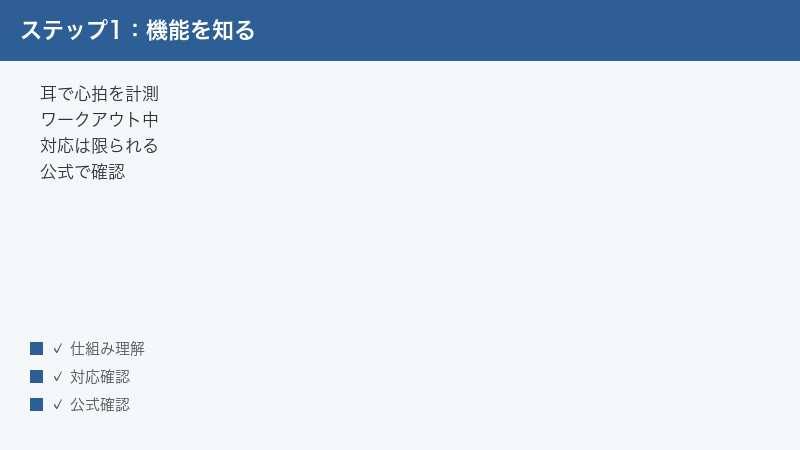
AirPods Pro 3を使って運動中に心拍数(ハートレート)を測ろうとしたのに、数値が表示されない・計測されない・明らかにおかしい値になる、といった症状で困っていませんか。結論を先にお伝えすると、まず確認すべきは「①イヤホンを耳にしっかり装着できているか」「②AirPods本体・iPhoneのソフトウェア(iOS/ファームウェア)が最新か」「③対応するワークアウトの種類やアプリで計測しているか」の3点です。ただし、AirPods Pro 3の心拍数計測は比較的新しい機能であり、対応する機種・アプリ・地域・ソフトウェアのバージョンによって挙動が異なります。本記事では一般的な確認手順を丁寧に解説しますが、お使いの環境での正確な対応状況は必ず最新の公式情報をご確認ください。
📑 この記事の目次(タップで開く)
- この記事でわかること
- はじめに知っておきたい前提(とても大切です)
- まず試すこと早見表
- AirPods Pro 3の心拍数計測機能とは(概要)
- 心拍数を測るために一般的に必要とされる条件
- 装着(フィット)が計測を左右する大きな理由
- 運動を始める前にやっておきたい準備
- フィットネス/ワークアウトアプリ側で確認したい設定
- Apple Watchと併用するときの考え方
- 数値をできるだけ正確に出すためのコツ
- 計測されない・不正確なときの具体的な対処手順
- うまくいかないときの追加チェック
- 記録した心拍数はどこで見られるか
- 原因の切り分け早見表(仕上げのチェック)
- 心拍数データを扱うときの注意点
- よくある質問(FAQ)
- それでも直らないときの相談の進め方
- まとめ
この記事でわかること
- AirPods Pro 3の心拍数計測機能とはどういうものか(概要とできること・できないことの目安)
- 心拍数を測るために一般的に必要とされる条件(対応機種・ソフトウェア・アプリの考え方)
- 装着(フィット)が計測にどれほど影響するか、正しい着け方の確認ポイント
- フィットネス/ワークアウトアプリ側で見ておきたい設定
- Apple Watchと一緒に使うときに心拍数がどう扱われるかの目安
- 計測されない・数値が不正確なときの具体的な対処手順(清掃・再ペアリング・更新など)
- よくある質問8問と、サポートに相談する前のチェックリスト
はじめに知っておきたい前提(とても大切です)
AirPods Pro 3に搭載されたとされる心拍数計測は、2025〜2026年にかけて登場した比較的新しい機能です。そのため、次のような点が流動的であり、本記事では断定を避けてご案内します。
- 対応する機種(AirPods本体のモデル、組み合わせるiPhoneのモデル)
- 必要なソフトウェアのバージョン(iOSのバージョン、AirPodsのファームウェア)
- 心拍数を測れるワークアウトの種類や、対応するアプリの範囲
- 提供されている国や地域、表示される言語
これらは時期やアップデートによって変わる可能性があります。「自分の環境では使えるはず」と思い込むのではなく、まずは公式の案内(Appleの製品ページやサポート情報、各アプリの公式説明)で、お使いのモデル・バージョン・地域で対応しているかをご確認いただくのが確実です。本記事の手順は、その確認を済ませたうえで「対応しているはずなのに測れない」場合の切り分けに役立ちます。
まず試すこと早見表
細かい説明に入る前に、症状別の「まず試すこと」を表にまとめました。上から順に試すと効率的です。
| 症状 | まず試すこと | 確認ポイント |
|---|---|---|
| 心拍数がまったく表示されない | 対応ワークアウト・対応アプリで計測しているか確認 | 機能・アプリの対応状況は公式確認が前提 |
| 数値が出たり消えたりする | イヤホンの装着を深く・密着させ直す | イヤーチップのサイズが合っているか |
| 明らかに不自然な数値になる | センサー部とイヤーチップを清掃する | 汗・皮脂・耳あかの付着 |
| アップデート後に測れなくなった | iOSとAirPodsのバージョンを最新にする | 充電・通信条件を満たしているか |
| Apple Watchと併用で挙動が変わる | どちらの心拍数が使われているか確認 | アプリ側の優先設定の考え方 |
| 接続自体が不安定 | 再ペアリング(登録解除→再設定) | Bluetoothの一時的な不調 |
| 設定項目が見当たらない | 対応機種・対応地域・バージョンを再確認 | 未対応・未提供の可能性 |
AirPods Pro 3の心拍数計測機能とは(概要)
AirPods Pro 3には、運動中などに耳元で心拍数を測れるとされるセンサーが搭載されていると案内されています。耳は血流の状態を読み取りやすい部位のひとつとされており、光を使ったセンサー(一般に光学式心拍センサーと呼ばれる仕組み)で、肌の表面近くを流れる血液の変化をとらえて心拍数を推定する、という考え方が一般的です。
ここで押さえておきたいのは、「いつでもどんな場面でも常時測れる」とは限らない、という点です。多くの場合、心拍数の計測は特定のワークアウト(運動)中や、それに対応したアプリを使っているときに行われる設計になっていることが多いです。どのワークアウトの種類で測れるか、どのアプリが対応しているかは、お使いのソフトウェアのバージョンや地域によって異なる可能性があるため、対応範囲は公式の案内でご確認ください。
できること・できないことの目安
あくまで一般的な目安としての整理です。実際の対応はバージョンや環境で変わります。
- 目安としてできること: 対応ワークアウト中に、耳元のセンサーで心拍数を推定して表示・記録する
- 目安として注意が必要なこと: すべての運動・すべてのアプリで測れるわけではない可能性がある
- 医療目的について: こうした計測値は健康管理の参考であり、医療機器のような診断目的の数値ではない、と一般に案内されます。体調に不安がある場合は医療機関にご相談ください。
なぜ耳で心拍数を測れるのか(仕組みのイメージ)
少しだけ仕組みのイメージを持っておくと、「なぜ装着や清掃が大事なのか」が腑に落ちやすくなります。光学式と呼ばれる心拍センサーは、肌に向けて光を当て、その反射の変化を読み取る方式が一般的です。心臓が拍動するたびに肌の表面近くの血液量がわずかに増減し、その変化が反射光のわずかな変動として現れます。この変動の周期から1分あたりの拍数(心拍数)を推定する、という考え方です。
つまり、センサーと肌の間に隙間があったり、汚れで光がさえぎられたり、装着が不安定で位置がずれたりすると、読み取りが乱れて数値が出ない・ばらつく、ということが起こりやすくなります。これは故障ではなく、計測の前提条件が崩れている状態です。だからこそ、後述する「装着」と「清掃」が、トラブル解決でとても重要になります。
常に測っているわけではない場合がある
スマートウォッチのように一日中こまめに測り続けるイメージを持つ方もいますが、イヤホンの心拍数計測は「対応した運動を記録している間」に動作する設計になっていることが多いです。音楽を聴いているだけの普段使いでは心拍数が表示されないとしても、それが正常な動作である可能性があります。「いつ・どの画面で測れるのか」を、対応アプリの説明であらかじめ把握しておくと、無用な心配を減らせます。
心拍数を測るために一般的に必要とされる条件
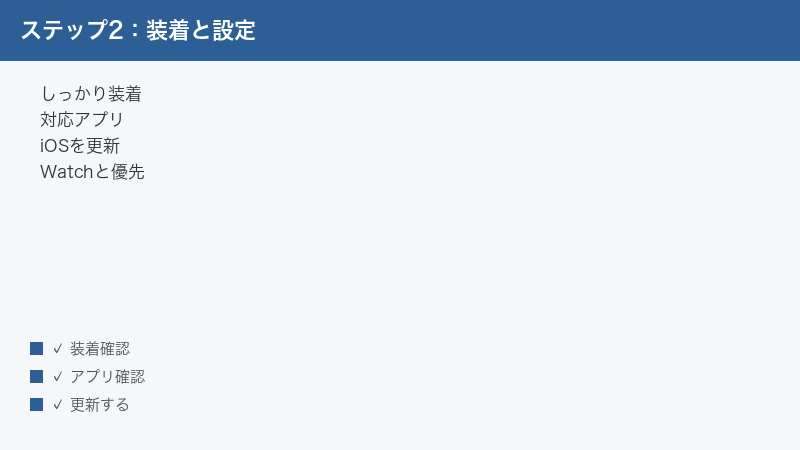
「測れない」と感じたとき、まず条件が揃っているかを確認します。次の4点は、心拍数計測のような新しい機能で共通してチェックされやすいポイントです。なお、具体的な必要バージョンや対応モデルの数値は時期により変わるため、ここでは「何を確認すべきか」という観点でご案内します。
1. 対応するAirPods本体であること
心拍数計測は特定のモデルに搭載される機能とされています。お使いのAirPodsがその対応モデルかどうかを、製品の公式情報でご確認ください。同じ「AirPods Pro」でも世代によって搭載機能が異なる場合があります。
2. 組み合わせるiPhone・iOSが対応していること
新しい機能は、一定以上のiOSバージョンや対応するiPhoneでのみ利用できることが一般的です。iPhoneの「設定」→「一般」→「情報」または「ソフトウェアアップデート」から、現在のiOSバージョンを確認し、最新の状態に近づけておくと安心です。対応に必要な具体的バージョンは公式の案内でご確認ください。
3. AirPodsのファームウェアが対応していること
AirPods本体にも「ファームウェア」と呼ばれる内部ソフトウェアがあり、これが古いと新機能が使えない・不安定になることがあります。ファームウェアの確認方法は一例として、iPhoneの「設定」→「Bluetooth」→AirPodsの名前の右にある「i」マーク→製品情報の「バージョン」あたりに表示されることが多いです(画面の表記や場所はバージョンにより異なります)。ファームウェアは基本的に自動で更新されますが、更新には条件があります(後述)。
4. 対応するワークアウト・対応アプリで使っていること
心拍数は、対応したワークアウトの種類や、対応したフィットネス/ヘルス系アプリを使っているときに計測される設計が一般的です。対応していないアプリや運動の種類では、そもそも心拍数の項目が出てこないこともあります。お使いのアプリが心拍数の取得に対応しているか、アプリの公式説明でご確認ください。
確認したい条件を一覧で整理
上記の4条件を、確認の観点とあわせて表にまとめました。すべて「公式情報で確認する」ことが前提です。具体的な対応バージョン・対応モデルの数値は時期により変わるため、ここには書かず、確認すべき項目だけを示しています。
| 確認する条件 | どこで確認するか(一例) | 満たしていないと起きやすいこと |
|---|---|---|
| 対応するAirPods本体か | 製品の公式情報・本体の製品情報 | 機能そのものが利用できない |
| iPhone・iOSが対応か | 設定→一般→情報/ソフトウェアアップデート | 項目が出ない・不安定になる |
| AirPodsのファームウェア | 設定→Bluetooth→「i」→バージョン | 新機能が反映されない |
| 対応アプリ・対応ワークアウト | 各アプリの公式説明 | 心拍数の欄が表示されない |
| 提供地域・言語 | 公式の提供状況の案内 | 地域により未提供のことがある |
装着(フィット)が計測を左右する大きな理由
耳で心拍を測る仕組みは、センサーが肌に密着していることが前提です。装着が浅い・ゆるい・隙間があると、センサーがうまく血流を読み取れず、数値が出ない、途切れる、不正確になる、といった症状につながりやすくなります。実は「測れない」原因のかなりの割合が、この装着(フィット)に関係しているといわれます。
1. イヤーチップのサイズを合わせる
AirPods Proは複数サイズのイヤーチップが付属しており、耳の穴に合ったサイズを選ぶことで密閉性と密着性が高まります。サイズが小さすぎると隙間ができ、大きすぎると浅い装着になりがちです。左右で最適サイズが違う場合もあります。
2. フィットを確認する機能を使う
多くのAirPods Proでは、イヤーチップが耳に合っているかを確認する「装着状態テスト(イヤーチップ装着テスト)」のような機能が用意されています。確認手順の一例として、iPhoneの「設定」→AirPodsの項目→該当のテスト項目から実行できることが多いです(項目名・場所はバージョンにより異なります)。結果が良好になるサイズに調整しておくと、心拍数の計測も安定しやすくなります。
3. 奥までしっかり、ねじ込みすぎない程度に装着する
耳の穴に対して軽くひねるように差し込み、ぐらつかず安定する位置に収めます。痛くなるほど押し込む必要はありませんが、浅すぎると密着が足りません。運動中にずれてくる場合は、サイズや装着位置を見直してください。
4. 髪・帽子・汗の影響を減らす
長い髪が挟まっていたり、汗で滑ってずれたりすると密着が崩れます。運動前にしっかり装着し直す、汗をかいたら一度拭く、といった小さな工夫でも計測の安定につながります。
運動を始める前にやっておきたい準備
心拍数を安定して測るには、運動を始める前のちょっとした準備が効いてきます。トラブルが起きてから慌てるより、最初に整えておくほうがずっと楽です。次のチェックを習慣にしておくと、計測が安定しやすくなります。
1. バッテリー残量を確認しておく
AirPodsの残量が極端に少ないと、一部の機能が制限される、あるいは運動の途中で電池切れになり計測が止まる、ということが起こり得ます。運動前にケースで十分に充電し、左右ともある程度の残量があることを確認しておきましょう。残量はケースを開いたときのiPhoneの表示や、バッテリー関連のウィジェットで確認できることが多いです。
2. iPhoneと安定して接続できているか確認する
運動を記録するアプリの多くは、AirPodsとiPhoneが接続されている状態を前提にしています。運動を始める前に、コントロールセンターのオーディオ表示などで「AirPodsに接続されている」ことを確認しておくと安心です。接続先が別のデバイスになっていると、思った機器で計測されないことがあります。
3. イヤーチップのサイズを事前に合わせておく
毎回その場で調整するのは大変なので、自分に合うイヤーチップのサイズを一度しっかり決めておくと便利です。装着状態を確認する機能で良好な結果になるサイズを把握しておけば、運動のたびに迷わずに済みます。
4. センサー面・イヤーチップを軽く清掃しておく
前回の運動の汗や皮脂が残っていると、次の計測に影響することがあります。運動前にさっと乾いた布で拭いておくだけでも、計測の安定につながります。
フィットネス/ワークアウトアプリ側で確認したい設定
心拍数の表示は、イヤホン本体だけでなく、運動を記録するアプリ側の設定にも影響されます。次の点を確認してみてください。なお、アプリごとに項目名や場所は異なるため、ここでは考え方を中心にご案内します。
1. アプリが心拍数の取得に対応しているか
運動記録系のアプリでも、心拍数の取得に対応しているものとそうでないものがあります。対応していないアプリでは心拍数の欄が出てこないため、対応アプリかどうかをアプリの公式説明で確認します。
2. ヘルス/センサーへのアクセス許可
アプリが心拍数などの健康データやセンサー情報を扱うには、アクセスの許可が必要なことがあります。iPhoneの「設定」→該当アプリ、または「プライバシーとセキュリティ」関連の項目で、必要な許可がオンになっているかを確認します(項目名はバージョンにより異なります)。許可がオフだと、データが取得・表示されないことがあります。
3. 計測する運動の種類を選ぶ
ワークアウトを始めるときに「ランニング」「ウォーキング」など種目を選ぶアプリが多くあります。心拍数の計測に対応している種目を選ぶと表示されやすくなります。対応している種目はアプリやバージョンによって異なる可能性があります。
4. アプリ・本体を最新にする
アプリ自体が古いと、新しい心拍数機能にまだ対応していないことがあります。App Storeでアプリを最新に更新し、あわせてiOSも最新に近づけておきましょう。
Apple Watchと併用するときの考え方
Apple Watchを着けたまま運動する方も多いと思います。Apple Watchも手首で心拍数を測れるため、AirPodsと併用すると「どちらの心拍数が使われるのか」が気になります。ここは仕様やアプリの設計によって扱いが変わるため、断定を避けてご案内します。
1. どちらが優先されるかはアプリ・状況による
一般的には、運動を記録しているアプリやシステムが、その時点で利用できる適切なセンサーを選んで心拍数を取得する、という考え方になります。Apple Watchで計測している場合は、そちらの値が使われることもあります。具体的な優先順位や切り替えの挙動は、お使いの環境・アプリ・バージョンによって異なる可能性があるため、公式の案内をご確認ください。
2. 二重計測が気になるときの確認
「AirPodsとApple Watchの両方で測っていて値が違う」と感じる場合、どちらのデバイスのデータが記録に採用されているかを、アプリの記録画面やヘルス系アプリのデータソース表示で確認できることがあります。表示の有無や名称はバージョンにより異なります。
3. AirPods単体で測りたいとき
Apple Watchを使わずにAirPodsの心拍数を試したい場合は、Apple Watchを外した状態、または対応アプリでAirPods側のセンサーが使われる条件で運動を記録してみる、という切り分けが考えられます。挙動は環境により異なるため、あくまで確認の一例としてお試しください。
数値をできるだけ正確に出すためのコツ
「表示はされるけれど数値が信用できない」という場合は、計測の精度を上げる工夫が役立ちます。以下は、光学式センサーで心拍数を測るときに一般的に言われるポイントです。絶対の正解ではありませんが、安定しないときの見直しに使えます。
1. 運動の開始直後は数値が落ち着くまで待つ
計測を始めた直後は、センサーがリズムをつかむまでに少し時間がかかることがあります。動き出してすぐの値が乱れていても、しばらく続けると安定してくることがあります。数十秒から数分は様子を見てみてください。
2. 激しい体の揺れは誤差の原因になりやすい
強く頭を振る動作や、跳ねるような動きが多い運動では、センサーがずれたり振動の影響を受けたりして、誤差が出やすいといわれます。装着をしっかりさせる、イヤーチップのサイズを合わせる、といった基本がここでも効いてきます。
3. 乾いた状態・適度な密着を保つ
汗で滑ってずれたり、逆に乾燥で密着が弱かったりすると読み取りが不安定になります。運動中に何度もずれる場合は、いったん装着し直すか、サイズの見直しを行ってください。
4. 他の心拍計と大きく違うときの考え方
胸ベルト式の心拍計やApple Watchなど、別の機器と比べて数値が違うことはあります。計測方式や測る部位が異なれば、ある程度の差が出るのは一般的です。極端に違う・明らかにおかしい場合のみ、装着・清掃・更新を見直し、それでも改善しなければサポートに相談する、という切り分けがよいでしょう。
計測されない・不正確なときの具体的な対処手順
ここからは、条件を満たしているはずなのに「測れない」「数値がおかしい」場合に、順番に試したい対処をまとめます。上から順に進めるのがおすすめです。
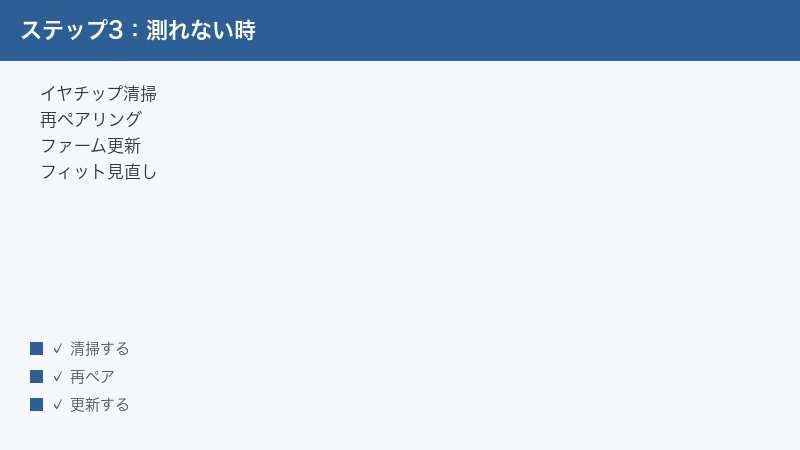
対処1: イヤホンを装着し直す(最重要)
一度耳から外し、イヤーチップのサイズを確認したうえで、奥までしっかり装着し直します。隙間や浅い装着が解消されるだけで、心拍数が安定して表示されるようになることがよくあります。まずはここを丁寧にやり直してください。
対処2: センサー部とイヤーチップを清掃する
耳あか・皮脂・汗・ほこりがセンサー面やイヤーチップに付着すると、光がうまく届かず計測精度が落ちます。乾いた柔らかい布や、メーカーが案内する方法でやさしく清掃します。イヤーチップは取り外して洗える場合もありますが、洗ったあとはしっかり乾かしてから装着してください。水分や薬品の使用方法は公式の清掃ガイドに従うのが安全です。
対処3: AirPodsを再起動(ケースに戻して数十秒)
両方のAirPodsをケースに戻してフタを閉じ、数十秒待ってから取り出して耳に装着します。これだけで一時的な不調が解消することが多く、手軽なわりに効果が高い方法です。
対処4: BluetoothをオフにしてからオンにするまたはiPhoneを再起動
iPhoneの「設定」→「Bluetooth」でいったんオフにし、数秒待ってから再びオンにします。それでも改善しない場合は、iPhone本体を再起動します。通信の一時的な乱れが原因のときに有効です。
対処5: iOSとAirPodsのファームウェアを最新にする
iPhoneの「設定」→「一般」→「ソフトウェアアップデート」でiOSを最新にします。AirPodsのファームウェアは基本的に自動更新ですが、更新には一般に「AirPodsをケースに入れて充電中であること」「ケースとiPhoneが近くにあり接続できること」「iPhoneがインターネットに接続されていること」といった条件が必要とされます。しばらく充電したまま放置すると更新が進むことがあります。バージョン確認後、最新でなければこの条件を整えてみてください。
対処6: ペアリングを解除して再設定する
接続情報が壊れていると、機能がうまく働かないことがあります。一例として、iPhoneの「設定」→「Bluetooth」→AirPodsの右の「i」→「このデバイスの登録を解除」を選び、その後ケースのセットアップボタンを使って初めからペアリングし直します(手順名・表記はバージョンにより異なります)。設定がリセットされるため、根本的な改善が期待できます。
対処7: 対応状況をもう一度確認する
ここまで試しても心拍数の項目自体が見当たらない場合、そもそもお使いのモデル・iOSバージョン・地域・アプリでまだ対応していない、または提供されていない可能性があります。公式の製品情報・サポート情報で、対応条件を改めてご確認ください。
うまくいかないときの追加チェック
基本の対処で解決しないときは、次の観点も見直してみてください。
- 運動の強度・状況: ごく軽い動作や安静に近い状態では、計測のタイミングや表示が安定しないことがあります。対応する運動を一定時間続けてみてください。
- 環境温度: 極端に寒い環境では血流が読み取りにくくなることがあるとされます。屋外の寒い日などは特に装着を密着させてください。
- 片耳だけの使用: 片耳だけ装着していると計測条件を満たさない場合があります。両耳での装着を試してください。
- バッテリー残量: 残量が極端に少ないと一部機能が制限されることがあります。充電してから試します。
- 他デバイスとの自動切り替え: 同じApple IDの別のデバイスにオーディオ接続が移ってしまっていないか確認します。
- iPhoneのストレージ・動作の重さ: 端末が極端に重い・不安定なときは、再起動で改善することがあります。
これらを試しても改善しない、あるいは数値が常に不自然な場合は、ハードウェア側の問題の可能性もあります。Appleの公式サポートや正規サービスプロバイダに相談することをおすすめします。相談前に「いつから・どのアプリで・どんな症状か」をメモしておくと話が早く進みます。
記録した心拍数はどこで見られるか
計測した心拍数は、運動を記録したアプリの履歴や、iPhoneのヘルス系アプリにまとめて表示されることが一般的です。表示場所や名称はアプリ・バージョンによって異なるため、ここでは考え方として整理します。
1. ワークアウトの記録画面で確認する
運動を記録したアプリには、その運動中の平均心拍数や推移をまとめた画面があることが多いです。運動が終わったあとに記録を開き、心拍数の項目が残っているかを確認します。記録が残っていれば、計測自体は行われていたことになります。
2. ヘルス系アプリでまとめて見る
iPhoneには健康データを集約するアプリがあり、心拍数のデータもそこに集まることがあります。日付ごとの推移や、どの機器(データソース)から記録されたかを確認できる場合があります。AirPodsとApple Watchの両方を使っている場合は、ここでデータの出どころを見分けられることがあります。
3. データが残っていないときの見方
運動中は表示されていたのに記録が残っていない場合、計測の途中で装着が外れた・接続が切れた、といった可能性が考えられます。装着を安定させて再度試し、それでも記録されないときは、アプリの許可設定やバージョンを見直してください。
原因の切り分け早見表(仕上げのチェック)
ここまでの内容を、原因の見当をつけるための表にまとめます。当てはまりそうな行から対処してみてください。
| こんなとき | 疑われる原因 | 主な対処 |
|---|---|---|
| そもそも心拍数の項目が無い | 未対応・未提供・バージョンが古い | 対応条件を公式確認・iOS/ファームを更新 |
| 運動中だけ測れない | 非対応の種目・アプリで記録 | 対応する種目・対応アプリを選ぶ |
| 数値が途切れる・ばらつく | 装着のゆるさ・センサーの汚れ | 装着し直し・サイズ調整・清掃 |
| 更新後に不調 | iOSとファームの不整合 | 両方を最新にそろえる・再起動 |
| 接続自体が不安定 | Bluetoothや登録情報の乱れ | 再ペアリング(登録解除→再設定) |
| すべて試しても直らない | ハードウェア側の問題の可能性 | 公式サポート・正規サービスへ相談 |
心拍数データを扱うときの注意点
心拍数は体に関する情報なので、扱い方にも少し気を配っておくと安心です。難しく考える必要はありませんが、次の点は知っておくとよいでしょう。
1. あくまで健康管理の参考値として使う
イヤホンで測る心拍数は、運動の目安や日々の体調管理の参考として使うのが基本です。一般に、医療機器のような診断目的の数値ではないと案内されます。胸の痛みや動悸など気になる症状があるときは、数値の良し悪しで自己判断せず、医療機関にご相談ください。
2. プライバシー設定を理解しておく
健康データは大切な個人情報です。どのアプリにデータへのアクセスを許可しているかは、iPhoneの設定から確認・変更できます。使っていないアプリの許可を見直すなど、必要な範囲だけ許可しておくと安心です。
3. 数値に振り回されすぎない
計測には一定の誤差が伴います。1回の値に一喜一憂するより、運動を通したおおまかな傾向として見るほうが、実用的で気持ちも楽です。極端におかしい値が続くときだけ、装着・清掃・更新を見直してください。
🛒 関連商品をAmazonでチェック
よくある質問(FAQ)
Q1. AirPods Pro 3なら必ず心拍数を測れますか?
必ず測れるとは断定できません。対応するモデル・iOSバージョン・AirPodsのファームウェア・対応アプリ・提供地域などの条件が揃って初めて利用できる設計が一般的です。お使いの環境で対応しているかは、最新の公式情報でご確認ください。
Q2. どんな運動でも心拍数が表示されますか?
すべての運動で表示されるとは限りません。心拍数の計測に対応したワークアウトの種類やアプリを使っているときに表示される設計が一般的です。対応する種目・アプリはバージョンや地域により異なる可能性があります。
Q3. 数値が出たり消えたりします。故障でしょうか?
多くの場合、装着のゆるさやセンサー面の汚れが原因です。まずイヤーチップのサイズを見直して奥までしっかり装着し直し、センサー部を清掃してください。汗をかいて滑りやすくなっているときは、いったん拭いてから装着し直すと安定することがあります。それでも頻繁に途切れる場合は、再起動・再ペアリングや更新を試し、改善しなければサポートにご相談ください。途切れる前後に何をしていたか(激しく動いた・汗をかいた・ずれた等)をメモしておくと、原因の見当がつきやすくなります。
Q4. Apple Watchを着けていると、どちらの心拍数が使われますか?
状況やアプリの設計によって異なるため断定できません。一般には、その時点で利用できる適切なセンサーが選ばれて記録されます。どちらのデータが採用されているかは、アプリの記録画面やヘルス系アプリのデータソース表示で確認できることがあります(表示の有無はバージョンにより異なります)。
Q5. アップデートしたら測れなくなりました。どうすればいいですか?
iOSとAirPodsのファームウェアをそれぞれ最新の状態にそろえてください。片方だけ新しいと一時的に不整合が起きることがあります。あわせてアプリも最新に更新し、改善しなければ再起動・再ペアリングをお試しください。
Q6. 表示される心拍数は医療目的に使えますか?
こうした計測値は健康管理の参考であり、一般に医療機器のような診断目的の数値ではないと案内されます。体調に不安がある場合や、数値に気になる点がある場合は、自己判断せず医療機関にご相談ください。
Q7. 設定の中に心拍数の項目が見当たりません。
お使いのモデル・iOSバージョン・地域・アプリでまだ対応していない、または提供されていない可能性があります。心拍数は、設定画面に常に項目があるとは限らず、対応した運動を記録しているときに表示される設計のこともあります。まずは対応条件を公式情報で確認し、iOSとファームウェアを最新にそろえたうえで、対応アプリ・対応ワークアウトを開いた状態で再度お試しください。それでも見当たらない場合は、現時点ではお使いの環境で未対応・未提供である可能性が高いと考えられます。
Q8. 寒い屋外だと数値が安定しない気がします。
低温では血流が読み取りにくくなることがあるとされます。寒い環境では特にイヤホンを密着させ、対応する運動をしばらく続けてみてください。それでも極端に不安定な場合は、装着サイズの見直しや清掃、更新を試してください。
それでも直らないときの相談の進め方
記事の対処をひととおり試しても改善しないときは、ハードウェアの問題や、対応状況の確認が必要な可能性があります。あせらず、次の順番で進めると無駄がありません。
1. まず「対応しているか」を最終確認する
意外と多いのが、そもそもお使いのモデル・iOSバージョン・地域・アプリでは、その機能がまだ対応・提供されていない、というケースです。対処を繰り返す前に、公式の製品情報やサポート情報で対応条件をもう一度確認しましょう。未対応であれば、いくら設定をいじっても表示されないのは当然なので、無駄な手間を省けます。
2. 症状を具体的にメモする
サポートに相談するときは、症状が具体的なほどスムーズです。「いつから起きているか」「どのアプリ・どの運動のときか」「まったく出ないのか、出るが不正確なのか」「すでに試したこと(装着し直し・清掃・更新・再ペアリングなど)」を整理してメモしておくと、やり取りが早く進みます。
3. 公式サポート・正規サービスに相談する
清掃・更新・再ペアリングまで試しても改善せず、数値が常に不自然、あるいは片側だけ明らかにおかしい、といった場合は、本体側の問題の可能性があります。Appleの公式サポートや正規サービスプロバイダに相談してください。保証期間や購入時期の情報も手元にあると、その後の手続きが進めやすくなります。
4. 自己分解や非公式な修理は避ける
センサーは精密な部品です。自分で分解したり、非公式の方法で無理に直そうとすると、かえって状態を悪化させたり、保証の対象外になったりするおそれがあります。判断に迷うときは、公式の窓口に相談するのが結局いちばん安全で確実です。
📚 あわせて読みたい
まとめ
AirPods Pro 3の心拍数計測が「使えない・表示されない」ときは、次の流れで切り分けるのが近道です。まずイヤホンを奥までしっかり装着し直すこと。これだけで解決するケースが少なくありません。次にセンサー部とイヤーチップの清掃、そしてiOSとAirPodsファームウェアの最新化、再起動・再ペアリングと進めます。アプリ側では対応アプリ・対応ワークアウトの種目選択と必要な許可を確認します。
そのうえで大切なのは、この機能が比較的新しく、対応する機種・ソフトウェアのバージョン・アプリ・地域によって挙動が異なる点です。「測れない=故障」と決めつける前に、お使いの環境で本当に対応しているかを最新の公式情報で確認してください。条件を満たしているのに改善しない場合は、無理に使い続けず、Appleの公式サポートや正規サービスプロバイダに相談するのが安全で確実です。落ち着いて一つずつ確認していけば、原因の切り分けはきっとできます。
