 minto.tech スマホ(iPhone/Android)・パソコン(Windows/Mac)・Office・Wi-Fi・AIツールの「できない」「困った」を解決する実用ガイド。トラブル対処法とノウハウが満載のお助けサイトです。
※本ページにはプロモーション(広告)が含まれています
Amazon Echo Dot(エコードット)を設置しようとしたのに「Wi-Fiに接続できません」と言われたり、いつも使えていたのに突然Alexa(アレクサ)が「インターネットに接続できていません」と返してきたり……。声で家電や音楽を操作できる便利なスマートスピーカーだけに、Wi-Fiに繋がらないと一気にただの置き物になってしまい、困ってしまいますよね。
Echo DotがWi-Fiに繋がらない原因は、本体側・ルーター側・設定側の3方向に分かれます。たとえば「周波数帯(2.4GHzと5GHz)の選び方」「Alexaアプリでのパスワード入力ミス」「ルーターからの距離」「IPアドレスの競合」など、原因はさまざまです。一つずつ切り分けていけば、ほとんどのケースは自力で解決できます。
この記事では、Amazon Echo DotがWi-Fiに接続できない・繋がらないときの原因と対処法を、初めての方にもわかるように順を追って解説します。世代による違いや、なかなか直らないときの最終手段(工場出荷時リセット)まで網羅していますので、この記事を読めばきっと解決の糸口が見つかります。
📑 この記事の目次(タップで開く)
この記事でわかること
- Echo DotがWi-Fiに繋がらない主な原因と見分け方
- 2.4GHz帯と5GHz帯のどちらを使うべきか(対応機種の違い)
- Alexaアプリを使ったWi-Fiの再設定手順
- ルーターやEcho本体の正しい再起動方法
- Wi-Fiパスワードの再入力で直すコツ
- バンドステアリングやゲストネットワークが招くトラブルと対策
- IPアドレス競合の確認と解消法
- どうしても直らないときの工場出荷時リセット手順
Echo DotがWi-Fiに繋がらない問題とは(全体像)
「繋がらない」と言っても、症状はいくつかのパターンに分かれます。まずは自分の状況がどれに当てはまるかを確認しましょう。原因の切り分けはここから始まります。
よくある症状パターン
| 症状 | 起きるタイミング | 疑うべき主な原因 |
|---|---|---|
| 初期設定でWi-Fiが一覧に出ない | セットアップ時 | 周波数帯の非対応・距離・5GHzのみ表示 |
| パスワードを入れても接続に失敗する | セットアップ時 | パスワードの入力ミス・大文字小文字違い |
| 今まで使えていたのに突然繋がらなくなった | 使用中・ある日突然 | ルーター不調・IPアドレス競合・回線障害 |
| ライトリングがオレンジ色で点滅する | セットアップ時・再接続時 | セットアップモードまたは接続待ち状態 |
| 接続はするがすぐ切れる・不安定 | 使用中 | 電波が弱い・バンドステアリングの干渉 |
| Alexaアプリがデバイスを見つけられない | セットアップ時 | スマホ側のWi-Fi・Bluetooth設定 |
Echo Dotは本体に画面がないため、状態はライトリング(上部の光る輪)の色で判断します。オレンジ色の点滅はセットアップモードや接続待ち、赤色はマイクオフや接続エラーを示すことが多いので、まず色を確認しましょう。
原因の切り分けの考え方
Echo DotのWi-Fiトラブルは、次の3つのどこに原因があるかを見極めるのが近道です。
| 切り分け先 | 確認のヒント | 代表的な対処 |
|---|---|---|
| ルーター・回線側 | スマホやPCも同じWi-Fiで繋がらないか | ルーター再起動・回線障害の確認 |
| Echo本体側 | 本体だけが繋がらない・固まっている | 本体再起動・リセット |
| 設定・アプリ側 | パスワードや周波数帯の選択 | Alexaアプリで再設定 |
原因1:周波数帯(2.4GHzと5GHz)の選択ミス
セットアップ時に「Wi-Fiの名前が一覧に出てこない」「選んでも繋がらない」場合、まず疑うべきが周波数帯です。Echo Dotは世代によって対応する周波数帯が異なります。
なぜ起きるか
家庭用のWi-Fiルーターは、多くが2.4GHz帯と5GHz帯という2つの周波数を同時に飛ばしています。2.4GHzは電波が遠くまで届きやすく壁にも強い一方、速度は控えめ。5GHzは高速ですが障害物に弱く、距離が伸びると弱くなります。
Echo Dotは古い世代では2.4GHzのみに対応し、新しい世代では2.4GHzと5GHzの両方に対応しています。もしお使いのEcho Dotが2.4GHzのみ対応なのに、5GHzのWi-Fi名(SSID)を選ぼうとすると、そもそも一覧に出てこなかったり、選んでも繋がらなかったりします。
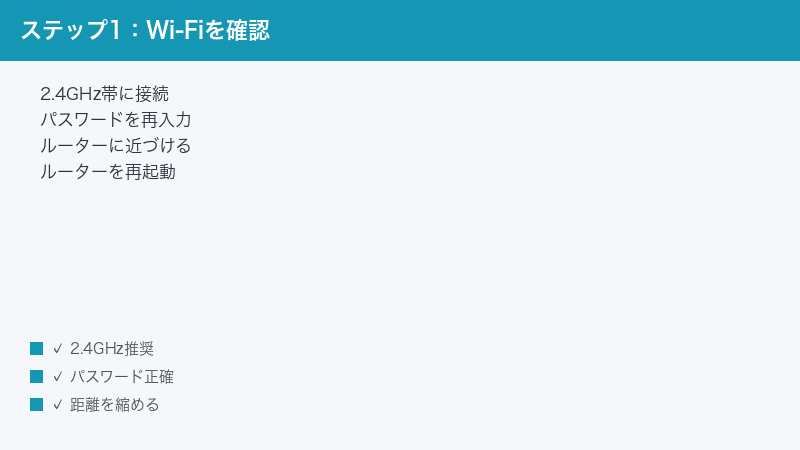
対処手順
- ルーターのWi-Fi名(SSID)を確認します。多くのルーターは「○○○-a」「○○○-g」「○○○-2g」「○○○-5g」のように2つのSSIDに分かれています。一般に末尾が「g」「2g」「2.4」のものが2.4GHzです。
- セットアップ時は、まず2.4GHz帯のSSIDを選んで試します。これが最も繋がりやすい組み合わせです。
- お使いのEcho Dotが5GHz対応の世代であれば、距離が近く障害物が少ない環境では5GHzでも構いませんが、繋がらないときは2.4GHzに切り替えます。
- SSIDの末尾がどちらか分からない場合は、ルーター本体の側面や底面のラベル、または取扱説明書で2.4GHz側のSSIDを確認します。
- 2.4GHzで安定して繋がれば、ひとまずその設定で運用します。
ポイント:スマートスピーカーは置き場所が固定で、超高速通信を必要としないため、安定性重視で2.4GHzを選ぶのが無難です。「速い方がいいだろう」と5GHzを選んで繋がらない、というのはよくある落とし穴です。
原因2:Wi-Fiパスワードの入力ミス
「パスワードを入れても接続に失敗する」場合の多くは、ごく単純な入力ミスです。Echo Dotには画面がなく、スマホのAlexaアプリ経由で入力するため、間違いに気づきにくいのが厄介な点です。
なぜ起きるか
Wi-Fiのパスワード(暗号化キー)は大文字・小文字を区別します。よくあるミスは次の通りです。
- 大文字の「O(オー)」と数字の「0(ゼロ)」の取り違え
- 小文字の「l(エル)」と数字の「1(イチ)」、大文字の「I(アイ)」の取り違え
- 全角と半角の混在(特に記号やスペース)
- 先頭や末尾に余計なスペースが入っている
- 古いパスワードを覚えていて、変更後の新しいものを入れていない
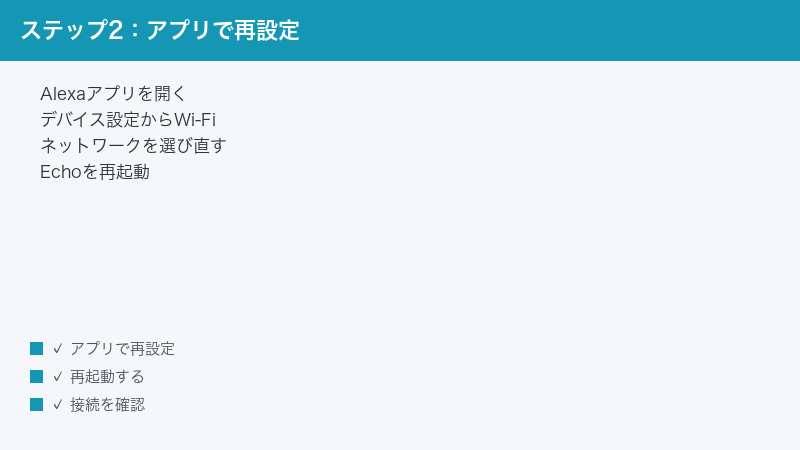
対処手順
- ルーター本体のラベルに記載された正しいパスワード(暗号化キー、KEYやPASSと書かれた欄)を確認します。
- Alexaアプリでパスワードを入力する際、入力欄の「目」のマークをタップして表示し、文字を一つずつ見比べます。
- 大文字小文字、O/0、l/1/Iを特に注意して確認します。
- すべて半角で入力されているか、余計なスペースが入っていないかを確認します。
- パスワードを変更した覚えがある場合は、現在の正しいパスワードを入れ直します。
確認のコツ:同じパスワードでスマホが繋がっているなら、そのスマホのWi-Fi設定からパスワードを表示・コピーして使うと確実です。
原因3:ルーターからの距離・電波の弱さ
「設定はできたのにすぐ切れる」「電波が弱いと言われる」場合、Echo Dotとルーターの距離や、間にある障害物が原因です。
なぜ起きるか
Wi-Fiの電波は距離が離れるほど弱くなり、壁・床・金属・水(水槽や人体)などの障害物があるとさらに減衰します。特に5GHz帯は障害物に弱いため、別の部屋に置くと届きにくくなります。電子レンジやコードレス電話、Bluetooth機器などは2.4GHz帯と電波が干渉し、接続が不安定になることもあります。
Echo Dotは設置場所が固定されるため、たまたまルーターから遠い・障害物の多い場所に置くと、慢性的に電波が弱く接続が不安定になります。
対処手順
- Echo Dotをいったんルーターの近く(同じ部屋・見通しの良い場所)に移動して接続を試します。これで繋がれば距離・電波が原因です。
- 本来置きたい場所が遠い場合は、ルーターとの間の障害物(厚い壁・金属棚・水槽など)を避けられる位置に調整します。
- 電子レンジやコードレス電話のすぐ横は避けます。これらは2.4GHz帯に干渉します。
- 家が広く電波が届きにくい場合は、Wi-Fi中継機やメッシュWi-Fi(複数台で家中をカバーする仕組み)の導入を検討します。
- 2.4GHz帯のほうが遠くまで届きやすいため、遠い場所では5GHzではなく2.4GHzを使います。
原因4:ルーター・Echo本体の不調(再起動で解決)
「今まで使えていたのに突然繋がらなくなった」というケースで最も効果的なのが、ルーターとEcho本体の再起動です。これだけで直ることが非常に多いので、まず試す価値があります。
なぜ起きるか
ルーターは長期間電源を入れっぱなしにしていると、内部に処理のゴミ(一時的な不具合)がたまり、特定の機器だけ接続できなくなることがあります。Echo Dot本体側も同様で、一時的な不具合で固まっていると、再起動するまで繋がらないことがあります。パソコンが調子悪いときに再起動すると直るのと同じ理屈です。
対処手順
- まずルーターを再起動します。ルーターの電源プラグをコンセントから抜き、約30秒待ってから差し直します。完全に起動するまで2〜3分待ちます。
- 次にEcho Dot本体を再起動します。Echo Dotの電源アダプタを本体またはコンセントから抜き、約20秒待ってから差し直します。
- Echo Dotのライトリングが起動を終え、Alexaが応答できる状態になるまで待ちます。
- 両方を再起動したら、「アレクサ、聞こえる?」と話しかけて応答を確認します。
- 順番が大切です。ルーター→Echo本体の順で再起動すると、Echoが正常なルーターに繋ぎ直せます。
ポイント:再起動は「電源を抜いて少し待ってから差す」のがコツです。すぐに差し直すと内部の状態がリセットされないことがあります。
原因5:Alexaアプリでのwifi再設定が必要
パスワードを変更した、ルーターを買い替えた、引っ越しでWi-Fiが変わった、という場合は、Echo Dotに登録されているWi-Fi情報が古いままになっています。Alexaアプリから設定し直す必要があります。
なぜ起きるか
Echo Dotは一度設定したWi-Fi情報を記憶しています。そのWi-Fiの名前やパスワードが変わると、古い情報のまま接続しようとして失敗します。新しいWi-Fi情報をAlexaアプリ経由で登録し直すことで解決します。
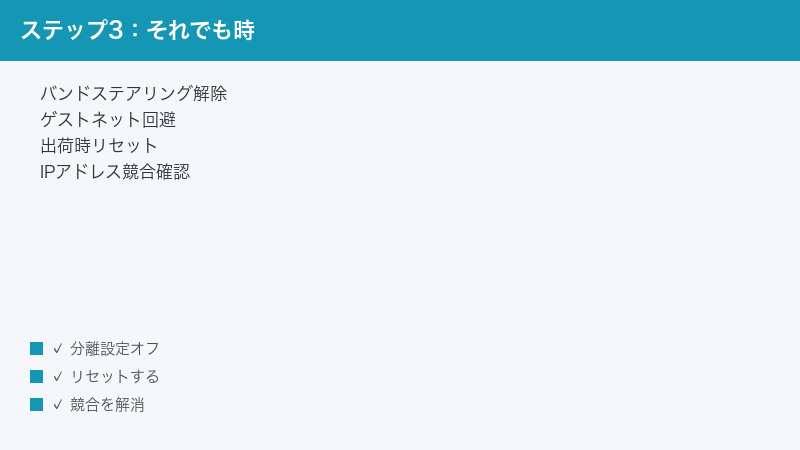
対処手順
- スマホでAlexaアプリを開きます。アプリ自体が最新版か(ストアで更新がないか)も確認します。
- 画面下の「デバイス」をタップし、「Echo・Alexa」から該当のEcho Dotを選びます。
- 歯車(設定)アイコンをタップし、「Wi-Fiネットワーク」または「ワイヤレスネットワークの変更」を選びます。
- 画面の案内に従い、Echo Dotをセットアップモード(ライトリングがオレンジ点滅)にします。多くの機種はアクションボタンを数秒長押しすると入ります。
- 表示されるWi-Fi一覧から2.4GHz帯のSSIDを選び、正しいパスワードを入力します。
- 接続が完了したら、「アレクサ、今日の天気は?」などと話しかけて動作を確認します。
注意:セットアップ時はスマホ自体も同じWi-Fiに繋がっているとスムーズです。スマホのBluetoothもオンにしておくと、Echoとの初期通信が安定します。
原因6:バンドステアリング・ゲストネットワークの干渉
最近のルーターには便利な機能が多い反面、それがEcho Dotの接続を妨げることがあります。代表的なのが「バンドステアリング」と「ゲストネットワーク」です。
なぜ起きるか
バンドステアリングとは、2.4GHzと5GHzを1つのSSID名にまとめ、ルーターが自動で最適な方へ機器を振り分ける機能です。便利ですが、Echo Dotのような機器では振り分けがうまくいかず、接続に失敗したり不安定になったりすることがあります。
またゲストネットワーク(来客用に分けたWi-Fi)に誤って繋ごうとすると、機器同士の通信が制限されているため、スマホ家電操作などが正しく動かないことがあります。
対処手順
- ルーターの設定画面(スマホやPCのブラウザでルーターの管理画面を開く)で、バンドステアリングを一時的にオフにします。これで2.4GHzと5GHzが別SSIDに分かれます。
- 分かれたSSIDのうち、2.4GHz側をEcho Dotに設定します。
- ルーターの管理画面の開き方や設定項目はメーカーごとに異なるため、ルーターの取扱説明書を参照します。
- Echo Dotは必ずメインのWi-Fi(ゲストではない方)に接続します。スマートホーム機器を声で操作したい場合は、操作する機器とEchoを同じネットワークに揃えます。
- 設定変更後、Echo Dotを再起動して新しい設定で繋ぎ直します。
原因7:IPアドレスの競合
「他の機器は繋がるのにEcho Dotだけ繋がらない」「繋がってもしばらくすると切れる」場合、IPアドレスの競合(かぶり)が起きている可能性があります。
なぜ起きるか
IPアドレスとは、ネットワーク上で機器を識別する住所のような番号です。通常はルーターが自動で重複しないように割り振りますが、機器が多い、固定IPを手動設定した機器がある、ルーターの不調などが原因で、2つの機器に同じ住所が割り当てられてしまうことがあります。すると通信がぶつかり、Echo Dotが正しく繋がれなくなります。
対処手順
- まずルーターの再起動を行います。多くの場合、再起動でIPアドレスが割り振り直され、競合が解消します(原因4の手順)。
- それでも直らない場合、Echo Dot本体を再起動して、新しいIPアドレスを取得させます。
- 家の中で固定IPアドレスを手動設定した機器(NAS・プリンタ・防犯カメラなど)があれば、その設定範囲がルーターの自動割り振り範囲とかぶっていないか確認します。
- 同時にWi-Fiに繋ぐ機器が非常に多い場合は、使っていない機器の接続を一度切ると改善することがあります。
- ルーターの管理画面で接続機器一覧を見て、不審な重複がないか確認します(上級者向け)。
どうしても直らないとき:工場出荷時リセット
ここまでの手順をすべて試しても繋がらない場合の最終手段が、Echo Dotの工場出荷時リセット(初期化)です。設定がすべて消え、購入時の状態に戻るので、最後の手段として行います。
なぜ有効か
リセットすると、Echo Dotに溜まった設定の不整合や古いWi-Fi情報が完全に消去され、まっさらな状態から再設定できます。原因がEcho本体の設定にある場合、これで解決することが多いです。
リセットと再設定の手順
- Echo Dotの世代によって方法が異なります。新しい世代の多くは、アクションボタン(丸い点のボタン)を約25秒間長押しします。ライトがオレンジ→消灯→点灯と変化し、リセットモードに入ります。
- 古い世代では、音量ボタンの「-(マイナス)」とマイクオフボタンを同時に長押しする方式のものもあります。お使いの世代の正確な方法は、Amazonの製品ヘルプや取扱説明書で確認してください。
- リセット後、ライトリングがオレンジ点滅(セットアップモード)になります。
- Alexaアプリを開き、「デバイスを追加」からEcho Dotを選び、案内に従って最初からセットアップします。
- Wi-Fiは2.4GHz帯のSSIDを選び、正しいパスワードを入力します。
- セットアップが完了したら、声をかけて動作を確認します。
注意:リセットすると、登録したスマートホーム機器や設定の一部を再設定する必要があります。リセットは本当に最後の手段とし、その前に再起動・再設定を必ず試してください。
原因と対処の早見表
| 原因 | 主な症状 | 対処 |
|---|---|---|
| 周波数帯の選択ミス | SSIDが出ない・選んでも失敗 | 2.4GHz帯のSSIDを選ぶ |
| パスワード入力ミス | 接続に失敗する | 表示して一字ずつ確認・再入力 |
| 距離・電波の弱さ | すぐ切れる・不安定 | 近くに移動・障害物回避・中継機 |
| ルーター/本体の不調 | 突然繋がらなくなった | ルーター→本体の順に再起動 |
| Wi-Fi情報が古い | 変更後に繋がらない | Alexaアプリで再設定 |
| バンドステアリング | 振り分け失敗で不安定 | 一時オフにして2.4GHzへ |
| IPアドレス競合 | 1台だけ繋がらない | ルーター再起動でIP再取得 |
| 設定の不整合 | 何をしても直らない | 工場出荷時リセット |
🛒 関連商品をAmazonでチェック
よくある質問(FAQ)
Q1. Echo Dotは5GHzのWi-Fiに繋げられますか?
世代によります。新しい世代のEcho Dotは2.4GHzと5GHzの両方に対応していますが、古い世代では2.4GHzのみ対応です。お使いの機種の対応周波数はAmazonの製品仕様で確認できます。ただし安定性を重視するなら、世代を問わず2.4GHz帯を選ぶのがおすすめです。スマートスピーカーは超高速通信を必要としないため、届きやすい2.4GHzが向いています。
Q2. ライトリングがオレンジ色に点滅しています。何の状態ですか?
オレンジ色の点滅は、多くの場合セットアップモードや、Wi-Fiへの接続を待っている状態です。初期設定中や、Wi-Fi情報を変更しているときに見られます。Alexaアプリの案内に従って接続を進めれば解消します。なお、初回起動時に自動でセットアップモードに入ることもあります。
Q3. スマホのAlexaアプリがEcho Dotを見つけてくれません。
まず、スマホとEcho Dotを同じ環境に近づけ、スマホのWi-FiとBluetoothを両方オンにしてください。Echo Dotがセットアップモード(オレンジ点滅)になっているかも確認します。それでも見つからない場合は、Alexaアプリを最新版に更新し、アプリを一度終了して開き直してから再度「デバイスを追加」を試してください。
Q4. 引っ越しでWi-Fiが変わりました。何をすればいいですか?
Alexaアプリから新しいWi-Fiを登録し直します。アプリの「デバイス」→該当のEcho Dot→設定→「Wi-Fiネットワーク(ワイヤレスネットワークの変更)」を開き、新しいSSID(2.4GHz推奨)とパスワードを入力してください。Echo Dot本体はそのまま使えるので、初期化までは不要なことがほとんどです。
Q5. 何度試しても繋がりません。本体が故障しているのでしょうか?
故障の前に、ルーターの再起動・本体の再起動・Alexaアプリでの再設定・工場出荷時リセットを順に試してください。また、スマホやPCも同じWi-Fiに繋がらないなら原因はルーターや回線側で、Echo Dotの故障ではありません。すべて試しても本体だけが繋がらない場合に、初めてAmazonのカスタマーサービスへの相談を検討します。
Q6. バンドステアリングはオフにしたままで大丈夫ですか?
多くの家庭ではオフのままでも問題なく使えます。むしろEcho DotやスマートホームのIoT機器は2.4GHzに固定したほうが安定することが多いです。スマホやパソコンの通信速度を5GHzで最大化したい場合は、Echoの設定が安定したあとに、必要に応じてバンドステアリングを再びオンにしても構いません。
Q7. ゲストネットワークにEcho Dotを繋いでも問題ありませんか?
おすすめしません。ゲストネットワークは機器同士の通信が制限されていることが多く、スマートホーム機器を声で操作する際に動作しないことがあります。Echo Dotは家族が使うメインのWi-Fiに接続し、操作したい家電も同じネットワークに揃えてください。
Q8. 再起動はどのくらいの頻度で必要ですか?
通常は頻繁に必要ありません。ただし「最近よく切れる」「動作が重い」と感じたら、ルーターとEcho Dotを再起動するとリフレッシュされます。ルーターは月に1回程度、電源を抜いて入れ直すと、溜まった不調が解消されて安定しやすくなります。
まとめ
Amazon Echo DotがWi-Fiに繋がらないときは、次の順序で確認するのが効率的です。
- セットアップ時は2.4GHz帯のSSIDを選ぶ(最も繋がりやすい)
- パスワードを表示して一字ずつ確認する(O/0、l/1の取り違えに注意)
- 突然繋がらなくなったらルーター→本体の順で再起動
- Wi-Fiを変えた・パスワードを変えたらAlexaアプリで再設定
- 不安定なら距離・障害物・バンドステアリングを見直す
- 1台だけ繋がらないならIPアドレス競合を疑い再起動でIP再取得
- すべて試して直らないときだけ工場出荷時リセット
Echo DotのWi-Fiトラブルは、原因が「ルーター・本体・設定」の3方向に分かれるため、一つずつ切り分けるのが解決への近道です。特に「2.4GHzを選ぶ」「再起動する」「パスワードを正しく入れる」の3点で、ほとんどのケースは解決します。落ち着いて順番に試せば、再びアレクサが快適に応えてくれる状態を取り戻せます。
