 minto.tech スマホ(iPhone/Android)・パソコン(Windows/Mac)・Office・Wi-Fi・AIツールの「できない」「困った」を解決する実用ガイド。トラブル対処法とノウハウが満載のお助けサイトです。
※本ページにはプロモーション(広告)が含まれています
📑 この記事の目次(タップで開く)
【2026年最新版】Twitchの配信・視聴がバッファリング・ラグで止まる原因と対処法【完全ガイド】
Twitchを視聴しているときに「くるくる」とロードが続いてなかなか再生されない、映像がカクカクして止まる、ラグがひどくて配信についていけない——そんな経験はありませんか?
Twitchのバッファリング問題は、世界中のユーザーが日常的に直面している悩みのひとつです。特に大型ゲームイベントや人気配信者のライブ中は、Twitchのサーバーに負荷が集中しやすく、視聴体験が大幅に低下することがあります。
本記事では、Twitchのバッファリング・ラグが発生する原因を徹底解説し、自分で試せる対処法をステップ形式でわかりやすく紹介します。ブラウザで視聴している方も、アプリを使っている方も、それぞれに合った解決策を見つけられる内容になっています。
この記事でわかること
- Twitchのバッファリング・ラグが起きる主な原因
- ブラウザ・アプリ別の具体的な対処法
- 回線速度の確認方法と必要帯域幅の目安
- 画質設定の変更・低遅延モードの切り替え方法
- CDNサーバー変更・VPN活用の方法
- それでも改善しない場合の最終手段
Twitchのバッファリング・ラグとはどんな症状か
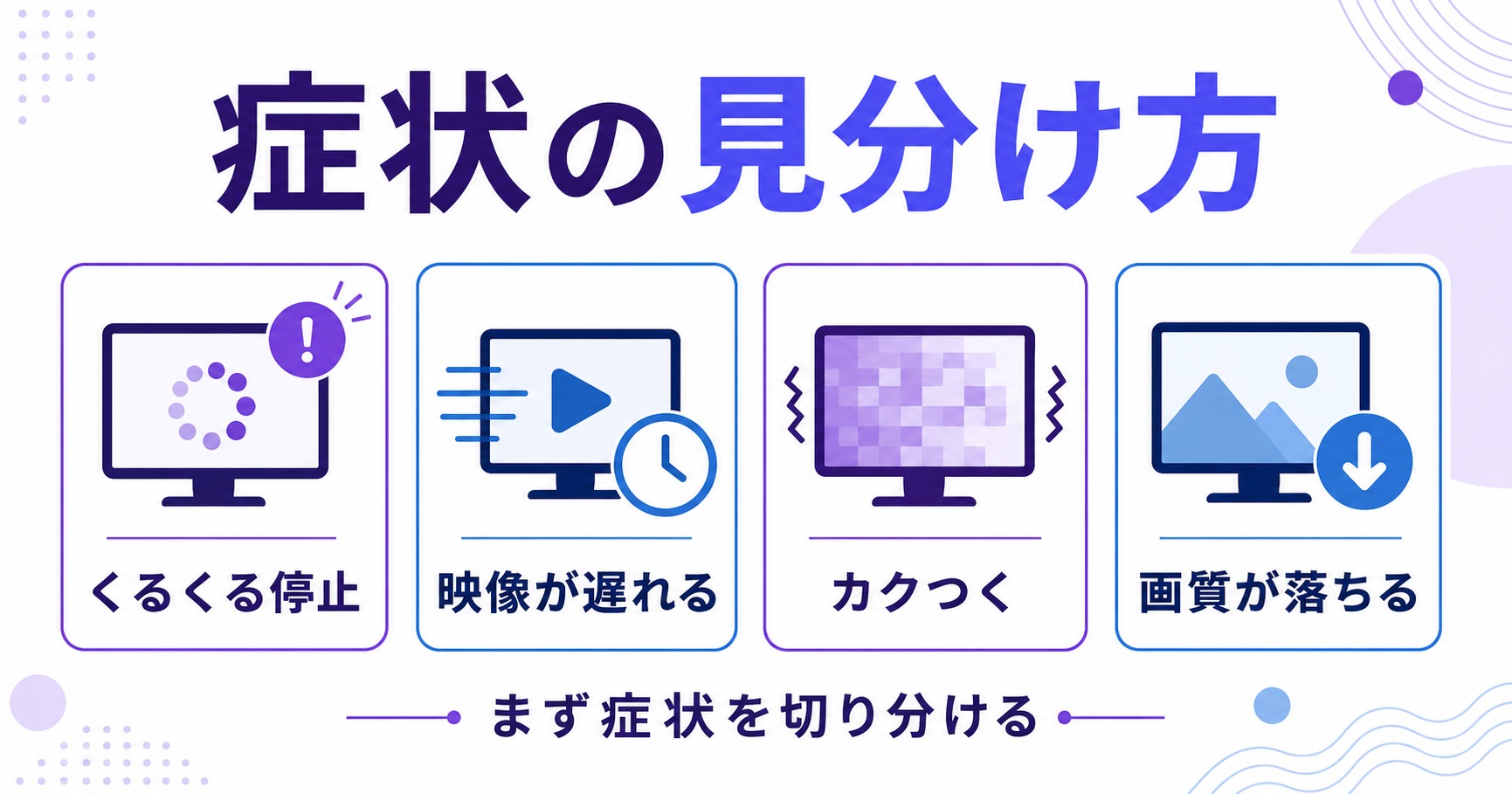
まず、「バッファリング」と「ラグ」の違いを整理しておきましょう。
- バッファリング(くるくる状態):映像データの読み込みが追いつかず、再生が一時停止してロードアイコンが表示される状態。
- ラグ(遅延):映像や音声が実際の配信から数秒〜数十秒遅れて届く状態。チャットと映像がズレているのも遅延の一種。
- カクつき・フリーズ:映像がコマ送りになったり、一瞬止まりを繰り返す状態。
- 画質の自動低下:ネットワーク状況に応じてTwitchが自動的に解像度を落とす状態(1080pから480pなどに下がる)。
これらの症状はすべて、データの転送速度と処理能力のバランスが崩れたときに発生します。原因を正確に把握することが、効果的な解決への第一歩です。
Twitchのバッファリング・ラグが起きる主な原因
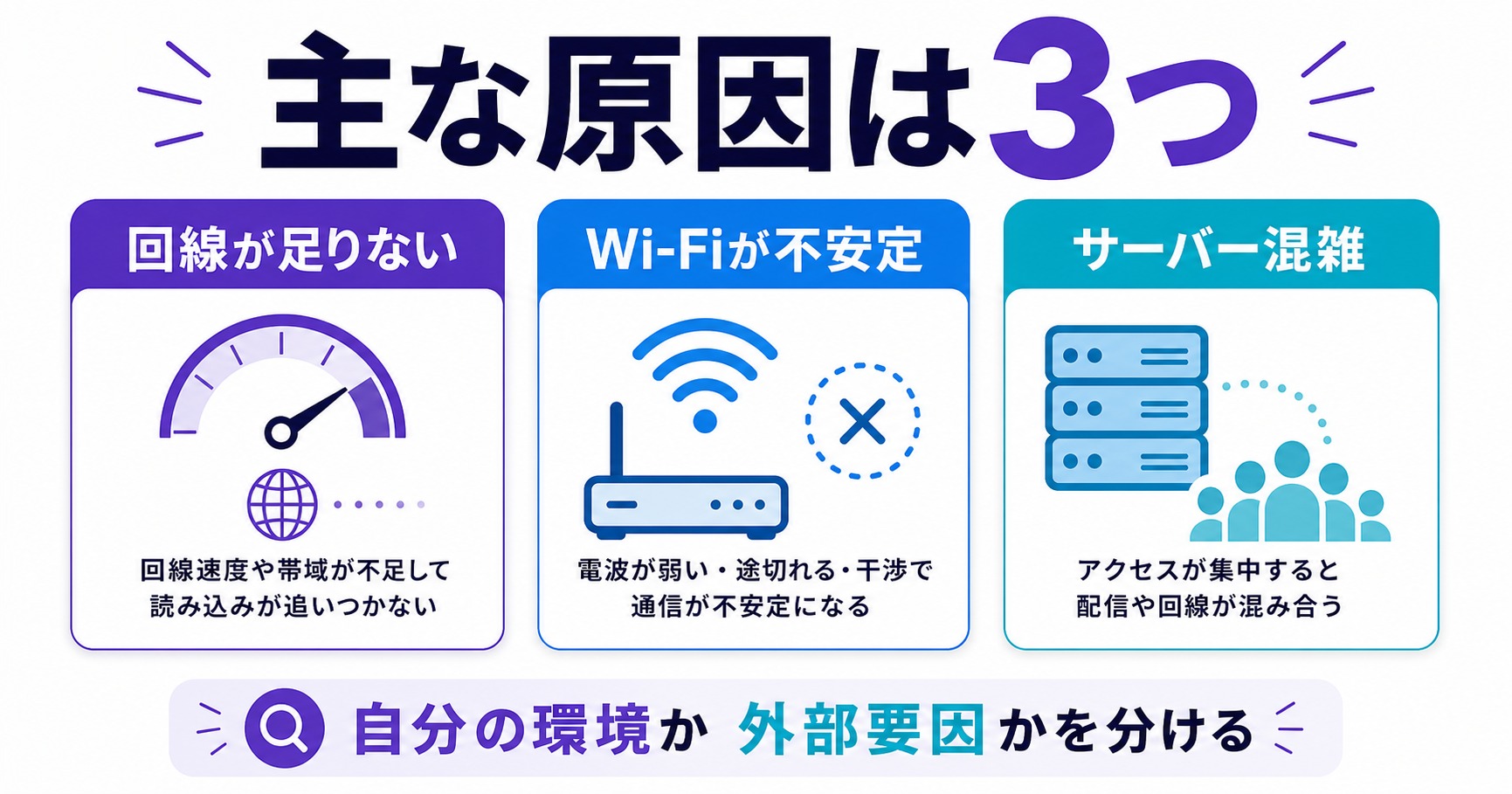
原因1:インターネット回線の速度・品質が不足している
最も多い原因がこれです。Twitchで高画質の配信を視聴するためには、一定以上の回線速度が必要です。下記は画質ごとの目安帯域幅です。
| 画質設定 | 解像度・フレームレート | 推奨帯域幅(受信) |
|---|---|---|
| Source(最高画質) | 1080p 60fps | 6〜8 Mbps 以上 |
| 720p 60fps | 1280×720 60fps | 4〜5 Mbps 以上 |
| 480p | 854×480 30fps | 2〜3 Mbps 以上 |
| 360p | 640×360 30fps | 1〜1.5 Mbps 以上 |
| 160p(最低画質) | 284×160 30fps | 0.5 Mbps 以上 |
数字だけ見ると「うちの回線は100Mbpsだから余裕では?」と思う方も多いですが、契約速度と実際の通信速度は異なります。回線が混雑している時間帯(夜間・週末)は実効速度が大きく低下することがあります。
原因2:Wi-Fi接続の不安定さ
有線LAN(イーサネット)ではなくWi-Fiで接続している場合、電波状況によって速度が上下します。特に以下の状況でWi-Fiは不安定になりやすいです。
- ルーターから離れた部屋での視聴
- 壁・床・家電などの障害物が多い環境
- 2.4GHz帯を使用している(5GHz帯より混信しやすい)
- 近隣のWi-Fiと同じチャンネルを使用している
原因3:Twitchのサーバー側の問題
人気配信や大型イベントの時間帯はTwitchのサーバーへのアクセスが集中し、世界規模でバッファリングが発生することがあります。この場合は自分の環境を改善してもほとんど効果がないため、時間を置くか、Is It Down Right Now などのサービスでTwitchのサーバー状態を確認しましょう。
原因4:ブラウザのキャッシュ・拡張機能の影響
Chromeなどのブラウザで長期間キャッシュが蓄積すると、古いデータが邪魔をして動画の読み込みに支障が出ることがあります。また、広告ブロッカーやVPN系拡張機能がTwitchのCDNサーバーとの通信を妨害するケースも多く報告されています。
原因5:PCやスマホのスペック・リソース不足
端末のCPUやメモリが不足している場合、動画のデコード処理が追いつかずにカクつきが発生します。特に古いパソコンや、複数のアプリを同時に開いているときに起きやすい症状です。
原因6:TwitchのCDNサーバーとの相性
Twitchはコンテンツを世界各地のCDN(Content Delivery Network)サーバーから配信しています。あなたのISP(インターネット接続業者)が自動的に接続するCDNサーバーとの相性が悪い場合、バッファリングが頻発することがあります。
Twitchのバッファリング・ラグを解消する対処法
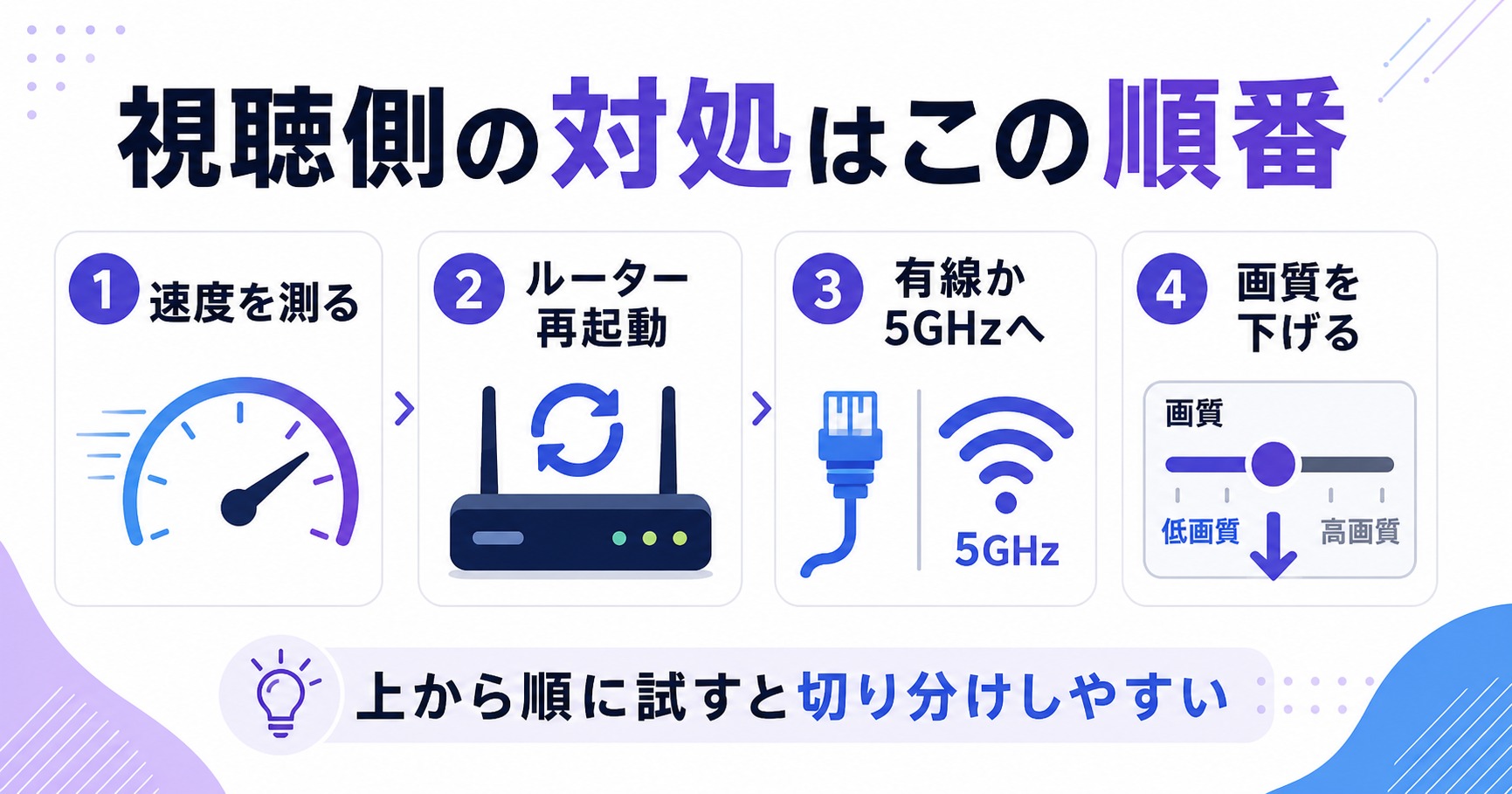
対処法1:まず回線速度を確認する
対処を始める前に、現在のインターネット速度を測定しましょう。
- ブラウザで Speedtest.net または Fast.com にアクセスする
- 「SPEED TEST」「GO」などのボタンをクリックして測定を開始する
- 「ダウンロード速度」が表示されたら確認する
- 先ほどの表を参考に、視聴したい画質の推奨帯域幅を満たしているか確認する
もし速度が明らかに低い場合(例:1080p視聴したいのにダウンロード速度が2Mbps以下など)は、まず回線問題の改善から着手しましょう。
対処法2:ルーターを再起動する
最も手軽かつ効果的な方法のひとつです。ルーターは長時間稼働していると内部のメモリが圧迫され、通信品質が低下することがあります。
- ルーターの電源コードを抜く(または電源ボタンでOFF)
- 30秒〜1分そのまま待つ(コンデンサの放電を待つため)
- 電源コードを再度差し込む(または電源ボタンでON)
- ランプが安定するまで1〜2分待ってから接続を試みる
これだけでバッファリングが解消するケースは非常に多いです。まず最初に試してみてください。
対処法3:有線LANに切り替える
Wi-Fi接続の場合、可能であればLANケーブルでルーターに直接接続することで通信の安定性が大幅に向上します。
- LANケーブルをルーターのLANポートに挿す
- もう一方をパソコンやゲーム機のLANポートに挿す
- Wi-Fiを無効化する(設定>ネットワーク>Wi-FiをOFF)
- Twitchを再読み込みして確認する
ノートパソコンにLANポートがない場合は、USB-LANアダプターを使うことで有線接続が可能です。
対処法4:Wi-Fiの帯域を5GHzに切り替える
多くの家庭用ルーターは2.4GHzと5GHzの2つの帯域を使えます。動画視聴には5GHzが向いています。
| 帯域 | 速度 | 飛距離・障害物への強さ | 混雑しにくさ |
|---|---|---|---|
| 2.4GHz | 遅め | 広範囲・障害物に強い | 混雑しやすい |
| 5GHz | 速い | 近距離向け・障害物に弱い | 比較的空いている |
スマートフォンの場合は「設定」→「Wi-Fi」から「_5G」や「5GHz」と表記されたSSIDに接続し直すだけでOKです。パソコンでも同様にネットワーク一覧から5GHz帯のSSIDを選択してください。
対処法5:ブラウザのキャッシュをクリアする
Chromeを使っている場合の手順を紹介します。
- Chromeを開き、右上の「︙(縦三点)」メニューをクリック
- 「その他のツール」→「閲覧履歴を消去」を選択
- 「期間」を「全期間」に設定する
- 「キャッシュされた画像とファイル」にチェックを入れる(Cookieは任意)
- 「データを削除」ボタンをクリック
- Twitchのページを再読み込み(Ctrl+Shift+R または Cmd+Shift+R)する
Firefoxの場合は「メニュー」→「履歴」→「最近の履歴を消去」から同様の操作が可能です。
対処法6:ブラウザの拡張機能を無効化する
広告ブロッカー(uBlock Origin、AdBlock Plusなど)がTwitchの動画CDNとの通信をブロックすることで、バッファリングが発生するケースが多く報告されています。
- Chromeの場合、右上の「パズルピース(拡張機能)」アイコンをクリック
- 「拡張機能を管理」を選択
- 有効になっている拡張機能を一つずつ無効化してTwitchを確認する
- 改善した場合、無効化した拡張機能が原因
特にTwitchで問題が起きやすい拡張機能はこちらです。
- 広告ブロッカー全般(uBlock Origin、AdBlock、AdGuardなど)
- VPN拡張機能(プロキシ経由で通信する場合)
- スクリプトブロッカー(NoScript、ScriptSafeなど)
Twitchだけ拡張機能を無効化したい場合は、拡張機能の設定で「特定のサイトでは無効にする」オプションがあれば活用しましょう。
対処法7:画質設定を手動で下げる
Twitchは標準設定で「Auto(自動)」になっており、回線速度に応じて自動的に画質を切り替えます。しかしこの自動切り替え時にバッファリングが発生することがあるため、手動で画質を固定する方が安定することがあります。
- Twitchで視聴したい配信を開く
- プレイヤー下部の「歯車アイコン(設定)」をクリック
- 「品質(Quality)」を選択する
- 「Auto」から手動で「720p60」「480p」「360p」などに変更する
バッファリングが頻発している場合は、まず「480p」や「360p」に下げてみてください。それで安定するようであれば、少しずつ画質を上げて限界点を探るのがコツです。
対処法8:Twitchの低遅延モードを切り替える
Twitchには「低遅延モード(Low Latency Mode)」という機能があり、有効にすると配信と視聴者の時間差(レイテンシ)が短くなります。ただし低遅延モードはバッファリングが発生しやすくなる一面もあるため、バッファリングに悩んでいる場合はOFFにすると改善することがあります。
ブラウザ(Twitch.tv)での切り替え方法:
- プレイヤー下部の「歯車アイコン(設定)」をクリック
- 「詳細設定(Advanced)」を選択
- 「低遅延モード(Low Latency Mode)」のトグルをクリックしてOFF/ONを切り替える
- 映像を確認して改善されているか確認する
モバイルアプリでの切り替え方法:
- 視聴中の配信画面をタップしてコントロールを表示
- 画面下部の「歯車アイコン」をタップ
- 「低遅延モード」の項目を探してOFF/ONを切り替える
バッファリングが頻発する場合はOFF、ゲームチャットなどリアルタイム性を重視する場合はONにするのが基本の使い分けです。
対処法9:Twitchアプリを最新バージョンに更新する
スマートフォンやゲーム機でTwitchアプリを使っている場合、古いバージョンに既知のバグが含まれていることがあります。アプリストアで最新バージョンを確認しましょう。
iPhoneの場合:
- 「App Store」を開く
- 右下の「アカウント」アイコンをタップ
- 「アップデート」の項目からTwitchを探す
- 「アップデート」ボタンをタップ
Androidの場合:
- 「Google Play ストア」を開く
- 右上のプロフィールアイコンをタップ
- 「アプリとゲームの管理」→「更新が利用可能」を選択
- Twitchの「更新」ボタンをタップ
対処法10:Twitchアプリのキャッシュを削除する(Android)
AndroidのTwitchアプリはキャッシュが溜まると動作が重くなることがあります。
- 「設定」→「アプリ」→「アプリを管理」を開く
- 一覧から「Twitch」を探してタップ
- 「ストレージ」→「キャッシュを削除」をタップ
- Twitchアプリを再起動して確認する
iPhoneの場合はキャッシュを直接削除する機能がないため、アプリをアンインストールして再インストールすることで同様の効果が得られます。
対処法11:PCの不要なタスク・アプリを終了する
パソコンのCPUやメモリが不足している場合、動画の再生処理が追いつかずカクつきます。タスクマネージャー(Windowsは「Ctrl+Shift+Esc」、Macは「アクティビティモニタ」)を開いて、CPU・メモリ使用率を確認しましょう。
- タスクマネージャーを開く
- 「CPU」や「メモリ」の使用率が高いアプリを確認する
- Twitch視聴に不要なアプリ(重いゲーム、動画編集ソフトなど)を終了する
- ブラウザのタブが多い場合は不要なタブを閉じる
対処法12:ブラウザのハードウェアアクセラレーションを確認する
Chromeではハードウェアアクセラレーション(GPUを使った動画処理)を有効にすることで、CPU負荷を下げてスムーズな再生が可能になります。逆に、グラフィックドライバーが古い場合は無効にすると改善することもあります。
Chromeでの設定確認方法:
- Chromeを開き「設定」→「システム」を開く
- 「ハードウェア アクセラレーションが使用可能な場合は使用する」のトグルを確認する
- ONになっていれば試しにOFFにしてTwitchを確認、または逆にOFFならONに変更して確認する
- Chromeを再起動してから確認する
対処法13:VPNを活用してCDNサーバーを変更する
お使いのISP(インターネットプロバイダ)が自動的に接続するTwitchのCDNサーバーとの接続品質が悪い場合、VPNを使って別のサーバー経由で接続することでバッファリングが改善することがあります。
VPN接続によってTwitchのCDNサーバーが変わり、より安定したサーバーから動画が配信される場合があります。
VPN利用時の注意点:
- VPN接続自体が通信速度を落とす場合があるため、速度テストをしながら試す
- 無料VPNは速度制限がある場合が多いため、有料サービスの方が効果を確認しやすい
- 日本国内のサーバーに接続することで日本のTwitchサーバーに効率よくアクセスできることがある
対処法14:DNSサーバーを変更する
DNSサーバーを高速なものに変更することで、Twitchサーバーへのアクセスが速くなる場合があります。
おすすめのDNSサーバー:
- Google DNS:8.8.8.8 / 8.8.4.4
- Cloudflare DNS:1.1.1.1 / 1.0.0.1
Windowsでの変更方法:
- 「設定」→「ネットワークとインターネット」→「アダプターのオプションを変更する」を開く
- 使用中のネットワーク(Wi-Fiまたはイーサネット)を右クリック→「プロパティ」
- 「インターネットプロトコルバージョン4(TCP/IPv4)」を選んで「プロパティ」
- 「次のDNSサーバーのアドレスを使う」を選択し、優先に「8.8.8.8」、代替に「8.8.4.4」を入力
- 「OK」で閉じてブラウザを再起動する
対処法15:Twitchの別の視聴方法を試す
ブラウザで視聴していてバッファリングが続く場合は、Twitchデスクトップアプリを試してみましょう。逆にアプリでバッファリングが起きている場合は、ブラウザで試すのも有効です。
| 視聴方法 | メリット | デメリット |
|---|---|---|
| ブラウザ(Chrome等) | インストール不要、拡張機能が使える | 拡張機能の干渉が起きやすい |
| Twitchデスクトップアプリ | ブラウザの干渉がない、軽量な場合がある | 別途インストールが必要 |
| スマートフォンアプリ | モバイル回線を使える | 画面が小さい、データ消費が多い |
| モバイルブラウザ | アプリのバグを回避できる場合がある | 操作性がやや劣る |
配信者向け:Twitchでラグ・カクつきが出る場合の対処法
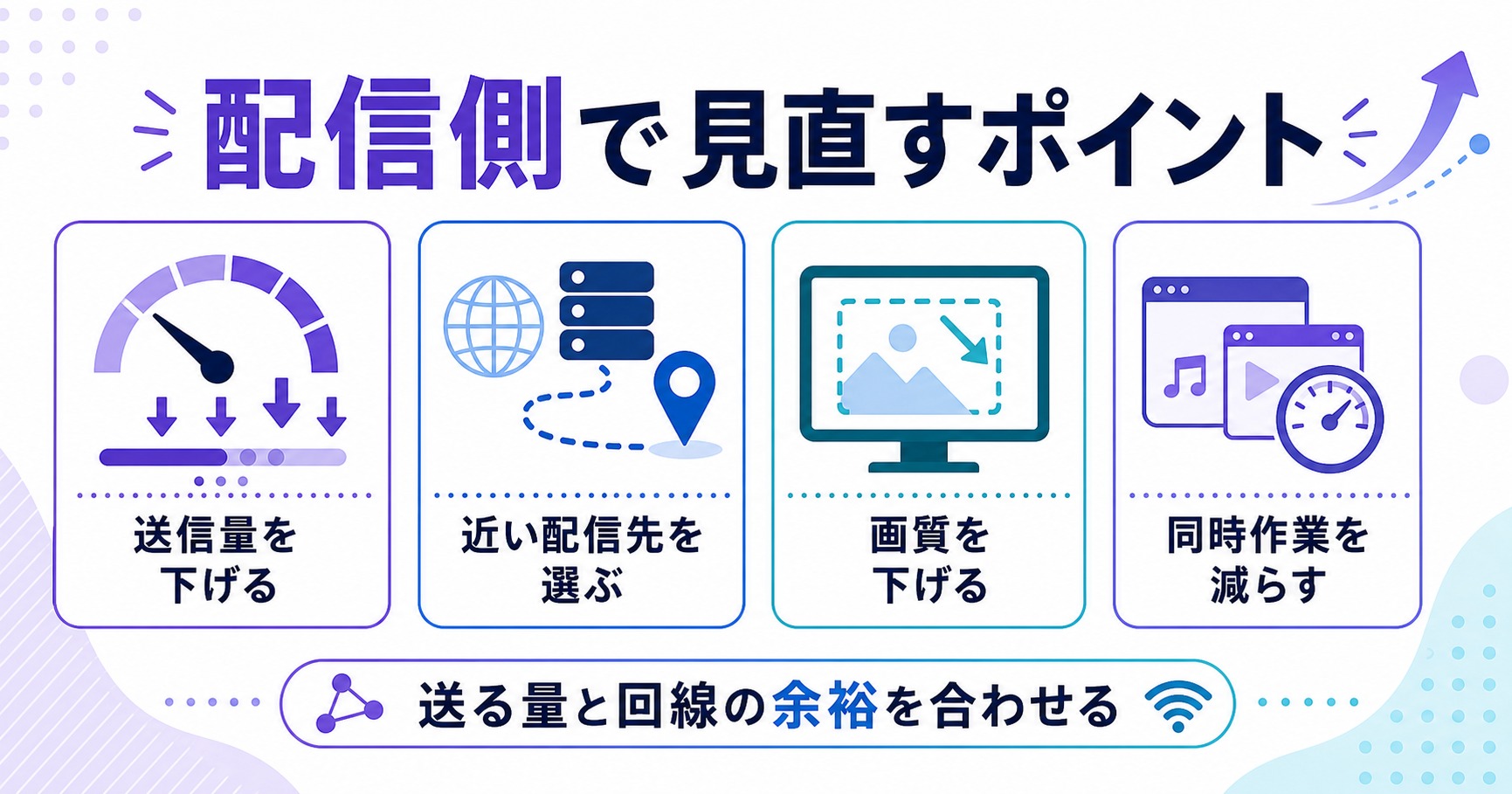
視聴者ではなく、自分がTwitchで配信をしていてラグやドロップフレームが発生する場合の対処法も紹介します。
配信ビットレートを適切に設定する
配信する際のビットレート(映像データの送信量)が回線速度に対して高すぎると、配信データを送りきれずラグが発生します。
Twitchの推奨ビットレート目安:
- 1080p 60fps配信:6,000 kbps(アップロード速度10Mbps以上推奨)
- 720p 60fps配信:4,500 kbps(アップロード速度7Mbps以上推奨)
- 720p 30fps配信:3,000 kbps(アップロード速度5Mbps以上推奨)
- 480p 30fps配信:2,000 kbps(アップロード速度3Mbps以上推奨)
OBS(配信ソフト)では「設定」→「出力」→「映像ビットレート」から変更できます。
Twitchの最寄りのイングレストサーバーを選択する
OBSなどの配信ソフトでサーバーを「自動」ではなく、手動で最寄りのTwitchインジェストサーバー(東京や大阪のサーバー)を選ぶことで、アップロードの安定性が向上します。
- OBSの「設定」→「配信」を開く
- 「サービス」を「Twitch」に設定
- 「サーバー」を「自動(推奨)」から「Asia: Japan, Tokyo」などに変更する
それでも改善しない場合のチェックリスト
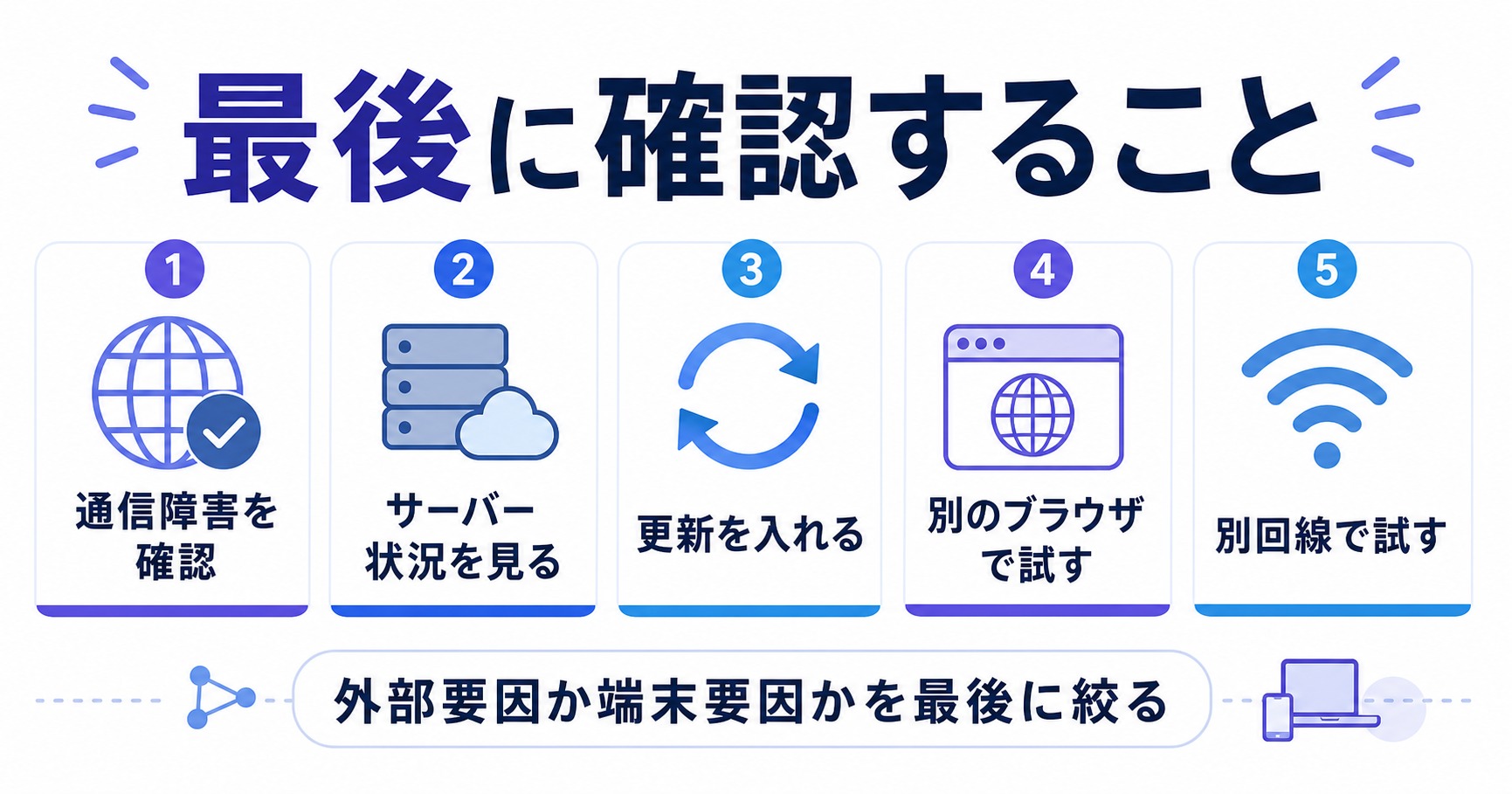
ここまでの対処法を試してもバッファリングが解消しない場合は、以下を確認してみてください。
- ISP(プロバイダ)側の障害・メンテナンスが起きていないか確認する
- Twitchのサーバー障害が起きていないか Twitch Status を確認する
- OSを最新バージョンにアップデートする
- グラフィックドライバーを最新バージョンにアップデートする(Windows)
- 別のブラウザ(FirefoxやEdge)でTwitchを試してみる
- 別のネットワーク(スマートフォンのモバイル回線のテザリングなど)で試してみる
よくある質問(FAQ)
Q1. バッファリングはTwitch側の問題ですか?それとも自分の回線の問題ですか?
A. 両方の可能性があります。まず Speedtest.net で回線速度を計測し、十分な速度が出ているかを確認してください。回線速度に問題がない場合はTwitch側のサーバー障害を疑いましょう。Twitch Status でリアルタイムの障害情報を確認できます。
Q2. Twitchの「低遅延モード」とは何ですか?ON/OFFどちらがいいですか?
A. 低遅延モードは、配信者と視聴者の時間差(遅延)を短くする機能です。通常モードでは10〜20秒の遅延があるところ、低遅延モードでは2〜5秒程度に短縮されます。バッファリングが多い場合はOFFにすることで安定しやすくなります。ゲーム配信をリアルタイムで楽しみたい場合はONが向いています。
Q3. 広告ブロッカーを使っていますが、無効化しないといけませんか?
A. Twitchは広告配信にCDNを使っているため、広告ブロッカーがTwitchの動画CDNを誤ってブロックすることがあります。まずTwitchのページだけ広告ブロッカーを無効化して試してみてください。改善した場合は、Twitchをホワイトリスト(除外リスト)に追加することで広告ブロッカーを使いながら視聴が可能な場合があります。
Q4. スマホでWi-Fi接続中にバッファリングするが、モバイルデータ通信に切り替えると問題ない。どうすればいいですか?
A. Wi-Fi環境に問題がある可能性が高いです。ルーターを再起動する、5GHz帯に切り替える、ルーターの近くで試す、などを試してください。それでも改善しない場合はルーターのファームウェア更新や、ルーター自体の交換を検討しましょう。
Q5. PCのスペックはどのくらいあればTwitchを快適に視聴できますか?
A. 1080p 60fps視聴の目安として、CPU:Intel Core i5(第6世代以降)またはAMD Ryzen 5以上、メモリ:8GB以上、GPU:内蔵グラフィックスでも可(ただしハードウェアアクセラレーション有効推奨)が必要です。古いPCで視聴する場合は画質を480pや360pに下げることで対処できます。
Q6. VPNを使うとバッファリングは改善しますか?
A. 場合によります。ISPとTwitchのCDNサーバーとの接続経路が原因の場合はVPNで改善することがあります。ただし、VPN自体が通信に余分な処理を加えるため、逆に遅くなることもあります。無料の試用期間のある有料VPNで試してみるのがおすすめです。
Q7. Twitchの視聴は問題ないのに、自分の配信だけラグが出ます。なぜですか?
A. 配信の場合は「アップロード速度」が重要になります。視聴はダウンロード速度が必要ですが、配信はアップロード速度が必要です。Speedtestでアップロード速度を確認し、配信ビットレートに対して十分な速度があるか確認してください。目安として、ビットレートの1.5〜2倍以上のアップロード速度が理想です。
Q8. Chromeでバッファリングするが、Firefoxでは問題ない。これはなぜですか?
A. ブラウザごとに動画の処理方法や使用するコーデック(動画形式)が異なるためです。特にChromeの拡張機能やキャッシュが原因のことが多いです。Chromeを使い続けたい場合は、拡張機能を一時的にすべて無効化した状態でシークレットモードで視聴してみてください。
Q9. Twitchのモバイルアプリでバッファリングがひどい。改善方法は?
A. 以下を順番に試してください:(1)アプリを最新バージョンに更新する、(2)アプリを再起動する、(3)Androidの場合はアプリのキャッシュを削除する、(4)iPhoneの場合はアプリを再インストールする、(5)スマートフォン本体を再起動する、(6)Wi-Fiと4G/5Gを切り替えて試してみる。
Q10. 夜間だけバッファリングが起きやすい。これは正常ですか?
A. 正常な現象です。夜間(特に20時〜24時)は多くのユーザーがインターネットを使う時間帯で、プロバイダの回線が混雑して速度が低下します。この時間帯は画質を少し下げるか、混雑が緩和する深夜以降に視聴するのが一時的な対策になります。根本的な解決策としては、速度が安定している光回線プロバイダへの変更も検討に値します。
まとめ
Twitchのバッファリング・ラグ問題は、多くの場合回線の品質・Wi-Fiの不安定さ・ブラウザの設定・端末のリソース不足・TwitchのCDNサーバーとの相性のいずれかが原因です。
まず試すべき対処法をまとめると:
- 回線速度を確認する(Speedtest.net)
- ルーターを再起動する
- 可能であれば有線LANに切り替える、またはWi-Fiを5GHzに変更する
- ブラウザのキャッシュをクリアする
- 広告ブロッカーなどの拡張機能を無効化する
- 画質設定を手動で下げる(480p・360pに変更)
- 低遅延モードをOFFにする
これらの対処法を順番に試していけば、ほとんどのケースでバッファリング問題は解消できます。それでも改善しない場合は、Twitchのサーバー状況を確認するか、時間を置いて再挑戦してみましょう。
この記事のまとめ
- バッファリングの主な原因は回線不足・Wi-Fi不安定・ブラウザ問題の3つ
- まずはルーター再起動・回線速度確認・有線LAN切り替えを試す
- ブラウザの広告ブロッカーがTwitch動画CDNを妨害するケースが多い
- 画質を手動で下げると安定しやすい(480p〜360pが目安)
- 低遅延モードをOFFにすることでバッファリングが改善することがある
- Twitchサーバー障害の場合は時間を置くしかない
