 minto.tech スマホ(iPhone/Android)・パソコン(Windows/Mac)・Office・Wi-Fi・AIツールの「できない」「困った」を解決する実用ガイド。トラブル対処法とノウハウが満載のお助けサイトです。
※本ページにはプロモーション(広告)が含まれています
パソコンの電源ボタンを押しても、電源ランプが点かない・ファンの音もまったくしない・画面も真っ暗――こうした「完全な無反応」は、実はパソコン本体の故障より先に、電気の通り道(コンセント・電源タップ・ケーブル・電源ユニット背面のスイッチ)を疑うのが解決への近道です。
結論からお伝えすると、確認の順序は①壁のコンセントに直接挿す ②電源ケーブルを別のものに替える ③電源ユニット背面のスイッチを確認する ④放電を試す ⑤3つの観察ポイントで原因を振り分けるの5段階です。この順番で進めれば、「自分で解決できるトラブル」なのか「部品故障の可能性が高く修理相談すべき状態」なのかを、パソコンを分解せずに見極められます。
本記事は「ランプもファンも一切動かない=そもそも通電していない」症状に特化したガイドです。電源ランプは点くのにWindowsが起動しない方はスタートアップ修復の解説記事へ、放電の詳しい手順を知りたい方は放電のやり方の記事もあわせてご覧ください。
📑 この記事の目次(タップで開く)
この記事でわかること
- 「電源が入らない」の中でも「完全な無反応」とはどういう状態かを正しく確定する方法
- 工具を使わずに誰でもできる、電気の通り道の基本確認5つ(コンセント直挿し・ケーブル交換・背面スイッチなど)
- 雷や停電の後にも有効な放電(帯電リセット)の考え方
- 電源ユニットのファン・マザーボードのスタンバイLED・長押しテストという3つの観察で、故障箇所の可能性を機械的に振り分ける判定表
- デスクトップの前面ボタン配線(PWR SW)が原因になるケースと、安全に確認できる範囲
- ノートパソコンで無反応のときのACアダプター・充電ランプ・バッテリーの確認手順
- それでも通電しないときの修理相談・買い替え判断の考え方と、中のデータがどうなるか
症状別の早見表|まずは自分の状態を確認
「電源が入らない」と一口に言っても、実際にはいくつかの段階があります。まずは下の表で、ご自身のパソコンがどの状態なのかを確認してください。本記事が対象とするのは、太字にした「完全な無反応」と「一瞬だけ動いて止まる」の2つです。
| 症状 | 通電の状態 | 疑わしい原因 | 最初にやること |
|---|---|---|---|
| ランプもファンも一切動かない | 通電していない可能性 | タップ・ケーブル・背面スイッチ・帯電・電源ユニット | 本記事の基本確認①〜⑤ |
| ファンが一瞬回ってすぐ止まる | 電気は来ているが停止 | 保護回路の作動・電源劣化・マザーボード | 本記事の観察3と判定表 |
| ランプは点く・ファンは回るが画面が真っ暗 | 通電している | 映像出力・起動プロセスの問題 | 起動トラブルの記事へ |
| メーカーロゴは出るがWindowsが起動しない | 通電している | OS・ストレージ側の問題 | スタートアップ修復の記事へ |
| ノートで充電ランプも点かない | 本体まで電気が届いていない可能性 | ACアダプター・DCジャック・本体電源部 | 本記事のノートPCの章へ |
ご覧のとおり、「画面が映らない」だけならパソコンは生きていることが多く、対処法もまったく別物になります。だからこそ、最初に症状を正しく確定することが大切なのです。
「無反応」の症状を確定する|この記事が対象とする状態
対処を始める前に、いま起きている症状が本当に「完全な無反応」なのかを確定させましょう。ここを曖昧にしたまま進めると、効果のない対処に時間を使ってしまいます。次の3点をすべて満たす場合が、本記事の対象です。
- 電源ランプが点かない――本体前面や側面の電源ランプ、キーボードのランプ類が一切点灯しない
- ファンが回らない――電源ボタンを押した瞬間も含めて、ファンの回転音や振動がまったくない(静かな部屋で本体に耳を近づけて確認します)
- 起動の気配が皆無――ビープ音(搭載機種の場合)や起動音、メーカーロゴの表示など、起動しようとする様子が何もない

この3つがすべて当てはまるなら、パソコンは「起動に失敗している」のではなく、そもそも起動を始めるための電気を受け取れていない可能性が高い状態です。この場合、セーフモードやスタートアップ修復といったWindows側の対処法はすべて意味がありません。電気の入り口から順に確認していく必要があります。
紛らわしい「別の症状」に注意
次のような状態は、無反応に見えて実は通電しています。対処の入り口が変わるため、先に切り分けておきましょう。
- ファンは回るのに画面だけ真っ暗――モニターの電源・ケーブル・入力切替、またはパソコン側の映像出力や起動プロセスの問題です。通電はしているので、本記事ではなく起動しないときの解説記事が参考になります。
- 電源ランプは点くが何も始まらない――こちらも通電はしています。放電で改善する場合もありますが、原因の系統が異なります。
- ファンが一瞬だけ回って止まる――「半分だけ通電している」特殊な状態です。これは本記事の対象で、後述する観察3と判定表で扱います。
なお、最近のパソコンはビープ音用のスピーカーを搭載していないモデルも多いため、「音が鳴らない」ことだけを根拠に判断せず、ランプとファンの2点を中心に確認するのがおすすめです。
誰でもできる基本の確認5つ|工具不要・5〜10分
ここからが実際の確認作業です。修理の現場でも、完全な無反応の相談では「パソコンの外側」に原因があるケースが少なくないとされています。拍子抜けするほど単純な項目から始めますが、修理店でも最初に確認する基本中の基本です。順番どおりに進めてください。
確認1|電源タップをやめて壁のコンセントに直接挿す
最初に疑うべきはパソコンではなく電源タップ(OAタップ・延長コード)です。タップは消耗品で、内部の接点劣化やスイッチの故障で特定の差込口だけ通電しなくなることがあります。
- パソコンの電源ケーブルをタップから抜きます
- 壁のコンセントに直接挿し直します
- 電源ボタンを押して反応を確認します
このとき、あわせて確認したいのが次の3点です。
- タップの個別スイッチ――口ごとにオン・オフスイッチが付いたタップでは、掃除や足が触れた拍子にオフになっていることがあります
- 壁のコンセント自体の生死――スマートフォンの充電器など、確実に動く別の機器を同じコンセントに挿して通電を確認します
- たこ足配線――タップにタップを重ねている場合は、いったん全部外してシンプルな接続に戻します
確認2|電源ケーブルを別のものに交換する
電源ケーブルの内部断線は、外から見てもまず分かりません。机の脚で踏んでいたり、束ねた部分に負荷がかかっていたりすると、ある日突然通電しなくなることがあります。
- パソコン本体側とコンセント側の両方で、ケーブルがしっかり奥まで挿さっているかを確認します(緩みは意外と多い原因です)
- 抜き差ししても変化がなければ、同じ形状の別のケーブルに交換して試します
デスクトップパソコンの電源ケーブルは、モニターや一部の家電と同じ形状(3つ穴のコネクタ)が使われていることが多く、ご家庭内で流用できる場合があります。ただし、ケーブルには定格(流せる電流の上限)があるため、同等の太さ・定格のものを使うのが原則です。ノートパソコンの場合は、いわゆる「メガネ型」「ミッキー型」などアダプターごとに形状が異なるので、合うものだけを試してください。
確認3|電源ユニット背面のスイッチを確認する(デスクトップ)
デスクトップパソコンの背面、電源ケーブルの差込口のすぐ近くに、シーソー式の主電源スイッチが付いている機種が多くあります。一般的に「I(縦棒)」側がオン、「○(丸・ゼロのような記号)」側がオフです。
このスイッチは、掃除で本体を動かしたときや、背面のケーブルを整理したときに気づかないうちに触れてオフになっていることがある、見落としがちなポイントです。オフになっていると、前面の電源ボタンを何回押しても完全な無反応になります。
- 本体背面の電源ケーブル差込口付近を確認します
- スイッチがある場合、「○」側に倒れていないかを見ます
- 「○」側だったら「I」側に切り替えて、前面の電源ボタンを押します
なお、メーカー製のスリム型など、このスイッチ自体が無い機種もあります。その場合はこの確認は飛ばして構いません。
確認4|タップのブレーカー・UPS・部屋のブレーカーを確認する
電源まわりには、安全のために電気を自動で遮断する仕組みがいくつもあります。それらが働いたままになっていないかを確認します。
- ブレーカー付きタップ――過電流保護ボタンが飛び出していたら、接続機器を減らしてからボタンを押し込んでリセットします
- UPS(無停電電源装置)経由の場合――UPS本体の電源やエラー表示、バッテリー劣化のランプを確認します。切り分けのため、一時的にUPSを介さず壁から直接給電して試すのが確実です
- 部屋のブレーカー――同じ部屋の照明や他の家電も動かない場合は、分電盤のブレーカーが落ちている可能性があります
確認5|プラグとコンセントの状態を目で見る
最後に、プラグの金属部分やコンセント周りを目視します。焦げた跡・変色・溶けたような変形がある場合は、それ以上通電させず、そのタップやコンセントの使用を中止してください。プラグとコンセントの間にホコリが溜まっていると、湿気を吸って発火につながる現象(トラッキング現象)の原因になるとされています。乾いた布でホコリを取り除き、しっかり奥まで挿し直しましょう。
ここまでの5つで解決すれば、パソコン自体は故障していなかったということです。変化がなければ、次の「放電」に進みます。
放電(帯電リセット)を試す|雷・停電の後は特に有効
基本確認で直らない場合、次に試すのが放電です。パソコン内部の回路やコンデンサには、電源を切った後も電気が残ることがあります。この「帯電」が制御回路の誤動作や保護状態の維持につながり、電源ボタンを受け付けなくなるケースがあるとされています。特に雷や停電・瞬間的な電圧低下の後、あるいはスリープ運用を長く続けた後に起きやすいと言われる症状です。
放電は部品を交換せずにできて、失敗しても状態が悪化しにくい安全な対処です。流れは次のとおりです。
- パソコンに接続されているケーブル・周辺機器(USB機器・映像ケーブルなど)をすべて外します
- デスクトップは電源ケーブルを抜きます。ノートはACアダプターを外し、バッテリーが取り外せるモデルなら外します
- そのまま数分〜10分程度放置します
- 放置後、電源ケーブルを挿さないまま電源ボタンを5〜10秒ほど長押しして、内部に残った電気を使い切ります
- 電源ケーブル(ノートはACアダプター)だけを接続し、最小限の構成で電源ボタンを押します
放置時間の目安や機種ごとの注意点、ノートパソコンでの詳しいやり方は、別記事「パソコンが起動しない時は放電しよう!放電の効果とそのやり方」で手順を細かく解説しています。放電を丁寧にやり直したい方はそちらをご覧ください。
放電で復帰した場合は、帯電しやすい環境要因(タップの劣化・湿度・スリープ常用など)が背景にあることもあるため、しばらくは様子を見ながら使うと安心です。
3つの観察ポイントで原因を振り分ける|判定表つき
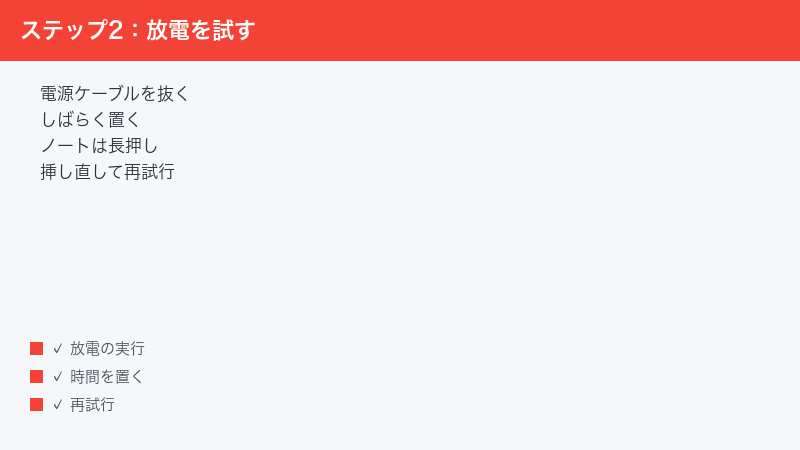
放電でも復帰しない場合、いよいよパソコン側の問題である可能性が高まってきます。とはいえ、いきなり分解する必要はありません。ここでは「見るだけ・聞くだけ」の3つの観察で、故障箇所の可能性を機械的に絞り込みます。修理相談するにしても、この観察結果を伝えられるだけで診断がぐっとスムーズになります。
観察1|電源ユニットのファンが一瞬でも回るか
デスクトップの背面、電源ケーブル差込口のそばには網目状の通気口があり、その奥に電源ユニットのファンが見えます。電源ボタンを押した瞬間に、このファンが少しでも動くかを目と耳で確認します。静かな環境で、通気口に顔を近づけて観察してください。
まったく動かなければ「電源ユニットまで電気が来ていない」か「電源ユニット自体が動作していない」可能性が考えられます。ただし注意点として、近年は低負荷時にファンを止めるセミファンレス仕様の電源ユニットも存在するため、「ファンが回らない=即故障」と断定はできません。あくまで判断材料のひとつとして扱います。
観察2|マザーボードのスタンバイLEDが点いているか
多くのマザーボードには、コンセントにつながって待機電力が届いているあいだ点灯する小さなLED(スタンバイLED)が搭載されているとされています。これが確認できると、「電源ユニットが最低限の電気をマザーボードに送れているか」が分かります。
この観察はサイドパネルを開けられるデスクトップが対象です。次の手順で安全に確認します。
- 電源ケーブルを抜き、数分待ってからサイドパネルを開けます
- ドアノブなど身近な金属に触れて、体の静電気を逃がしておきます
- 内部には手を入れず、マザーボード上に小さなLEDがあるか目視で位置を確認します
- 電源ケーブルを挿し、背面スイッチがある機種はオンにして、LEDが点灯するかを見るだけで確認します
- 確認が済んだらケーブルを抜き、パネルを閉じます
LEDが点灯していれば、待機電力は届いています。点灯しなければ、電源ユニットかそれより手前(ケーブル・コンセント側)で電気が止まっていることになります。なお、スタンバイLEDを搭載していないモデルもありますし、メーカー製パソコンは筐体を開けることが保証条件に影響する場合があるため、無理はしないでください。開けられない場合は、この観察を飛ばして残り2つで判断できます。
観察3|長押しテストで「一瞬だけ回って止まる」かを見る
3つ目は、電気が来ているのに保護機能で止められている状態をあぶり出すテストです。
- 電源ケーブルを抜きます
- 電源ボタンを5〜10秒ほど長押しして、内部の残留電力を抜きます
- 電源ケーブルを挿し直します
- 電源ボタンを1回だけ押します
- 押した直後の1〜2秒間、ファンやランプの動きを集中して観察します
ここで「ファンが一瞬だけ回って止まる」「ランプが一瞬点いて消える」という反応があれば、電気自体は来ていて、異常を検知した保護回路が起動を止めている可能性が考えられます。内部のショート、電源ユニットの劣化による電力不足、マザーボードの不具合などが典型的な要因とされています。
この症状のときに注意してほしいのは、電源ボタンを何度も連打したり、起動を執拗に繰り返したりしないことです。保護回路が働くたびに部品へ負荷がかかり、ストレージなど他の部品の状態を悪化させるリスクが指摘されています。挙動を確認できたら、それ以上は繰り返さないでください。
判定表|観察結果から疑わしい箇所を絞り込む
3つの観察結果を、次の表に当てはめてください。
| 観察結果 | 電気の状態 | 疑わしい箇所 | 次の一手 |
|---|---|---|---|
| スタンバイLEDは点くが、ボタンを押してもファンが一切動かない | 待機電力は届いている | 前面ボタンの配線(PWR SW)・マザーボード | 次章のPWR SW確認へ。改善しなければ修理相談 |
| スタンバイLEDが点かず、ファンも一切動かない | 電源ユニットの手前か内部で止まっている | 電源ユニット・ケーブル・コンセント側 | 基本確認①〜⑤を再点検。変化なければ電源ユニット故障の可能性が高まる |
| ファンが一瞬だけ回って止まる | 電気は来ているが保護機能で停止 | 内部ショート・電源ユニット劣化・マザーボード | 周辺機器を全部外して放電→再試行。改善しなければ通電を繰り返さず修理相談 |
| LEDの有無が確認できない(開けられない・搭載なし) | 判定材料はファンと長押しテスト | 上記のいずれか | ファンの挙動を修理相談時にそのまま伝える |
大事な注意点として、この判定表は「可能性の高い順に絞り込む」ためのもので、確定診断ではありません。同じ症状でも複数の原因があり得ます。それでも、「完全に無音無灯」なのか「一瞬だけ動く」のかを区別して伝えられるだけで、修理の現場では大きな手がかりになります。
前面ボタンの配線(PWR SW)を確認する|デスクトップ
判定表で「待機電力は届いているのにボタンに反応しない」となった場合、意外と多い原因がケース前面の電源ボタンとマザーボードをつなぐ配線です。
デスクトップの電源ボタンは、それ自体はただのスイッチで、「PWR SW」「POWER SW」などと印字された細い2本の線でマザーボード上のピン(フロントパネルコネクタ)につながっています。このコネクタが抜けかけていると、ボタンを押した信号がマザーボードに届かず、他がすべて正常でも完全な無反応になります。内部の掃除やメモリ増設、本体の移動のあとに起きやすい、古典的なトラブルです。
確認は「目で見て、挿し直すだけ」の範囲にとどめます。
- 電源ケーブルを抜き、数分待ってからサイドパネルを開けます
- 金属に触れて静電気を逃がします
- マザーボードの端(多くの機種で右下付近とされます)にある、細い線が数本まとまって挿さっている場所を探します
- 「PWR SW」などと印字されたコネクタが浮いていないか、斜めになっていないかを目視します
- 浮いていたら、位置をずらさないようその場所にまっすぐ奥まで挿し直します。スイッチ系のコネクタは向きの影響を受けにくいとされていますが、可能ならマザーボードの説明書の図と照合すると確実です
- パネルを閉じ、電源ケーブルをつないで起動を試します
ひとつ、はっきりお伝えしておきたいことがあります。マザーボードのピンを金属でショートさせて「ボタン自体の故障か」を切り分ける方法が昔から知られていますが、ピンの位置を誤ると故障範囲を広げる恐れがあるため、本記事では手順として扱いません。ここから先は、予備部品と経験を持っている人の領域です。挿し直しで改善しなければ、無理をせず修理相談に切り替えてください。
また、メーカー製パソコンは筐体の開封がサポート規約に影響する場合があります。保証期間内の機種は、開ける前に付属の説明書やメーカーサポートの案内を確認しておくと安心です。
ノートパソコンが無反応の場合の確認手順
ノートパソコンはバッテリーを内蔵しているぶん、デスクトップとは確認の入り口が少し異なります。「ACアダプター側」と「本体側」のどちらに問題があるのかを切り分けるのが基本方針です。
チェック1|ACアダプターのランプを確認する
ACアダプター本体に通電ランプが付いているモデルでは、コンセントにつないだときにアダプターのランプが点くかをまず確認します。点かない場合は、アダプターの故障・ケーブルの断線・コンセント側の問題が疑われます。壁のコンセントに直接挿し、アダプターとケーブルの接続部(メガネ型・ミッキー型などの差込部分)を一度抜いて挿し直してみてください。ランプが無いモデルでは、この確認は次のチェックに含めて行います。
チェック2|本体の充電ランプを確認する
ACアダプターを本体につないだとき、本体側の充電ランプが点くかが重要な分かれ目です。
- 充電ランプが点く――本体まで電気は届いています。それでも起動しないなら、帯電・電源ボタン・内部の問題に絞られます。チェック4の放電・リセットへ進んでください
- 充電ランプも点かない――アダプターの故障、本体の差込口(DCジャック)の接触不良、本体電源部の故障などが考えられます。プラグを軽く挿し直し、別の同型アダプターがあれば交換して試します
チェック3|バッテリーを外して試す(着脱可能なモデル)
バッテリーが工具なしで取り外せるモデルなら、切り分けに使えます。
- ACアダプターを外し、バッテリーを取り外します
- バッテリーを外したまま、ACアダプターだけを接続します
- 電源ボタンを押して起動するかを確認します
この状態で起動するなら、バッテリーの劣化や保護機能が原因だった可能性があります。近年主流のバッテリー内蔵型(着脱不可)モデルでは、無理に本体を開けてバッテリーを外そうとしないでください。内蔵バッテリーがある状態での分解は感電やショートのリスクがあり、メーカーも推奨していません。
チェック4|放電とリセット操作を試す
ノートパソコンでも帯電による無反応は起こります。ACアダプターと(外せる場合は)バッテリーを外し、電源ボタンを長押しして残留電力を抜いてから、アダプターだけをつないで起動を試します。長押しの秒数はメーカーや機種によって「10秒程度」「30秒程度」など案内が異なるため、お使いの機種の公式サポートページの手順を確認するのが確実です。機種によっては本体裏に細い穴(リセットホール)が用意されていて、クリップの先などで押すリセット操作が案内されている場合もあります。詳しい放電のやり方は放電の解説記事もご参照ください。
チェック5|周辺機器とドックをすべて外す
USB機器・SDカード・外部モニター・ドッキングステーションなどが接続されていると、まれに起動を妨げることがあるとされています。本体とACアダプターだけの最小構成にして、電源ボタンを押してみてください。ドック経由で給電している場合は、ドックを介さずアダプターを本体に直接つなぐのも切り分けになります。
ここまで試しても充電ランプすら点かない・起動の気配がない場合は、ACアダプターの故障か、本体内部(DCジャック・電源基板など)の問題である可能性が高まります。ノートパソコンの内部確認はデスクトップより難易度が高いため、この時点で修理相談に進むのが現実的です。
それでも通電しない場合|電源ユニット・マザーボード故障の可能性
基本確認・放電・観察・配線確認までやり切っても無反応のままなら、残る可能性の中心は電源ユニットの故障か、マザーボードの故障(ノートの場合は電源基板やDCジャックまわり)です。ここからは、個人でできることの限界と、その先の判断についてお話しします。
なぜ個人での「確定診断」は難しいのか
電源ユニットとマザーボードのどちらが壊れているかを確定させるには、原則として「正常だと分かっている予備の部品」と交換して試す必要があります。正常な電源ユニットに載せ替えて動けば電源ユニットの故障、動かなければマザーボード側、という消去法です。つまり予備部品を持っていない限り、症状からの推定はできても断定はできません。電源ユニット単体の簡易チェッカーという道具も存在しますが、それで分かるのは電圧が出ているかどうかまでで、負荷がかかったときの不調までは判定しきれないとされています。
だからこそ、前章までの観察結果が生きてきます。「スタンバイLEDは点いていた」「ファンは一瞬回って止まった」といった情報は、修理の現場での切り分け時間を短縮してくれる、立派な診断材料です。
この段階でやってはいけないこと
- 通電テストの繰り返し――保護回路が働いている状態で何度も電源を入れると、他の部品への負荷が積み重なる恐れがあります
- 当てずっぽうの分解――原因を特定しないまま内部の部品を抜き差ししていくと、静電気や取り付けミスで故障箇所を増やしかねません
- 焦げ臭い・異音がするのに挿し続ける――においや音の異常がある場合は、すぐにコンセントから抜いて使用を中止してください
修理相談するときのコツ
メーカーサポートや修理店に相談する際は、次の内容をメモして伝えると診断がスムーズです。
- 症状――「電源ランプもファンも一切動かない完全な無反応」であること
- 発生の状況――いつから・直前に何があったか(雷・停電・掃除・移動・増設など)
- 試したこと――コンセント直挿し・ケーブル交換・背面スイッチ確認・放電
- 観察結果――スタンバイLEDの点灯有無・ファンが一瞬回るかどうか
- データの希望――修理よりデータ救出を優先したい場合はその旨を必ず先に伝える
中のデータはどうなるのか
不幸中の幸いと言えるのが、データの保存場所であるストレージ(SSDやHDD)は電源ユニットやマザーボードとは別の部品だという点です。電源系の故障が原因であれば、ストレージ内のデータは無事である可能性が高いと考えられます。パソコン自体を買い替える場合でも、ストレージを取り出して別のパソコンに接続すれば、データを回収できるケースは少なくありません。ただし、雷サージなどでは複数の部品が同時に損傷している可能性もゼロではないため、大切なデータがある場合ほど、むやみな通電の繰り返しを避けて相談することをおすすめします。
修理と買い替えの判断軸
修理費用はメーカー・機種・故障箇所によって大きく異なるため、断定的な金額は挙げられませんが、判断の軸は次の3つに整理できます。実際の費用は必ず見積もりで確認してください。
| 判断軸 | 修理が向くケース | 買い替えが向くケース |
|---|---|---|
| 使用年数 | 購入から日が浅い・保証期間内 | 年数が経ち、他の部品の寿命も近いと考えられる |
| 見積もり額 | 新品・同等品の価格よりも十分に安い | 同等性能の新品価格に近い・上回る |
| 性能への満足度 | 現状の性能で不満がない | もともと動作の遅さや容量不足に不満があった |
保証期間内であれば、自分で開ける前にまずメーカーサポートへ連絡するのが原則です。保証が切れている場合は、メーカー修理と街の修理店の両方から見積もりを取って比較するのも有効な方法です。
交換部品・予備機を用意するなら|選び方の目安
ここからは、自分で部品交換に挑戦したい方や、今回の経験を踏まえて「次」に備えたい方向けの選び方ガイドです。無理のない範囲で参考にしてください。
電源ユニットを選ぶときに見るところ
デスクトップの電源ユニット交換は、規格さえ合えば個人でも交換できる場合がある部品です。選ぶ際は次の点を確認します。
- サイズ規格――一般的なタワー型はATX電源、小型ケースはSFX電源など、ケースに収まる規格を確認します。メーカー製のスリム型は専用形状の電源が使われていることがあり、市販品を流用できない場合もあります
- 容量(W数)――現在搭載されているものと同等以上を目安にします。容量は本体ラベルに記載されています
- コネクタの種類と本数――マザーボード用・CPU用・グラフィックボード用など、いま使っているコネクタが揃っているかを確認します
- 変換効率の認証や保証期間――長く使う部品なので、効率認証の表記やメーカー保証の長さも比較材料になります
電源ケーブル・電源タップ
ケーブルは、いま使っているものと同じコネクタ形状・同等の定格のものを選びます。タップを買い替えるなら、国内の安全基準への適合表記があるもの、そして雷対策として雷サージ保護機能付きのものを選んでおくと、今回のようなトラブルの予防にもつながります。タップも消耗品で、目安として数年ごとの交換が推奨されることが多い点も覚えておくとよいでしょう。
ノートパソコン用のACアダプター
ノートのアダプターを買い直す場合は、機種の型番に適合する純正品またはメーカー公認品が原則です。電圧・電流・プラグ形状が合わないアダプターの流用は故障の原因になり得ます。本体裏面のラベルや公式サイトで適合型番を確認してから購入してください。
データ取り出し用の外付けケース・変換アダプター
パソコンが起動しなくなってもデータを回収できるように、ストレージを外付け化するケースや変換アダプターをひとつ持っておくと安心です。取り出したいストレージが2.5インチか3.5インチか、SATA接続かNVMe(M.2)かで対応製品が異なるため、お使いの機種のストレージの種類を確認してから選びます。
「予備機」という備え方
仕事や学業でパソコンが止まると困る方は、安価な中古機や小型のミニPCを予備として持っておく方法もあります。メインが起動しなくなったときに、調べ物・連絡・データの受け皿として機能してくれるため、復旧までの時間的な余裕が生まれます。今回のようなトラブルの最中に「調べるためのパソコンがない」という事態を防げるのは、思いのほか大きな安心材料です。
【PR】この見出し内のリンクは広告(アフィリエイト)です。
🛒 関連商品をチェック(Amazon・楽天市場)
よくある質問(FAQ)
Q1.昨日まで普通に動いていたのに、突然無反応になりました。前触れなく壊れるものですか?
あり得ます。電源ユニットのように大きな電力を扱う部品は、内部のコンデンサなどの劣化が静かに進行し、前触れなくある日動かなくなることがあるとされています。一方で、「故障ではない原因」――タップの個別スイッチに触れていた、背面スイッチがオフになっていた、ケーブルが緩んでいた、帯電していた――でも同じ症状になります。突然の無反応ほど、まずは本記事の基本確認5つから順に試してみてください。
Q2.雷や停電の後から電源が入らなくなりました。関係ありますか?
関係している可能性はあります。雷による瞬間的な過電圧(雷サージ)は、電源ユニットなどにダメージを与えることがあるとされています。また、停電や瞬断のあとは、保護機能が働いたままになったり帯電したりして起動できなくなるケースもあります。まずは放電を試し、それでも復帰しない場合は電源系統の損傷を疑って修理相談へ進んでください。今後の備えとしては、雷サージ保護付きタップやUPSの利用が予防策として知られています。
Q3.放電で直ることがあるのは、パソコンの中で何が起きているのですか?
パソコン内部の回路やコンデンサには、電源を切ったあとも電気が残ることがあります。この残った電気(帯電)が、電源を制御する回路の誤動作や、保護状態が解除されない状況につながる場合があるとされています。電源ケーブルを抜いて放置し、電源ボタンの長押しで残留電力を使い切ると、回路の状態がリセットされて正常に戻ることがある――これが放電で直る仕組みの一般的な説明です。詳しい手順は放電のやり方の記事で解説しています。
Q4.電源ユニットだけ自分で交換できますか?
一般的なタワー型デスクトップで、規格(ATXなど)と容量・コネクタが適合する製品を選べば、個人で交換できる場合があります。ただし、マザーボードやドライブ類への配線をすべて正しくつなぎ直す必要があり、外す前に配線の写真を撮っておくなどの慎重さが求められます。また、メーカー製のスリム型・一体型は専用設計の電源が使われていることがあり、市販品に交換できないケースもあります。少しでも不安があれば、無理せず修理店への依頼をおすすめします。
Q5.マザーボードが原因の場合はどうすればいいですか?
マザーボード交換は、CPU・メモリとの適合確認やOSの再認証が絡むことがあり、部品代・作業難易度とも電源ユニット交換より高くなりがちとされています。メーカー修理での載せ替えも、機種や年式によっては費用がかさむ場合があります。そのため、使用年数が経っている機種では買い替えのほうが現実的な選択になることも少なくありません。その場合でも、ストレージを取り出せばデータを回収できる可能性は残っています。見積もりを取ったうえで、修理・買い替え・データ救出の優先順位を決めましょう。
Q6.ノートパソコンで、充電ランプすら点きません。本体の故障でしょうか?
まだ断定はできません。最初に切り分けるべきは「ACアダプター側」か「本体側」かです。アダプター本体にランプがある機種ならその点灯を確認し、壁のコンセント直挿し・ケーブル接続部の挿し直しを試します。可能であれば同じ型番の別アダプターで試すのが最も確実です。アダプターが正常と思われるのに充電ランプが点かない場合は、本体の差込口(DCジャック)や内部電源部の問題の可能性が高まります。バッテリーが外せる機種なら着脱テストも試したうえで、改善しなければ修理相談へ進んでください。
Q7.電源が入らなくても、中のデータは無事でしょうか?
電源ユニットや電源ボタン配線の故障が原因であれば、データを保存しているストレージ(SSD・HDD)は別部品のため、無事である可能性が高いと考えられます。ストレージを取り出して外付けケースで別のパソコンにつなげば、データを回収できるケースも多くあります。ただし、雷サージなどでは複数部品が同時に損傷している可能性も否定できません。大切なデータがある場合は、通電の繰り返しを避け、修理相談の際に「データ優先」の希望を最初に伝えてください。
Q8.修理と買い替え、どちらが得ですか?
一概には言えないため、①使用年数 ②修理見積もり額と新品価格の比較 ③現状性能への満足度、の3軸で判断するのが現実的です。年数が経った機種は、今回の故障箇所を直しても近いうちに別の部品が寿命を迎える可能性を織り込む必要があります。逆に購入から日が浅い機種や保証期間内なら、修理(保証対応)が第一候補です。費用はメーカー・症状によって大きく変わるため、必ず見積もりを取ってから判断してください。
📚 あわせて読みたい
まとめ|「無反応」は外側から順に、観察結果を持って相談へ
最後に、本記事の確認手順を整理します。
- 症状の確定――ランプ・ファン・起動の気配がすべて無い「完全な無反応」かを確認。画面だけ映らないなら起動トラブルの記事へ
- 基本確認5つ――コンセント直挿し・ケーブル交換・電源ユニット背面スイッチ・タップのブレーカーやUPS・プラグの状態
- 放電――ケーブルを抜いて放置し、電源ボタン長押しで残留電力を抜く。詳細は放電のやり方の記事へ
- 3つの観察――電源ユニットのファン・マザーボードのスタンバイLED・長押しテストの結果を判定表に当てはめる
- PWR SW配線の確認――目視と挿し直しの範囲まで。ピンの短絡テストは行わない
- それでもだめなら――電源ユニットかマザーボード故障の可能性。観察結果をメモして修理相談へ。データはストレージが無事なら回収できる可能性が残っている
完全な無反応は見た目こそ深刻ですが、実際にはタップやケーブル、スイッチといった「パソコンの外側」であっさり解決することも珍しくありません。そして外側で解決しなかったとしても、ここまでの確認と観察の結果は、修理の現場でそのまま役立つ診断材料になります。慌てて分解したり通電を繰り返したりせず、外側から順に、ひとつずつ潰していきましょう。
