 minto.tech スマホ(iPhone/Android)・パソコン(Windows/Mac)・Office・Wi-Fi・AIツールの「できない」「困った」を解決する実用ガイド。トラブル対処法とノウハウが満載のお助けサイトです。
※本ページにはプロモーション(広告)が含まれています
📑 この記事の目次(タップで開く)
まず結論:電源を切って「二度と入れない」ことがデータ救出の9割です
ノートパソコンに水や飲み物をこぼしたら、最初の60秒でやることは2つだけです。電源ボタンを長押しして強制的に電源を切ること、そしてACアダプタとUSB機器をすべて抜くこと。この2つを済ませたら、キーボード面を下に向けて水を出し、あとは電源を入れずに自然乾燥させます。
水濡れしたパソコンがもっとも大きく壊れるのは、こぼれたその瞬間ではなく、水分が内部に残ったまま電気が流れた瞬間だとされています。「動くかどうか確かめたい」という気持ちで電源を入れる行為こそが、基板のショートを招き、無事だったはずのデータまで巻き添えにする最大の原因です。
この記事では、こぼした直後の0秒から72時間後までにやるべきことを時間軸で整理し、液体の種類ごとの危険度の違い、乾燥後に起動した場合・しなかった場合それぞれの動き方、そしてデータがどうしても必要なときの選択肢まで、順を追って解説します。
この記事でわかること
- こぼした直後(0〜60秒)に必ずやるべき2つの操作と、その理由
- キーボード面を下にして排水する正しい置き方と、やってはいけない拭き方
- 「動作確認の通電」がショートを招き、被害をストレージのデータまで広げる仕組み
- 真水・お茶・コーヒー・ジュース・味噌汁など、こぼした液体の種類別の危険度
- ドライヤーの熱風・米・本体を振る・分解が、いずれも逆効果とされる理由
- 乾燥後に起動した場合に真っ先にやるべきこと(データのバックアップ)
- 起動しなかった場合に素人分解を避けるべき理由と、水没対応のデータ復旧サービスという選択肢
水こぼれ直後の対応早見表
| 時間帯 | やること | 絶対にやらないこと |
|---|---|---|
| 0〜60秒 | 電源ボタン長押しで強制オフ/ACアダプタとUSB機器をすべて抜く/着脱できる機種はバッテリーを外す | 作業中データの保存や通常のシャットダウン操作に時間をかける |
| 1〜10分 | キーボード面を下にして水を出す/布を押し当てて水分を吸わせる | 本体を振る・強く傾けて揺する・こすって拭く |
| 24〜72時間 | 風通しのよい場所で常温の自然乾燥 | ドライヤーの熱風/米びつに入れる/確認のために電源を入れる |
| 乾燥後 | 起動したら真っ先にデータのバックアップ | 起動しないのに何度も電源ボタンを押し続ける/自己流の分解 |
この早見表の流れさえ守れば、初動としてやるべきことはほぼ網羅できます。ここから先は、各ステップを「なぜそうするのか」という理由と一緒に詳しく見ていきましょう。理由を知っておくと、イレギュラーな状況(外出先でこぼした、鞄の中で濡れていた、など)でも正しい判断がしやすくなります。
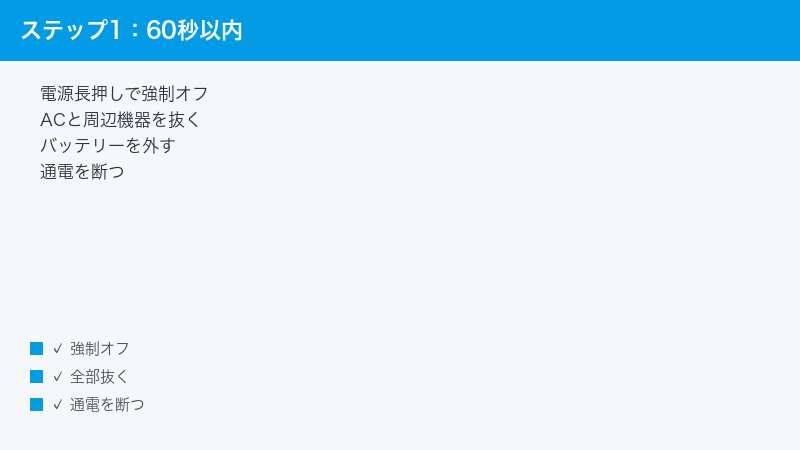
時間軸チャート:こぼした直後から72時間後までの全手順
水こぼれ対応は「何をやるか」と同じくらい「どの順番でやるか」が重要です。ここでは、こぼした瞬間を0秒として、時間軸に沿って手順を並べます。焦っている場面ほど順番が入れ替わりやすいので、「電源を切るのが先、拭くのは後」とだけでも覚えておいてください。
手順1(0〜60秒):電源を強制オフにして、電源と周辺機器をすべて外す
最優先は水分を拭くことではなく、電気を止めることです。次の順番で進めます。
- 電源ボタンを長押しして強制的に電源を切る。多くの機種では数秒から10秒程度の長押しで強制終了できるとされていますが、時間は機種により異なります。画面が消えるまで押し続けてください。
- ACアダプタ(電源ケーブル)を抜く。コンセント側ではなく、まず本体側から抜ける場合は本体側を抜きます。濡れた手で触らないよう、手を拭いてから行ってください。
- USB機器・SDカード・外付けドライブ・有線LANなどをすべて抜く。周辺機器側に被害が広がるのを防ぐと同時に、外したUSBメモリや外付けドライブは無事なデータの避難先にもなります。
- バッテリーを外せる機種は外す。底面のラッチで工具なしに外れる古めの機種が対象です。近年の機種はバッテリー内蔵型が主流のため、ネジを外して開ける必要がある場合は無理に外さないでください。分解は別のリスク(後述)を伴います。
「保存していないファイルがあるから、先に保存したい」と考えたくなりますが、通常のシャットダウン操作やファイル保存には数十秒かかり、その間も内部では水分が広がりながら通電が続きます。保存できていない直近の作業データと、本体内に入っているすべてのデータを天秤にかければ、優先すべきは後者です。強制終了で失われるのは基本的に「保存していない作業中の内容」だけとされています。
また、ノートパソコンは画面を閉じただけではスリープ状態となり、内部では微弱な通電が続いている場合があります。「閉じたから大丈夫」ではなく、必ず電源ボタン長押しで完全に電源が落ちたことを確認してください。
なぜここまで「電気を止めること」を最優先にするのかというと、水分と電気が同時に存在している時間の長さが、そのまま被害の大きさに直結すると考えられているからです。通電したまま水分が広がると、ショートの危険に加えて、微弱な電流でも金属部分の腐食が進みやすくなるとされています。逆に言えば、電気さえ止めてしまえば、その後の被害の進行はぐっと緩やかになります。60秒という数字はあくまで目安ですが、「拭くより先に切る」という順番だけは絶対に崩さないでください。
なお、機種のタイプによって、この最初の60秒でできることは少し変わります。自分のパソコンがどのタイプかを普段から把握しておくと、いざというときに迷いません。
| 機種タイプ | バッテリーの扱い | 注意点 |
|---|---|---|
| 底面ラッチ式(バッテリー着脱可)の機種 | 電源オフ後、工具なしで外せるなら外す | 手をよく拭いてから作業する。外したバッテリーが濡れていれば布で水分を取り、本体とは別に乾かす |
| バッテリー内蔵の薄型機種(近年の主流) | 無理に外さない | ネジを外して開ける行為は分解に当たるため、強制オフとケーブル類の取り外しまでで止める |
| キーボード分離型の2in1・タブレット型 | 内蔵型がほとんどのため外さない | キーボード部分を分離できる機種は、分離して別々に乾かすと乾きやすいとされる |
どのタイプでも共通するのは、「バッテリーを外すのは、工具なしで安全に外せる場合だけ」という線引きです。内蔵バッテリーの機種で無理に取り出そうとすると、バッテリー自体を傷つけて発熱などの別の事故につながるおそれがあり、水濡れより深刻な事態を招きかねません。外せない機種では、強制オフとケーブル類の取り外しができていれば、初動としては十分と考えてください。
手順2(1〜10分):キーボード面を下にして排水し、布を押し当てて吸わせる
電気を止めたら、次は物理的に水を減らします。ポイントは「出す」と「吸わせる」の2つだけで、「動かして出す」は禁物です。
- 画面を開いた状態で本体を逆さにし、キーボード面を下に向ける。アルファベットのVを逆さにしたようなテント型に開いて立てると、キーボードの隙間から入った水分が重力で戻りやすくなります。下にはタオルや吸水性の高い布を敷いてください。
- 表面の水分は、布を押し当てて吸わせる。ゴシゴシこすると、キーの隙間や画面の縁から水分を奥へ押し込んでしまうおそれがあります。乾いた布やキッチンペーパーをそっと押し当て、吸わせては替える、を繰り返します。
- 傾けて揺すったり、振ったりしない。水を出したい気持ちは分かりますが、振ると遠心力で水分が基板の隅々まで飛び散り、まだ濡れていなかった部品にまで被害が広がるとされています。置いて待つのが正解です。
このとき、こぼした液体が甘い飲み物や汁物だった場合でも、水で洗い流そうとしないでください。糖分や塩分を薄めたい発想自体は理解できますが、素人判断で水を追加すると濡れる範囲が確実に広がります。液体の種類による危険度の違いと対応は、後の章で詳しく説明します。
拭き取りに使う布は、タオルやマイクロファイバークロスのような毛羽立ちの少ないものが向いています。手元にティッシュペーパーしかない場合は使っても構いませんが、濡れると破れて紙片がキーの隙間に残ることがあるため、押し当てたらこまめに新しいものへ交換してください。また、机の上にこぼれた液体が本体の底面側から回り込むケースも見落とされがちです。多くの機種では底面や側面に放熱用の通気口があり、水たまりの上に本体が置かれたままだと、そこから液体が入り込むおそれがあります。本体を移動させるときは、水たまりの上を引きずらず、いったん持ち上げて乾いた場所へ移してください。
手順3(24〜72時間):常温で自然乾燥。確認のための通電は我慢する
排水と拭き取りが終わったら、あとは時間に任せます。ここが精神的にいちばん苦しい工程です。
- 風通しのよい室内で、キーボード面を下にしたテント型のまま置く。直射日光は本体の変形や電池の劣化につながるおそれがあるため避け、常温の日陰で乾かします。
- 最低でも24時間、できれば48〜72時間は電源を入れない。表面が乾いて見えても、キーボードの下や基板のコネクタ部分には水分が残っていることがあります。こぼした量が多い場合や、糖分・塩分を含む液体の場合は、長めに見るのが安全とされています。
- ドライヤーの熱風は使わない。熱で内部部品やキーボードの樹脂が変形するおそれがあり、風圧で水分をさらに奥へ押し込む可能性も指摘されています。扇風機などの常温の送風を補助的に使う方法が紹介されることはありますが、基本は自然乾燥です。
乾燥場所の選び方にもコツがあります。理想は「風が通り、湿度が低く、直射日光が当たらない室内」です。エアコンの除湿運転をしている部屋や、空気の流れがある場所の日陰などが候補になります。逆に、湿気がこもりやすい浴室や台所の近く、結露しやすい窓のすぐそば、暖房器具の真横は避けてください。扇風機やサーキュレーターを使う場合は、常温の風を少し離れた位置から弱めに当てる程度にとどめます。市販の乾燥剤(シリカゲル)を本体の周囲に置く方法が補助として紹介されることもありますが、乾燥剤が吸えるのは周囲の空気中の湿気までで、内部に入り込んだ水分を直接吸い出せるわけではありません。過信せず、時間をかけることを基本に考えてください。
この乾燥待ちの時間を利用して、やっておくと後で役立つことが2つあります。1つは、こぼした液体の種類・おおよその量・こぼした時刻・直後に取った行動をメモしておくことです。修理やデータ復旧を依頼する場合にほぼ必ず聞かれる情報で、正確に伝えられると診断がスムーズになるとされています。もう1つは、別の端末からクラウドサービスの同期状況を確認しておくことです。写真や書類が自動的にクラウドへ同期される設定になっていた場合、最悪の結果になってもデータの一部はすでに退避できているかもしれません。同期の有無や範囲はお使いのサービスやプラン、設定により異なるため、スマートフォンや別のパソコンからログインして確かめてみてください。
そして最大の注意点がこれです。「乾いたかどうか確かめるために、ちょっとだけ電源を入れてみる」は絶対にやめてください。この1回の通電が、それまでの丁寧な応急処置をすべて無駄にする可能性があります。なぜそこまで通電が危険なのか、次の章で仕組みから説明します。
なぜ「動作確認の通電」が最大の敵なのか
水をこぼした直後のパソコンには、実はまだ勝ち筋が残っています。電気が流れていない状態であれば、水分が基板の上に乗っているだけで、部品そのものは壊れていないことが多いからです。この状態を守り切れるかどうかが、電源を入れるかどうかの判断にかかっています。
水分が残った状態の通電はショート(短絡)を引き起こす
純粋な水そのものは電気をほとんど通さないとされていますが、水道水や飲み物にはミネラル・糖分・塩分などの不純物が含まれており、これらが混ざった水分は電気を通します。基板の上には細かい配線や端子が高密度で並んでいて、本来は互いに絶縁されています。ところが水分がその間に橋を架けると、本来流れてはいけない経路に電流が流れます。これがショート(短絡)です。
ショートが起きると、過大な電流で部品が焼けたり、電源回路が損傷したりします。重要なのは、壊れる場所を選べないことです。水分の橋がどこに架かっているかは外から見えないため、電源を入れた瞬間に何が壊れるかは運任せになります。
ここで覚えておきたいのは、「濡れ」と「焼け」では取り返しのつき方がまったく違うという点です。真水による濡れだけであれば、しっかり乾かせば大きな害を残さずに済む場合もあります。しかし、ショートで焼けてしまった部品は、その後どれだけ乾かしても元には戻りません。濡れている段階ではまだ複数の選択肢が残っているのに、通電した瞬間にその選択肢を自ら閉じてしまうおそれがあります。だからこそ、「水分が残っているうちは電気を流さない」が水濡れ対応の鉄則とされているのです。
ストレージ(データの保管場所)まで巻き添えになる
ここがこの記事の核心です。パソコンの中で、写真や書類などのデータが実際に保存されているのはSSDやHDDといったストレージ部品です。水をこぼした直後の時点では、ストレージ自体は無事であるケースが少なくないとされています。キーボードや基板の一部が濡れて故障しても、ストレージが無事なら、あとから取り出してデータを救出できる可能性が残ります。
ところが、水分が残った状態で通電してショートが起きると、電源回路からストレージへの給電系統に異常な電流が流れ、無事だったストレージまで道連れにしてしまうことがあります。ストレージ本体が電気的に損傷すると、データ救出の難易度は一気に上がり、専門業者でも対応が難しくなる場合があります。
つまり「動作確認の通電」は、本体が直るかどうかの問題ではなく、データが残るかどうかの問題なのです。修理現場でも、被害を広げてしまう典型的な行動として「乾く前の通電」が挙げられることが多いとされています。
「一瞬ついたから大丈夫」も安心できない
電源を入れてしまい、普通に起動したとしても、それは「今回はショートしなかった」というだけで、内部に水分や成分の残留がないことの証明にはなりません。残った水分や糖分・塩分は、時間をかけて金属部分の腐食(サビ)を進めます。数日から数週間後にじわじわと不調が出てくるケースも知られています。うっかり電源を入れてしまって動いた場合は、幸運に感謝しつつ、すぐにデータのバックアップを取ってから、改めて電源を切って乾燥・点検に回すのが賢明です。
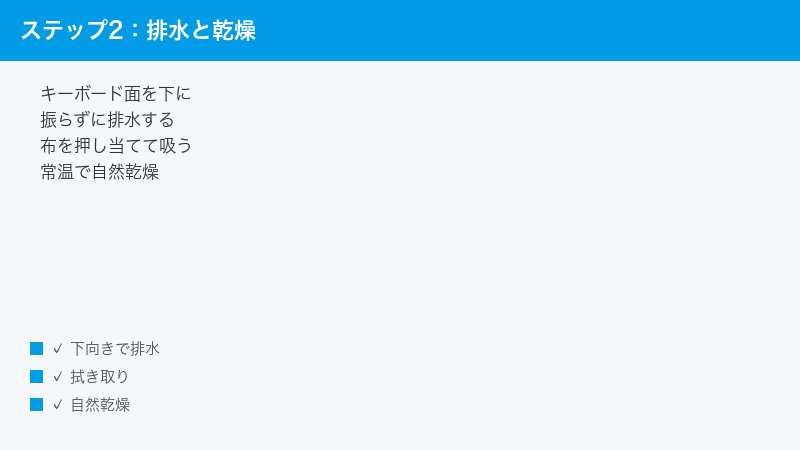
こぼした液体の種類別・危険度早見表
「何をこぼしたか」によって、その後のリスクの大きさと取るべき行動が変わります。共通する初動(強制オフ・排水・自然乾燥)は同じですが、乾燥後の見通しが違うのです。目安を表にまとめました。
| こぼした液体 | 危険度の目安 | 理由 | 乾燥後の見通し |
|---|---|---|---|
| 真水(少量の水道水など) | 比較的低い | 不純物が少なく、乾けば残留物も少ない | 完全乾燥後に復活する例が比較的多いとされる |
| お茶・ブラックコーヒー(無糖) | 中 | 成分がシミや接点汚れとして残ることがある | 復活する例もあるが、残留成分による接触不良に注意 |
| 砂糖入りコーヒー・ジュース・スポーツドリンク | 高い | 糖分が乾いても固着し、絶縁不良や腐食を進める | 乾燥だけでは解決しないことが多いとされる |
| 味噌汁・スープ・海水など塩分を含む液体 | 特に高い | 塩分が導通と腐食を強く進め、被害が拡大しやすい | 自然乾燥のみでの復活は期待しにくく、早めの専門相談が無難 |
真水がいちばんマシで、糖分・塩分は「乾いても終わらない」
真水に近い液体は、乾いてしまえば基板上に残るものが少ないため、完全乾燥後に問題なく動く例が比較的多いとされています。もちろん油断はできませんが、落ち着いて初動と乾燥を守れば、望みは十分にあります。
一方で、ジュースやスポーツドリンク、砂糖・ミルク入りのコーヒーは事情が違います。水分が蒸発しても、糖分はベタついた膜として基板の上に残り続けます。この膜が端子の間で電気の通り道になったり(絶縁不良)、湿気を呼び込んで腐食を進めたりするため、「乾かせば直る」という前提そのものが成立しにくいのです。見た目は乾いていても、内部では固まった糖分がトラブルの種として残っています。
塩分を含む味噌汁やスープ、海辺で浴びた海水はさらに深刻です。塩分は電気を通しやすいうえ、金属の腐食を強力に進めるため、時間が経つほど状態が悪化していきます。糖分・塩分を含む液体を大量にこぼした場合は、自然乾燥で様子を見るよりも、できるだけ早く専門の業者に相談する方が結果的に安く済む場合があるとされています。内部洗浄(基板のクリーニング)が必要になるケースが多いためです。
表に挙げた以外の液体についても補足しておきます。ビールや日本酒、ワインなどのアルコール飲料は糖分や発酵由来の成分を含むため、砂糖入り飲料に近い危険度と考えるのが無難です。牛乳やカフェオレ、ミルクティーはタンパク質や脂肪分が内部に残り、接点の汚れだけでなく、においや変質の原因にもなり得るとされています。いずれも「乾けば終わり」ではなく「成分が残る」タイプの液体なので、量が多い場合は早めの専門相談を検討する対象に入れてください。
「少量だから」「隙間に入っていないはず」は当てにならない
こぼした量が少なくても、キーボードのキーの隙間は想像以上に液体を通します。キーボードの真下には本体の心臓部であるマザーボードが配置されている機種が多く、数滴でも場所が悪ければ致命傷になり得ます。逆に、量が多くてもパームレスト(手を置く平らな部分)側で堰き止められて内部にほとんど入らない幸運なケースもあります。つまり外から見た量では判断できないので、量にかかわらず初動は同じと考えてください。
乾燥中にやってはいけないNG行動4つ
応急処置のつもりが逆効果になる行動が、いくつも知られています。よかれと思ってやりがちな順に4つ挙げます。
この4つのほかにも、実際にやってしまいがちな「うっかり」があります。たとえば、濡れたまま画面を閉じて鞄に入れて持ち帰る(内部に湿気がこもって乾燥が遅れるうえ、移動中の振動で水分が広がるおそれがあります)、乾燥中に「充電だけはしておこう」とACアダプタをつなぐ(本体の電源が切れていても充電のための電気が流れるため、通電と同様の危険があるとされます)、こたつや暖房器具のそばに置いて温めながら乾かす(熱による部品劣化のリスクがあります)などです。まとめると、乾燥期間中のパソコンには「電気・熱・振動」の3つを与えないと覚えておくと、とっさの場面でも判断を誤りにくくなります。
NG行動1:ドライヤーの熱風で乾かす
いちばんやりがちで、いちばん推奨されない方法です。理由は2つあります。第一に、ノートパソコンの内部部品やキーボードの樹脂は熱に弱く、ドライヤーの熱風で変形・劣化するおそれがあること。第二に、強い風圧が水分を乾かすどころか本体のさらに奥へ押し込んでしまう可能性が指摘されていることです。急いで乾かした結果、水分が届いていなかった場所まで濡らしてしまっては本末転倒です。乾燥を早めたい場合でも、使ってよいのは常温の弱い送風までと考え、基本は自然乾燥に任せてください。
NG行動2:米びつに入れる(スマートフォン時代の俗説)
「濡れた電子機器は生米の中に埋めると乾く」という話は、スマートフォンの水没対策として広まった俗説です。しかし米の吸湿力は乾燥剤として十分ではなく、効果は限定的とされています。それどころか、米のでんぷん質の粉やホコリがポート(差し込み口)やキーボードの隙間に入り込み、新たな故障原因になるおそれがあります。ノートパソコンはそもそも米びつに入るサイズでもなく、貴重な乾燥時間を無駄にするだけです。スマートフォン向けの俗説をパソコンに持ち込まないようにしましょう。
NG行動3:本体を振る・叩く・分解して乾かす
水を出そうとして本体を勢いよく振ると、遠心力で水分が内部の隅々まで飛び散ります。濡れていなかった部品まで濡らしてしまう、もっとも避けたい結果につながります。排水は「キーボード面を下にして置き、重力に任せる」だけで十分です。
また、「中を開いて直接拭けば早い」と考えて分解するのもおすすめできません。ノートパソコンの内部は薄いケーブルや小さなコネクタが密集しており、慣れていない人が開けると、水濡れとは別の物理的な破損を起こしがちです。さらに、分解した痕跡があるとメーカーの保証や修理受付の対象外となる場合があります(詳しくは後述)。基板を露出させた状態で不用意に触れば、静電気による損傷のリスクもあります。開けたくなる気持ちをぐっとこらえて、閉じたまま乾かしてください。
NG行動4:乾いたかどうか電源を入れて確かめる
前の章で詳しく説明したとおり、これが最大のNGです。あえてもう一度書きます。表面が乾いて見えることと、内部が乾いていることは別です。キーボードの下、コネクタの内側、基板と部品の隙間など、水分は見えない場所に残ります。「もう2日経ったし、ちょっとだけ」の通電がショートを引き起こし、無事だったストレージのデータまで危険にさらします。確認は最低24時間、糖分・塩分入りや量が多い場合は48〜72時間待ってからにしましょう。それでも不安が残る場合は、電源を入れる前に専門業者へ相談する選択肢もあります。
乾燥後の判定:起動した場合・起動しない場合の動き方
十分な乾燥期間を置いたら、いよいよ電源を入れて判定します。このときも、結果ごとに正しい動き方が決まっています。「動いたから一安心」「動かないから分解」のどちらも正解ではありません。
起動した場合:真っ先にデータのバックアップを取る
電源が入り、普段どおりに起動したら、まずやるべきは仕事の続きでもキーボードの動作チェックでもなく、データのバックアップです。水濡れしたパソコンは、乾燥後に一度動いても、残留した成分による腐食で後日故障する可能性が残ります。「動いている今」が、データを安全に退避できる貴重なチャンスだと考えてください。
- 外付けドライブやUSBメモリ、クラウドストレージを用意する。水濡れ時に本体から抜いて避難させた外付け機器があれば、それが使えます。
- 再入手できないデータから順にコピーする。家族の写真・動画、自分で作成した書類、仕事のファイルなどが最優先です。アプリ本体はあとから再インストールできるので後回しで構いません。
- バックアップが終わるまで、長時間の作業や負荷の高い使い方は避ける。バックアップ完了後に、キーボードの一部が効かない、ファンの音がおかしい、といった不調の確認や対処に移ります。
キーボードの一部キーが効かなくなっていても、慌てる必要はありません。外付けキーボードをつなげば操作は続けられるので、まずバックアップを完了させてから、修理や部品交換をゆっくり検討すれば大丈夫です。順番だけ間違えないようにしてください。
バックアップの取り方に迷ったら、「フォルダごと丸ごとコピー」で構いません。ファイルの整理や選別は後からいくらでもできますが、水濡れ後のパソコンがいつまで安定して動いてくれるかは誰にも分かりません。書類・写真・デスクトップなど、自分のファイルが入っている場所を外付けドライブへそのままコピーするのが、確実で速い方法です。ブラウザのブックマークや各種設定も、エクスポート機能や同期機能で退避できる場合があります(手順はソフトやバージョンにより異なるため、詳細は各公式の案内をご確認ください)。
なお、糖分・塩分を含む液体をこぼした場合は、起動してバックアップが取れたとしても、内部に固着した成分は残ったままです。そのまま使い続けるかどうかは、一度専門業者の点検(内部洗浄の要否診断)を受けてから判断すると安心だとされています。
起動しない場合:素人分解は保証喪失と腐食進行を招く
十分に乾かしても電源が入らない、または電源ランプは点くのに画面が映らない・OSが起動しない、という場合は、内部の部品がすでに損傷している可能性があります。ここで多くの人が「開けて中を見てみよう」と考えますが、おすすめできない理由が3つあります。
- 保証や修理受付の条件に影響するおそれがある。そもそも液体による損傷は、メーカー保証(自然故障向けの保証)の対象外とされている場合が多いのですが、それに加えて分解の痕跡があると、有償修理さえ断られたり、条件が変わったりする場合があります。詳細はお使いの機種のメーカーや購入店の規約により異なるため、公式の案内をご確認ください。
- 水濡れとは別の破損を上乗せしやすい。内部のフラットケーブルやコネクタは非常に繊細で、工具の選定や外す順序を誤ると簡単に壊れます。データ救出の観点では、ストレージ周辺に新たなダメージを加えることが最悪の展開です。
- 開けて乾かしても、腐食は止まらないことがある。糖分・塩分が基板に残っている場合、単に乾かすだけでは進行を止められず、専用の洗浄が必要とされています。素人分解で得られるものは少なく、失うものは大きいのです。
起動しないときにもう1つやりがちなのが、何度も電源ボタンを押して試すことです。1回で起動しなかった時点で、内部に問題が残っている可能性が高いと考え、それ以上の通電はやめてください。試行のたびにショートのリスクを重ねることになります。
ひと口に「起動しない」と言っても、症状にはいくつかの段階があります。電源ランプすら点かない場合は電源まわり、ランプは点くのに画面が真っ暗なままの場合は表示系や基板、起動の途中で止まってしまう場合はストレージやシステム領域と、疑われる場所はそれぞれ異なるとされています。ただし、どの症状であっても利用者側で取るべき行動は同じで、「それ以上通電せず、症状と経緯をメモして専門窓口に伝える」に尽きます。原因の切り分けは設備のある専門家に任せ、こちらは被害を増やさないことに集中するのが、データを守るうえでの最善手です。
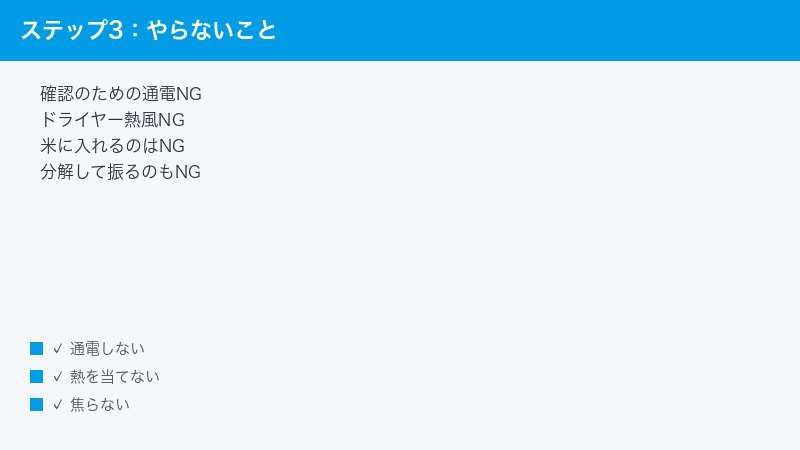
データがどうしても必要な場合の選択肢:水没対応のデータ復旧サービス
乾燥後も起動せず、しかし中には失いたくないデータがある。この状況で知っておきたいのが、「本体の修理」と「データの救出」は別の問題だという事実です。ここを混同すると、選ぶ窓口を間違えてしまいます。
メーカー修理は「本体を直す」ことが目的
メーカーや購入店の修理サービスの目的は、パソコンを使える状態に戻すことです。水濡れしたパソコンの修理では、損傷した基板やストレージをまるごと交換する対応になる場合が多く、その過程でストレージ内のデータは初期化されたり、交換で失われたりすることが一般的とされています。修理の受付時に「データは保証されません」という同意を求められるケースも多く、修理から戻ってきた時点でデータは残っていない前提で考える必要があります。取り扱いはメーカーや修理プランにより異なるため、依頼前に必ずデータの扱いを確認してください。
データ復旧サービスは「中身を取り出す」ことが目的
一方、データ復旧サービスの目的は、故障したパソコンやストレージからデータを取り出すことです。水没・液体こぼれによる障害への対応をうたう専門業者があり、本体が二度と起動しない状態でも、ストレージやその中のデータにアクセスできる可能性を診断してもらえます。糖分・塩分で汚損した基板の洗浄や、ストレージ単体での読み出しなど、個人では難しい作業に設備と技術で対応するのが専門業者の領分です。
利用する場合は、次の点を押さえておくと失敗しにくくなります。
- 復旧できるかどうか、いくらかかるかは状態次第です。どの業者でも復旧を100%保証することはできず、料金も障害の程度や容量によって大きく変わります。初期診断や見積もりの内容・費用を事前に確認し、納得してから正式依頼しましょう。
- 依頼するなら、それ以上通電せずに早めに相談するのが原則とされています。時間の経過とともに腐食が進むほか、依頼前の試行錯誤(繰り返しの通電・分解)が復旧の難易度を上げてしまうためです。
- データを残したい場合は、メーカー修理より先にデータ救出を検討するのが基本の順番です。先に修理へ出してストレージが交換されてしまうと、あとからデータだけ取り出すことはできなくなります。
誤解のないように書いておくと、データ復旧サービスは「起動しなくなったが、中のデータがどうしても必要」という場合の最終手段です。まず正しい初動と自然乾燥を。乾燥後に起動してデータも無事ならバックアップを取るだけで完了です。有料のサービスを検討するのは、それでもだめだったときで遅くありません。
【PR】
乾燥後も起動せず、中のデータがどうしても必要な場合
まずは正しい初動(即電源オフ・電源とバッテリーを外す・排水して自然乾燥)を行ってください。乾燥後に起動してデータも無事なら、バックアップを取るだけで完了です。乾燥後も起動しない場合、素人分解は保証の喪失や腐食の進行を招きます。本体の修理とデータの救出は別の問題です。データがどうしても必要な場合の選択肢として、水没にも対応する専門のデータ復旧サービスがあります(復旧できるかは状態により異なり、必ず復旧できるとは限りません。まずは無料診断で相談できます)。

【PR】この見出し内のリンクは広告(アフィリエイト)です。
🛒 関連商品をチェック(Amazon・楽天市場)
よくある質問(FAQ)
Q1. 数滴くらいの少量なら、そのまま使い続けて大丈夫ですか?
量が少なくても、キーの隙間から内部に入っていれば同じリスクがあります。外から見て内部に入ったかどうかは判断できないため、少量でも「電源を切って乾燥」という初動は同じにするのが安全です。明らかに天板や画面の外側にかかっただけで、キーボードやポート類に触れていないと確信できる場合を除き、いったん電源を切って様子を見ることをおすすめします。実際、数滴の水濡れで「その場では何ともなかったのに、数日後から特定のキーだけ反応しなくなった」という遅れて出る症状も知られています。半日から1日の我慢で済むのなら、安全側に倒しておく方が結果的に安上がりです。
Q2. こぼした後も普通に動いています。そのまま使い続けてよいですか?
今動いていることは、内部が無事であることの証明にはなりません。残った水分や糖分・塩分が時間をかけて腐食を進め、数日から数週間後に不調が出るケースが知られています。動いているうちに真っ先にデータのバックアップを取り、その後で電源を切って乾燥させるのが安全な順番です。糖分・塩分を含む液体だった場合は、専門業者の点検も検討してください。また、「ファンの音がいつもと違う」「一部のキーの反応が鈍い」「充電ランプの様子がおかしい」といった小さな違和感があれば、内部で何かが進行しているサインかもしれません。違和感の有無にかかわらず、まずはバックアップ最優先で動いてください。
Q3. 逆さにして振れば水が出てきそうですが、振ってもよいですか?
振るのはやめてください。遠心力で水分が内部の隅々まで飛び散り、濡れていなかった部品まで濡らしてしまうとされています。排水は、キーボード面を下にしてテント型に置き、重力で自然に出てくるのを待つだけで十分です。叩いて出そうとするのも同様の理由で逆効果です。時間はかかるものの、重力に任せた排水は「水分を新しい場所へ動かさずに減らせる」ほぼ唯一の方法と言えます。もどかしくても、置いて待つことがいちばんの近道だと考えてください。
Q4. ドライヤーで乾かせば早く済みませんか?
熱風はおすすめできません。内部部品や樹脂が熱で変形・劣化するおそれがあるうえ、風圧で水分を奥に押し込む可能性も指摘されています。使うとしても常温の弱い送風までにとどめ、基本は風通しのよい場所での自然乾燥に任せてください。なお、ドライヤーの冷風モードであっても、至近距離から強い風を当てれば水分を奥へ動かすおそれがある点は同じです。風を使うなら「離れた位置から、弱く、広く」を意識しましょう。急がば回れが水濡れ対応の鉄則です。
Q5. 何時間乾かせば電源を入れてよいですか?
最低でも24時間が目安とされ、こぼした量が多い場合や糖分・塩分を含む液体の場合は48〜72時間ほど見るのが安全とされています。表面が乾いて見えても内部には水分が残ることがあるため、「早く確かめたい」気持ちを抑えて長めに待つほどリスクは下がります。なお、糖分・塩分入りの場合は乾燥しても成分が固着して残るため、乾燥期間だけでなく専門相談も視野に入れてください。また、待っている間はキーボード面を下にした置き方を崩さず、本体をなるべく動かさないことも大切です。途中で通常の向きに戻すと、下へ集まってきていた水分が別の場所へ流れてしまう可能性があります。
Q6. メーカー保証や保険は使えますか?
一般に、メーカーの標準保証は自然故障を対象としており、液体こぼしなどの過失による損傷は対象外とされる場合が多いようです。ただし、購入時に加入した延長保証や物損対応プラン、家財を対象とする保険などでは、水濡れが補償対象に含まれる契約もあるとされています。加入している保証・保険の契約内容によって扱いが大きく異なるため、契約書やメーカー・購入店・保険会社の公式窓口で確認してください。確認の際は、「メーカーの標準保証」「購入店の延長保証・物損プラン」「クレジットカード付帯の保険」「火災保険などの家財補償」の順に当たっていくと漏れがありません。それぞれについて、水濡れなどの偶発事故が補償対象に含まれるか、自己負担額(免責金額)がいくらか、の2点を確認するのがポイントです。修理に出す前に確認しておくと、費用の見通しが立てやすくなります。
Q7. パソコンが起動しなくても、データだけ取り出すことはできますか?
可能性はあります。データが保存されているストレージ(SSDやHDD)が無事であれば、本体が起動しなくてもデータを取り出せる場合があります。ただし、水濡れしたパソコンからの取り出しは、腐食や汚損の処置を伴うことがあり、個人での分解はリスクが高いため、水没対応をうたうデータ復旧の専門業者に相談するのが現実的です。復旧の可否と費用は状態によって異なり、必ず取り出せると保証されるものではない点は理解しておきましょう。相談する際は、こぼした液体の種類・経過時間・通電の有無(うっかり電源を入れてしまった場合も含めて)を正直に伝えると、診断の精度が上がるとされています。
Q8. 修理業者とデータ復旧業者、どちらに出すべきですか?
目的で決めます。「パソコンをまた使えるようにしたい」なら修理(メーカー・修理店)、「中のデータを取り出したい」ならデータ復旧サービスです。両方かなえたい場合は、先にデータ救出、その後に修理という順番が基本とされています。先に修理へ出すと、ストレージ交換や初期化でデータが失われる場合が多いためです。修理受付時にはデータの扱いを必ず確認してください。どちらに出すか迷う場合は、初期診断や見積もりを無料で受けられる窓口で状態を確認してもらい、費用と優先順位を見比べてから決めるという進め方もあります。
📚 あわせて読みたい
まとめ:水こぼれ対応は「電気を止めて、待つ」が勝ち筋です
最後に、この記事の要点を整理します。
- こぼしたら最初の60秒で、電源ボタン長押しの強制オフとACアダプタ・USB機器の取り外しを行う(外せる機種はバッテリーも外す)
- キーボード面を下にしたテント型で排水し、布を押し当てて吸わせる。振らない・こすらない
- 最低24時間、できれば48〜72時間の自然乾燥。ドライヤーの熱風・米・分解はすべてNG
- 最大の敵は「動作確認の通電」。水分が残った状態のショートは、無事だったストレージのデータまで巻き添えにする
- 糖分・塩分を含む液体(ジュース・スポーツドリンク・味噌汁など)は乾いても成分が固着するため、早めの専門相談が無難
- 乾燥後に起動したら、何よりも先にデータのバックアップ。不調の対処はその後でよい
- 起動しない場合、素人分解は保証喪失や状態悪化につながるため避ける。データが必要なら修理より先にデータ復旧サービスへの相談を検討する
水こぼれは、誰にでも起こり得る事故です。そして被害の大きさは、こぼした瞬間ではなく、その後の数分の行動と数日の我慢で決まります。「電気を止めて、待つ」。この原則さえ覚えておけば、本体はだめでも、いちばん大切なデータを守れる可能性はぐっと高くなります。万一のときは、この記事の時間軸チャートを上から順にたどってみてください。
そして、今回の対応が一段落したら、ぜひ「次に備える」ところまでをセットにしてください。パソコンのそばに置く飲み物をふた付きのボトルやタンブラーに変える、キーボードの防水カバーを併用するといった小さな工夫で、事故の確率そのものを下げられます。何より有効なのは、大切なデータをクラウドや外付けドライブへ日頃から自動バックアップしておくことです。日常的なバックアップは、水こぼれに限らず、落下・盗難・突然の故障といったあらゆるトラブルからデータを守ってくれる、いちばん確実な保険になります。
