 minto.tech スマホ(iPhone/Android)・パソコン(Windows/Mac)・Office・Wi-Fi・AIツールの「できない」「困った」を解決する実用ガイド。トラブル対処法とノウハウが満載のお助けサイトです。
※本ページにはプロモーション(広告)が含まれています
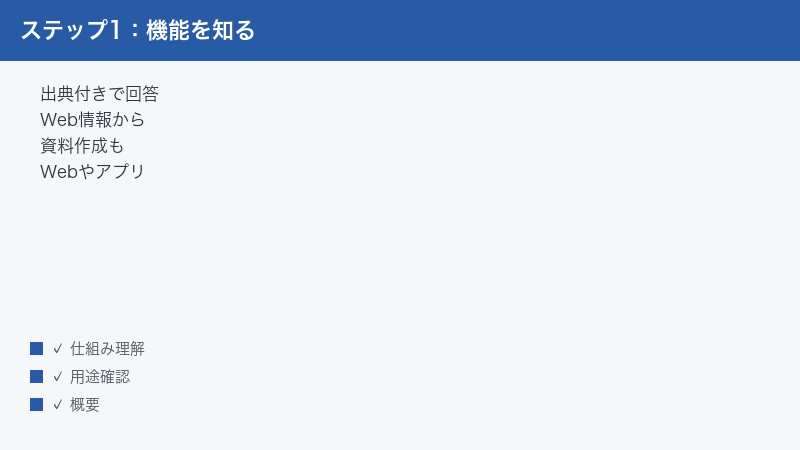
「AI検索サービスのFelo(フェロ)で質問したのに、いつまでも回答が出ない」「画面が読み込まないまま固まっている」「そもそもログインできない、使えない」——出典付きでAIが答えをまとめてくれるとされる新しい検索サービスとして注目を集める一方で、こうした声も聞かれます。本記事では、まず3行で要点をお伝えし、そのうえで原因の切り分け方と具体的な対処の手順を、はじめての方にもわかるようにやさしく解説します。
結論を先に3つ。
①まずはページの再読み込み・アプリの再起動・通信の確認という基本3点を試す。
②プランや残りの利用回数・サーバーの混雑や一時障害・ログイン状態・対応する地域や言語を疑って切り分ける。
③それでも進まないなら別のブラウザで開く・再ログイン・キャッシュ削除を行い、時間を置いてもう一度試す。
なお、Feloの仕様・画面の名称・ボタンの位置・対応する地域や言語・プランの内容や利用回数の目安などは、時期やお使いの環境によって変わる可能性があります。本記事のメニュー名やボタン名は一例・目安として読み、最終的な正確な情報はかならず公式の案内をご確認ください。「使える」「使えない」を一律に断定するものではない点を、あらかじめご承知おきください。
🛒 関連商品をAmazonでチェック
📑 この記事の目次(タップで開く)
この記事でわかること
- Felo(フェロ)とはどんなサービスか、ざっくりした全体像
- 「回答が出ない・使えない」ときに考えられる主な原因
- 「読み込まない・ログインできない」ときの確認手順(番号付きでわかりやすく)
- 出典や回答の内容がおかしいと感じたときの向き合い方
- 通信・ブラウザ・キャッシュなど、つまずきやすいポイントの整理
- 症状別に原因を見極めるパターンと、対処をまとめた一覧表
- どうしてもうまくいかないときの最終チェックとFAQ12問
専門用語はできるだけかみくだいて説明します。はじめてAI検索にふれる方でも、上から順に試していけば「どこでつまずいているのか」が見えてくる構成にしました。途中で「自分の症状はこれだ」と思った章だけ拾い読みしていただいてもかまいません。
本記事は特定の不具合を断定して「これが原因です」と言い切るものではありません。Feloは比較的新しいサービスで、仕様や対応状況が変わりやすいため、「考えられる原因を順に試して切り分ける」という現実的な進め方を中心に解説します。ひとつ試すごとに症状が変わるかを観察していけば、たとえ専門知識がなくても、自分の力で原因に近づいていけます。
まず試すこと早見表
細かい説明に入る前に、よくある症状と最初に試したい対処を表にまとめました。「とりあえず何をすればいい?」というときの地図として使ってください。多くのトラブルは、この表の「まず試すこと」だけで解消することがあります。
| 症状 | 考えられる主な原因 | まず試すこと |
|---|---|---|
| 質問しても回答が出てこない | サーバーの混雑・一時的な不具合・通信の不安定さ | 少し待つ、ページを再読み込み、通信を確認 |
| 画面が読み込まない・真っ白のまま | 通信エラー・ブラウザやアプリの問題・一時障害 | 再読み込み、アプリ再起動、別の回線で試す |
| ログインできない・最初の画面に戻る | 連携ログインの不調・認証の不具合・通信 | 再ログイン、連携先を確認、別ブラウザ |
| 「利用回数の上限」のような表示が出る | プランごとの回数の目安に達した可能性 | プランや残り回数を確認、時間を置く |
| 回答が途中で止まる・内容がおかしい | 処理の混雑・質問が曖昧・元情報が少ない | 質問を具体的にして再度入力、時間を置く |
| 「利用できない」旨の表示が出る | 対応する地域・言語などの条件・一時的な制限 | 条件を確認、時間を置く、公式の案内を確認 |
上の表はあくまで出発点です。「症状が複数あてはまる」ことも珍しくありません。たとえば「通信が不安定」なせいで「読み込まない」だけでなく「回答も出てこない」というように、ひとつの原因が複数の症状を生むこともあります。次の章から、ひとつずつていねいに掘り下げていきます。
そもそもFelo(フェロ)とはどんなサービスか
対処に入る前に、Feloがどんなサービスなのかをざっくり押さえておきましょう。仕組みの全体像がわかっていると、「どこで止まっているのか」を想像しやすくなり、対処の判断も早くなります。
Feloは、質問を入力すると、Web上の情報をもとにAIが答えをまとめて提示してくれるとされるAI検索サービスです。一般的な検索エンジンが「関連しそうなページの一覧」を返すのに対し、こうしたAI検索は「質問への答えそのもの」を文章でまとめ、参照したとされる出典(情報の出どころ)を一緒に示す形が多いとされています。気になる部分は元のページをたどって確認できる、という考え方です。
また、サービスによっては質問への回答だけでなく、調べた内容をスライド(資料)の形にまとめる機能など、検索の結果を別の形に整える補助機能を持つ場合があるとされています。こうした付加機能の有無や名称、使える条件は、時期やプラン、お使いの環境によって異なる可能性があるため、ここでは「そういう機能がある場合がある」という程度にとどめておきます。
WebとアプリのどちらでもFeloは使えるのか
FeloはWeb(ブラウザ)から利用できるほか、スマートフォン向けのアプリが用意されている場合があるとされています。パソコンならブラウザで、スマートフォンならアプリまたはブラウザで、というように、複数の入り口から同じサービスにアクセスできるイメージです。
このことは、トラブルの切り分けにも役立ちます。たとえば「アプリだと回答が出ないが、ブラウザだと出る」といったように、片方だけで起きる不具合は「サービス全体の障害」ではなく「アプリ側やブラウザ側の問題」である可能性を示唆します。逆に、Webでもアプリでも同じように止まるなら、通信やサービス側の状況を疑う、という見立てが立てやすくなります。複数の入り口があることは、原因の絞り込みに使える材料になるのです。
無料プランと有料プラン、利用回数の考え方
こうしたAI検索サービスでは、無料で使える範囲と、有料プランで広がる範囲が分かれていることが一般的です。Feloにも無料プランや有料プラン、そして一定期間や一定条件での利用回数の目安が設けられている場合があるとされています。
無料の範囲では「回数の目安」に達すると、それ以上は一時的に使えなくなったり、より高度なモードが制限されたりすることがあります。「さっきまで使えていたのに急に回答が出なくなった」というとき、不具合ではなくこの回数の区切りに達しただけというケースも考えられます。具体的な回数や条件、プランの内容は変わりやすいため、本記事では数値を断定せず、「自分のプランと残りの利用状況を確認する」という観点を持っていただくことを重視します。正確な内容は、ログイン後の画面表示や公式の案内でご確認ください。
回答が出ない・使えないときに考えられる主な原因
ここからは、「質問しても回答が出ない」「そもそも使えない」というときに考えられる原因を、ひとつずつ整理していきます。ご自身の状況に近いものから読み進めてください。原因は単独とは限らず、いくつかが重なっていることもあります。
1. プランや残りの利用回数に達している
前章でふれたとおり、無料プランや回数の目安がある場合、その区切りに達すると一時的に使えなくなることがあります。「急に回答が出なくなった」「高度なモードだけ動かない」というときは、まずここを疑うとよいでしょう。
- ログインした状態で、自分の現在のプランがどれかを確認します。
- 画面上に残りの利用回数や上限に関する表示が出ていないかを探します(表示の有無や名称は環境により異なります)。
- 回数の区切りに達している様子なら、時間を置いてから再度試すか、必要に応じてプランの見直しを検討します。
この「回数」や「上限」の考え方は変わりやすいため、本記事では具体的な数字を挙げません。大切なのは、「使えない=故障」と早合点せず、プランや利用状況という別の可能性も視野に入れることです。
2. 通信環境が不安定になっている
AI検索は、Web上の情報を集めて回答を組み立てるという性質上、安定した通信が前提になります。通信が弱い・途切れがちな状態だと、「回答が出ない」「途中で止まる」「読み込まない」といった症状が出やすくなります。
- 同じ通信環境で、ほかのサイトやアプリがふつうに開けるかを確かめます。
- Wi-Fiを使っているなら、いったんモバイル通信に切り替える(またはその逆)を試します。
- 電波の弱い場所にいる場合は、電波の届きやすい場所へ移動して試します。
- ルーターやモデムの調子が悪そうなら、電源を入れ直すことも有効なことがあります。
通信が原因のトラブルは、回線を替えるだけで一気に解決することがあります。「自分の手元側に問題がないか」を最初に確かめておくと、ムダな操作を減らせます。
3. サーバーの混雑や一時的な障害が起きている
利用者が一気に増える時間帯や、サービス側のメンテナンス・不具合のときは、サーバー側が混雑・停止していて回答が返ってこないことがあります。この場合は、手元でどれだけ操作しても改善しにくく、時間を置いて待つのが基本の対処になります。
- 同じ症状がしばらく続く場合、少し時間を置いてから再度アクセスします。
- サービスの公式の案内やお知らせで、障害やメンテナンスの情報が出ていないかを確認します。
- ほかの利用者にも同様の声があるかどうかは、状況把握の手がかりになりますが、未確認の情報をうのみにしないよう注意します。
「自分だけの問題なのか、全体の問題なのか」を見分けることが、ここでは大切です。別の端末や別の回線でも同じように止まるなら、サービス側の状況を疑う材料になります。
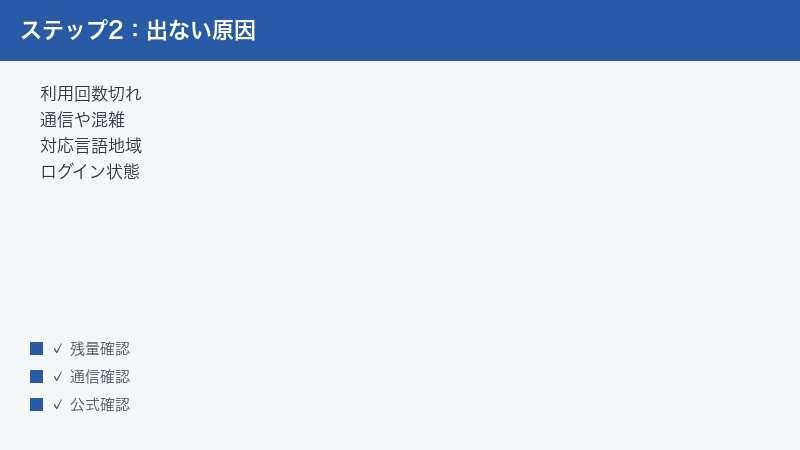
4. 対応する地域や言語の条件に触れている
新しいサービスでは、提供される地域や対応する言語に条件が設けられていることがあります。お使いの地域・言語の設定によっては、一部の機能が使えなかったり、表示が想定と異なったりする可能性があります。
- 端末やブラウザの言語設定が、極端に想定外のものになっていないかを確認します。
- VPNなどで接続元の地域を変えている場合は、いったんオフにして試します。
- 「利用できない」旨の表示が出るときは、対応条件を公式の案内で確認します。
地域や言語にまつわる条件は、時期によって変わることがあります。ここでも断定はせず、「条件に触れている可能性もある」という視点を持っておくと、無用な混乱を避けられます。
5. ログインやアカウントの状態に問題がある
ログインが必要な機能を使おうとしているのに、ログイン状態が切れている・うまく認証できていない場合、回答が出なかったり、操作がはじかれたりすることがあります。「使えない」と感じたら、自分が正しくログインできているかを確認してみましょう。
- 画面に自分のアカウント情報が表示されているか(ログイン済みか)を確かめます。
- ログインが切れている様子なら、いったんログアウトして、もう一度ログインします。
- 連携ログイン(外部アカウントでのログイン)を使っている場合は、その連携先のサービスにきちんとサインインできているかも確認します。
アカウントまわりは、本人確認のために少し手順が多くなりがちですが、ここを整えるだけで一気に使えるようになることがあります。
6. ブラウザのバージョンが古い・拡張機能が干渉している
パソコンのブラウザで使っている場合、ブラウザが古いと、新しいサービスの画面が正しく表示されないことがあります。また、広告ブロックなどの拡張機能が、ページの一部の動作を止めてしまうケースもあります。
- ブラウザを最新の状態に更新します(更新の手順はブラウザにより異なります)。
- うまくいかないときは、拡張機能をいったんオフにして試します。
- シークレットウィンドウ(プライベートモード)など、拡張機能が効いていない状態で開くと切り分けがしやすくなります。
「ほかのサイトは見られるのにFeloだけ表示が崩れる」というときは、ブラウザや拡張機能を疑うと当たることがあります。
7. 入力した質問が曖昧、または制限に触れている
回答が出てこない・的外れな答えになるとき、質問の内容そのものに原因があることもあります。質問が短すぎて何を聞きたいのか伝わりにくい、逆に長すぎて要点がぼやけている、といったケースです。
- 「何について」「どの範囲で」知りたいのかを、できるだけ具体的に書き直します。
- 一度に多くを詰め込みすぎず、ひとつの質問にひとつの論点を意識します。
- サービスのルール上ふさわしくない内容に触れていると、回答が制限されることもあるため、別の角度から尋ね直します。
同じことを聞くのでも、伝え方を整えるだけで回答の質が変わることがあります。「うまく答えてくれない」と感じたら、原因を相手だけに求めず、質問の出し方も見直してみてください。
症状別・原因の見極めパターン
ここまで7つの原因を見てきましたが、「自分のケースはどれにあたるのか」を見分けるには、同じ症状でも条件を変えると結果がどう変わるかを観察するのが近道です。次の表は、症状ごとに「こう試すと、原因がこちら寄りだと見当がつく」という見極めの目安をまとめたものです。あくまで一例ですが、当てはめながら読むと切り分けが進みやすくなります。
| こう試したとき | こうなったら | 疑わしい原因 |
|---|---|---|
| 別の回線(Wi-Fi↔モバイル)に替えた | 症状が直った | 手元の通信環境 |
| 別の端末で開いた | そちらでは正常に使えた | 元の端末・ブラウザ・アプリ側 |
| 別の端末でも同じ症状が出た | どの端末でも回答が出ない | サービス側の混雑・障害、または通信 |
| シークレットウィンドウで開いた | そこでは正常に表示された | 拡張機能・キャッシュ・ログイン情報 |
| 少し時間を置いて試した | あとから使えるようになった | 一時的な混雑・障害、または回数の区切り |
| 質問を具体的に書き直した | 急にまともな回答が返ってきた | 質問内容の曖昧さ |
| 再ログインした | 操作がはじかれなくなった | ログイン状態・認証の切れ |
この表のポイントは、「条件を変えたら結果が変わるか」を手がかりにするという考え方です。原因そのものを直接見つけるのは難しくても、「回線を替えたら直った=通信が怪しい」というように、結果の変化から原因を逆算できます。専門知識がなくても、この発想を持っているだけで切り分けの精度がぐっと上がります。
「自分側」と「サービス側」をまず分ける
多くのトラブルは、大きく分けると自分側(端末・通信・ブラウザ・アカウント)かサービス側(混雑・障害・対応条件)のどちらかに原因があります。最初にこの大きな二択を絞り込むと、その後の対処が一気に楽になります。
- まず別の端末や別の回線で同じ症状が出るかを試します。
- 別の端末でも同じならサービス側、自分の端末だけなら自分側を重点的に調べます。
- サービス側が疑わしいときは、手元での操作をやめて公式の案内や時間経過を待つ判断に切り替えます。
「直そうとして手を動かし続けたのに、実はサービス側の一時障害だった」ということは珍しくありません。早い段階で大きな二択を見極めておくと、ムダな操作で疲れずにすみます。
読み込まない・ログインできないときの確認手順
ここでは、「画面が読み込まない」「ログインできない」という、入口でつまずくタイプのトラブルにしぼって、手順を追って解説します。上から順に試していくと、原因の切り分けがしやすくなります。
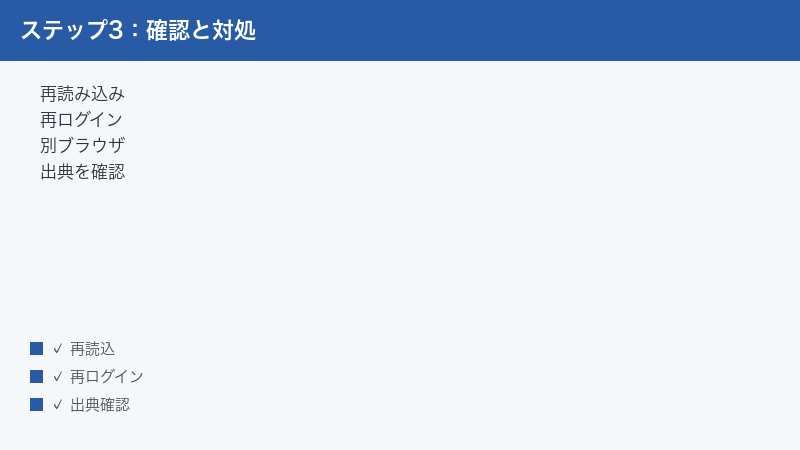
手順1: ページの再読み込み・アプリの再起動
もっとも基本で、もっとも効果が高いのがこれです。一時的な表示の乱れや読み込みの失敗は、再読み込み・再起動だけで直ることが少なくありません。
- ブラウザで使っている場合は、ページを再読み込みします。
- うまくいかなければ、いったんタブを閉じて開き直すか、ブラウザ自体を再起動します。
- アプリで使っている場合は、アプリを完全に終了させてから起動し直します。
- それでも改善しないときは、端末そのものを再起動します。
「まず再起動」は地味ですが、多くのトラブルの近道です。次の手順に進む前に、必ず一度は試しておきましょう。
手順2: 通信を確認する
読み込みが進まないときは、通信が止まっている・弱いことが原因になりがちです。前章の「通信環境」と重なりますが、ここでも改めて確認します。
- 同じ回線でほかのサイトが開けるかを確かめます。
- Wi-Fiとモバイル通信を切り替えて、症状が変わるかを見ます。
- 機内モードのオン・オフを試すと、通信がリセットされて改善することがあります。
通信を入れ直すだけで読み込みが復活することは珍しくありません。回線を替えて症状が変わるなら、原因は手元側の通信にあると見当がつきます。
手順3: 連携ログインを確認する
ログインできないときは、連携ログイン(外部アカウントを使ったログイン)の状態が関係していることがあります。連携先のサービスにサインインできていないと、Feloへのログインも進まないことがあるためです。
- どの方法でログインしようとしているか(メール・連携ログインなど)を確認します。
- 連携ログインなら、まずその連携先のサービスに正しくサインインできているかを確かめます。
- 必要に応じて、別のログイン方法が用意されていないかも確認します。
- 認証の途中で止まる場合は、ポップアップのブロックがかかっていないかもチェックします。
連携ログインは便利な反面、連携先の状態に左右されます。「いつものログインが急に通らない」というときは、Felo側だけでなく連携先のサービス側も確認してみてください。
手順4: キャッシュを削除する
長く使っていると、ブラウザやアプリに古いデータ(キャッシュ)がたまり、それが表示の不具合を引き起こすことがあります。キャッシュを削除すると、まっさらな状態で読み込み直せます。
- ブラウザの場合、キャッシュや一時データを削除します(手順はブラウザにより異なります)。
- 削除後は、いったんブラウザを閉じてから開き直します。
- アプリの場合は、設定からキャッシュの削除ができることがあります。難しいときは、アプリを入れ直すことも選択肢です。
キャッシュ削除はやや手間ですが、「再読み込みでも直らない表示の崩れ」に効くことがあります。ログイン情報など必要な情報を控えてから行うと安心です。
手順5: 別のブラウザ・別の端末で開いてみる
ここまでの手順で改善しないときは、環境そのものを丸ごと替えてみるのが有効です。いつも使っているブラウザではなく別のブラウザで開く、パソコンではなくスマートフォンで開く、というように、入り口を変えるだけで原因の在りかがはっきりすることがあります。
- ふだん使っているのとは別のブラウザでFeloを開いてみます。
- パソコンとスマートフォンの両方が手元にあるなら、それぞれで開いて症状を比べます。
- 片方だけで直るなら、原因はうまくいかない側の環境(拡張機能・古いバージョン・キャッシュなど)にあると見当がつきます。
- どちらでも同じ症状なら、原因は通信かサービス側に寄っていると考えられます。
「別の環境では問題なく使える」とわかれば、それだけで安心材料になります。少なくとも「サービス全体がまったく使えない状態ではない」と判断できるため、落ち着いて元の環境を整えていけます。
手順6: ログインまわりでよくあるつまずき
ログインできないトラブルは、原因が細かく分かれやすい部分です。次のような点も、見落とされがちですが確認しておくと役立ちます。
- 入力情報の取り違え:別のサービス用のメールアドレスやパスワードを入れていないか。
- 連携先の選び間違い:以前は別の方法で登録したのに、今回は違う連携ログインを選んでいないか。
- ポップアップのブロック:連携ログインの認証画面がポップアップで開くタイプの場合、ブロック設定で止まっていないか。
- 時刻のずれ:端末の日時設定が大きくずれていると、認証がうまくいかないことがあります。自動設定にしておくと安心です。
- 複数アカウントの混在:連携先のサービスで複数のアカウントにサインインしていると、意図しない方でログインしてしまうことがあります。
ログインは「合っているはずなのに通らない」という形でつまずくことが多く、原因が見えにくい部分です。上の項目をひとつずつ確かめると、思わぬ取り違えに気づけることがあります。それでも進まないときは、いったん時間を置いてから再挑戦するのも有効です。
出典や回答の内容がおかしいと感じたとき
「回答は出るけれど、内容が間違っている気がする」「出典のリンクが本文と合っていない気がする」——AI検索を使ううえで、これは避けて通れないテーマです。ここでは、回答との上手な付き合い方を整理します。
AIの回答には誤りが混じりうるという前提
AIがまとめる回答は便利ですが、常に正しいとは限りません。元になった情報が古かったり、複数の情報をまとめる過程で意味がずれたり、まれに事実と異なる内容が混じったりすることがあります。これはFeloに限らず、AIが文章を生成するサービス全般に共通する性質です。
ですから、回答を「最終的な正解」として鵜呑みにするのではなく、調べものの出発点・たたき台として受け取るのが安全です。とくに、お金・健康・契約・法律など、間違うと影響が大きいテーマでは、必ず元の情報や公式の情報源で裏取りをする姿勢が大切です。
出典をたどって元の情報を確認する
FeloのようなAI検索が便利なのは、参照したとされる出典が一緒に示されることが多い点です。これを活用しない手はありません。
- 回答の近くに表示される出典のリンクを開いて、元のページを確認します。
- 回答の中身が、元のページの内容と食い違っていないかを見比べます。
- 大事な数字や固有名詞は、元の情報源で直接確かめます。
- 出典が見当たらない・たどれないときは、その回答は参考程度にとどめます。
「AIの答えをそのまま信じる」のではなく、「AIに案内してもらった先で、自分の目で確かめる」。この一手間が、誤った情報に振り回されないための最大の防御になります。
回答が途中で止まる・短く切れてしまうとき
「回答が出はじめたのに、途中でぷつりと止まってしまう」「やけに短い答えで終わってしまう」というのも、よくある症状です。これは故障とは限らず、いくつかの事情が考えられます。
- 通信の途切れ:回答を受け取っている最中に通信が不安定になると、途中で止まることがあります。通信を確かめて、もう一度入力し直します。
- 処理の混雑:サービス側が混み合っていると、生成が途中で打ち切られることがあります。少し時間を置いて再度試します。
- 質問が複雑すぎる:一度に多くを尋ねると処理が重くなりがちです。質問を分けて、ひとつずつ尋ね直します。
同じ質問でも、通信を整えてから・時間を置いてから・少し短くしてから試すと、最後まで回答が返ってくることがあります。「止まったらもう一度、ただし条件を少し変えて」を意識してみてください。
出典が示されないとき・リンク先が合っていないとき
AI検索の便利さは出典が示される点にありますが、出典が表示されない・リンク先の内容が回答と食い違うこともあります。そんなときは、その回答を一段慎重に扱いましょう。
- 出典が見当たらない回答は、裏付けのない情報として、参考程度にとどめます。
- リンク先を開いても回答の根拠が見つからないときは、別のキーワードで自分でも検索して確かめます。
- 数字・日付・固有名詞など、間違うと困る情報は必ず元の情報源で再確認します。
AI検索は「調べる入り口」としてとても便利ですが、最終的な判断材料にするには、人の目による確認が欠かせません。便利さに頼りきるのではなく、道具として上手に使い分ける姿勢が、結果的に時間も信頼も守ってくれます。
一般的な対処をまとめて整理
ここまで原因別に見てきましたが、最後に「症状を問わず、ひととおり試しておきたい一般対処」をまとめます。どこから手をつければいいか迷ったら、上から順に試してみてください。
| 対処 | ねらい | こんなときに有効 |
|---|---|---|
| 再読み込み・再起動 | 一時的な不具合のリセット | 読み込まない・固まる・反応しない |
| 再ログイン | ログイン状態の立て直し | 使えない・操作がはじかれる |
| 別のブラウザで開く | ブラウザや拡張機能の切り分け | 特定のブラウザだけ表示が崩れる |
| 通信を確認・切り替え | 手元の回線の問題を除外 | 回答が出ない・読み込まない |
| 時間を置く | 混雑や一時障害の回復待ち | サーバー側が混雑・障害のとき |
| 質問を具体的にする | 回答の質を上げる | 答えが的外れ・出てこない |
これらは、Feloに限らず多くのWebサービスで通用する基本の対処です。「困ったらまずこの6つ」と覚えておくと、別のサービスでつまずいたときにも応用できます。
順番に試すときのコツ
複数の対処を試すときは、一度にひとつずつ変えるのがコツです。あれもこれも同時に変えてしまうと、「結局どれが効いたのか」がわからなくなります。ひとつ試して症状を確認し、変わらなければ次へ、という進め方を意識してください。
- まず再読み込み・再起動を試し、症状を確認します。
- 変わらなければ通信の切り替えを試します。
- それでもダメなら再ログインや別のブラウザを試します。
- サービス側が原因と思われるなら、時間を置いてから再挑戦します。
この順番なら、手元側の簡単な原因から先に潰していけるので、効率よく切り分けられます。
それでもうまくいかないときは
ここまでの手順をひととおり試しても改善しない場合、原因がサービス側にあるか、あるいは一時的にどうにもならない状況である可能性が高くなります。あせって同じ操作を何度も繰り返すよりも、いったん落ち着いて次の点を確認しましょう。
- 別の端末・別の回線でも同じ症状が出るか(出るならサービス側を疑う材料になります)
- 公式の案内やお知らせで、障害・メンテナンス・仕様変更の情報が出ていないか
- 自分のプランや利用状況が、回数の区切りに達していないか
- 対応する地域・言語の条件に触れていないか
これらを確認したうえで、それでも解決しないときは、時間を置いてから再挑戦するのが現実的です。新しいサービスは改善や修正が続いていることも多く、しばらくしてから試すとあっさり使えるようになる、というのもよくあることです。どうしても急ぎで必要なときは、いったん通常の検索エンジンや別の手段で代替し、Feloは落ち着いてから使い直す、という割り切りも有効です。
同じ操作の繰り返しは避ける
うまくいかないとき、人はつい同じボタンを何度も押したり、同じ質問を連続で送ったりしがちです。しかし、原因がサービス側の混雑や一時障害にある場合、同じ操作を繰り返しても状況は変わりにくく、むしろ混雑に拍車をかけてしまうこともあります。一度試してダメなら、次は条件を変えるか時間を置くか、どちらかに切り替えるのが賢いやり方です。
あせって操作を重ねるよりも、「ここまで試した」「次はこれを試す」と頭の中を整理するだけで、解決への道筋が見えやすくなります。トラブル対応は、勢いよりも順序立てが効くものです。
記録を残しておくと次に役立つ
もし同じトラブルが繰り返し起きるようなら、どんな状況で・どんな表示が出たかを簡単にメモしておくと、次に同じことが起きたときの対処が早くなります。たとえば「夜の時間帯だけ回答が出にくい」「特定のブラウザでだけ読み込まない」といった傾向に気づければ、原因の見当をつけやすくなります。
- 起きた日時・時間帯(混雑しやすい時間かどうかの手がかりになります)
- 使っていた端末・ブラウザ・アプリの種類
- 画面に出ていたメッセージや表示の様子
- そのとき試した対処と、その結果
こうした記録は、自分で原因を切り分けるときの大きな助けになります。トラブルは一度きりとは限らないからこそ、「次に活かせる情報」として残しておくと安心です。
よくある質問(FAQ)
Q1. Felo(フェロ)で質問しても回答が出ないのは故障ですか?
かならずしも故障とは限りません。サーバーの混雑や一時的な障害、通信の不安定さ、プランごとの利用回数の区切りなど、複数の原因が考えられます。まずはページの再読み込み・通信の確認・時間を置く、という基本を試し、それでも続くようなら公式の案内で障害情報やプランの状況を確認してください。
Q2. 急に使えなくなりました。利用回数の上限に達したのでしょうか?
その可能性はあります。無料プランなどでは、一定の利用回数の目安に達すると一時的に使えなくなることがあるとされています。ログイン後の画面で、自分のプランや残りの利用状況に関する表示が出ていないかを確認してください。具体的な回数や条件は時期により変わるため、正確な内容は公式の案内でご確認ください。
Q3. 画面が読み込まないまま真っ白です。どうすればよいですか?
まずはページの再読み込み、アプリなら再起動を試してください。それでも直らないときは、通信をWi-Fiとモバイルで切り替える、別のブラウザで開く、キャッシュを削除する、といった順で切り分けると原因に近づけます。別の端末でも同じなら、サービス側の一時障害も疑ってみてください。
Q4. ログインできません。連携ログインがうまくいかないようです。
連携ログインを使っている場合は、まずその連携先のサービスに正しくサインインできているかを確認してください。認証の途中で止まるときは、ポップアップのブロックがかかっていないかもチェックします。別のログイン方法が用意されていれば、そちらを試すのも有効です。それでも進まないときは、時間を置いて再度試してください。
Q5. 回答の内容が間違っているように見えます。信用してよいですか?
AIがまとめる回答には、誤りが混じることがあるという前提で向き合うのが安全です。表示された出典のリンクをたどって元のページを確認し、回答の内容と食い違っていないかを見比べてください。とくにお金・健康・契約など影響の大きいテーマでは、必ず元の情報源や公式の情報で裏取りをすることをおすすめします。
Q6. スマホのアプリとパソコンのブラウザ、どちらで使うのがよいですか?
どちらが正しいということはなく、使いやすい方で問題ありません。ただし、トラブルの切り分けには両方使えると便利です。たとえばアプリで回答が出ないとき、ブラウザで試して出るなら原因はアプリ側、両方で出ないなら通信やサービス側、という見当がつけやすくなります。アプリの提供状況や対応は環境により異なるため、詳細は公式の案内をご確認ください。
Q7. 「利用できない」と表示されます。地域や言語が関係していますか?
その可能性も考えられます。新しいサービスでは、対応する地域や言語に条件が設けられていることがあります。VPNなどで接続元の地域を変えている場合はオフにして試し、端末やブラウザの言語設定が極端に想定外でないかも確認してください。対応条件は時期により変わることがあるため、最終的には公式の案内でご確認ください。
Q8. 何を試しても直りません。最後にできることはありますか?
別の端末・別の回線で同じ症状が出るかを確認し、出るようならサービス側の状況を疑ってください。そのうえで、公式の案内で障害やメンテナンスの情報を確認し、見当たらなければ時間を置いてから再挑戦するのが現実的です。新しいサービスは改善が続いていることも多く、しばらくしてから試すと使えるようになることもよくあります。急ぐときは、いったん別の検索手段で代替するのも一つの方法です。
Q9. 回答が途中で止まってしまいます。続きを出すにはどうすればよいですか?
回答の途中で止まるのは、通信の途切れや処理の混雑、質問が複雑すぎることなどが原因として考えられます。まず通信が安定しているかを確かめ、そのうえでもう一度同じ質問を入力してみてください。それでも止まるなら、質問を分けてひとつずつ尋ねる、少し時間を置いてから試す、といった方法が有効なことがあります。条件を少しずつ変えて試すのがコツです。
Q10. シークレットウィンドウだと使えるのに、いつものブラウザだと使えません。なぜですか?
シークレットウィンドウ(プライベートモード)では、多くの場合、拡張機能が無効になり、たまっていたキャッシュやログイン情報も使われません。そこで正常に使えるなら、原因はふだんの環境にある拡張機能・キャッシュ・古いログイン情報のいずれかである可能性が高いと考えられます。拡張機能をオフにする、キャッシュを削除する、再ログインする、といった順で試して切り分けてください。
Q11. 別のサービスや別の端末から試すのは、切り分けにどう役立ちますか?
同じFeloを別の端末や別の回線で開いて、症状が変わるかどうかを見ることで、原因が自分の環境側にあるのかサービス側にあるのかを大きく絞り込めます。たとえば別の端末では問題なく使えるなら、元の端末やブラウザに原因がある可能性が高く、どの端末でも同じなら通信やサービス側を疑う材料になります。原因を直接見つけられなくても、結果の変化から逆算できるのが利点です。
Q12. Feloの仕様やプラン、対応言語について、この記事の内容は最新ですか?
Feloは比較的新しいサービスで、画面の名称・ボタンの位置・プランの内容・利用回数の目安・対応する地域や言語などは、時期やお使いの環境によって変わる可能性があります。本記事のメニュー名や手順は一例・目安としてお読みいただき、最新かつ正確な情報は、かならず公式の案内でご確認ください。本記事は「考えられる原因を順に切り分ける」という進め方をお伝えするものであり、特定の仕様を断定するものではありません。
📚 あわせて読みたい
まとめ
Felo(フェロ)が「使えない・回答が出ない・読み込まない・ログインできない」というとき、原因はひとつとは限りません。本記事で見てきたように、手元側(端末・通信)、サービス側(混雑・障害・対応条件)、その中間(ブラウザ・アプリ・キャッシュ)、そしてプランや利用回数といった複数の層に分けて、ひとつずつ切り分けていくのが解決への近道です。
まずは再読み込み・再起動・通信の確認という基本3点。それでも進まなければプランや利用回数・サーバーの状況・ログイン状態・対応する地域や言語を確認し、別のブラウザ・再ログイン・キャッシュ削除・時間を置く・質問を具体的にするといった対処を順に試してください。一度にひとつずつ変えて症状を観察すれば、専門知識がなくても原因に近づけます。
そして、回答そのものについては「便利だが、常に正しいとは限らない」という姿勢を忘れないことが大切です。出典をたどって元の情報を自分の目で確かめる習慣を持てば、AI検索をより安全に、賢く使いこなせます。Feloの仕様・対応状況・プランは変わりやすいため、本記事の内容は一例・目安としてとらえ、最新かつ正確な情報はかならず公式の案内でご確認ください。あなたのトラブルが、少しでも早く解消することを願っています。
