 minto.tech スマホ(iPhone/Android)・パソコン(Windows/Mac)・Office・Wi-Fi・AIツールの「できない」「困った」を解決する実用ガイド。トラブル対処法とノウハウが満載のお助けサイトです。
※本ページにはプロモーション(広告)が含まれています
スマートプラグやスマート電球を手軽に導入できると人気のMeross(メロス)。ところが、いざ使おうとすると「専用アプリに接続できない」「デバイスを認識しない」「さっきまで使えていたのに突然オフラインになった」といったトラブルに悩まされる方は少なくありません。スマート家電は便利な反面、Wi-Fiやアプリ、本体の状態などが複雑にからむため、原因が一つに絞りにくいのが難点です。
まず結論を3行でお伝えします。①本体の電源とランプの状態、スマホのWi-Fi(特に2.4GHz帯)とBluetoothを確認する。②アプリと本体(ルーターも含む)を再起動し、位置情報などの権限を見直す。③それでも直らない場合は、アプリ・本体ファームウェアを更新し、デバイスを一度削除してから再ペアリング(再登録)する。この順番で進めると効率よく切り分けられます。
この記事では、Merossがアプリに接続できない・認識しない・オフラインになるときの原因を一つずつ整理し、誰でも実践できる対処法を順番に解説します。なお、Merossは製品の種類(スマートプラグ、スマート電球、スマートリモコン、スマートスイッチなど)や世代によって仕様や対応状況が異なる場合があります。アプリの画面構成も更新で変わることがあるため、ボタン名やメニュー名はお使いの環境と読み替え、最新かつ正確な情報は必ずMerossの公式サイト・公式アプリ内の案内をご確認ください。
🛒 関連商品をAmazonでチェック
📑 この記事の目次(タップで開く)
- この記事でわかること
- Meross(メロス)とは?まず仕組みを理解しよう
- まず試したい早見表(症状別の対処の優先順位)
- 原因1:本体の電源・状態とランプの確認
- 原因2:Wi-Fiの周波数帯(2.4GHz帯)の問題
- 原因3:Bluetoothとペアリング(設定モード)の問題
- 原因4:位置情報などのアプリ権限の問題
- iPhoneとAndroidで確認ポイントが少し違う
- 原因5:アプリや本体ファームウェアのバージョン
- 原因6:Wi-Fiが切れる・オフラインになる
- 登録(ペアリング)手順の概要
- エラー・ステータス別の見分け方
- 原因7:アプリやアカウントの不具合
- 原因8:本体がリセットされている・ペアリングが外れている
- 一般的な対処法まとめ(迷ったらこの順番)
- それでもうまくいかないときは
- Merossの接続トラブルを防ぐ日頃のコツ
- 賃貸住宅や共用のネットワークで使うときの注意
- よくある質問(FAQ)
- まとめ
この記事でわかること
- Meross(メロス)とその専用アプリの基本的な仕組みと接続方法
- アプリに接続できない・認識しないときに考えられる主な原因
- Wi-Fiの周波数帯(2.4GHz帯)や電波まわりの基本チェックの手順
- 初回セットアップ(ペアリング・登録)の一般的な流れと、つまずきやすいポイント
- Wi-Fi接続が切れる・オフラインになるときの確認ポイント
- 位置情報などのアプリ権限が原因になっているときの見直し方
- それでも直らないときの再ペアリング手順とサポートへの相談方法
- よくある質問(FAQ)8問への回答
Meross(メロス)とは?まず仕組みを理解しよう
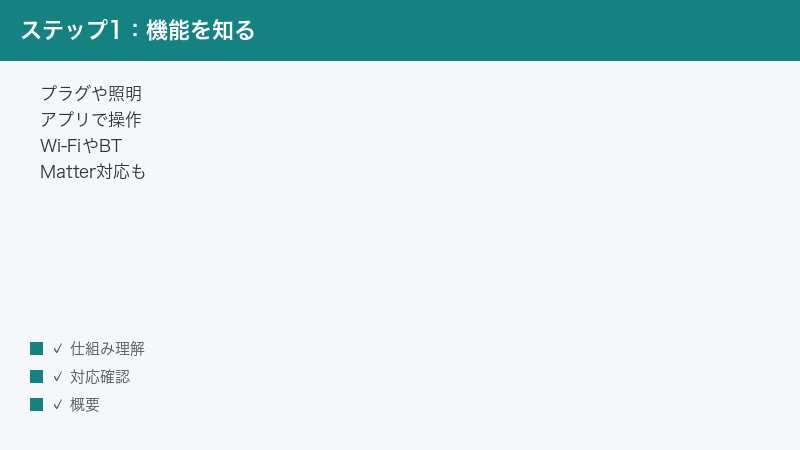
Meross(メロス)は、スマートプラグ(コンセントに差し込んで家電のオン・オフを切り替えるとされる機器)、スマート電球、スマートリモコン(赤外線リモコンの代わりになるとされる機器)、スマートスイッチなど、さまざまなスマートホーム製品を手がけるとされるブランドです。これらの製品を専用アプリ(一般に「Meross」アプリと呼ばれるもの)から操作したり、オン・オフのスケジュールを設定したりできるとされています。
多くの製品では、スマートフォンと本体を家庭のWi-Fiを通じてインターネット経由でつなぐことで、外出先からでも操作できるとされています。また、初回のセットアップ時にはBluetooth(ブルートゥース)を使ってスマホと本体を一時的につなぎ、Wi-Fiの情報を本体へ受け渡す、という流れになっている製品もあります。製品によっては、Matter(マター)やApple HomeKit(アップル ホームキット)、Amazon Alexa(アマゾン アレクサ)、Google Home(グーグル ホーム)などの規格・サービスに対応するとされるものもありますが、どの製品がどの機能に対応するかは型番や世代によって異なる場合があるため、ご自身の製品の対応状況は必ず公式情報でご確認ください。
「接続」には複数の段階がある
トラブルを切り分けるうえで大切なのが、「接続」と一口に言ってもいくつかの段階に分かれているという点です。Merossの接続は、おおむね次のように整理して考えると、どこで止まっているのかを見つけやすくなります。
| 接続の段階 | つながり方の概要 | 関係する主な要素 |
|---|---|---|
| スマホ↔本体(初回設定) | セットアップ時にBluetoothまたは本体が出す一時的な電波を使って、スマホと本体を直接つなぐ段階 | Bluetooth、位置情報の権限、本体の設定モード |
| 本体↔Wi-Fi | 本体が家庭のWi-Fi(ルーター)に接続し、ネットワークに参加する段階 | Wi-Fiのパスワード、2.4GHz帯、電波の強さ |
| 本体↔クラウド(サーバー) | 本体がインターネット経由でサービスのサーバーとつながり、外出先からの操作を可能にする段階 | インターネット回線、サーバー側の状態 |
| アプリ↔本体 | アプリがアカウントを通じて本体の状態を取得・操作する段階 | アプリのログイン、アカウント、アプリの不具合 |
「アプリに接続できない」と感じていても、実際には初回設定の段階で止まっているのか、Wi-Fiにつながらないのか、それともオンライン状態だったものが一時的にオフラインになっているのかで、対処法は変わってきます。まずは「どの段階でつまずいているのか」をざっくり意識しておくと、以降の手順を進めやすくなります。
まず試したい早見表(症状別の対処の優先順位)
細かい原因を読み込む前に、症状ごとに「まず何を試すべきか」を一覧にまとめます。お使いの状況に近いところから着手してみてください。
| 症状 | まず試すこと | 次に試すこと |
|---|---|---|
| 初回セットアップでデバイスを認識しない | 本体を設定モードにする(ランプの点滅状態を確認)/Bluetoothと位置情報をオンにする | 2.4GHz帯のWi-Fiに接続しているか確認/アプリを再起動 |
| 登録済みなのに突然オフラインになった | 本体とルーターを再起動/本体の電源が入っているか確認 | アプリの再起動・再ログイン/電波の強さを確認 |
| アプリが起動しない・反応が重い | アプリを完全に終了して再起動/スマホを再起動 | アプリの更新・キャッシュ削除(Android) |
| 外出先から操作できない(家では操作できる) | インターネット回線が正常か確認 | 本体がオンライン表示か確認/ルーター再起動 |
| セットアップ途中で「失敗」と表示される | Wi-Fiパスワードを入力し直す/2.4GHz帯か確認 | 本体をリセットしてから再ペアリング |
ここから先は、それぞれの原因を一つずつ詳しく見ていきます。多くの場合、上から順に確認していくと解決の糸口がつかめます。
原因1:本体の電源・状態とランプの確認
意外と見落とされがちなのが、本体そのものの状態です。アプリの問題だと思い込んでいたら、実は本体に電気が来ていなかった、というケースは珍しくありません。まずは物理的な状態から確認しましょう。
確認したい基本ポイント
- スマートプラグの場合:コンセントにしっかり差し込まれているか、差し込み口(壁のコンセント)自体が通電しているかを確認します。延長コードや電源タップ経由だと、タップのスイッチがオフになっていることもあります。
- スマート電球の場合:照明器具のスイッチがオンになっているかを確認します。壁のスイッチがオフだと、電球自体に電気が来ず、当然アプリからも操作できません。
- 本体のランプ(LED)の状態を見る:多くのスマート家電には小さなランプが付いており、点灯・点滅のしかたで状態を知らせるとされています。一般に、ゆっくり点滅していれば設定待ち(設定モード)、速く点滅していれば接続中、点灯しっぱなしなら接続完了、といった具合に状態が分かれることが多いとされています。ただし、点滅パターンの意味は製品によって異なるため、正確な意味はお使いの製品の説明書や公式情報でご確認ください。
ランプがまったく光らない場合は、そもそも電気が来ていない可能性が高いと考えられます。差し込み直しや、別のコンセント・別の照明器具で試してみると、本体の故障なのか設置場所の問題なのかを切り分けられます。たとえばスマートプラグなら、いったん別の部屋の確実に通電しているコンセントに差し替えてランプが点くかを見れば、最初のコンセント側の問題か本体側の問題かが一目でわかります。スマート電球であれば、調光機能付きのスイッチや、人感センサー付きの照明器具に取り付けていると、本体に常時電気が届かず正常に動作しないことがあるため、ふつうのオン・オフだけのスイッチで試すのがおすすめです。
また、節電タップやタイマー付きのコンセントに本体をつないでいると、設定した時間帯に電源そのものが切れてしまい、アプリ上ではオフラインに見えることがあります。スマート家電は本体側でスケジュールを管理する設計のものが多いため、コンセント側のタイマーと二重に時間管理をしてしまうと、かえって誤動作の原因になります。スマート家電を使う場合は、本体には常時電気が届く状態にしておき、オン・オフのスケジュールはアプリ側で設定するのが基本だと覚えておきましょう。
原因2:Wi-Fiの周波数帯(2.4GHz帯)の問題
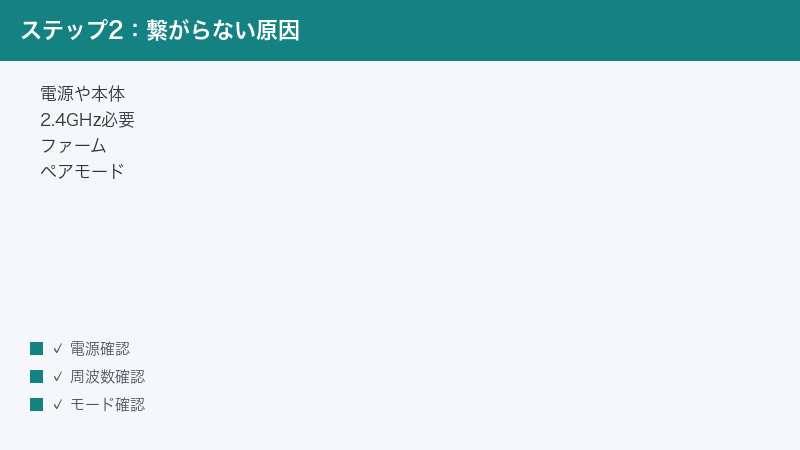
スマート家電のセットアップで最もつまずきやすいのが、このWi-Fiの周波数帯(しゅうはすうたい)の問題です。多くのスマートホーム機器は、安定性と電波の届きやすさの観点から2.4GHz帯(ギガヘルツたい)のWi-Fiにのみ対応するとされている製品が多くあります。一方、最近のスマホやルーターは5GHz帯(より高速とされる帯域)にも対応しているため、知らないうちに5GHz帯につながっていて、セットアップに失敗するというケースが頻発します。
2.4GHz帯につなぐためのチェックポイント
- スマホが2.4GHz帯のネットワークに接続しているか確認する:セットアップ作業をするスマホ自体が、2.4GHz帯のWi-Fiにつながっている必要がある製品が多いとされています。スマホのWi-Fi設定画面で、接続中のネットワーク名を確認しましょう。
- ネットワーク名(SSID)で見分ける:ルーターによっては、2.4GHz帯と5GHz帯でネットワーク名(SSID)が分かれており、名前の末尾に「-2G」「-2.4G」「-G」、5GHz側に「-5G」「-A」などが付いていることがあります。表記はメーカーや機種によって異なるため、判断に迷う場合はルーターの説明書で確認してください。
- 同じ名前にまとめている場合は一時的に分ける:2.4GHzと5GHzを同じ名前にまとめる機能(バンドステアリングなどと呼ばれることがあります)を使っていると、意図せず5GHz側につながることがあります。その場合は、設定中だけ5GHz側を一時的にオフにするか、2.4GHz専用のネットワーク名を分けると確実です。ルーターの設定方法は機種によって異なるため、ルーターの説明書を確認してください。
セットアップが終わってしまえば、スマホ自体は5GHz帯に戻しても問題ない場合が多いですが、これも製品により異なります。Wi-Fiのパスワードを入力する際は、大文字・小文字や記号の入力ミスにも注意しましょう。パスワードが1文字でも違うと、本体はWi-Fiに接続できません。
原因3:Bluetoothとペアリング(設定モード)の問題
製品によっては、初回セットアップ時にBluetoothを使ってスマホと本体を一時的につなぐ流れになっているとされています。この場合、Bluetoothがオフになっていると、そもそもデバイスを認識できません。
Bluetoothまわりの確認
- スマホのBluetoothをオンにする:設定画面やコントロールパネルから、Bluetoothがオンになっているかを確認します。一度オフにしてから再度オンにすると、調子が戻ることもあります。
- 本体を設定モード(ペアリングモード)にする:多くのスマート家電では、本体のボタンを数秒間長押しするなどの操作で「設定モード」に入る仕様とされています。設定モードに入ると、ランプがゆっくり点滅するなどして合図することが多いとされています。長押しの秒数や操作方法は製品によって異なるため、正確な手順は説明書や公式情報でご確認ください。
- すでに別のスマホやアカウントに登録されていないか確認する:他の端末ですでに登録済みだと、新しいスマホからは認識・追加できないことがあります。その場合は、いったん登録を解除(デバイスを削除)してから、改めて設定し直す必要があります。
「設定モードに入っているはずなのに認識しない」というときは、本体のリセットを試すと改善することがあります。リセットの方法は後述します。
原因4:位置情報などのアプリ権限の問題
見落とされやすいのが、スマホ側でアプリに与えている権限(けんげん)の設定です。スマートホーム系のアプリは、近くのWi-FiやBluetooth機器を探すために、位置情報の権限を必要とする場合があります。これはスマホのOS(基本ソフト)の仕様によるもので、位置情報がオフだと近くの機器を検出できず、セットアップに失敗することがあります。
確認したい主な権限
- 位置情報:近くのデバイスやWi-Fiを探す際に必要になることがあります。アプリの権限設定で、位置情報の利用が許可されているかを確認しましょう。
- Bluetooth・近くのデバイス:本体とBluetoothでつなぐ製品では、これらの権限が必要になることがあります。
- ローカルネットワーク(iPhoneの場合):同じWi-Fi内の機器とやり取りするための権限です。オフだと、家の中の機器を見つけられないことがあります。
権限の設定画面の場所はOSやバージョンによって異なりますが、一般的には、スマホの「設定」から該当アプリを探し、その中の「権限」やアプリ名の画面から確認・変更できることが多いです。正確な経路はお使いのスマホの機種・バージョンによって異なるため、見当たらない場合は機種名とあわせて調べてみてください。
iPhoneとAndroidで確認ポイントが少し違う
スマホのOSによって、確認すべき設定の場所や名称が少し異なります。代表的なポイントを整理します(経路はあくまで目安で、OSのバージョンにより変わります)。
| 確認項目 | iPhone(iOS)での目安 | Androidでの目安 |
|---|---|---|
| Bluetooth | 「設定」→「Bluetooth」、またはコントロールセンター | クイック設定パネル、または「設定」→「接続済みのデバイス」など |
| 位置情報の権限 | 「設定」→アプリ名→「位置情報」 | 「設定」→「アプリ」→アプリ名→「権限」→「位置情報」 |
| ローカルネットワーク | 「設定」→アプリ名→「ローカルネットワーク」 | 項目がない場合が多い(OS側で自動的に扱われることが多い) |
| アプリのキャッシュ削除 | 専用項目がないため、アプリを削除・再インストールで対応することが多い | 「設定」→「アプリ」→アプリ名→「ストレージ」→「キャッシュを削除」 |
iPhoneでは個別アプリのキャッシュだけを消す仕組みが用意されていないことが多いため、どうしてもアプリの不調が直らない場合は、アプリの削除と再インストールが実質的なリセット手段になります。再インストールしても、アカウントにログインし直せば登録済みのデバイス情報は引き継がれることが多いですが、念のため、再設定が必要になる可能性も想定しておくと安心です。
原因5:アプリや本体ファームウェアのバージョン
アプリや本体のソフトウェアが古いままだと、不具合が解消されていなかったり、最新のサーバー仕様と噛み合わなかったりして、接続トラブルが起きることがあります。アプリの更新と本体ファームウェア(本体内蔵のソフトウェア)の更新は、トラブル解決の基本です。
アプリの更新
- iPhoneは「App Store」、Androidは「Google Playストア」を開きます。
- Merossアプリを検索し、「アップデート」または「更新」と表示されていれば、それを実行します。
- 更新後はアプリを一度完全に終了し、再度起動してから動作を確認します。
本体ファームウェアの更新
本体のファームウェア更新は、アプリ内から案内されることが多いとされています。一般的には、アプリでデバイスを開いた際に「更新があります」といった通知が表示され、画面の案内に従って進める形になります。更新中は本体の電源を切らず、Wi-Fiが安定した状態で行うことが大切です。更新の正確な手順や場所はアプリのバージョンによって異なるため、画面の案内に従ってください。
なお、更新直後は一時的に本体がオフラインになったり、再接続に少し時間がかかったりすることがあります。更新後しばらく待っても改善しない場合は、本体とルーターの再起動を試してみましょう。
原因6:Wi-Fiが切れる・オフラインになる
「セットアップは成功したのに、しばらくするとオフラインになる」「特定の時間帯だけつながらない」といった症状は、Wi-Fiの電波や安定性に関係していることが多いです。
電波・距離・干渉のチェック
- 本体とルーターの距離:本体がルーターから遠すぎると、電波が弱くなって接続が不安定になります。特に、壁や金属、水回り(キッチンや洗面所など)をはさむと電波は弱まりやすくなります。可能なら、ルーターに近い場所で動作するか試してみましょう。
- 電波の干渉:電子レンジやコードレス電話、Bluetooth機器など、2.4GHz帯を使う他の機器が近くにあると、電波が干渉して不安定になることがあります。設置場所を少し離すと改善することがあります。
- 接続台数:家庭内のWi-Fiに多数の機器がつながっていると、ルーターの処理が追いつかず、一部の機器がオフラインになることがあります。使っていない機器のWi-Fiをオフにすると改善することがあります。
ルーターと本体の再起動
オフラインのトラブルで最も効果が出やすいのが、ルーターと本体の再起動です。次の順番で試してみてください。
- ルーターの電源を切り、1分ほど待ってから入れ直します。ルーターが完全に起動するまで(ランプが安定するまで)2〜3分ほど待ちます。
- スマートプラグなら一度コンセントから抜いて差し直す、スマート電球なら照明スイッチを切ってから入れ直すなどして、本体を再起動します。
- 本体のランプが接続完了の状態(製品により異なります)になるまで待ち、アプリでオンライン表示に戻ったかを確認します。
再起動しても頻繁にオフラインになる場合は、Wi-Fiの電波が届きにくい場所である可能性が高いと考えられます。中継機(Wi-Fiの電波を中継する機器)やメッシュWi-Fi(家全体に電波を行き渡らせるしくみ)の導入を検討すると、安定することがあります。なお、中継機やメッシュWi-Fiを導入した直後は、本体が以前つないでいた電波(親機側)に固執して、近くの中継機側にうまく切り替わらないことがあります。改善が見られない場合は、本体を一度リセットしたうえで、電波が安定している場所で再ペアリングし直すと、適切なアクセスポイントにつながりやすくなります。
ルーターの設定が原因のこともある
本体やスマホに問題がないのにつながらないときは、ルーター側の設定が影響していることもあります。専門的な内容になるため無理に触る必要はありませんが、知識として知っておくと、どうしても解決しないときの手がかりになります。
- 接続できる機器数の上限:ルーターによっては、同時につなげる機器の数に上限が設定されていることがあります。家庭内の機器が増えすぎると、新しい機器がつながらなくなることがあります。
- 機器同士の通信を遮断する設定:セキュリティ目的で、同じWi-Fiにつながった機器同士が通信できないようにする設定(プライバシーセパレーターなどと呼ばれることがあります)がオンになっていると、スマホから本体を見つけられないことがあります。
- ゲスト用ネットワーク:来客用に用意されたゲスト用Wi-Fiにつないでいると、家庭内の他の機器と通信できない場合があります。スマート家電はメインのWi-Fiにつなぐのが基本です。
これらの設定名や場所はルーターの機種によって大きく異なります。心当たりがある場合は、ルーターの説明書やメーカーのサポート情報を確認しながら、慎重に見直してください。設定をむやみに変えると、他の機器の通信にも影響することがあるため、変更前の状態をメモしておくと安心です。
登録(ペアリング)手順の概要
初回セットアップでつまずいている場合に備えて、一般的な登録の流れを整理します。ただし、これは多くの製品に共通するおおまかな目安であり、実際の画面や手順は製品・アプリのバージョンによって異なります。正確な手順は必ず製品付属の説明書や公式アプリ内の案内に従ってください。
| 手順 | 内容(目安) |
|---|---|
| 1. 準備 | 本体を電源につなぎ、スマホを2.4GHz帯のWi-Fiに接続。Bluetoothと位置情報をオンにしておく |
| 2. アプリでアカウント作成・ログイン | 専用アプリをインストールし、アカウントを作成またはログインする |
| 3. デバイスの追加を選ぶ | アプリの「+」や「デバイスを追加」から、製品の種類を選ぶ |
| 4. 本体を設定モードにする | ランプが指定の状態(点滅など)になるよう、ボタン長押しなどで設定モードへ。画面の案内に従う |
| 5. Wi-Fi情報を入力 | 接続するWi-Fiのネットワーク名とパスワードを入力する(2.4GHz帯を選ぶ) |
| 6. 接続完了を待つ | 本体がWi-Fiとサーバーに接続するのを待ち、完了表示が出れば登録完了 |
この流れのどこで止まるかによって、原因のあたりがつけられます。たとえば手順4でデバイスが見つからないならBluetoothや設定モードの問題、手順5や6で失敗するならWi-Fiの周波数帯やパスワードの問題、という具合です。
エラー・ステータス別の見分け方
アプリやセットアップ画面に表示されるメッセージや状態から、原因のあたりをつけることもできます。代表的なパターンを整理します(表示文言は製品・アプリにより異なります)。
| 状態・表示の例 | 考えられること | まず試すこと |
|---|---|---|
| デバイスが見つからない/一覧に出てこない | 設定モードに入っていない、Bluetooth・位置情報がオフ | 設定モードに入れ直す、権限を確認 |
| 「接続に失敗しました」 | 5GHz帯につながっている、Wi-Fiパスワードの誤り | 2.4GHz帯を選び直す、パスワードを入力し直す |
| 「オフライン」表示 | 本体の電源切れ、Wi-Fi圏外、ルーターの不調 | 電源とルーターを確認・再起動 |
| 家では操作できるが外では不可 | 本体は動いているが、クラウド経由の通信に問題 | インターネット回線を確認、本体再起動 |
| アプリが固まる・読み込みが終わらない | アプリ側の一時的な不具合 | アプリを再起動、再ログイン、更新 |
原因7:アプリやアカウントの不具合
本体やWi-Fiに問題がなくても、アプリ側の一時的な不具合でうまく動かないことがあります。次の対処を順に試してみましょう。
- アプリを完全に終了して再起動する:バックグラウンドに残っているアプリをいったん閉じてから、もう一度開きます。これだけで直ることも少なくありません。
- 再ログインする:アプリからログアウトし、もう一度ログインし直します。アカウント情報がうまく同期されていなかった場合に有効です。ログイン情報(メールアドレスやパスワード)は事前に控えておきましょう。
- アプリのキャッシュを削除する(Androidの場合):たまった一時データが不具合の原因になっていることがあります。Androidならアプリの設定からキャッシュ削除を試せます。
- アプリを再インストールする:上記で直らない場合は、いったんアプリを削除して入れ直します。再ログインすれば、登録済みのデバイスは引き継がれることが多いです。
なお、ごくまれにサービス側(サーバー)のメンテナンスや障害で、一時的に全体がつながりにくくなることもあります。複数のデバイスが同時にオフラインになっている場合は、しばらく時間を置いてから再度試すと、自然に復旧していることがあります。
原因8:本体がリセットされている・ペアリングが外れている
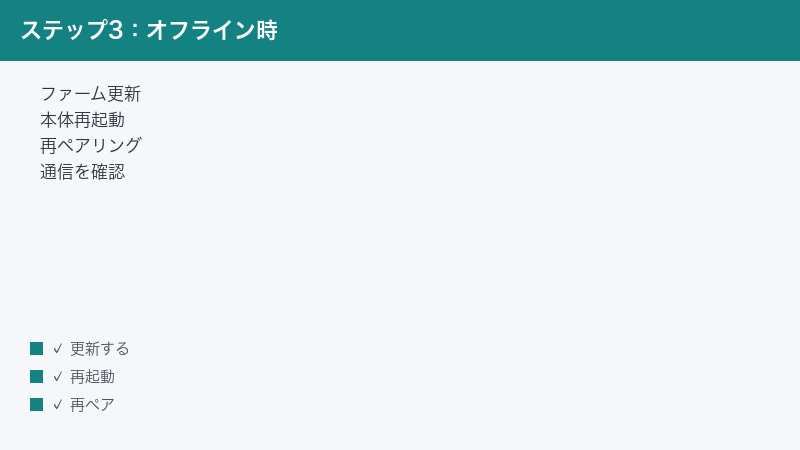
停電や長時間の電源オフ、ルーターの設定変更(Wi-Fiの名前やパスワードの変更など)があった場合、本体の接続情報がうまく引き継げず、ペアリングが実質的に外れてしまうことがあります。この場合は、本体をリセットしてから、改めて登録し直す(再ペアリング)のが確実です。
リセットと再ペアリングの流れ(目安)
- アプリから古いデバイス情報を削除する:アプリ内で該当デバイスを選び、削除(登録解除)します。これをしないと、同じ本体を二重に登録しようとしてうまくいかないことがあります。
- 本体をリセットする:本体のボタンを長押しするなどの操作で初期状態に戻します。リセットの正確な操作(長押しの秒数など)は製品によって異なるため、説明書や公式情報でご確認ください。リセットに成功すると、ランプが設定待ちの状態(点滅など)に変わることが多いとされています。
- 改めて登録する:前述の「登録(ペアリング)手順」に沿って、最初からセットアップし直します。Wi-Fiの名前やパスワードを変更した場合は、新しい情報を入力します。
Wi-Fiルーターを買い替えた、回線を乗り換えた、というときも、本体は古いWi-Fiにつなごうとし続けてオフラインのままになります。この場合も、新しいWi-Fi情報で再ペアリングし直すことで解決します。
一般的な対処法まとめ(迷ったらこの順番)
どこから手をつければよいか迷ったときのために、効果が出やすい順に対処法を並べます。上から順に試していけば、多くのトラブルはこの範囲で解決します。
| 順番 | 対処法 | ねらい |
|---|---|---|
| 1 | 本体の電源・ランプの状態を確認する | そもそも電気が来ているか、どの状態かを把握する |
| 2 | スマホのWi-Fi(2.4GHz帯)・Bluetooth・位置情報を確認する | 接続の土台を整える |
| 3 | アプリを完全終了して再起動・再ログインする | アプリ側の一時的な不具合を解消する |
| 4 | 本体とルーターを再起動する | オフラインや一時的な通信不良を立て直す |
| 5 | アプリと本体ファームウェアを更新する | 既知の不具合を解消し、最新仕様に合わせる |
| 6 | デバイスを削除し、本体をリセットして再ペアリングする | 接続情報を作り直して根本的にやり直す |
| 7 | 公式サポートに問い合わせる | 本体の故障や個別の不具合に対応してもらう |
多くの場合、1〜5の範囲で改善します。6の再ペアリングまで進めても直らない場合は、本体の故障や個別の不具合が考えられるため、7のサポートへの相談を検討しましょう。
それでもうまくいかないときは
ここまでの対処をすべて試しても接続できない場合は、本体の故障や、製品・環境に固有の問題が考えられます。公式サポートへ相談する際は、次の情報を整理しておくと、やり取りがスムーズになります。
- 製品の種類と型番(本体やパッケージに記載されていることが多いです)
- 使っているスマホの機種とOSのバージョン
- アプリのバージョン
- どの段階で、どんなメッセージが出て止まるのか
- これまでに試した対処法
- 本体のランプがどんな状態か(点灯・点滅のしかた)
これらをまとめておくと、サポートも状況を把握しやすくなります。製品保証の期間内であれば、初期不良として交換などの対応を受けられる場合もあります。購入時のレシートや注文履歴も手元に用意しておきましょう。問い合わせ窓口や保証の条件は製品・購入経路によって異なるため、購入元や公式サイトの案内をご確認ください。
Merossの接続トラブルを防ぐ日頃のコツ
一度きちんとつながっても、環境の変化で再びトラブルになることがあります。日頃から次の点に気をつけておくと、トラブルを減らせます。
- アプリは自動更新にしておく:不具合修正がこまめに反映され、トラブルを未然に防ぎやすくなります。
- Wi-Fiの名前やパスワードを変更したら、再設定が必要だと覚えておく:ルーターの買い替えや設定変更をしたときは、各スマート家電の再ペアリングを忘れずに行いましょう。
- ルーターの近くに設置する・電波の弱い場所を避ける:安定した接続の基本です。設置場所を見直すだけで改善することがあります。
- ログイン情報を控えておく:アプリの再インストールや再ログインが必要になったとき、メールアドレスとパスワードがわからないと手間取ります。安全な方法で控えておきましょう。
- 定期的にルーターを再起動する:長期間つけっぱなしのルーターは動作が不安定になることがあります。ときどき再起動すると、全体の通信が安定しやすくなります。
賃貸住宅や共用のネットワークで使うときの注意
賃貸住宅や、備え付けのインターネット(無料Wi-Fiなど)を使っている環境では、スマート家電が思うようにつながらないことがあります。これは、建物全体で共有するタイプのネットワークでは、機器同士が直接通信できないよう制限されている(同じネットワーク内の機器を見つけられない)場合があるためです。
このような環境では、自分専用のルーターを別に用意して、その2.4GHz帯Wi-Fiにスマート家電をつなぐと、安定して使えることがあります。設置や契約のルールは物件によって異なるため、ルーターの追加設置が可能かどうかは、管理会社や大家さんに確認しておくと安心です。
よくある質問(FAQ)
Q1.Merossが急にオフラインになりました。どうすればよいですか?
まず本体の電源(コンセントや照明スイッチ)が入っているかを確認し、次にルーターと本体を再起動してみてください。多くの場合、これでオンラインに戻ります。それでも直らないときは、Wi-Fiの電波が届いているか、ルーターの設定(名前やパスワード)が変わっていないかを確認しましょう。
Q2.セットアップで「接続に失敗しました」と出ます。原因は何ですか?
最も多いのは、5GHz帯のWi-Fiにつないでいるか、Wi-Fiのパスワードを間違えているケースです。スマホを2.4GHz帯のネットワークに接続し、パスワードを正確に入力し直してから、もう一度試してください。それでも失敗する場合は、本体をリセットしてから再ペアリングしてみましょう。
Q3.デバイスが一覧に表示されず、認識されません。
本体が設定モード(ランプが点滅するなど)に入っているか、スマホのBluetoothと位置情報がオンになっているかを確認してください。位置情報の権限がオフだと、近くの機器を検出できないことがあります。それでも見つからない場合は、本体をリセットして設定モードに入れ直してみましょう。
Q4.家の中では操作できるのに、外出先からは操作できません。
本体は家のWi-Fiにはつながっているものの、インターネット経由の通信に問題がある状態と考えられます。家のインターネット回線が正常か、本体がアプリ上でオンライン表示になっているかを確認してください。ルーターの再起動で改善することもあります。
Q5.スマホを買い替えたら操作できなくなりました。
新しいスマホに専用アプリをインストールし、これまでと同じアカウントでログインすれば、登録済みのデバイスを引き継いで操作できることが多いです。Bluetoothや位置情報の権限の設定も、新しいスマホで改めて確認しておきましょう。
Q6.Wi-Fiルーターを買い替えました。設定はやり直しですか?
はい、原則として再設定が必要です。本体は古いWi-Fi情報につなごうとし続けるため、オフラインのままになります。アプリでデバイスをいったん削除し、本体をリセットしてから、新しいWi-Fiの名前とパスワードで再ペアリングしてください。
Q7.スマートスピーカー(音声操作)と連携できません。
まず、Merossアプリ自体で本体が正常に操作できる状態かを確認してください。アプリ側でオフラインだと、音声操作も当然できません。アプリで操作できるのに連携だけうまくいかない場合は、連携サービス側の再設定(アカウントの再連携)を試すとよいでしょう。対応状況や連携方法は製品・サービスにより異なるため、公式情報をご確認ください。
Q8.何度試しても直りません。故障でしょうか?
本体のランプがまったく光らない、別のコンセントや照明器具でも反応がない、という場合は、本体の故障の可能性があります。製品の型番、スマホの機種、試した対処法を整理したうえで、公式サポートへ相談してください。保証期間内であれば、交換などの対応を受けられることがあります。
📚 あわせて読みたい
まとめ
Merossがアプリに接続できない・認識しない・オフラインになるトラブルは、原因を段階的に切り分けていくことで、多くは自分で解決できます。最後に要点を振り返ります。
- まずは本体の電源とランプの状態を確認し、電気がきちんと来ているかを見る
- スマホのWi-Fi(2.4GHz帯)・Bluetooth・位置情報の権限を整えるのがセットアップ成功の鍵
- オフラインのときはルーターと本体の再起動が最も効果的
- アプリと本体ファームウェアの更新で、既知の不具合を解消する
- それでも直らないときはデバイスを削除し、本体をリセットして再ペアリングする
- 本体の故障が疑われる場合や、どうしても直らない場合は公式サポートへ相談する
スマート家電は、ネットワークやアプリ、本体といった複数の要素が組み合わさって動いているため、最初は戸惑うかもしれません。ですが、「どの段階で止まっているのか」を意識しながら一つずつ確認していけば、原因は必ず絞り込めます。この記事の手順を上から順に試して、快適なスマートホーム環境を取り戻してください。なお、製品の仕様や対応状況、アプリの画面は変更されることがあるため、最新かつ正確な情報は必ずMerossの公式サイト・公式アプリ内の案内をご確認ください。
