 minto.tech スマホ(iPhone/Android)・パソコン(Windows/Mac)・Office・Wi-Fi・AIツールの「できない」「困った」を解決する実用ガイド。トラブル対処法とノウハウが満載のお助けサイトです。
※本ページにはプロモーション(広告)が含まれています
Onyx Boox(オニキス ブークス)の電子ペーパー端末で「手書きノートがクラウドに同期されない」「パソコンやスマホのアプリに反映されない」「BooxDrop(ブークスドロップ)でファイルを送れない」――こうした困りごとは、結論を先にお伝えすると次の3点を順番に確認していくことで切り分けられます。①まず端末がWi-Fiにきちんとつながっているか、アカウントにログインできているかを確認する、②次にシステム(ファームウェア)と関係するアプリのバージョン、同期したいフォルダやノートの同期設定、クラウド連携の設定を見直す、③それでも改善しなければ端末の再起動・再ログイン・同期のやり直し、省電力やスリープによる中断の解除を順に試す、という流れです。Onyx Boox(オニキス ブークス)はAndroid(アンドロイド)をベースにした電子ペーパー端末とされ、機種・地域・システムのバージョン・お使いのアカウントやプランによって、画面の名称や同期の経路、対応するクラウドサービスが異なる場合があります。本記事では一般的な考え方を中心に整理し、細かい設定経路やメニュー名、対応状況は「目安」「一例」としてヘッジしながら解説します。最終的な可否や最新の手順は、必ず公式の案内をご確認ください。
📑 この記事の目次(タップで開く)
この記事を読むとわかること
- Onyx Boox(オニキス ブークス)の端末と、クラウドやアプリ・BooxDrop(ブークスドロップ)で同期する仕組みの概要
- ノートやファイルが同期されない・反映されないときに、最初に確認すべきポイント
- Wi-Fi通信・アカウントのログイン・端末やアプリのバージョンといった基本面の原因
- クラウド連携の設定・容量・同期対象のフォルダ設定・省電力やスリープの影響といったソフト面の原因
- 手書きノートが反映されない・形式(PDF/画像)の変換でつまずくときの考え方
- BooxDrop(ブークスドロップ)や外部クラウド連携がうまくいかないときの切り分け
- どうしても直らないときに、公式へ問い合わせる前にそろえておきたい情報
まず確認したい早見表(症状別の最初の一手)
症状ごとに「最初にどこを見るか」をまとめました。あくまで一般的な目安であり、実際のメニュー名やボタンの位置、同期の経路、対応するクラウドサービスは、お使いの機種・システムのバージョン・地域・アカウントによって異なる場合があります。
| 症状 | まず疑うところ | 最初の一手 |
|---|---|---|
| ノートを書いてもクラウドに上がらない | Wi-Fi通信/アカウントのログイン | Wi-Fiにつながっているか、同じアカウントでログインしているかを確認する |
| アプリやパソコンに反映されない | 同期の対象設定/アプリのバージョン | 同期したいフォルダがオンか確認し、関係するアプリを更新する |
| BooxDropでファイルを送れない | 同じWi-Fi/表示されたアドレス | 端末とパソコンを同じWi-Fiにそろえ、画面に出る接続先を再確認する |
| 外部クラウドにつながらない | クラウドの再認証/容量 | クラウド連携を一度解除して再認証し、空き容量を確認する |
| しばらく置くと同期が止まる | 省電力/スリープ/自動同期 | 省電力の制限を緩め、自動同期がオンになっているか見直す |
| 急に全部つながらなくなった | システムの不調/通信障害 | 端末を再起動し、Wi-Fiの接続状態と回線の状態を確認する |
Onyx Booxとクラウド・アプリ・BooxDropの仕組み(概要)
Onyx Boox(オニキス ブークス)は、電子ペーパー(E Ink、イー インク)を採用したノート端末・読書端末を展開しているブランドとして知られています。電子ペーパーは紙のような質感で目に優しいとされ、手書きでメモを取ったり、PDFや電子書籍を読んだりする用途で人気があると説明されることが多いです。端末はAndroid(アンドロイド)をベースにしているとされ、機種によっては一部のAndroid向けアプリを追加して使えるとされていますが、対応状況は機種・システムのバージョン・地域によって異なるため、断定はできません。
電子ペーパー端末ならではの特徴として、画面の書き換えに少し時間がかかることや、電池を長持ちさせるために通信やバックグラウンドの動作を控えめにする傾向があることが挙げられます。これは読書やノートには快適な一方で、「即座に反映されること」を期待するスマホやパソコンの感覚とは少し違う動きに感じられることがあります。同期がうまくいかないと感じたときに、本当に失敗しているのか、それとも反映が遅いだけなのかを見極めることが、最初の大事なポイントになります。
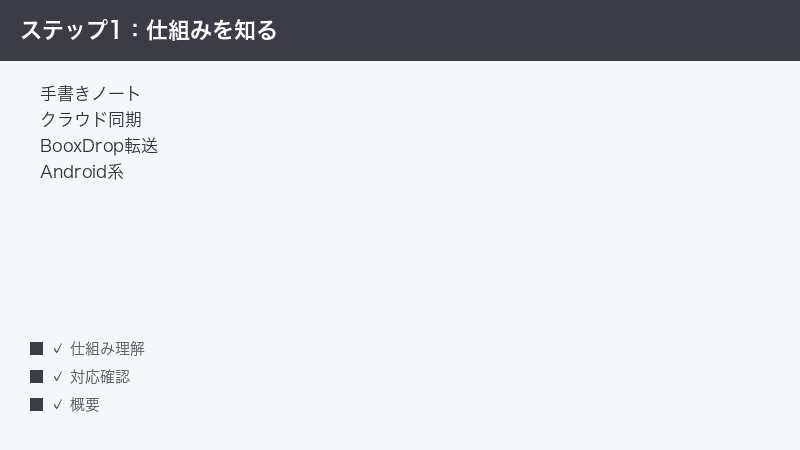
手書きしたノートや読み込んだファイルを、ほかの端末でも見られるようにする仕組みとして、いくつかの方法が用意されているとされています。一般的に語られるのは次のような選択肢です。いずれも名称や利用できる範囲はお使いの環境で変わる場合があるため、ここでは大まかな考え方として捉えてください。
- 独自のアカウントによるクラウド同期:Onyx Boox(オニキス ブークス)が提供するとされるアカウントにログインし、ノートなどを同期する方法とされています。
- 対応する外部クラウドとの連携:いわゆる一般的なオンラインストレージなど、対応するとされる外部のクラウドサービスと連携してファイルをやり取りする方法とされています。対応するサービスは機種・地域・バージョンにより異なる場合があります。
- BooxDrop(ブークスドロップ):同じWi-Fiにつないだパソコンやスマホのブラウザから、端末へファイルを送ったり取り出したりできるとされる機能とされています。
- 専用アプリやブラウザからの確認:パソコンやスマホ側のアプリ・ブラウザから、同期されたノートを閲覧・管理できるとされる場合があります。
大まかに言えば、「端末で書く・読み込む → クラウドやBooxDropを通じてやり取りする → ほかの端末で見る」という流れです。この流れのどこかで通信・ログイン・設定・形式のいずれかが噛み合わないと、「同期されない」「反映されない」という形で表面化します。次の章から、原因になりやすいポイントを順番に見ていきます。
3つの方法の違いを押さえておく
同期がうまくいかないときに混乱しがちなのが、「クラウド同期」「外部クラウド連携」「BooxDrop(ブークスドロップ)」をひとまとめに考えてしまうことです。これらは仕組みも、必要な条件も、つまずく場所も異なります。違いをざっくり整理しておくと、原因の見当をつけやすくなります。
| 方法 | 大まかな仕組み | 特につまずきやすい点 |
|---|---|---|
| 独自アカウントのクラウド同期 | 対応するアカウントにログインし、ノートなどを同期するとされる | ログインのずれ・同期設定のオフ・容量 |
| 外部クラウド連携 | 対応する外部のオンラインストレージと連携するとされる | 認証切れ・連携の解除・対応サービスの違い |
| BooxDrop(ブークスドロップ) | 同じWi-Fi内のブラウザから直接ファイルをやり取りするとされる | 別ネットワーク・接続先の入力ミス・通信制限 |
この表はあくまで一般的な整理であり、利用できる方法や名称は機種・地域・バージョンによって異なります。自分がどの方法でやり取りしているのかを意識するだけでも、調べる範囲を絞り込めます。たとえばBooxDrop(ブークスドロップ)だけ失敗するのにクラウド同期は問題ない、という場合は、原因がアカウントではなくネットワークや接続先にある可能性が高い、といった見立てが立てられます。
同期されない主な原因を切り分ける
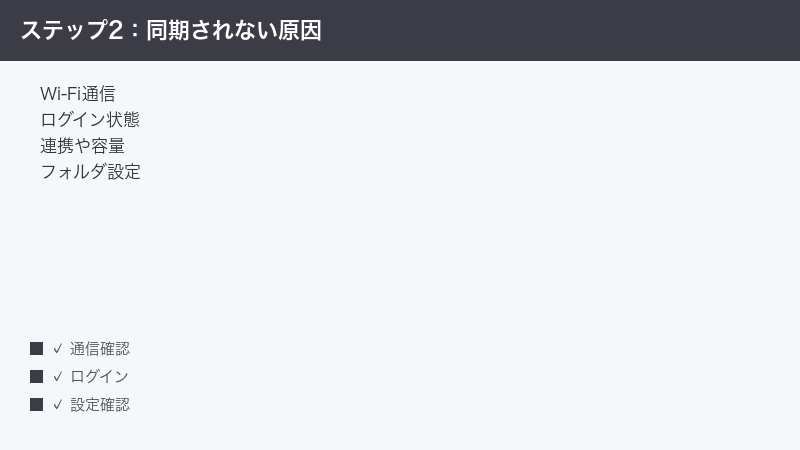
同期がうまくいかない原因は、大きく「通信」「ログイン・アカウント」「バージョン」「設定」「省電力」の5つに整理できます。多くの場合、これらのどれか一つ、あるいは複数が重なっています。まずは上から順に確認していくのが近道です。一気にあれこれ変えてしまうと、何が効いたのか分からなくなりやすいので、一つ確認するごとに同期を試して、変化があったかを見ながら進めるのがおすすめです。
1. Wi-Fi通信が安定しているか
クラウド同期もBooxDrop(ブークスドロップ)も、基本的に通信が前提です。電子ペーパー端末は省電力のために、画面を消している間にWi-Fiの接続が一時的に切れる挙動をすることがあるとされています。次のような点を確認してみてください。
- 端末の設定からWi-Fiの項目を開き、目的のネットワークに「接続済み」と表示されているかを確認します。
- 一度Wi-Fiをオフにして、数秒おいてから再びオンにし、つなぎ直します。
- ブラウザなどで適当なページが開けるか試し、そもそもインターネットに出られているかを確認します。
- 電波が弱い場所では、ルーターに近づいて改善するかを見ます。
同じWi-Fiでもパソコンは問題なく、端末側だけ不安定という場合は、端末のWi-Fi設定をいったん削除してから登録し直すと改善することがあります。なお、設定経路や項目名は機種やシステムのバージョンによって異なる場合があるため、画面表記に合わせて読み替えてください。
また、電子ペーパー端末は処理を抑えめにして電池を長持ちさせる設計とされるため、同期の開始や完了までの反応が、スマホやパソコンに比べてゆっくり感じられることがあります。「つながっているのに反映が遅い」と感じても、すぐに失敗と決めつけず、少し時間をおいてから確認するのもひとつの方法です。特に大きなノートや画像を多く含むファイルでは、この傾向が出やすくなります。
2. アカウントにログインできているか
クラウド同期を使うには、対応するアカウントへのログインが前提になることが一般的です。意外と多いのが「ログインしているつもりで、実はログアウトされていた」「別のアカウントでログインしていた」というケースです。
- 同期に使うアカウントの設定画面を開き、ログイン状態になっているかを確認します。
- 複数のアカウントを使い分けている場合は、ノートを書いた端末と確認したい端末・アプリで、同じアカウントになっているかをそろえます。
- ログイン状態が不安定なときは、一度ログアウトしてから、もう一度ログインし直します。
- ログイン時にエラーが出る場合は、通信状態とパスワードを確認します。
アカウントの種類や名称、ログインの経路は地域・機種・バージョンで異なる場合があります。どのアカウントが同期に使われているか分からないときは、無理に推測せず、公式の案内で確認することをおすすめします。
3. システムやアプリのバージョンが古くないか
古いシステム(ファームウェア)や古いアプリのままだと、同期がうまく動かない、あるいは仕様が変わって設定の場所がずれている、といったことが起こり得ます。次の点を見直してみてください。
- 端末の設定から、システムの更新(ファームウェアの更新)が来ていないかを確認し、来ていれば適用します。
- パソコンやスマホ側で同期内容を確認している場合は、そのアプリやブラウザも最新の状態にします。
- 更新の前後で、念のため大事なノートのバックアップや書き出しをしておくと安心です。
更新の途中で通信が切れると不具合のもとになりやすいため、更新は安定したWi-Fiと十分な電池残量のもとで行うのが無難です。バージョンの確認場所や更新ボタンの名称は機種により異なる場合があります。
4. 同期の設定・対象フォルダ・クラウドの容量
「通信もログインも問題ないのに反映されない」というときは、設定そのものを見直します。よくあるのは、同期そのものがオフになっている、または同期の対象に含まれていないフォルダのノートだった、というパターンです。
- 同期に関する設定を開き、自動同期や手動同期のスイッチがオンになっているかを確認します。
- フォルダ単位で同期を切り替えられる場合は、目的のノートが入っているフォルダが同期対象になっているかを確認します。
- 外部クラウドと連携している場合は、クラウド側の空き容量が不足していないかを確認します。容量がいっぱいだと、新しいデータの同期が止まることがあります。
- 同期の方向(端末からクラウドへ/クラウドから端末へ)の考え方を確認し、どちらに反映したいのかを意識して操作します。
同期設定の場所や、フォルダごとの切り替えに対応しているかは、機種・システムのバージョンによって異なります。手動同期のボタンがある場合は、自動同期を待つ前に手動で一度同期をかけてみると、状況の切り分けに役立ちます。
5. 省電力・スリープによる同期の中断
電子ペーパー端末は電池持ちを重視する設計とされ、使っていない間は通信やバックグラウンドの動作を抑える挙動をとることがあります。これが原因で「閉じている間に同期が進まない」「スリープから復帰した直後だけ反映が遅れる」といったことが起こり得ます。
- 省電力やバッテリー最適化に関する設定を確認し、同期に使うアプリが過度に制限されていないかを見ます。
- スリープに入るまでの時間が極端に短い場合は、同期が終わるまで画面を点けたままにして様子を見ます。
- 同期を確実に進めたいときは、画面を開いた状態で手動同期を実行し、完了の表示を待ちます。
省電力の項目名や、アプリごとの制限を緩める手順は機種によって異なります。設定を変える際は、電池持ちとのバランスも考えながら調整してください。
6. 同期の競合(同じノートを複数の端末で編集したとき)
見落とされやすい原因として、「同じノートを複数の端末やアプリで同時に編集した」ことによる競合があります。一方で書いた内容と、もう一方で書いた内容が食い違うと、どちらを正とするかで同期が止まったり、片方の編集が反映されなかったりすることがあります。次の点を意識すると、競合を減らせます。
- 同じノートを編集するときは、できるだけ一つの端末で書いてから同期が終わるのを待ち、そのあとで別の端末を開くようにします。
- 複数の端末を続けて使うときは、開く前にいったん同期を実行し、最新の状態にそろえてから編集を始めます。
- もし「内容が古いままだ」と感じたら、すぐに上書きせず、どちらが新しいかを確認してから操作します。
競合が起きたときの挙動(どちらを優先するか、別ファイルとして残るかなど)は、機種やアプリのバージョン、同期方法によって異なる場合があります。大事なノートで競合が疑われるときは、上書きする前に内容を控えておくと安心です。
手書きノートが反映されない・形式(PDF/画像)の問題
手書きノートに特有のつまずきとして、「ノート自体は端末にあるのに、ほかの端末やアプリで思った形で見られない」というものがあります。これは多くの場合、形式(フォーマット)や書き出しの設定に関係しています。
同期される形式と、書き出しの考え方
手書きノートは、端末上では独自の形式で保存され、ほかの端末で見るときにはPDFや画像(PNG/JPEGなど)に変換して共有する、という流れになることが一般的とされています。次のような点を意識すると、思った形で見られないトラブルを減らせます。
- ノートをそのまま編集できる形で同期したいのか、閲覧用にPDFや画像で書き出したいのか、目的をはっきりさせます。
- 書き出し(エクスポート)の機能がある場合は、PDFや画像など、相手の端末で見やすい形式を選びます。
- レイヤーや図形、テンプレートを多用したノートは、書き出すと見え方が変わることがあるため、書き出し後の表示を一度確認します。
- クラウド同期とローカルへの書き出しは別の操作になることがあるため、どちらを行ったのかを意識します。
ノートの保存が完了しているか
書いたばかりのノートは、保存や同期の処理が終わる前にアプリを閉じたり画面を消したりすると、反映が間に合わないことがあります。次の点を確認してみてください。
- ノートを書いたあと、いったんノート一覧の画面まで戻り、保存が完了したことを確かめます。
- 同期マークや進捗の表示がある場合は、それが完了の状態になるまで待ちます。
- 大きなノートや画像を多く含むノートは、同期に時間がかかることがあるため、すぐに反映されなくても少し待ってみます。
保存や同期の状態を示す表示の名称・位置は機種やアプリのバージョンによって異なります。表示の意味が分からないときは、公式の説明で確認すると確実です。
読み込んだPDFや電子書籍が反映されないとき
手書きノートだけでなく、端末に読み込んだPDFや電子書籍、それに書き込んだ注釈(マーカーやメモ)が、ほかの端末に反映されないこともあります。これらは保存される場所や、同期の対象が手書きノートとは別になっている場合があるため、次の点を確認します。
- PDFや電子書籍が、同期の対象になっているフォルダに入っているかを確認します。読書アプリ専用の保存先に入っていて、同期対象から外れていることがあります。
- 注釈や書き込みは、元のPDFそのものに保存される場合と、別データとして管理される場合があります。注釈ごと共有したいときは、注釈を含めた形で書き出せるかを確認します。
- 容量の大きいファイルは、同期に時間がかかったり、通信が不安定だと途中で止まったりすることがあります。安定したWi-Fiでしばらく待ってみます。
どのファイルがどの方法で同期されるかは、機種や使っているアプリによって異なります。読書系のファイルと手書きノートで同期の扱いが違うことを念頭に置くと、原因を切り分けやすくなります。
BooxDropや外部クラウド連携がうまくいかないとき
クラウド同期とは別に、BooxDrop(ブークスドロップ)や外部クラウド連携を使ってファイルをやり取りする方法もあります。これらは仕組みが違うため、つまずくポイントも変わってきます。
BooxDrop(ブークスドロップ)で送受信できないとき
BooxDrop(ブークスドロップ)は、同じWi-Fiにつないだパソコンやスマホのブラウザから、端末へファイルを送ったり取り出したりできるとされる機能とされています。うまくいかないときは、次の点を順に確認します。
- 端末とパソコン(またはスマホ)が、同じWi-Fiネットワークにつながっているかを確認します。別のネットワークだと、互いに見つけられないことがあります。
- 端末側でBooxDrop(ブークスドロップ)を開いたときに表示される接続先(アドレスやコードなど)を、パソコン側のブラウザに正しく入力できているかを確認します。
- ゲスト用のWi-Fiや、機器同士の通信を制限する設定のネットワークでは、つながらないことがあります。可能であれば通常のWi-Fiで試します。
- うまくいかないときは、端末側でBooxDrop(ブークスドロップ)を一度閉じて開き直し、改めて接続先を確認します。
BooxDrop(ブークスドロップ)の画面表記や、ログインが必要かどうかは機種・バージョンによって異なる場合があります。会社や学校のネットワークなど、通信が制限されている環境では使えないこともあるため、その場合は別の方法を検討してください。
外部クラウド連携がエラーになるとき
外部のクラウドサービスと連携している場合、連携の認証が切れていたり、クラウド側の状態が変わっていたりすると、同期が止まることがあります。次の点を確認します。
- クラウド連携の設定画面で、連携が「有効」「ログイン済み」の状態になっているかを確認します。
- 長く使っていると認証の有効期限が切れることがあるため、一度連携を解除してから、もう一度連携(再認証)し直します。
- クラウド側の空き容量が不足していないか、対象のフォルダが移動・削除されていないかを確認します。
- 連携できるクラウドサービスは機種・地域・バージョンで異なる場合があるため、お使いの環境で対応しているかを公式情報で確認します。
クラウド連携の経路やサービス名は、ここでは特定のものを断定しません。対応状況は流動的なため、最新の対応サービスや連携方法は、必ず公式の案内で確かめてください。
会社・学校のネットワークで使うときの注意
会社や学校のWi-Fiは、安全のために機器同士の通信や特定の通信先への接続を制限していることがあります。こうした環境では、BooxDrop(ブークスドロップ)や一部のクラウド連携がうまく動かないことがあります。次の点を踏まえて切り分けてください。
- 自宅のWi-Fiやスマホのテザリングなど、別のネットワークで試して、同じ症状が出るかを確認します。別のネットワークで成功するなら、元のネットワークの制限が原因の可能性が高いです。
- 会社・学校の機器を使っている場合は、管理しているところのルールに従い、勝手に設定を変えないよう注意します。
- 業務や学習で使うファイルの取り扱いには、組織のルールが関わることがあります。クラウド連携を使ってよいかどうかも含めて、必要に応じて管理者に確認してください。
ネットワークの制限内容はそれぞれの環境で異なります。原因がネットワーク側にあると分かった場合は、端末側をいくら設定し直しても改善しないことがあるため、切り分けの段階で見極めておくとムダな手間を省けます。
一般的な対処の順番(迷ったらこの流れ)
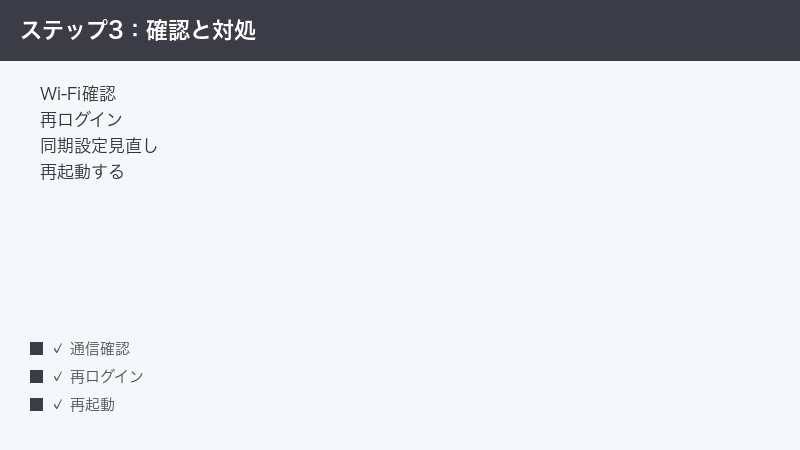
どこが原因か特定しきれないときは、影響の小さい順に試していくのが安全です。次の順番で一つずつ確認してみてください。一つ試すごとに同期を再実行し、改善したかを確かめると、原因の切り分けにもなります。
| 順番 | やること | ねらい |
|---|---|---|
| 1 | Wi-Fiの接続を確認し、つなぎ直す | 通信が原因かどうかを切り分ける |
| 2 | アカウントのログイン状態を確認する | 同じアカウントで同期しているかをそろえる |
| 3 | 手動同期を実行してみる | 自動同期の待ちが原因でないかを確かめる |
| 4 | 同期設定・対象フォルダを見直す | そもそも同期対象になっているかを確認する |
| 5 | システムやアプリを更新する | 古いバージョン由来の不具合を避ける |
| 6 | 端末を再起動する | 一時的な不調をリセットする |
| 7 | 再ログイン・再連携をする | 認証切れやログインの不整合を解消する |
再起動と再ログインのコツ
多くの一時的な不具合は、再起動と再ログインで解消することがあります。次の点を意識すると、ムダな操作を減らせます。
- 再起動は、電源を完全に切ってから入れ直すと、より確実です。すぐに同期を試さず、起動後にWi-Fiがつながったのを確認してから操作します。
- 再ログインの前に、念のため大事なノートを書き出しておくと、万一のときにも安心です。
- 再ログイン後は、同期に少し時間がかかることがあるため、すぐに反映されなくても落ち着いて待ちます。
キャッシュや一時データが原因のとき
アプリの一時的なデータ(キャッシュ)が壊れていると、同期だけうまくいかないことがあります。アプリごとにキャッシュを削除できる場合は、それを試すのも一つの手です。ただし、キャッシュの削除とデータの削除は別物なので、消す対象をよく確認してから操作してください。大事なノートそのものを消してしまわないよう、削除前に内容を確認することをおすすめします。
うまくいかないときの切り分けと、問い合わせ前の準備
ここまでの方法を試しても改善しないときは、原因を一段深く切り分けたうえで、公式へ相談するのがよいでしょう。問い合わせの前に、次の情報をそろえておくと、やり取りがスムーズになります。
- お使いの機種名と、分かる範囲でのシステム(ファームウェア)のバージョン
- 同期に使っている方法(独自アカウントのクラウド同期/外部クラウド連携/BooxDrop(ブークスドロップ)など)
- 「いつから」「どの操作で」「どんな表示・エラーが出るか」という具体的な症状
- これまでに試したこと(再起動・再ログイン・更新など)と、その結果
- Wi-Fiの環境(自宅/会社・学校など制限のあるネットワークかどうか)
切り分けのための観察ポイント
同じ「同期されない」でも、状況によって原因は変わります。次のような観察をすると、どこに問題があるのかを絞り込みやすくなります。
- 特定のノートだけか、全部か:一部だけなら、そのノートの形式やフォルダ設定が、全部なら通信やアカウントが疑わしいです。
- 特定の方法だけか:BooxDrop(ブークスドロップ)だけ失敗するならWi-Fiや接続先、クラウド同期だけ失敗するならログインや連携が疑わしいです。
- 特定のネットワークだけか:自宅では平気で会社・学校でだめなら、ネットワーク側の制限が考えられます。
- 更新や設定変更の前後で変わったか:変化のタイミングが分かると、原因の見当がつきやすくなります。
これらの観察結果は、そのまま問い合わせのときの説明材料になります。むやみに設定を初期化する前に、まずは状況を整理することをおすすめします。
日頃からできる予防(同期トラブルを減らすために)
同期のトラブルは、起きてから対処するだけでなく、日頃の使い方で起きにくくすることもできます。難しいことをする必要はなく、次のような習慣を心がけるだけでも、いざというときの安心感が変わってきます。
- こまめに同期する:長時間ためてからまとめて同期するより、区切りのよいところで同期しておくと、一度に失敗する量が減り、原因も切り分けやすくなります。
- 大事なノートは書き出しておく:クラウドだけに頼らず、ときどきPDFや画像で手元にも書き出しておくと、同期が不調なときでも内容を失いにくくなります。
- システムやアプリは安定した環境で更新する:電池残量とWi-Fiが安定しているときに更新すれば、更新途中の不具合を避けやすくなります。
- 使うアカウントを一つに決めておく:複数のアカウントを行き来すると同期の取り違えが起きやすいため、同期に使うアカウントを決めておくと混乱を防げます。
これらはあくまで一般的な心がけです。お使いの機種やシステムのバージョン、地域によっては、より便利な方法が用意されていることもあります。気になる機能があれば、公式の案内で確認してみてください。
「古い内容で上書きされた」と感じたとき
同期にまつわる困りごとの中でも、「同期したつもりが、古い内容で上書きされてしまった」というのは特に不安になるものです。これは、同じノートを複数の端末で編集したときに起こりやすい競合の一種と考えられます。もしこうした状況になっても、慌てて操作を重ねないことが大切です。
- まずは、ほかの端末や書き出しておいたデータに、新しい内容が残っていないかを確認します。別の場所に最新版が残っていれば、そこから取り戻せることがあります。
- どれが最新かはっきりするまでは、上書きにつながる操作(同期の実行や保存)を控えます。
- 今後は、一つの端末で書いて同期が終わるのを待ってから別の端末を開く、開く前に同期して最新にそろえる、という使い方で競合を減らせます。
競合が起きたときに、どちらを優先するか・別ファイルとして残るかといった挙動は、機種やアプリのバージョン、同期方法によって異なります。重要なノートほど、日頃から書き出しておくことが、いちばんの保険になります。
🛒 関連商品をAmazonでチェック
よくある質問(FAQ)
Q1. Onyx Boox(オニキス ブークス)のノートは、必ずクラウドに同期されますか。
同期できるかどうかや、どの方法で同期するかは、機種・システムのバージョン・お使いのアカウントやプラン・地域によって異なります。一般的には、対応するアカウントにログインし、同期設定をオンにすることで同期されるとされていますが、すべての機種・状況で同じとは限りません。最新の対応状況は、必ず公式の案内をご確認ください。
Q2. Wi-Fiにはつながっているのに、同期だけ進みません。
通信ができていても、同期設定がオフになっている、対象フォルダに含まれていない、アカウントが別になっている、省電力で同期が抑えられている、といった可能性があります。手動同期がある場合はそれを試し、同期設定・対象フォルダ・ログイン状態を順に確認してみてください。
Q3. 手書きノートが、ほかの端末で開けない・形が崩れます。
手書きノートは独自の形式で保存され、ほかの端末で見るときはPDFや画像に変換して共有することが一般的とされています。閲覧用に書き出す場合は、PDFや画像など相手が見やすい形式を選び、書き出し後の表示を一度確認してください。図形やテンプレートを多用したノートは、書き出すと見え方が変わることがあります。
Q4. BooxDrop(ブークスドロップ)でパソコンとつながりません。
端末とパソコンが同じWi-Fiにつながっているか、端末に表示される接続先をパソコン側に正しく入力できているかを確認してください。ゲスト用Wi-Fiや、機器同士の通信を制限するネットワークではつながらないことがあります。可能であれば通常のWi-Fiで試し、それでもだめなら別の方法を検討してください。
Q5. 外部クラウドとの連携が、急にエラーになりました。
連携の認証が切れている、クラウド側の容量が不足している、対象フォルダが移動・削除されている、といった原因が考えられます。連携を一度解除してから再認証し、クラウド側の状態も確認してみてください。連携できるサービスは機種・地域・バージョンで異なる場合があるため、対応状況は公式情報でご確認ください。
Q6. 端末をスリープにすると同期が止まるようです。
電子ペーパー端末は電池持ちを重視する設計とされ、使っていない間は通信やバックグラウンドの動作を抑えることがあります。同期を確実に進めたいときは、画面を開いた状態で手動同期を実行し、完了の表示を待つとよいでしょう。省電力やバッテリー最適化の設定で、同期に使うアプリが過度に制限されていないかも確認してみてください。
Q7. システムを更新したら、同期の設定の場所が変わりました。
システム(ファームウェア)の更新で、メニューの名称や配置が変わることがあります。設定内を一度見渡し、同期やアカウント、クラウド連携に関する項目を探してみてください。それでも見つからないときは、お使いの機種・バージョンに合わせた最新の手順を、公式の案内で確認することをおすすめします。
Q8. いろいろ試しても直りません。初期化すべきでしょうか。
初期化はデータが消えるおそれがあり、最後の手段と考えてください。その前に、再起動・再ログイン・再連携・更新を試し、特定のノートだけか全部か、特定の方法だけか、特定のネットワークだけか、といった切り分けをしておきましょう。大事なノートは事前に書き出しておき、症状やこれまで試したことを整理したうえで、公式へ相談するのが安全です。なお、しばらく端末を使わずにいた場合は、ログインの有効期限が切れていたり、システムやアプリの更新が複数たまっていたりすることもあります。久しぶりに使うときは、まずWi-Fiにつなぎ、更新とログイン状態の確認を済ませてから同期を試すと、状態を整えやすくなります。
📚 あわせて読みたい
まとめ
Onyx Boox(オニキス ブークス)の電子ペーパー端末で、ノートやファイルが同期されない・反映されないときは、まずWi-Fi通信とアカウントのログインという土台を確認し、次に同期設定・対象フォルダ・システムやアプリのバージョン・省電力の影響を見直し、それでもだめなら再起動・再ログイン・再連携、そして手動同期のやり直しを順に試す、という流れが基本です。手書きノートは形式(PDFや画像)の考え方を、BooxDrop(ブークスドロップ)や外部クラウド連携は仕組みの違いをそれぞれ押さえると、つまずく場所を絞り込みやすくなります。
本記事で触れたメニュー名や経路、対応するクラウドサービス、同期の可否は、機種・システムのバージョン・地域・お使いのアカウントやプランによって異なる場合があります。あくまで一般的な目安として参考にしていただき、最終的な手順や最新の対応状況は、必ず公式の案内でご確認ください。落ち着いて一つずつ切り分けていけば、多くの場合は原因にたどり着けるはずです。大切なノートは日頃から書き出しやバックアップをしておくと、いざというときにも安心です。
