 minto.tech スマホ(iPhone/Android)・パソコン(Windows/Mac)・Office・Wi-Fi・AIツールの「できない」「困った」を解決する実用ガイド。トラブル対処法とノウハウが満載のお助けサイトです。
※本ページにはプロモーション(広告)が含まれています
Govee(ゴーヴィー)のLEDテープライトや間接照明が「アプリに接続できない」「Govee Homeで認識しない・追加できない」「一度つながったのにオフラインになる」――この記事は、結論を先にお伝えすると次の3点に集約されます。①まずデバイスの電源・ペアリングモード・スマホのWi-FiとBluetoothの状態を確認する、②次にアプリ(Govee Home)の更新・再ログイン・位置情報などの権限と、本体ファームウェアの更新を見直す、③それでも改善しなければルーター・本体の再起動と再ペアリング、2.4GHz帯への接続確認を順番に試す、という流れです。Goveeの製品は機種・対応規格・地域・アプリのバージョンによって接続方式や画面が異なるため、本記事では一般的な考え方を中心に整理し、細かな設定経路やボタン名、対応状況は「目安」「一例」としてヘッジしながら解説します。最終的な可否や最新の手順は、必ず公式の案内をご確認ください。
📑 この記事の目次(タップで開く)
この記事を読むとわかること
- GoveeとアプリGovee Homeが、どういう仕組みで照明やデバイスを操作しているのかの概要
- 接続できない・認識しないときに、最初に確認すべきポイント
- 電源・ペアリングモード・対応周波数帯(2.4GHz)などハード面・通信面の原因
- Wi-Fi・ルーター・アプリのバージョン・ファームウェア・権限などソフト面の原因
- デバイスを登録(ペアリング)する大まかな流れと、つまずきやすいポイント
- Wi-Fi接続が切れる・オフラインになるときの再接続と再起動の考え方
- どうしても直らないときの切り分けと、公式へ問い合わせる前の準備
まず確認したい早見表(症状別の最初の一手)
症状ごとに「最初にどこを見るか」をまとめました。あくまで一般的な目安であり、実際のメニュー名やボタンの位置、接続方式は、お使いの機種・アプリのバージョン・地域によって異なる場合があります。
| 症状 | まず疑うところ | 最初の一手 |
|---|---|---|
| デバイスを追加しようとしても見つからない | ペアリングモード/Bluetooth/距離 | 本体をペアリング待ち状態にし、スマホのBluetoothをオンにして近づける |
| Wi-Fi設定の途中で失敗する | 周波数帯(2.4GHz)/パスワード | スマホとデバイスを2.4GHz帯のWi-Fiにそろえ、パスワードを再確認 |
| 追加できたのに「オフライン」と出る | ルーターの通信/本体の電源 | ルーターと本体を再起動し、Wi-Fiに再接続する |
| アプリで操作しても反応しない | アプリのバージョン/同期 | アプリを更新し、再ログインしてから再操作する |
| Bluetoothだけつながり遠隔操作できない | Wi-Fi登録の有無/対応機種 | Wi-Fi接続に対応する機種か確認し、Wi-Fi登録をやり直す |
| 急に全機種つながらなくなった | スマホの権限/通信障害 | 位置情報やローカルネットワークの権限と、回線の状態を確認 |
GoveeとアプリGovee Homeとはどんな仕組みか(概要)
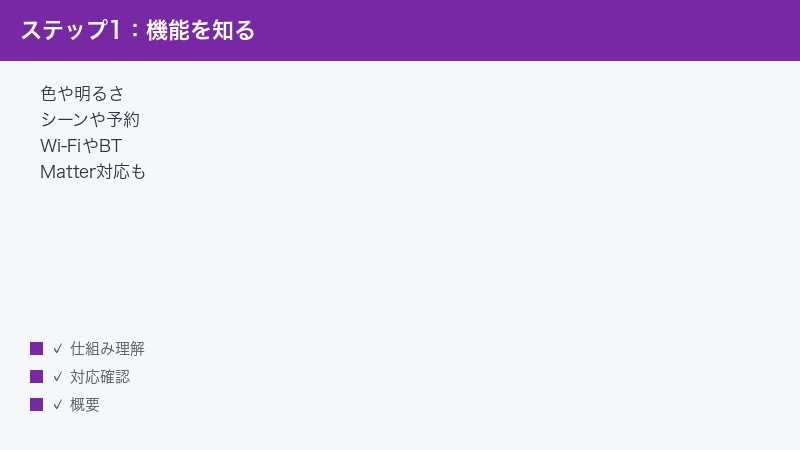
Goveeは、LEDテープライトやデスクライト、間接照明、加湿器や温湿度計といった生活家電など、幅広いスマートデバイスを展開しているブランドとして知られています。これらの多くは、専用アプリのGovee Home(ゴーヴィー ホーム)から、色や明るさ、点灯パターン、シーン(あらかじめ用意された演出)、点灯・消灯のスケジュールなどを設定できるとされています。手元のスイッチやリモコンだけでなく、スマートフォンから細かく調整できる点が特徴として説明されることが多いです。
アプリと本体がやり取りするための「つなぎ方」には、いくつかの方式があるとされています。一般に説明される代表的なものとしては、スマホと本体が近くで直接通信するBluetooth(ブルートゥース)と、家庭内のWi-Fiルーターを介してインターネット経由でも操作できるWi-Fi接続が挙げられます。機種によっては、これらに加えてMatter(マター)と呼ばれるスマートホームの共通規格に対応する場合があるとも案内されています。ただし、どの機種がどの方式に対応しているかは製品ごとに異なるため、お手元の製品の対応状況は、必ずパッケージや公式の製品情報でご確認ください。
ここで押さえておきたいのは、「Bluetoothだけでつながる状態」と「Wi-Fiまで登録できている状態」は別物だという点です。Bluetoothは近くにいれば操作できますが、外出先からの遠隔操作や、安定した常時接続を求める場合には、Wi-Fi接続(対応機種の場合)まで設定しておく必要があるとされています。「アプリには出てくるのに、家を出ると操作できない」というケースでは、このWi-Fi登録ができていない可能性があります。
BluetoothとWi-Fi、Matterの違いを整理する
「つながらない」を理解するうえで、接続方式ごとの性格の違いを知っておくと役立ちます。あくまで一般的な説明であり、お使いの機種でどの方式が使えるかは製品ごとに異なる点にご注意ください。
| 接続方式 | 届く範囲 | 主な使いどころ |
|---|---|---|
| Bluetooth | 近くのみ(同じ部屋など) | 初回の追加や、家の中での操作 |
| Wi-Fi | 家庭内全体・外出先からも | 遠隔操作・スケジュール・常時接続 |
| Matter(対応機種) | 対応する規格・環境による | 他社のスマートホーム機器との連携 |
初回の追加はBluetoothで行い、その後にWi-Fiの情報を登録して常時接続に切り替える、という流れになっている機種が多いとされています。そのため、追加そのものがうまくいかないときはBluetooth側を、追加後にオフラインになるときはWi-Fi側を、というように、症状によって見る場所を切り替えると効率的です。Matterに対応する機種では、別の追加経路が用意されている場合もあるため、Matterで連携したい場合は対応状況と手順を公式情報でご確認ください。
接続できない・認識しないときに最初に確認すること
原因を細かく追う前に、まずは基本の状態を一つずつ確認します。多くの「つながらない」は、ここで解決することが少なくありません。難しい設定の前に、次の順番で見ていきましょう。特別な道具や知識は必要なく、どれもその場ですぐに確認できることばかりです。あわてて初期化や再購入を考える前に、まずはこの基本の確認を一巡してみてください。意外と単純な見落としが原因だった、というケースは珍しくありません。
1. デバイスの電源とランプの状態を確認する
- デバイスの電源アダプターやUSBケーブルが、しっかり差し込まれているか確認します。
- 電源タップやコンセントが通電しているか、別の機器で確認すると確実です。
- 本体やコントローラーのランプ(インジケーター)が点灯・点滅しているかを見ます。点滅の仕方はペアリング状態を示している場合があるとされています。
- まったく光らない・反応がない場合は、ケーブルや電源アダプターの不良も疑い、別のものに替えて試せると切り分けがしやすくなります。
点滅パターンの意味(例:ゆっくり点滅はペアリング待ち、など)は機種によって異なる「目安」です。正確な意味は付属の説明書やアプリ内の案内をご確認ください。LEDテープライトの場合は、コントローラー部分にあるボタンやランプが操作・確認の対象になることが多いです。コントローラーとテープ本体の差し込みがゆるんでいると、点灯はしても通信が不安定になることもあるため、接続部分も軽く確認しておくと安心です。
2. スマホ側のWi-FiとBluetoothを確認する
- スマートフォンのWi-Fiがオンになっていて、家庭内のWi-Fiに接続できているか確認します。
- Bluetoothがオンになっているか確認します。デバイスの追加時はBluetoothを使う場合が多いとされています。
- 機内モードがオンになっていないか確認します。オンだと通信が止まってしまいます。
- 節電モードや省電力モードが、バックグラウンド通信を制限していないかも確認しておくと安心です。
3. デバイスとスマホの距離を縮める
ペアリングや初回設定のときは、本体とスマートフォンをできるだけ近づけて作業すると成功しやすくなります。間に壁や金属、電子レンジなどの電波を出す機器があると、通信が不安定になることがあります。最初の追加作業だけでも、デバイスのすぐそばで行うことをおすすめします。Bluetoothは電波の届く範囲が比較的短いため、別の部屋から追加しようとすると見つからないことがあります。設定が終わって安定して動くようになってから、本来の設置場所へ移動するという順番でも問題ありません。
4. ペアリングモードになっているか確認する
多くのスマートデバイスは、「ペアリング待ち(追加できる状態)」になっていないとアプリから見つけられません。電源を入れ直したり、本体やコントローラーの特定のボタンを長押ししたりすることで、ペアリングモードに入るとされています。アプリの追加画面に、機種ごとの「ペアリングモードへの入り方」が案内されている場合が多いので、その指示に従うのが確実です。具体的なボタンや長押しの秒数は機種ごとに異なるため、ここでは断定せず「一例」としてお伝えします。
原因別に見る「つながらない」理由
基本確認で直らないときは、原因をもう少し細かく切り分けます。ここでは代表的な原因を、通信面・アプリ面・本体面に分けて整理します。お使いの環境に当てはまりそうなものから順に確認してください。なお、複数の原因が重なっていることもあるため、一つ直しても改善しないからといって、その対処が無意味だったとは限りません。怪しいところを一つずつつぶしていくつもりで、落ち着いて進めるのがコツです。
原因1: Wi-Fiの周波数帯(2.4GHz)が合っていない
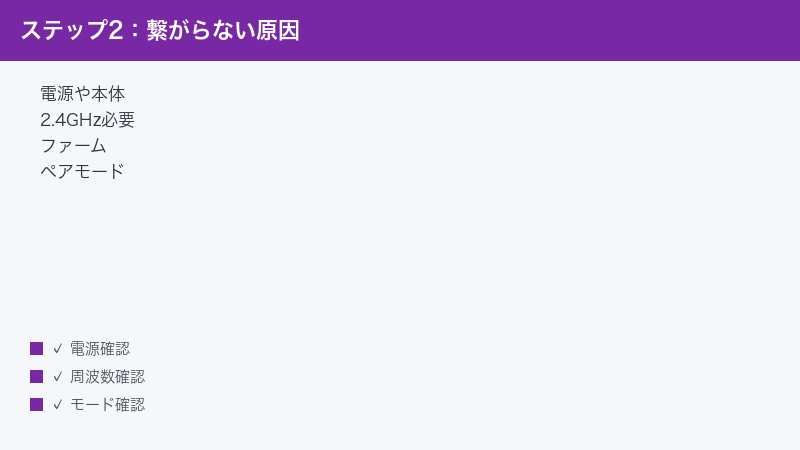
スマートデバイスの中には、Wi-Fiの2.4GHz帯にしか対応していないものが少なくないとされています。近年のルーターは2.4GHz帯と5GHz帯の両方を出していることが多く、スマホが5GHz帯につながっていると、デバイスの設定がうまくいかない場合があります。Goveeの一部機種でも、設定時には2.4GHz帯への接続が必要とされるケースがあると案内されています。
| 確認ポイント | 考え方 |
|---|---|
| スマホの接続先 | 設定時はスマホを2.4GHz帯のWi-Fiにつなぐと安定しやすい |
| Wi-Fiの名前(SSID) | 末尾に「-2G」「-5G」などが付いて見分けられる場合がある |
| バンドステアリング | 2.4と5GHzを自動で切り替える機能が設定の妨げになることがある |
ルーターによっては、2.4GHzと5GHzが同じ名前(SSID)にまとめられていて、自動で切り替わる「バンドステアリング」が働いている場合があります。設定がどうしても進まないときは、一時的に5GHz帯を分けたり名前を変えたりする方法もありますが、ルーターの操作はメーカーや機種で大きく異なるため、ルーターの説明書や公式情報を確認しながら慎重に行ってください。設定が終わったら元に戻して問題ない場合もあります。
なお、最近のスマートフォンには、Wi-Fiの安定性を高めるために接続先を自動で切り替えたり、プライベートアドレスを使ったりする機能が備わっていることがあります。こうした機能が、まれにデバイスの追加と相性が悪い場合もあるとされています。設定がどうしてもうまくいかないときの確認候補として、頭の片隅に置いておくとよいでしょう。ただし、これらの設定はスマホやアプリの動作全体に関わるため、変更する際は元の状態をメモしてから、一つずつ試すのが安全です。
原因2: Wi-Fiのパスワードや特殊文字の入力ミス
Wi-Fi登録の途中で失敗する場合、パスワードの入力ミスが意外と多い原因です。大文字・小文字、数字の0と英字のO、ハイフンやアンダーバーの違いなどに注意して、もう一度ていねいに入力してみてください。パスワードに記号や特殊な文字が多く含まれていると、まれに登録がうまくいかないこともあるとされています。Wi-Fiのパスワードは、ルーター本体の側面や底面に貼られたシール、または契約時の書類に記載されていることが多いので、不安なときは現物で確認すると確実です。スマホですでにそのWi-Fiにつながっている場合、機種によっては設定画面からパスワードを表示できることもあります。
原因3: アプリ(Govee Home)が古い・不具合がある
アプリのバージョンが古いと、新しい機種に対応していなかったり、接続関連の不具合が残っていたりすることがあります。App StoreやGoogle PlayでGovee Homeに更新がないか確認し、あれば最新版に更新しましょう。更新後はアプリを一度完全に閉じてから開き直すと、変更が反映されやすくなります。自動更新をオフにしている場合は、しばらく更新されていないことに気づかないこともあるため、つながらないときは一度ストアでバージョンを確認してみてください。反対に、アップデート直後に不調が出た場合は、一時的な不具合の可能性もあるため、少し時間を置いてから再度試したり、次の更新を待ったりするのも一つの手です。
原因4: 本体のファームウェア(内部ソフト)が古い
デバイス本体の中で動く「ファームウェア」と呼ばれるソフトが古いと、通信が不安定になったり、新機能が使えなかったりする場合があります。アプリ内のデバイス設定の中に、ファームウェアの更新を知らせる項目が用意されていることが多いとされています。更新の最中は電源を切らず、Wi-Fiが安定した状態で完了まで待つのが安全です。更新の経路や表示は機種・バージョンによって異なるため、ここでは「一例」としてお伝えします。
原因5: スマホの権限(位置情報・ローカルネットワークなど)が許可されていない
スマートデバイスの追加では、Bluetoothや近くのネットワークを探すために、スマホ側で位置情報の権限が必要になる場合があるとされています(特にAndroidで案内されることが多いです)。また機種やOSによっては、同じネットワーク内の機器を探すためのローカルネットワークの権限を求められることもあります。権限がオフのままだと、デバイスが見つからない・追加できないといった症状につながることがあります。スマホの設定からGovee Homeを開き、必要な権限が許可されているか確認してみてください。具体的な項目名はOSのバージョンで変わるため、目安として捉えてください。
原因6: Bluetoothはつながるがリモート操作できない
前述のとおり、Bluetoothだけの接続では近くからしか操作できません。「家の中では動くが、外出先からは操作できない」という場合は、Wi-Fi登録ができていない可能性があります。Wi-Fi接続に対応している機種であれば、アプリのデバイス設定からWi-Fi接続をやり直すことで、遠隔操作ができるようになる場合があります。お使いの機種がWi-Fi接続に対応しているかどうかは、製品情報でご確認ください。
原因7: 対応するスマホ・OSの条件を満たしていない
アプリには、動作の目安となるOSのバージョン(iOS/Android)が設定されていることがあります。スマホのOSが古すぎる場合、アプリが正しく動かなかったり、最新の追加手順に対応できなかったりすることがあります。可能であればスマホのOSを更新し、アプリも最新にそろえてから試してみてください。
原因8: アプリのキャッシュやログイン状態が乱れている
アプリを長く使っていると、内部にたまった一時データ(キャッシュ)やログイン状態の乱れが、表示や通信の不調につながることがあります。一度アプリからログアウトして入り直す、アプリを完全に終了してから開き直す、といった操作で改善する場合があります。Android端末では、設定からアプリのキャッシュを消去できることもありますが、操作の経路はOSのバージョンによって異なるため、目安として捉えてください。なお、ログインに使っているアカウント(メールアドレスなど)を間違えていると、以前に追加したデバイスが一覧に出てこないこともあります。複数のアカウントを使い分けている場合は、デバイスを登録したアカウントでログインしているかも確認しましょう。
デバイスの種類による違い(テープライト・照明・家電系)
Goveeは照明だけでなく、温湿度計や加湿器などの生活家電も展開しているとされており、デバイスの種類によって「つながらない」ときに見るべきポイントが少し変わります。代表的な傾向を、目安として整理します。
LEDテープライト・間接照明の場合
テープライトや間接照明では、コントローラー部分が通信の中心になることが多いです。差し込み部分のゆるみ、コントローラーへの給電、点滅パターンの確認が切り分けの起点になります。テープを延長したり切ったりしている場合は、給電が足りずに動作が不安定になることもあるとされるため、まずは標準の構成で動くかを確認すると分かりやすくなります。
デスクライト・スタンド型ライトの場合
本体にボタンや小さな画面が付いているタイプでは、本体側の操作でペアリングモードに入れることが多いです。本体だけでも点灯・消灯ができるのにアプリから操作できない場合は、通信(Bluetooth/Wi-Fi)側の問題が疑われます。本体のメニューにWi-Fiやネットワークに関する項目があれば、そこから状態を確認できることもあります。
温湿度計・加湿器など家電系の場合
センサー系や家電系のデバイスでは、電池残量や電源、設置場所の電波の届き方が接続に影響することがあります。電池式のものは電池が弱ってくると通信が不安定になる場合があるため、つながりにくいと感じたら電池の交換も選択肢に入れてみてください。これらの機種でも、基本的な切り分け(電源・ペアリング・Wi-Fi・アプリ更新・権限)の考え方は共通です。
デバイスを登録(ペアリング)する大まかな流れ
ここでは一般的な追加の流れを、目安としてご紹介します。実際の画面やボタン名、手順の細部は機種やアプリのバージョンによって異なりますので、最終的にはアプリ内の案内に従ってください。
- デバイスの電源を入れ、ペアリングモード(追加できる状態)にします。点滅の仕方が変わることが、ペアリング待ちの合図になっている場合があります。
- スマホでBluetoothとWi-Fiをオンにし、家庭内のWi-Fi(設定時は2.4GHz帯が望ましいとされる)に接続しておきます。
- Govee Homeを開き、デバイスを追加する画面(プラスのマークなどが目印になることが多いです)を開きます。
- 近くのデバイスが自動で表示されるか、機種を選んで追加します。表示されない場合は、ペアリングモードと距離をもう一度確認します。
- Wi-Fi接続に対応する機種では、つなぐWi-Fiを選び、パスワードを入力して登録します。
- 登録が完了したら、アプリから点灯・消灯や色の変更を試し、反応するか確認します。
途中で止まってしまうときは、無理に進めず一度アプリを閉じ、デバイスの電源を入れ直してからやり直すと、うまくいくことがあります。とくにWi-Fiのパスワード入力の画面で止まる場合は、入力した文字をもう一度ゆっくり見直すだけで解決することも少なくありません。追加の途中で席を立つなどして時間が空くと、ペアリングモードが自動的に解除されてしまうこともあるため、追加作業はできるだけ一連の流れで一気に進めるとスムーズです。
Wi-Fi接続が切れる・オフラインになるときの対処
一度は追加できたのに、しばらくすると「オフライン」と表示されて操作できなくなる――これはWi-Fiの安定性に関わることが多い症状です。次の順で確認していきましょう。
1. ルーターと本体を再起動する
- まずルーターの電源を切り、しばらく置いてから入れ直します。再起動には少し時間がかかることがあります。
- デバイス本体も、電源を抜いてしばらく置いてから入れ直します。
- スマホ側でも、いったんWi-Fiをオフ・オンしてつなぎ直します。
- アプリを開き、デバイスがオンラインに戻っているか確認します。
2. 電波の届き方を見直す
デバイスとルーターが遠かったり、間に壁が多かったりすると、Wi-Fiの電波が弱くなって接続が切れやすくなります。デバイスをルーターに近づけられないか、ルーターの置き場所を見直せないかを検討してみてください。家全体で電波が弱い場所がある場合は、中継器やメッシュWi-Fiの導入が役立つこともあります。
3. ルーターやネットワークの設定を確認する
| 確認項目 | 見直しの観点 |
|---|---|
| 同時接続台数 | つなぐ機器が多すぎると不安定になることがある |
| 周波数帯 | 登録した帯(2.4GHz)から外れていないか |
| ルーターの名前変更 | Wi-Fiの名前やパスワードを変えると再登録が必要になる |
| ゲスト用ネットワーク | 機器同士の通信が制限される設定だと不調になる場合がある |
ルーターのWi-Fi名やパスワードを変更したあとは、デバイスを登録し直す必要が出てきます。引っ越しやルーター交換のあとにつながらなくなった場合は、再ペアリングを試してみてください。
4. 再ペアリング(いったん削除してから追加し直す)
上記で改善しないときは、アプリからそのデバイスを一度削除し、最初の手順で追加し直す「再ペアリング」が有効なことがあります。削除すると設定したシーンやスケジュールがリセットされる場合があるため、必要な設定はメモしてから行うと安心です。再ペアリングの際は、デバイスをもう一度ペアリングモードに戻す操作が必要になることが多いです。点滅の様子がペアリング待ちに変わっているかを確認してから、追加の手順に進むとスムーズです。
5. 時間を置いて再度試す
通信の混雑や一時的なサーバー側の不調が原因の場合、しばらく時間を置いてから試すと、何事もなかったように戻ることもあります。何度試してもうまくいかないときは、いったん作業を中断し、少し時間を空けてから落ち着いて再挑戦するのも一つの方法です。連続して失敗を繰り返すと、自分でも何を試したか分からなくなりがちなので、試した順番を簡単にメモしておくと切り分けが進めやすくなります。

それでもうまくいかないときの切り分け
ここまで試しても直らない場合は、「どこに問題があるのか」をもう少し絞り込みます。原因を一つずつ分離していくと、対処の方向性が見えてきます。
別のスマホ・別のアカウントで試す
家族の別のスマートフォンや、別のアカウントでアプリにログインして、同じ症状が出るか確認します。別の端末でうまくいくなら、元のスマホ側(権限・OS・アプリの不具合など)に原因がある可能性が高まります。どの端末でもダメなら、デバイス本体やネットワーク側を疑う流れになります。
別のWi-Fi・テザリングで試す
可能であれば、別のWi-Fi(スマホのテザリングなど)で追加を試すと、ルーターやネットワーク側の問題かどうかを切り分けられます。ただしテザリングは2.4GHz帯になっているか、設定で確認してから試してください。
1台だけか、全部か
複数のGoveeデバイスを使っている場合、「特定の1台だけ不調」なのか「全部つながらない」のかで原因が変わります。1台だけならそのデバイスやその設置場所の問題、全部ならスマホやネットワーク全体の問題が疑われます。1台だけ不調なときは、その機種を設置場所からルーターの近くへ持っていって追加し直すと、電波の届き方が原因かどうかを確かめられます。全部が同時につながらなくなったときは、まずスマホのWi-Fiやインターネット接続そのものが正常か、ほかのアプリやサイトが使えるかを確認すると、回線側の問題を切り分けやすくなります。
公式へ問い合わせる前の準備
自力で解決しないときは、公式のサポートに相談するのが確実です。その際、次の情報を整理しておくとやり取りがスムーズです。
- 機種名(製品の型番)と、購入時期
- 症状の具体的な内容(追加できない/オフラインになる、など)
- これまでに試した対処(再起動・再ペアリング・更新など)
- スマホの機種とOSのバージョン、Govee Homeのバージョン
- 本体のランプの点滅の様子
保証や交換に関わる対応の可否は、購入時期や購入元によって異なります。最新の対応状況や手続きは、必ず公式の案内でご確認ください。
つながらないときの確認チェックリスト
ここまでの内容を、確認しやすいようにチェックリストとしてまとめます。上から順に試していくと、無理なく切り分けが進められます。
| 段階 | 確認すること |
|---|---|
| 1. 電源 | デバイスに通電しているか、ランプが点灯・点滅しているか |
| 2. ペアリング | 本体がペアリングモード(追加待ち)になっているか |
| 3. スマホ側 | Wi-FiとBluetoothがオンか、機内モードになっていないか |
| 4. 周波数帯 | 設定時にスマホが2.4GHz帯のWi-Fiにつながっているか |
| 5. 権限 | 位置情報など、必要な権限がアプリに許可されているか |
| 6. バージョン | アプリ・スマホのOS・本体ファームウェアが新しいか |
| 7. 再起動 | ルーター・本体・スマホのWi-Fiを再起動・再接続したか |
| 8. 再ペアリング | 一度削除して、最初の手順で追加し直したか |
このチェックリストを一巡しても解決しないときは、本体やネットワークそのものに原因がある可能性が高まります。その場合は無理に自己解決を続けず、整理した情報を持って公式サポートに相談するのが確実です。
🛒 関連商品をAmazonでチェック
よくある質問(FAQ)
Q1. Govee Homeで「デバイスが見つかりません」と出ます。どうすればいいですか?
まずデバイスがペアリングモード(追加待ちの状態)になっているか確認してください。電源を入れ直したり、本体の特定のボタンを長押ししたりすると、ペアリングモードに入る場合があります。あわせて、スマホのBluetoothがオンになっているか、デバイスとスマホが近い距離にあるかも確認しましょう。追加画面に機種ごとの案内が表示されることが多いので、その指示に従うのが確実です。
Q2. Wi-Fi接続の設定が途中で失敗します。何が原因でしょうか?
Wi-Fiの周波数帯が合っていない可能性があります。Goveeの一部機種は設定時に2.4GHz帯への接続が必要とされる場合があるため、スマホを2.4GHz帯のWi-Fiにつないでから試してみてください。あわせて、Wi-Fiのパスワードの入力ミスがないかも確認しましょう。お使いの機種の対応条件は、製品情報でご確認ください。
Q3. 家の中では操作できますが、外出先から操作できません。
Bluetoothだけの接続になっている可能性があります。Bluetoothは近くからしか操作できないため、外出先からの遠隔操作にはWi-Fi登録(対応機種の場合)が必要とされています。アプリのデバイス設定からWi-Fi接続をやり直してみてください。お使いの機種がWi-Fi接続に対応しているかは、製品情報で確認できます。
Q4. アプリに「オフライン」と表示され、操作できません。
多くはWi-Fiの通信が不安定になっていることが原因です。ルーターと本体を再起動し、スマホのWi-Fiもつなぎ直してから、アプリでオンラインに戻ったか確認してください。デバイスとルーターが遠い場合は、電波の届き方も見直すと改善することがあります。一時的なオフライン表示であれば、少し待つだけで自動的にオンラインへ戻ることもあります。頻繁にオフラインになる場合は、設置場所を見直すか、中継器やメッシュWi-Fiの導入も検討するとよいでしょう。
Q5. 位置情報の権限を求められました。許可しても大丈夫ですか?
スマートデバイスの追加では、近くの機器やネットワークを探すために位置情報の権限が必要になる場合があるとされています(特にAndroidで案内されることが多いです)。許可するかはご自身の判断になりますが、許可しないとデバイスが見つからない・追加できないことがあります。権限の意味や扱いについては、アプリやOSの案内をご確認のうえご判断ください。
Q6. ルーターを買い替えたら、つながらなくなりました。
Wi-Fiの名前(SSID)やパスワードが変わると、以前の登録情報が使えなくなり、再登録が必要になります。アプリからそのデバイスを一度削除し、新しいWi-Fiの情報で追加し直す「再ペアリング」を試してみてください。新しいルーターでも、設定時は2.4GHz帯につなぐと安定しやすいとされています。
Q7. ファームウェアの更新中に止まってしまいました。どうすれば?
更新中は電源を切らず、Wi-Fiが安定した状態で完了を待つのが基本です。途中で止まったように見える場合も、しばらく待ってから、アプリを開き直して状態を確認してください。それでも進まないときは、ルーターと本体の再起動を試し、改善しない場合は公式のサポートに相談するのが安全です。
Q8. MatterやスマートスピーカーとGoveeを連携したいのですが、対応していますか?
機種によっては、Matter(スマートホームの共通規格)やスマートスピーカーとの連携に対応している場合があるとされていますが、対応状況は製品ごとに大きく異なります。お手元の機種が対応しているかどうか、また連携の手順は、必ずパッケージや公式の製品情報・連携先サービスの案内でご確認ください。連携がうまくいかないときも、基本はまずGovee Home側で正しく接続・操作できる状態になっているかを先に確認するのが近道です。アプリ単体で正常に動いてから連携設定に進むと、どこに問題があるのかを切り分けやすくなります。本記事では対応の可否を断定していません。
📚 あわせて読みたい
まとめ
Goveeのデバイスがアプリ(Govee Home)に接続できない・認識しない・オフラインになるときは、いきなり難しい設定に踏み込むのではなく、基本の状態から順番に切り分けるのが近道です。最後に、本記事のポイントを整理します。
- まずは電源とペアリングモード、スマホのWi-Fi・Bluetoothを確認する。追加作業はデバイスのすぐそばで行う。
- Wi-Fi設定で失敗するときは2.4GHz帯とパスワードを疑う。設定時はスマホを2.4GHz帯にそろえると安定しやすいとされる。
- アプリの更新・再ログイン・権限(位置情報など)と、本体ファームウェアの更新を見直す。
- オフラインになるときはルーターと本体の再起動、電波の届き方、再ペアリングを順に試す。
- Bluetoothだけの接続とWi-Fi登録は別物。遠隔操作にはWi-Fi接続(対応機種の場合)が必要とされる。
- 解決しないときは、機種名・症状・試した対処を整理して公式サポートに相談する。
「つながらない」と一口にいっても、追加そのものができないのか、追加後にオフラインになるのかで、見るべき場所は変わります。追加できないときはペアリングモードとBluetooth、Wi-Fiの周波数帯を、オフラインになるときはルーターと本体の再起動や電波の届き方を中心に確認すると、効率よく原因にたどり着けます。どの段階でつまずいているのかを意識しながら進めると、やみくもに試すよりもずっと早く解決に近づけます。
Goveeの製品は機種・規格・地域・アプリのバージョンによって接続方式や画面が変わりやすいため、本記事の内容はあくまで一般的な目安として活用し、対応状況や正確な手順は最新の公式情報で必ずご確認ください。焦らず一つずつ確認していけば、多くの「つながらない」は解消に近づけるはずです。困ったときは、本記事の確認チェックリストを上から順にたどり、それでも直らない場合は、整理した情報を添えて公式サポートに相談してみてください。
