 minto.tech スマホ(iPhone/Android)・パソコン(Windows/Mac)・Office・Wi-Fi・AIツールの「できない」「困った」を解決する実用ガイド。トラブル対処法とノウハウが満載のお助けサイトです。
※本ページにはプロモーション(広告)が含まれています
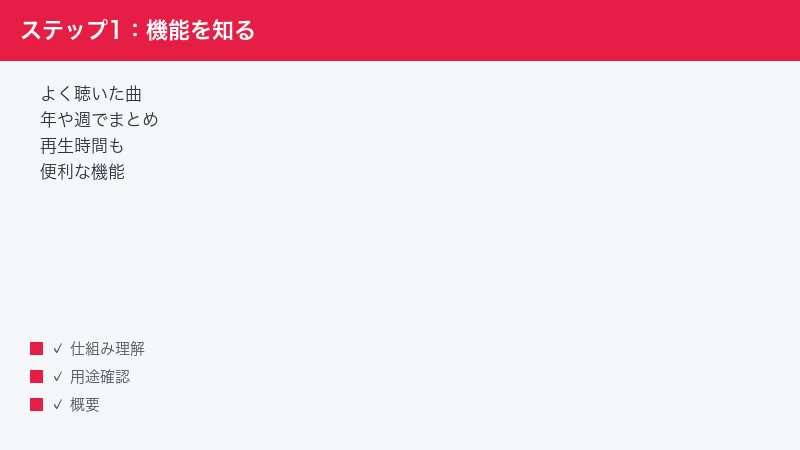
Apple Musicには、その年や毎週の「よく聴いた曲・アーティスト・再生時間」などをまとめて振り返れるApple Music Replay(リプレイ)という機能があるとされています。ところが「リプレイが更新されない」「よく聴いた曲が表示されない」「みんなが話題にしているのに自分のページには出てこない」と戸惑う方が増えています。1年間の楽しみにしていた振り返りだけに、表示されないと気になりますよね。
結論から先にお伝えすると、Apple Music Replayが更新されない・表示されないときに最初に確認すべきは次の3点です。①Apple Musicに加入している(サブスク契約中の)状態か ②リスニング履歴(再生履歴)の記録がオンになっていて、十分な再生がたまっているか ③Replayを見ようとしているApple Accountが、普段聴いているアカウントと同じか。この3つのいずれかが欠けていると、リプレイの内容が空のまま・古いまま・そもそも表示されない、ということが起こり得ます。
なおApple Music Replayは仕様や見せ方が年によって変わることがあり、確認できる場所(Webかアプリか)、更新のタイミング、表示される項目は流動的です。本記事の経路名や項目名はあくまで一例・目安として読み、最終的な可否や正確な名称はお使いの環境の画面とApple公式情報でご確認ください。「壊れている」と決めつけず、一つずつ条件を切り分けていきましょう。
この記事でわかること
- Apple Music Replay(リプレイ)とは何か・どんな機能とされているか
- リプレイを見るための前提条件(加入状態・リスニング履歴・アカウント・地域)
- 更新されない・表示されないときに考えられる主な原因
- Webとアプリでの確認方法の違い(経路は目安)
- 履歴がリセット・少なく感じるときの考え方
- うまくいかないときの一般的な対処(設定確認・再ログイン・アプリ更新・時間を置く・通信確認)
- よくある質問(FAQ)8問
📑 この記事の目次(タップで開く)
Apple Music Replay(リプレイ)とは
Apple Music Replayは、あなたがApple Musicでよく聴いた曲やアーティストを振り返れるまとめ機能として案内されています。一定期間に再生した楽曲のうち、再生回数の多いものや、よく聴いたアーティスト、トータルの再生時間などを集計し、「あなたの音楽の傾向」を可視化して見せてくれるとされています。1年を振り返る大きなまとめと、より短い周期で更新される振り返りがあるとされ、年末年始に話題になりやすい機能です。
一般的なイメージとしては、「今年いちばん聴いた曲はこれ」「よく聴いたアーティスト上位はこの並び」「合計でこれくらいの時間を聴いた」といった内容を、ランキングやプレイリストのような形で確認できる、というものです。年間のまとめはプレイリストとしてライブラリに追加できる形で提供されることがあるとされ、後から聴き返して楽しめる点も魅力とされています。
重要な前提として、リプレイがどの期間の・どの項目を・どこで(Webかアプリか)確認できるかは、年やお使いの環境によって見え方が異なることがあります。ある人の画面では立派なまとめが表示されるのに、別の人の画面では「まだ十分なデータがありません」といった案内になる、ということも起こり得ます。これは故障とは限らず、加入期間・再生量・設定状態の違いであることが多いです。
年間のまとめと、こまめに更新される振り返り
Apple Music Replayには、大きく分けて1年間を総まとめする年間版と、より短い周期でこまめに更新される版があるとされています。年間版は、その年に最も聴いた曲・アーティスト・ジャンル・再生時間などを一年分集計したもので、年末ごろに話題になりやすいタイプです。一方、こまめに更新される版は、直近の再生傾向を反映して定期的に内容が変わっていくとされ、「先週よりランキングが動いた」といった変化を楽しめるイメージです。
この2種類があることを知らないと、「年間のまとめはあるのに最近の数字が動かない」「直近の振り返りはあるのに年間版が見当たらない」と混乱しやすくなります。更新されないと感じたときは、まず自分が見ているのが年間版なのか、こまめに更新される版なのかを意識すると、原因の切り分けがしやすくなります。更新の周期やタイミングは公開された確定仕様として断定できる情報ではないため、本記事では「定期的に更新されるが、即時反映とは限らない」という理解にとどめます。
リプレイは「再生履歴」をもとに作られる
リプレイの核心は、あなたがApple Musicで再生した履歴(リスニング履歴)をもとに集計が行われる点にあります。つまり、再生履歴がきちんと記録されていることが大前提です。後述しますが、履歴の記録がオフになっていたり、別のアカウントで聴いていたりすると、本来カウントされるはずの再生がリプレイに反映されません。「たくさん聴いているのにランキングが寂しい」と感じる場合、再生そのものより履歴が記録されているかを疑うのが近道です。
この性質上、リプレイは聴いたその瞬間にすぐ数字が動くとは限りません。集計や反映には時間差があると考えられ、今日たくさん聴いた曲がすぐ上位に来るわけではない、という見え方も起こり得ます。「設定は合っているのに思ったほど反映されない」と感じても、時間差の範囲内であることも多い点は知っておくとよいでしょう。
リプレイで見られるとされる主な項目
年やお使いの環境によって見せ方は変わりますが、リプレイで確認できるとされる代表的な項目には、たとえば次のようなものがあります。あくまで一例として、どんな振り返りができるのかのイメージをつかんでおきましょう。
- よく聴いた曲: 一定期間に再生回数が多かった楽曲のランキング
- よく聴いたアーティスト: 再生したアーティストのうち上位に来た顔ぶれ
- 合計の再生時間: どれくらいの時間、音楽を聴いたかの目安
- よく聴いたジャンルやアルバム: 好みの傾向が分かるまとめ
- まとめのプレイリスト: よく聴いた曲をまとめて聴き返せる形で提供されることがある
これらの項目が一つも表示されない、あるいは数字がすべて空に近いというときは、後述するように「再生履歴が記録されていない」「見ているアカウントが違う」といった根本的な原因が疑われます。逆に、項目ごとに多少のばらつきがあるだけなら、集計の時間差や再生量の問題であることが多いです。
「Replay」という名前と表記について
この機能は英語表記で「Apple Music Replay」と書かれ、日本語では「リプレイ」とカタカナで案内されることがあります。検索するときは「apple music replay」「リプレイ」「よく聴いた曲 まとめ」など複数の言い方で探すと、目的の情報にたどり着きやすくなります。なお、似た響きの別サービスや別アプリの振り返り機能と混同しないよう、Apple Musicの中の機能であることを意識して探すと迷いにくいです。
まず確認したいことの早見表
詳しい手順に入る前に、リプレイが更新されない・表示されないときに確認したいポイントを一覧にまとめました。上から順にチェックしていくと、原因の切り分けがしやすくなります。経路名・項目名は目安としてご覧ください。
| 確認ポイント | 見るところ(目安) | 期待される状態 |
|---|---|---|
| 加入状態 | Apple Musicの契約状況 | 有効なプランに加入中 |
| リスニング履歴 | 設定→ミュージック内の項目(目安) | 履歴の記録がオン |
| 再生量 | 最近どれくらい聴いたか | 集計に足る再生がある |
| アカウント | サインイン中のApple Account | 普段聴くアカウントと同一 |
| 更新タイミング | 年間版か直近版か | 反映の時間差を考慮 |
| 確認場所 | Webかアプリか | 表示できる場所で開く |
| 地域・言語 | アカウントの国/地域設定 | 提供範囲内 |
| 通信・アプリ | ネット接続・アプリのバージョン | 安定接続・最新に更新 |
これらは「どれか一つが正解」というより、複数の条件が重なって初めてリプレイが正しく表示・更新されるイメージです。以降の章で、それぞれの確認方法を順番に見ていきます。
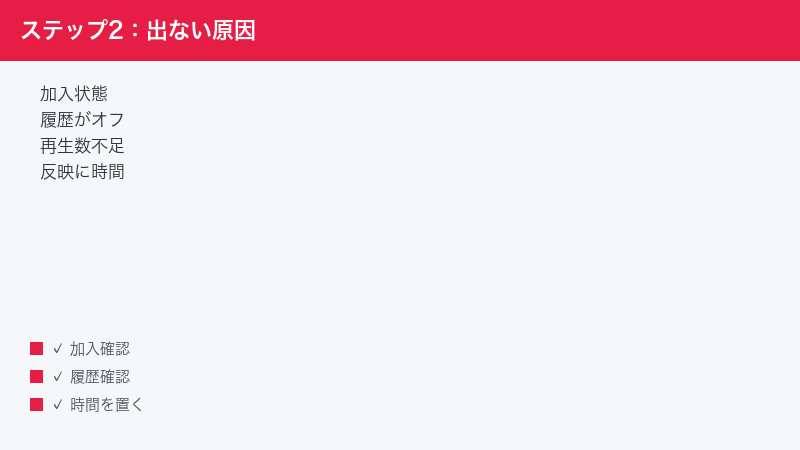
更新されない・表示されない 主な原因
まずは「なぜ表示されないのか」の全体像をつかみましょう。原因は大きく分けて、加入や履歴といった前提条件の不足、アカウントや確認場所といった見ている対象の取り違え、そして反映の時間差の3系統に整理できます。
1. Apple Musicに加入していない・加入期間が短い
Apple Music Replayは、Apple Musicのサブスクリプションに加入していることが前提とされる機能です。無料で聴ける範囲の利用や、加入していない状態では、リプレイの集計対象になる再生履歴が十分にたまらず、表示されないことがあります。また、加入してから日が浅い場合、まだ集計に足るデータが集まっておらず「もう少し聴いてから」という案内になることもあります。
家族で1つのプランを共有している場合は、自分のApple Accountに対してファミリー共有の対象になっているかもポイントです。共有がうまく設定されていないと、自分の利用が集計に乗らないことがあります。まずは「自分のアカウントが、有効なApple Musicを使える状態か」を落ち着いて確認しましょう。
2. リスニング履歴(再生履歴)の記録がオフ
これは見落としがちで影響が大きい原因です。Apple Musicには、再生した曲を履歴として記録するかどうかの設定があるとされています。プライバシーやおすすめの調整のためにこれをオフにしていると、聴いた曲がリプレイの集計に反映されにくくなります。「たくさん聴いているのにランキングがほとんど埋まらない」というときは、まずこの履歴記録の設定を疑ってください。
設定の場所は環境により異なりますが、設定アプリのミュージック関連の項目や、ミュージックアプリ内の設定に、履歴記録に関するスイッチがあることが一例です。正確な項目名や位置はお使いのバージョンで確認し、オフになっていればオンに戻しておくと、以降の再生が集計対象になっていくと考えられます。なお、オフの間に聴いた分が後からさかのぼって反映されるかどうかは断定できないため、過度な期待はせず「今後の分から記録される」と考えておくと安心です。
3. 見ているアカウントが違う・サインインのずれ
複数のApple Accountを使い分けている方に多いのが、「普段聴いているアカウント」と「リプレイを開いたときのアカウント」が違うケースです。たとえば、いつもはAのアカウントで音楽を聴いているのに、WebやブラウザではうっかりBのアカウントでサインインしていると、Bには再生履歴がほとんどないため、リプレイが空に見えてしまいます。
WebでReplayを確認するときは、サインインしているApple Accountが普段の再生で使っているものと一致しているかを必ず見直しましょう。アプリ側でも、サインイン中のアカウントが意図したものかを確認しておくと安心です。アカウントのずれは、設定の問題というより「別の人の履歴を見ているような状態」になっているだけなので、正しいアカウントにそろえるだけで解決することが少なくありません。
4. 反映までの時間差・更新タイミング
リプレイは、聴いたその場で即座に数字が動くとは限りません。集計と反映には時間差があると考えられ、今日聴いた分が表示に乗るまでにタイムラグがあるのが普通です。さらに、年間版は1年に一度の大きなまとめ、こまめに更新される版は定期的な更新というように、更新の周期そのものが異なります。「昨日たくさん聴いたのに増えていない」という程度であれば、時間差の範囲内であることが多いです。
特に年末年始など、多くの人が一斉に振り返りを開く時期は、サービス側が混み合って表示が一時的に出にくくなることも考えられます。慌てて何度も操作するより、少し時間を置いてから開き直すのが結果的に早いことがあります。
5. 再生量が少ない・対象期間に聴いていない
リプレイは再生履歴をもとに作られるため、そもそもその期間にあまり聴いていないと、まとめる材料が足りず内容が薄くなったり表示されなかったりします。新しくApple Musicを使い始めたばかりの時期や、長く再生していなかった期間については、ランキングが寂しくなるのは自然なことです。これは不具合ではなく、データが少ないだけと考えてよいでしょう。
6. 地域・言語・提供状況
リプレイの提供状況や見せ方は、お使いのアカウントの国/地域や言語によって異なることがあります。地域によって表示される項目や利用できる時期に差がある可能性も否定できません。設定で国/地域や言語が意図したものになっているかを確認し、それでも見当たらない場合は、お使いの地域での提供状況を公式情報で確かめると確実です。
原因を「条件不足」と「時間差」と「取り違え」で分けて考える
ここまでの原因は数が多く見えますが、整理すると次の3つの箱に入ります。条件不足(加入していない・履歴記録がオフ・再生量が少ない)、時間差(聴いた分の反映待ち・年間版の提供時期待ち)、取り違え(アカウント違い・Webとアプリの見え方違い・地域設定のずれ)の3つです。表示されないと感じたら、「いま自分が直面しているのはどの箱の問題か」を一度立ち止まって考えると、闇雲に操作するより早く解決にたどり着けます。
| 原因の箱 | 代表的な状態 | まず試すこと |
|---|---|---|
| 条件不足 | 履歴オフ・加入なし・再生少 | 履歴記録をオン・加入状態を確認 |
| 時間差 | 反映待ち・提供時期前 | 時間を置いて開き直す |
| 取り違え | アカウント違い・地域ずれ | 正しいアカウントへ統一・設定確認 |
Webとアプリでの確認方法の違い
Apple Music Replayを確認する場所は、大きく分けてWeb(ブラウザ)から見る方法とミュージックアプリから見る方法があるとされています。それぞれ見え方や得意なことが少し異なるため、片方で出ないときはもう片方を試すのも有効です。経路は目安としてご覧ください。
Web(ブラウザ)で確認する場合
ブラウザからApple Musicのサイトにアクセスし、普段聴いているApple Accountでサインインすると、リプレイのまとめページを確認できる形が一例として案内されています。Webは、年間のランキングを一覧でじっくり眺めたいときに見やすいことがあります。
- ブラウザでApple Musicのサイトを開きます。
- 普段の再生で使っているApple Accountでサインインします(アカウント違いに注意)。
- リプレイ(Replay)に関する案内やまとめのページを開きます。
- 表示されたまとめの内容(よく聴いた曲・アーティスト・再生時間など)を確認します。
Webで「サインインしているのに何も出ない」ときは、アカウント違いか履歴記録のオフを真っ先に疑ってください。正しいアカウントでサインインし直すだけで表示されることがあります。具体的なメニュー名やページ名は時期により変わるため、画面の案内に沿って進めるのが安全です。
ミュージックアプリで確認する場合
iPhoneやiPadのミュージックアプリ、Macのミュージックアプリからも、リプレイに関するまとめやプレイリストを確認できる形が一例とされています。アプリ側は、まとめのプレイリストをそのまま再生して楽しみたいときに便利なことがあります。
- ミュージックアプリを開き、ライブラリやおすすめ(見つける)などの画面を見ます。
- リプレイやその年のまとめに関する案内・プレイリストを探します。
- 見当たらないときは、サインイン中のアカウントとアプリのバージョンを確認します。
- 必要に応じてアプリを最新に更新してから開き直します。
アプリで出ない場合は、アプリのバージョンが古いことも一因になり得ます。後述する一般対処の手順でアプリ更新を試してみてください。WebとアプリでReplayの見え方が違っても、それ自体は珍しいことではありません。
Webとアプリのどちらをまずチェックするとよいか
「どちらで見るのが正解」というものはなく、状況によって向き不向きがあります。年間のランキングをじっくり一覧で眺めたいならWeb、まとめのプレイリストをそのまま再生して楽しみたいならアプリ、というように使い分けるとよいでしょう。表示トラブルの切り分けという観点では、両方で開いてみること自体が有効です。片方だけで出ないなら、その場所固有の問題(アプリのバージョン、ブラウザのキャッシュなど)に絞り込めますし、両方で出ないなら加入状態やアカウント、履歴記録といった共通の前提条件を疑う、という判断ができます。
| 確認場所 | 向いている使い方 | 出ないとき最初に疑う点 |
|---|---|---|
| Web(ブラウザ) | ランキングを一覧で見る | サインイン中のアカウント・再読み込み |
| ミュージックアプリ | まとめを再生して楽しむ | アプリのバージョン・サインイン状態 |
履歴がリセットされた・少ないと感じるとき
「これまであった履歴が消えた」「明らかに聴いているのにリプレイが寂しい」と感じるときは、焦らず原因を切り分けましょう。実際に履歴が失われているケースは多くなく、見ている対象や設定のずれであることが少なくありません。
履歴記録のオン/オフを切り替えた覚えはないか
前述のリスニング履歴の記録設定を、過去にオフにしていた期間があると、その期間の再生は集計に乗っていない可能性があります。プライバシー配慮でオフにしていた、別のおすすめ調整のために触った、といった心当たりがある場合は、設定を見直しましょう。オフ期間の分が後から戻るとは限らないため、今後の分をきちんと記録する方向で整えるのが現実的です。
別のアカウント・別の端末で聴いていないか
家族の端末で自分のアカウントを使った、サブのアカウントで一時的に聴いた、といった場合、再生がどのアカウントの履歴に乗るかがずれます。普段の母艦になっているアカウントに統一して聴くようにすると、履歴が分散せず、リプレイにもまとまって反映されやすくなります。
対象期間の区切りを誤解していないか
年間版は集計の対象となる期間が決まっています。年をまたいだ直後などは、新しい期間の集計が始まったばかりで内容が少なく見えることがあります。これは履歴が消えたのではなく、新しい区切りでの集計がこれから積み上がっていく段階、と捉えると安心です。前の年のまとめを見たい場合は、過去のまとめを確認できる導線がないかも探してみましょう。
うまくいかないときの一般的な対処
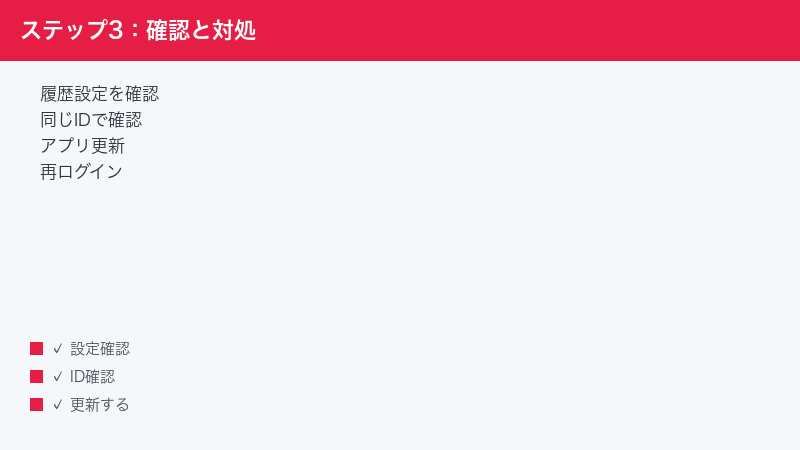
ここまでの前提条件を確認しても表示・更新がうまくいかないときは、機能固有の細かい設定に踏み込む前に、まず誰の環境でも効きやすい基本的な対処を一通り試すのが近道です。順番に進めてみてください。
手順1: リスニング履歴の記録がオンか確認する
最優先は履歴記録の設定です。設定アプリのミュージック関連の項目、またはミュージックアプリ内の設定に、再生履歴・リスニング履歴の記録に関するスイッチがあることが一例です。これがオフだと、聴いてもリプレイに反映されにくくなります。オフになっていればオンに戻し、しばらく通常どおり聴いてから様子を見ましょう。
- 設定アプリ(またはミュージックアプリの設定)を開きます。
- ミュージック関連の項目を探します(項目名は目安)。
- リスニング履歴・再生履歴の記録に関するスイッチを確認します。
- オフならオンに切り替えます。
手順2: 同じApple Accountでサインインし直す
アカウントのずれは表示トラブルの大きな原因です。一度サインアウトして、普段の再生で使っているApple Accountで改めてサインインすると、正しい履歴に基づくリプレイが表示されることがあります。Webとアプリの両方で、同じアカウントになっているかをそろえておきましょう。サインアウト前に、自分のアカウント情報(メールアドレスなど)を確認しておくと、入れ直しがスムーズです。
手順3: アプリ・OSを最新に更新する
ミュージックアプリやOSのバージョンが古いと、新しい見せ方に追いつけず表示が崩れることがあります。アプリを最新に更新し、OSのアップデートがあれば適用してから開き直してみましょう。更新後は念のため一度アプリを完全に閉じて開き直すと、新しい状態で読み込まれます。
- アプリのストアでミュージックアプリの更新がないか確認し、あれば更新します。
- 設定からOSのソフトウェアアップデートを確認し、あれば適用します。
- 更新後、アプリを一度閉じてから開き直します。
手順4: 通信環境を確認する
リプレイのまとめはオンラインで取得される情報のため、通信が不安定だと読み込みに失敗して表示されないことがあります。Wi-Fiとモバイル通信を切り替えてみる、電波の良い場所で開く、機内モードのオンオフで通信をリフレッシュする、といった基本的な確認が有効です。Web側で見るときは、ブラウザの再読み込みも試してみましょう。
手順5: 端末を再起動する
一時的な不調は再起動で解消することがよくあります。アプリだけでなく端末そのものを再起動すると、メモリや通信周りの引っかかりがリセットされ、リプレイが表示されることがあります。手順1〜4を試しても変化がないときは、この基本に立ち返ってみてください。
手順6: 時間を置いてから開き直す
設定がすべて正しくても、集計の反映やサービス側の都合ですぐには表示されないことがあります。特に多くの人が一斉に開く時期は混み合いがちです。一通り確認したら、いったん手を止めて数時間〜翌日に開き直すのが、結果的にいちばん確実なことも少なくありません。焦って何度も操作するより、時間を味方につけましょう。
手順7: キャッシュや表示をリフレッシュする
Webで見ている場合は、ブラウザのページを強制的に再読み込みしたり、別のブラウザで開いてみたりすると改善することがあります。アプリの場合は、アプリを完全に終了してから再度開く、ライブラリの表示を更新する、といった操作で読み込み直せます。表示が一時的に固まっているだけのこともあるため、軽いリフレッシュは試す価値があります。
手順8: 地域・言語の設定を確認する
アカウントの国/地域や言語の設定が意図したものになっているかも確認しましょう。地域によって提供状況や表示が異なる可能性があるため、設定が普段と違っていないかを見直し、必要なら整えます。設定変更後は反映に時間がかかることもあるので、変更後はしばらく待ってから確認すると安心です。
それでも解決しないとき
ここまでの確認をすべて行っても、リプレイが更新されない・表示されない場合は、次のように考えると整理しやすいです。まず、本当に「不具合」なのか「条件不足」なのかを切り分けます。加入状態・履歴記録・アカウント・再生量のどれかに心当たりがあるなら、それは故障ではなく条件の問題です。一つずつ整えていけば、次の集計から反映されていく可能性があります。
一方で、条件はすべて満たしているはずなのに長期間まったく表示されない、エラーのような案内が続く、といった場合は、お使いの環境やアカウント固有の事情が関係しているかもしれません。その際は、Apple公式のサポート情報やヘルプで、お使いの地域・時期での提供状況や既知の不具合がないかを確認するのが確実です。本記事の内容は一般的な切り分けの目安であり、最新の正確な仕様や対応状況は公式情報が優先されます。
また、年間版のリプレイは公開される時期がある程度決まっていることがあるため、「まだその年のまとめが用意されていない時期」に探していないかも振り返ってみましょう。提供時期前であれば、待つしかないこともあります。
来年のリプレイをきれいに残すためのコツ
今年のリプレイがうまく表示されなかった方も、来年に向けて準備しておけば、より充実した振り返りを残しやすくなります。難しいことはなく、日々の聴き方を少し整えるだけです。普段の使い方を見直すきっかけにしてみてください。
履歴記録は基本オンにしておく
もっとも大切なのは、リスニング履歴の記録をオンにしておくことです。これがオフだと、どれだけ聴いてもリプレイの材料がたまりません。プライバシー上の理由でオフにしている場合を除き、普段はオンにしておくと、自然とその年のまとめが充実していきます。年の途中で設定を見直すなら、早いタイミングほど有利です。
聴くアカウントを一つに統一する
仕事用とプライベート用など複数のApple Accountを持っている方は、音楽を聴くアカウントをできるだけ一つに固定しておくと、履歴が分散せずリプレイにまとまって反映されます。家族の端末を借りて聴くときも、自分のアカウントでサインインしているかを意識すると、後で「自分の履歴に入っていない」と困ることが減ります。
端末やアプリを最新の状態に保つ
アプリやOSを最新に保っておくと、新しい見せ方や機能改善にスムーズに対応でき、表示トラブルも起きにくくなります。自動更新を有効にしておくか、ときどき手動で更新を確認する習慣をつけておくとよいでしょう。これはリプレイに限らず、Apple Music全体を快適に使ううえでも役立ちます。
気に入ったまとめは早めに保存しておく
リプレイのまとめプレイリストが表示されたら、気に入ったうちにライブラリへ保存しておくと、後からゆっくり聴き返せます。年が替わると見え方が変わることもあるため、「あとで見よう」と思っているうちに探しにくくなる前に、手元に残しておくと安心です。保存の方法は環境によって異なるので、画面の案内に沿って操作してください。
よくある質問(FAQ)
Q1. Apple Music Replayが急に表示されなくなりました。故障ですか?
必ずしも故障とは限りません。サインインしているApple Accountが普段と違っていないか、リスニング履歴の記録がオンか、加入状態が有効か、通信が安定しているかを順に確認してください。多くの場合、アカウント違いや履歴設定のずれ、反映の時間差が原因です。条件を整え、少し時間を置いてから開き直すと表示されることがあります。
Q2. たくさん聴いているのに、よく聴いた曲が出てきません。
リスニング履歴の記録がオフになっている可能性が高いです。設定でミュージック関連の履歴記録のスイッチを確認し、オフならオンに戻しましょう。また、別のアカウントや別の端末で聴いていて履歴が分散していないかも見直してください。履歴がきちんと記録される状態にしてから聴くと、以降の分が集計に反映されていくと考えられます。
Q3. リプレイはどれくらいの頻度で更新されますか?
1年を総まとめする年間版と、より短い周期でこまめに更新される版があるとされ、更新の頻度やタイミングは一律ではありません。いずれも聴いたその瞬間に即時反映されるわけではなく、集計に時間差があると考えるのが自然です。正確な更新タイミングは年や環境で変わり得るため、公式情報での確認をおすすめします。
Q4. Webでは出るのにアプリで出ない(またはその逆)のはなぜ?
WebとアプリではReplayの見せ方や得意な表示が異なることがあり、片方で出てもう片方で出ないのは珍しくありません。アプリで出ないときはアプリのバージョンが古い可能性があるため更新を、Webで出ないときはサインイン中のアカウントとページの再読み込みを確認してください。両方で同じApple Accountにそろえておくことも大切です。
Q5. Apple Musicに加入していなくてもリプレイは見られますか?
Apple Music Replayは、Apple Musicのサブスクリプションに加入していることが前提とされる機能です。加入していない状態では、集計のもとになる再生履歴が十分にたまらず、表示されないことがあります。家族でプランを共有している場合は、自分のアカウントが共有の対象として有効になっているかも確認してください。
Q6. 過去の履歴がリセットされたように見えます。元に戻せますか?
実際に履歴が消えているケースは多くなく、見ているアカウントの違いや、年をまたいで新しい集計期間が始まったことによる見え方であることがよくあります。普段聴いているアカウントでサインインし直し、対象期間の区切りを確認してみてください。なお、履歴記録をオフにしていた期間の分が後からさかのぼって戻るかどうかは断定できないため、今後の分を確実に記録する方向で整えるのが現実的です。
Q7. 再生時間やランキングの数字が、自分の感覚と合いません。
リプレイの数字は再生履歴をもとに集計されるため、履歴に乗っていない再生(履歴オフ時・別アカウント・別端末での再生など)はカウントされません。また反映に時間差があるため、直近の再生がまだ数字に表れていないこともあります。感覚とずれていても不具合とは限らず、集計の仕組み上の見え方であることが多いです。気になる場合は時間を置いて再確認してみてください。
Q8. 地域によってリプレイの内容や提供状況は変わりますか?
提供状況や表示される項目は、お使いのアカウントの国/地域や言語によって異なる可能性があります。設定で国/地域・言語が意図したものになっているかを確認し、それでも見当たらない場合は、お使いの地域での提供状況を公式情報で確かめてください。本記事の経路や項目名は一例であり、最新の正確な情報は公式の案内が優先されます。
📚 あわせて読みたい
まとめ
Apple Music Replay(リプレイ)が更新されない・表示されないときは、いきなり「壊れた」と判断せず、前提条件から順に切り分けるのが解決への近道です。最後に要点を振り返ります。
この記事のポイント
- リプレイは再生履歴(リスニング履歴)をもとに作られる。履歴記録がオンか最優先で確認する
- Apple Musicに加入していること、普段聴くApple Accountでサインインしていることが前提
- 年間版とこまめに更新される版があり、反映には時間差がある。即時更新は期待しない
- WebとアプリでReplayの見え方が違うことがある。片方で出なければもう片方も試す
- うまくいかないときは、履歴設定確認→再ログイン→アプリ/OS更新→通信確認→再起動→時間を置く、の順で
- 地域・言語・提供時期によって見え方が変わる。最新の正確な情報は公式案内が優先
リプレイは1年の音楽の歩みを振り返れる楽しい機能です。表示されないときも、その多くは故障ではなく「条件を整えれば見えてくる」ものです。本記事の経路名や項目名はあくまで一例・目安として捉え、最終的な可否や正確な手順はお使いの環境の画面とApple公式情報でご確認ください。一つずつ条件をそろえて、あなたのよく聴いた曲のまとめをゆっくり楽しんでくださいね。
🛒 関連商品をAmazonでチェック
