 minto.tech スマホ(iPhone/Android)・パソコン(Windows/Mac)・Office・Wi-Fi・AIツールの「できない」「困った」を解決する実用ガイド。トラブル対処法とノウハウが満載のお助けサイトです。
※本ページにはプロモーション(広告)が含まれています
Eight Sleep(エイトスリープ)のPodが「冷えない・温まらない」「温度を設定しても反応しない」「アプリで操作できない・オフライン表示になる」――この記事は、結論を先にお伝えすると次の3点に集約されます。①まず本体(ハブ)の水量とWi-Fi接続、電源を確認する、②次にアプリの更新・再ログインと本体の再起動・再接続を行う、③それでも改善しなければ給水・排水・フィルターなどのメンテナンス状態とプラン(サブスク)の有効性を見直す、という順番です。Eight SleepのPodは仕様・対応地域・契約プランがアップデートで変わりやすいため、本記事では一般的な考え方を中心に整理し、細かな設定経路や対応状況は「目安」「一例」としてヘッジしながら解説します。最終的な可否や最新の手順は、必ず公式の案内をご確認ください。
📑 この記事の目次(タップで開く)
- この記事を読むとわかること
- まず確認したい早見表(症状別の最初の一手)
- Eight Sleep Podとはどんな仕組みか(概要)
- 原因1: 本体の水量が不足している
- 原因2: 給水・排水やチューブの接続に問題がある
- 原因3: 本体やカバーの設置に問題がある
- 原因4: フィルターやメンテナンスの状態
- 原因5: Wi-Fi通信やアプリ連携が切れている
- 原因6: 温度設定やスケジュールが意図どおりでない
- 原因7: サブスク(プラン)の状態
- 原因8: 電源やコンセントまわり
- アプリで操作できない・オフラインのときの対処
- メンテナンス(水の補充・洗浄)の一般的な考え方
- 一般的な対処をひととおり試す(まとめ手順)
- 左右で効きが違うときの考え方
- 季節や室温など環境の影響
- 動作音はするのに温度が安定しないとき
- やってはいけない対処(自己流の注意点)
- うまくいかない時の切り分けと問い合わせ準備
- 使い始めや引っ越し直後に起きやすいこと
- よくある質問(FAQ)
- スケジュールと温度の関係をもう一歩深く理解する
- 症状別・確認チェックリスト
- まとめ
この記事を読むとわかること
- Eight Sleep Podがどういう仕組みでベッドの温度を変えているのかの概要
- 冷えない・温まらないときに最初に確認すべきポイント
- 水量・給水/排水・チューブ・設置・フィルターなどハード面の原因
- Wi-Fi・アプリ連携・温度設定・スケジュール・プランなどソフト面の原因
- アプリで操作できない・オフラインのときの再接続と再起動の流れ
- 水の補充や洗浄といったメンテナンスの一般的な考え方
- どうしても直らないときの切り分けと公式への問い合わせ前の準備
まず確認したい早見表(症状別の最初の一手)
症状ごとに「最初にどこを見るか」をまとめました。あくまで一般的な目安であり、実際のメニュー名やボタンの位置はお使いのアプリのバージョン・地域・プランによって異なる場合があります。
| 症状 | まず疑うところ | 最初の一手 |
|---|---|---|
| 冷たくならない・温かくならない | 水量不足/温度設定/プラン | 本体の水量を確認し補充、設定温度とスケジュールを見直す |
| 片側だけ効かない | 左右の設定/カバーの接続 | 左右それぞれの設定とカバーのチューブ接続を確認 |
| アプリに「オフライン」と出る | Wi-Fi通信/本体の電源 | ルーターと本体を再起動し、Wi-Fiに再接続 |
| 温度を変えても反映されない | アプリのバージョン/同期 | アプリを更新し、再ログインしてから再設定 |
| 動作音はするが温度が安定しない | フィルター/設置・気泡 | フィルターや水回り、本体の設置の水平を確認 |
| 急に何も操作できなくなった | 電源/プランの状態 | 電源と契約(サブスク)の有効性を確認 |
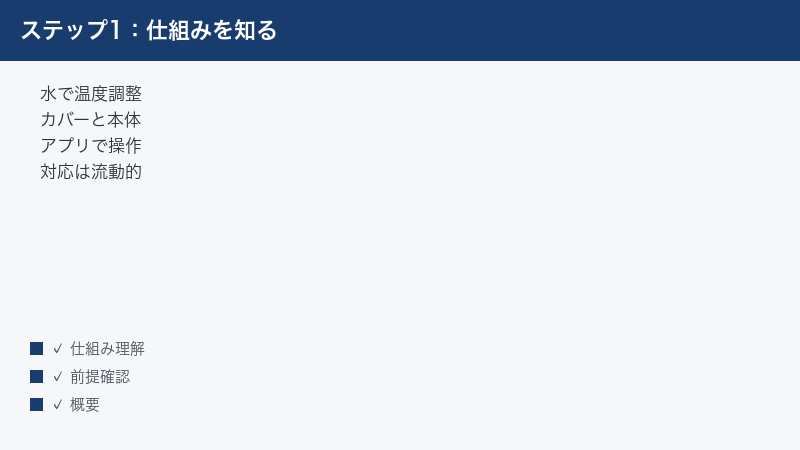
Eight Sleep Podとはどんな仕組みか(概要)
Eight Sleep Podは、ベッドに敷くカバー(マットレストッパー型のカバー)と、その近くに置く本体(ハブと呼ばれる装置)で構成されるとされる、スマートな睡眠デバイスです。一般に知られている挙動としては、本体の中に水をためておき、その水を温めたり冷やしたりしながらカバー内のチューブへ循環させ、ベッドの表面温度をコントロールする、という仕組みが説明されています。スマートフォンのアプリから温度を設定したり、就寝・起床に合わせて温度を変えるスケジュールを組んだりできるとされています。
機能の細部やセンサーの種類、温度の表現方法(数値なのか段階なのか)などは、世代やモデル、アプリのバージョンによって異なる場合があります。また、Eight Sleepの一部機能はサブスクリプション(定期課金のプラン)を前提としている場合があるとされ、プランの有無や内容によって使える機能が変わることがあります。日本国内での販売・サポート状況や、電源・電圧・コンセント形状などの前提も流動的なため、本記事では断定を避けます。お使いのモデル・地域・プランでの正確な仕様は、必ず公式情報でご確認ください。
「冷えない・温まらない」を切り分けるための基本発想
温度が思うように変わらないとき、原因は大きく「ハード面(水・配管・設置・電源)」と「ソフト面(アプリ・通信・設定・プラン)」のどちらかに分かれます。やみくもに設定をいじる前に、まずは次の2軸で考えると切り分けがスムーズです。
- そもそも本体が正常に動こうとしているか(電源が入り、水が足りていて、通信ができているか)
- 動こうとしているのに結果が出ていないのか(設定・スケジュール・プランが意図どおりか)
以下では、この発想に沿って原因を一つずつ見ていきます。
原因1: 本体の水量が不足している
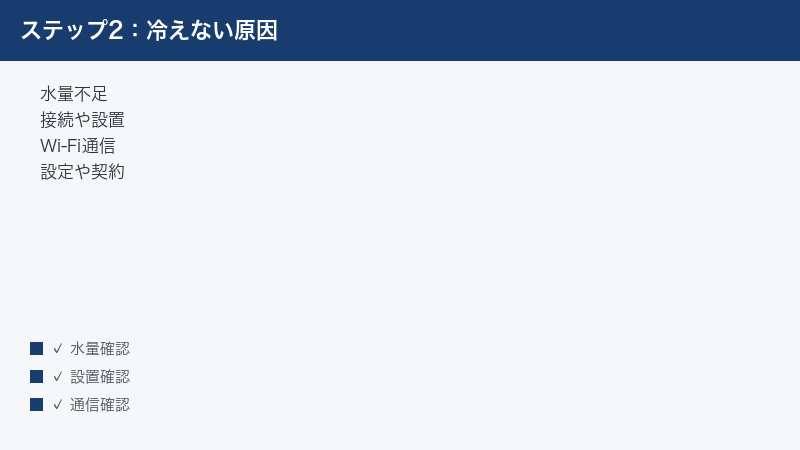
水を循環させて温度を変えるタイプのデバイスでは、水量不足が最も起こりやすいトラブルの一つです。水が足りないと、温める・冷やす能力が十分に発揮されず、「設定したのにぬるい」「片側だけ効きが悪い」といった症状につながりやすくなります。使用しているうちに少しずつ水が減っていくことは一般的にあり得るため、定期的な確認と補充が基本になります。
- アプリや本体の表示で、水量や補充を促すサイン(警告・通知など)が出ていないか確認する
- 取扱説明書や公式の案内に沿って、指定された注水口から水を補充する
- 補充後、しばらく運転させて温度の効きが戻るかを確認する
補充する水の種類(水道水でよいのか、専用の処理が推奨されるのか)や、補充の手順・適正な水位は、モデルや公式の案内によって異なる場合があります。独自の判断で別の液体を入れたり、規定外の量を入れたりしないでください。必ず公式の手順に従うことをおすすめします。
原因2: 給水・排水やチューブの接続に問題がある
水が足りていても、カバーと本体をつなぐチューブの接続が緩んでいたり、折れ曲がって流れが妨げられていたりすると、水がうまく循環せず温度が安定しません。引っ越しやベッドメイキング、掃除のあとなどに接続がずれてしまうケースが考えられます。
- 本体とカバーをつなぐチューブが、奥までしっかり差し込まれているか
- チューブがベッドフレームやマットレスに挟まれて折れていないか
- 左右がある構成の場合、それぞれのチューブが正しい側につながっているか
- 接続部やチューブの周囲に水漏れの跡がないか
接続をやり直す際は、必ず公式の手順に従い、無理な力をかけないようにしてください。水漏れが疑われる場合は、まず電源を切り、安全を確保したうえで公式サポートに相談するのが安全です。
運転開始直後は「気泡(エア)」で安定しないことがある
水を補充した直後や、チューブを接続し直した直後は、配管内に空気(気泡)が残り、しばらく温度や流れが安定しないことがあります。一般的には、少し運転を続けると落ち着いていくことが多いとされます。すぐに直らなくても、まずは公式が案内する待ち時間や手順を確認し、それでも改善しない場合に次の原因へ進みましょう。
原因3: 本体やカバーの設置に問題がある
本体(ハブ)の置き方やカバーの敷き方も、温度の効きに影響することがあります。たとえば本体が極端に傾いていたり、通気の悪い狭い場所に押し込まれていたりすると、放熱や水の循環がうまくいかない可能性があります。カバー側も、たるみやずれがあると体に密着せず、設定どおりの体感になりにくくなります。
- 本体は安定した水平な場所に置き、周囲に放熱や通気のスペースを確保する
- カバーはマットレスにしっかりフィットさせ、たるみ・ずれを直す
- 本体をベッドの真下や密閉された収納内に置いている場合は、公式が推奨する設置条件を確認する
- 本体の吸排気口(ある場合)をふさいでいないか確認する
設置条件の詳細(許容される傾きや必要なスペース、置いてよい場所)はモデルによって異なる場合があるため、断定はできません。具体的な推奨設置は公式の案内を一例として参考にしてください。
原因4: フィルターやメンテナンスの状態
水を扱うデバイスでは、水の汚れやフィルターの目詰まりが温度の効きや衛生面に影響することがあります。長期間メンテナンスをしていないと、循環の効率が落ちたり、想定外の動作につながったりする可能性があります。フィルターの有無や交換・清掃の頻度はモデルや公式の案内によって異なるため、まずはお使いの機種の説明を確認してください。
- 公式の案内に沿って、水の交換・補充や洗浄の推奨頻度を確認する
- フィルターがある構成の場合、清掃または交換の時期を確認する
- 水回りに汚れ・におい・濁りがないか目視で確認する
洗浄に使う薬剤や方法は、必ず公式が推奨するものを使ってください。規定外の洗剤を使うと故障や保証外の原因になりかねません。判断に迷う場合は無理をせず、公式サポートに確認するのが安全です。
原因5: Wi-Fi通信やアプリ連携が切れている
Eight Sleep Podはアプリと通信して動作する部分が大きいとされるため、Wi-Fiの不調は「オフライン表示」「温度を変えても反映されない」「スケジュールが動かない」といった症状の典型的な原因になります。まずは家全体のネット環境と、本体・スマホそれぞれの接続を確認しましょう。
- スマホやパソコンで、同じWi-Fiにつないで普通にインターネットが見られるか確認する
- ルーター(モデムやアクセスポイント)を再起動する
- 本体が登録されているWi-Fiが、引っ越しやルーター交換などで変わっていないか確認する
- 本体とルーターの距離が遠い・障害物が多い場合は、近づける、または中継機を検討する
多くの家庭用Wi-Fiには2.4GHzと5GHzの帯域があり、機器によって対応する帯域が異なることがあります。本体がどちらの帯域に対応しているか、また接続時にどの帯域を選ぶべきかは、公式の案内を一例として確認してください。
原因6: 温度設定やスケジュールが意図どおりでない
ハードも通信も問題ないのに「思った温度にならない」場合、設定そのものが意図とずれていることがよくあります。特に就寝・起床に合わせて自動で温度を変えるスケジュールを組んでいると、「今は冷えるはずの時間帯ではなかった」というだけのことも少なくありません。
- 現在の設定温度(または設定段階)が、自分の体感とずれていないか
- 就寝前・睡眠中・起床前で温度が自動的に変わる設定になっていないか
- 左右別々に設定できる構成の場合、自分の側の設定を見ているか
- 一時的なモードやおやすみ系の設定で温度が上書きされていないか
温度の表現が数値なのか段階表示なのか、どこまで細かく設定できるかはモデルやアプリのバージョンで異なる場合があります。設定画面の名称や場所は目安として捉え、最新の操作方法は公式の案内でご確認ください。
「冷えない」のではなく「ちょうど良くしている」場合もある
就寝・起床に合わせて温度を変える設計のデバイスでは、ユーザーが「冷えない」と感じた時間帯が、実は「あえて冷やしすぎないようにしている」フェーズだった、ということもあり得ます。体感だけで判断せず、設定とスケジュールの内容を一度通して確認すると、誤解による「故障の疑い」を避けられます。
原因7: サブスク(プラン)の状態
Eight Sleepの一部の機能は、サブスクリプション(定期課金プラン)が有効であることを前提としている場合があるとされています。プランが期限切れになっていたり、支払いに問題が起きていたりすると、温度調整やアプリ操作の一部が制限される可能性があります。「急に操作できなくなった」「以前は使えていた機能が消えた」という場合は、プランの状態を確認してみてください。
- アプリのアカウントや契約まわりの画面で、プランが有効になっているか
- 支払い方法(クレジットカードの期限切れなど)に問題がないか
- プランの種類によって使える機能に差がないか
どの機能がプランに含まれ、どこからが追加料金なのかは、地域・時期・キャンペーンによって変わる場合があります。料金や対象機能の最新情報は、必ず公式の案内をご確認ください。本記事で金額や具体的なプラン名は断定しません。
原因8: 電源やコンセントまわり
意外と見落としがちなのが電源です。本体の電源プラグがしっかり差さっていない、電源タップのスイッチがオフになっている、ブレーカーが落ちている、といった単純な原因で動かないこともあります。ペットや掃除の際にケーブルが抜けかけることもあります。
- 本体の電源プラグがコンセントや本体側に最後まで差さっているか確認する
- 電源タップを使っている場合、タップ自体のスイッチや別の差し込み口を確認する
- 本体の電源ランプ(ある場合)が点灯しているか確認する
- 同じコンセントで他の機器が使えるか試し、コンセント側の問題かを切り分ける
電源・電圧・コンセント形状の前提は地域やモデルによって異なります。海外向けの製品をそのまま使う場合の可否なども含め、電源まわりの正確な条件は公式の案内でご確認ください。不安な場合は無理に使わず、サポートに相談してください。
アプリで操作できない・オフラインのときの対処
「アプリから温度を変えられない」「デバイスがオフラインと表示される」ときは、通信とアプリの両面から順番に切り分けます。次の流れは、多くのスマートデバイスで共通して有効な一般的手順です。
手順1: アプリを最新版に更新する
- スマホのアプリストア(App StoreまたはGoogle Playなど)を開く
- Eight Sleepのアプリに更新(アップデート)が来ていないか確認する
- 更新があれば適用し、アプリを開き直す
古いバージョンのアプリは、サーバー側の仕様変更に追いつけず不具合が出ることがあります。まずは最新版にそろえるのが基本です。
手順2: 本体を再起動する
本体(ハブ)を一度電源から外し、少し時間を置いてから入れ直す再起動は、一時的な不具合をリセットする定番の方法です。再起動の正しい手順(電源の入れ方・待ち時間)はモデルによって異なる場合があるため、公式の案内を一例として確認してから行ってください。水を扱う機器のため、電源操作の前に安全(水漏れがないかなど)を確認すると安心です。
手順3: Wi-Fiに再接続する
- ルーターを再起動し、スマホ側でインターネットが使えることを確認する
- アプリの案内に沿って、本体のWi-Fi接続をやり直す(再セットアップ)
- 引っ越しやルーター交換でWi-Fi名やパスワードが変わっている場合は、新しい情報で登録し直す
手順4: 再ログイン・アプリの入れ直し
それでも改善しない場合は、アプリから一度ログアウトして再ログインする、もしくはアプリを削除して入れ直すと、アプリ側の不整合が解消することがあります。再ログインにはメールアドレスやパスワードが必要なため、事前に控えておきましょう。アカウント情報やパスワードは、公式のログイン画面以外には絶対に入力しないでください。
手順5: スマホ側の確認
- スマホのOSが古すぎないか(必要に応じてアップデート)
- アプリに必要な権限(ローカルネットワーク、Bluetoothなど)が許可されているか
- 機内モードや省電力モードが通信を妨げていないか
- 会社や公共のWi-Fiなど、機器同士の通信が制限される環境ではないか
必要な権限の名称や場所はOSのバージョンによって異なります。具体的な設定経路は目安として捉え、見当たらない場合は無理に探さず公式の案内を確認してください。
メンテナンス(水の補充・洗浄)の一般的な考え方
水を循環させるデバイスを長く快適に使うには、定期的なメンテナンスが欠かせません。ここでは特定の手順を断定するのではなく、一般的な考え方として押さえておきたいポイントを整理します。実際の頻度・方法は必ず公式の案内に従ってください。
| 項目 | 一般的な考え方 | 注意点 |
|---|---|---|
| 水の補充 | 減ってきたら公式の手順で補充する | 規定外の量や別の液体は入れない |
| 水の交換・洗浄 | 公式が推奨する頻度・方法で行う | 指定外の洗剤を使わない |
| フィルター | ある場合は時期を見て清掃・交換 | モデルにより有無や手順が異なる |
| カバーの手入れ | 洗えるかどうかは公式の指示を確認 | 水回り部品は自己判断で分解しない |
| 本体の通気 | 放熱スペースを確保し、ほこりを避ける | 吸排気口(ある場合)をふさがない |
メンテナンスを「面倒だから後回し」にすると、温度の効きが落ちるだけでなく、衛生面のトラブルにつながることもあります。月に一度など、自分の中で確認のタイミングを決めておくと習慣化しやすくなります。
一般的な対処をひととおり試す(まとめ手順)
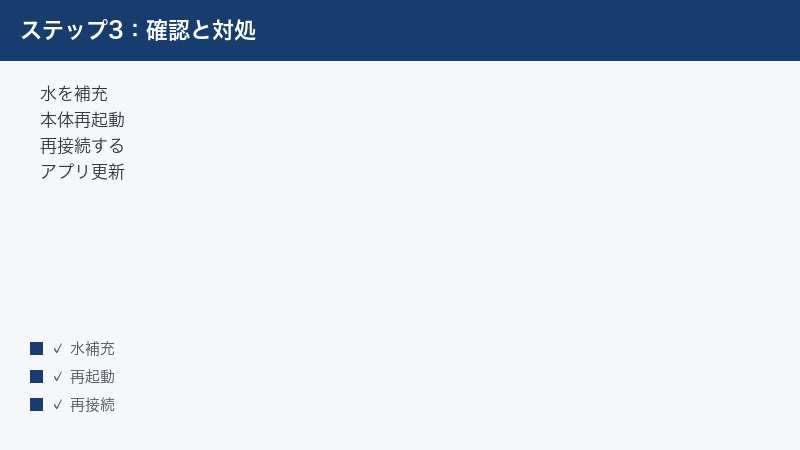
ここまでの原因を踏まえ、「何から手をつければよいか分からない」ときのために、汎用的な順番をまとめました。上から順に試し、改善したらそこで止めて構いません。
- 電源を確認する:プラグ・タップ・ランプをチェック
- 水量を確認する:警告の有無を見て、必要なら公式手順で補充
- 通信を確認する:ルーターと本体を再起動し、Wi-Fiに再接続
- アプリを更新する:最新版に更新して開き直す
- 設定を見直す:温度設定とスケジュール、左右の別を確認
- プランを確認する:サブスクが有効か、支払いに問題がないか
- 再ログイン・再セットアップ:それでも直らなければアプリと接続をやり直す
- 公式サポートに相談:症状・試したこと・モデルを整理して問い合わせる
左右で効きが違うときの考え方
Eight Sleep Podには、ベッドの左右で別々に温度を設定できる構成があるとされています。この場合、「自分の側だけぬるい」「パートナー側は冷えているのに自分は変わらない」といった左右差のトラブルが起こることがあります。左右差は故障とは限らず、設定や接続の違いで生じることも多いため、次の観点で確認すると切り分けやすくなります。
- 自分の側の設定温度(または段階)が、相手側と意図せず違っていないか
- 左右それぞれのスケジュールが別々に組まれていて、時間帯で挙動が変わっていないか
- 左右のチューブが正しい側につながっているか、片側だけ緩んでいないか
- アプリ上で「どちらの側を操作しているか」を取り違えていないか
特に、設置やベッドメイキングのあとに左右のチューブを差し替えてしまうと、「アプリでは冷やしているつもりが、実際には反対側が冷えていた」という勘違いが起こりがちです。左右差を感じたら、まずは落ち着いて、設定と接続の両方を片側ずつ確認していきましょう。どちらの側がどのチューブ・どの設定に対応しているのかは、公式の案内を一例として照らし合わせると確実です。
季節や室温など環境の影響
温度を変えるデバイスは、周囲の環境からも影響を受けます。真夏で室温が非常に高い、真冬で室温が極端に低い、寝室の風通しが悪い、本体が直射日光や暖房の近くに置かれている、といった条件では、設定どおりの体感になりにくいことがあります。これは故障ではなく、デバイスが頑張っても環境が打ち消してしまっている状態です。
- 本体(ハブ)を暖房器具・直射日光・こもった場所から離す
- 寝室の室温自体が極端でないか確認し、必要ならエアコンと併用する
- 夏場・冬場は設定温度の感じ方が変わるため、季節ごとに微調整する
- カバーの上に厚い掛け布団を重ねすぎて、温度が伝わりにくくなっていないか
「以前は良かったのに最近効きが悪い」と感じる場合、本体や設定ではなく季節の変化が原因のこともあります。体感は気温や寝具でも変わるため、季節の変わり目には設定を見直すつもりでいると、無用な「故障の疑い」を減らせます。
動作音はするのに温度が安定しないとき
本体から動作音(ポンプやファンのような音)はしているのに、温度が安定しない・効きが弱い場合は、「動こうとはしているが、結果が出ていない」状態です。この場合に考えられるのは、主に次のようなポイントです。
- 水量や気泡:水が少し足りない、または配管内に空気が残っていて循環効率が落ちている
- フィルターや汚れ:水回りの目詰まりや汚れで流れが悪くなっている(モデルによる)
- 設置・水平:本体が傾いていたり、通気が悪い場所に置かれていたりする
- カバーの密着:カバーがたるんで体に密着せず、せっかくの温度が伝わりにくい
音がしている=正常に温度調整できている、とは限りません。動作しているのに体感が伴わないときは、水・配管・設置・密着という「水が体に届くまでの経路」を順にたどると、ボトルネックを見つけやすくなります。それでも安定しない場合は、無理に使い続けず公式サポートに相談してください。
やってはいけない対処(自己流の注意点)
早く直したい気持ちから、つい自己流の対処をしてしまいがちですが、水と電気を扱うデバイスではかえって状態を悪化させたり、安全を損なったりすることがあります。次のような行為は避けてください。
| 避けたい行為 | 理由 |
|---|---|
| 水以外の液体や規定外の量を入れる | 故障・水漏れ・保証外の原因になりかねない |
| 本体や水回り部品を自己流で分解する | 感電・水漏れ・修理不能のリスクがある |
| 指定外の洗剤で内部を洗う | 部品を傷め、衛生面でも問題が出る場合がある |
| 水漏れや異臭があるまま使い続ける | 安全に関わる兆候を見逃すことになる |
| 公式以外のサイトでログイン情報を入力する | アカウント情報の流出につながる恐れがある |
「自分で直す」よりも「安全に切り分けて、必要なら公式に任せる」ほうが、結果的に早く・確実に解決できることが多いです。特に水漏れ・異音・異臭・発熱といった兆候があるときは、まず電源を切ることを最優先にしてください。
うまくいかない時の切り分けと問い合わせ準備
上記を試しても改善しない場合は、闇雲に繰り返すより、状況を整理して公式サポートに相談するほうが早道です。問い合わせ前に次の情報をメモしておくと、やり取りがスムーズになります。
- 症状の具体的な内容(冷えない/温まらない/片側だけ/オフライン表示など)
- いつから・どんなきっかけで起きたか(引っ越し・更新・停電のあとなど)
- すでに試したこと(再起動・補充・再接続・再ログインなど)
- お使いのモデルや世代、契約しているプラン
- アプリに表示されているエラーや通知の文言
また、本体や水回りで水漏れ・異音・異臭・発熱など安全に関わる兆候がある場合は、無理に使い続けず、まず電源を切ってから公式サポートに連絡してください。安全に関わる判断は、自己流ではなくメーカーの指示を優先するのが鉄則です。
使い始めや引っ越し直後に起きやすいこと
トラブルは「ずっと使っていて急に」起きるとは限りません。むしろ使い始めの初期設定時や、引っ越し・模様替えの直後に「冷えない」「つながらない」が集中しやすい傾向があります。新しい環境では、これまで問題なかった前提(Wi-Fiの名前、本体の置き場所、チューブの取り回し)が一度に変わるためです。次のような点を最初に押さえておくと、初期トラブルを大きく減らせます。
- Wi-Fi情報:引っ越しでルーターやWi-Fiの名前・パスワードが変わった場合は、本体を新しい情報で登録し直す
- 本体の置き場所:放熱と通気を確保できる、安定した水平な場所を選ぶ
- チューブの取り回し:折れや挟み込みがないよう、ゆとりを持たせて配線する
- 初回の水入れ:公式の手順に沿って水を入れ、気泡が落ち着くまで少し運転させる
- 左右の確認:左右設定がある構成では、どちらが自分の側かを最初に決めておく
初回セットアップの正確な順番や画面の名称は、モデルやアプリのバージョンによって異なる場合があります。必ず付属のガイドや公式の案内を一例として確認しながら進めてください。最初に環境を丁寧に整えておくと、その後の運用がぐっと安定します。逆に、初期設定を急いで飛ばすと、後から「冷えない」「オフライン」といった症状の原因切り分けが難しくなりがちです。
また、しばらく使わずに保管していたものを再び使い始める場合は、水の状態(量・汚れ)やチューブの接続、フィルターの有無を最初に確認しておくと安心です。久しぶりの起動では、配管内に空気が入っていて最初だけ温度が安定しないこともあります。慌てず、公式が案内する手順と待ち時間に沿って様子を見てください。
🛒 関連商品をAmazonでチェック
よくある質問(FAQ)
Q1. 設定温度にしてもまったく冷えません。故障でしょうか。
必ずしも故障とは限りません。水量不足・チューブの接続・通信切れ・スケジュール設定など、複数の原因が考えられます。まずは電源・水量・Wi-Fi・設定の順に確認し、それでも改善しない場合に公式サポートへ相談するのがおすすめです。特に「設定したつもり」が反映されていないだけ、というケースは多いので、温度設定とスケジュールを一度通して見直すと、無用な故障の疑いを避けられます。なお、室温が極端に高い・低い環境では、デバイスが正常でも体感が追いつかないことがある点も覚えておくとよいでしょう。
Q2. 片側だけ効きが悪いのはなぜですか。
左右別々に温度を設定できる構成では、片側の設定だけが意図とずれているケースがあります。また、片側のチューブの接続不良や折れ曲がりも考えられます。自分の側の設定と、左右それぞれの接続を確認してみてください。
Q3. アプリに「オフライン」と表示されます。どうすればよいですか。
Wi-Fiの不調が主な原因です。ルーターと本体を再起動し、スマホで同じWi-Fiが正常に使えるかを確認したうえで、アプリの案内に沿って本体を再接続してください。引っ越しやルーター交換でWi-Fi情報が変わっている場合は、登録し直す必要があります。本体とルーターの距離が遠い、間に壁が多いといった電波の弱さも一因になりやすいので、改善しないときは本体を一時的にルーターへ近づけて試すと切り分けに役立ちます。家庭用Wi-Fiには複数の帯域がある場合があり、本体が対応する帯域につながっているかも確認ポイントです。
Q4. 水はどのくらいの頻度で補充すればよいですか。
推奨される頻度や水の種類、適正な量はモデルや公式の案内によって異なります。本記事では断定できません。アプリや本体の補充サインを目安にしつつ、必ず公式の手順を確認してから補充してください。規定外の液体は入れないでください。
Q5. サブスク(プラン)が切れると使えなくなりますか。
一部の機能はプランの有効性を前提としている場合があるとされ、期限切れや支払いの問題で操作の一部が制限される可能性があります。何がプランに含まれ、何が無料で使えるかは時期・地域によって変わるため、最新の内容は公式の案内でご確認ください。
Q6. 日本でも問題なく使えますか。電源は大丈夫でしょうか。
日本国内での販売・サポート状況や、電源・電圧・コンセント形状の前提は流動的で、本記事では断定できません。海外向け製品をそのまま使う場合の可否も含め、必ず公式情報をご確認ください。電源まわりに不安があるときは無理に使わず、サポートへ相談してください。
Q7. 再起動はどうやってやるのが正しいですか。
一般的には本体を電源から外し、少し時間を置いてから入れ直します。ただし正しい待ち時間や手順はモデルによって異なる場合があるため、公式の案内を確認してから行ってください。水を扱う機器のため、電源操作の前に水漏れなどの安全確認をしておくと安心です。
Q8. メンテナンスを長くしていません。何から始めればよいですか。
まずは公式が推奨する水の交換・洗浄の頻度と方法、フィルターの有無を確認してください。そのうえで、水回りの汚れやにおいを目視で点検し、本体の通気スペースを確保します。指定外の洗剤や自己流の分解は避け、迷う場合は公式サポートに相談しましょう。
スケジュールと温度の関係をもう一歩深く理解する
「冷えない・温まらない」というトラブルの中には、デバイス自体は正常で、スケジュールの設計と体感がかみ合っていないだけ、というケースが少なくありません。就寝・睡眠・起床のフェーズで温度を変える設計のデバイスでは、同じ「設定温度」でも時間帯によって体感が変わるため、誤解が生まれやすいのです。
たとえば、寝つきをよくするために就寝直後は涼しめ、深い睡眠の時間帯はやや控えめ、起床前は少し温かめ、といった温度カーブが組まれていると、夜中にふと「あれ、思ったより冷えていない」と感じることがあります。これは故障ではなく、その時間帯がもともと冷やしを弱めるフェーズだった、という可能性があります。次のような視点でスケジュールを見直すと、体感とのズレを減らせます。
- 就寝直後・睡眠中・起床前で、それぞれどんな温度を想定しているか
- 自分が「冷えない」と感じた時間が、どのフェーズに当たるか
- 平日と休日、季節でスケジュールを分けているか(分けていないか)
- 一時的に温度を変える操作が、スケジュールを上書きしていないか
温度カーブの細かな設定方法や名称はモデル・アプリのバージョンによって異なる場合があるため、ここでは断定しません。具体的な設定はお使いのアプリの案内を一例として確認しつつ、まずは「いつ・どの温度を狙っているのか」を自分の言葉で整理してみるのがおすすめです。設計意図が分かると、「故障かもしれない」という不安の多くは解消します。
症状別・確認チェックリスト
最後に、代表的な症状ごとに「確認したい項目」を一覧にまとめます。上から順に確認し、当てはまるものを一つずつ潰していくと、原因の絞り込みがしやすくなります。
| 症状 | 確認したい項目 |
|---|---|
| まったく冷えない・温まらない | 電源/水量/Wi-Fi/設定温度/プランの有効性 |
| 片側だけ効かない | 左右の設定/左右のチューブ接続/操作している側の取り違え |
| 時間帯で効きが変わる | スケジュールの内容/一時操作による上書き/季節の影響 |
| アプリで操作できない・オフライン | ルーター再起動/本体再起動/Wi-Fi再接続/アプリ更新/再ログイン |
| 動作音はするが安定しない | 水量・気泡/フィルター・汚れ/設置の水平/カバーの密着 |
| 急に全部動かなくなった | 電源・コンセント/プランの状態/支払いの問題 |
| 水漏れ・異音・異臭がある | すぐ電源オフ/安全確認/公式サポートへ連絡 |
このチェックリストはあくまで一般的な目安です。表示や手順はお使いのモデル・地域・プラン・アプリのバージョンによって異なる場合があるため、最終的には公式の案内に沿って確認してください。
📚 あわせて読みたい
まとめ
Eight Sleep(エイトスリープ)のPodが冷えない・温まらない・操作できないときは、①電源と水量、②Wi-Fi通信、③アプリの更新と再起動・再接続、④温度設定とスケジュール、⑤プラン(サブスク)の有効性という順番で切り分けるのが基本です。水を循環させて温度を変えるデバイスのため、水量・チューブ・設置・メンテナンスといったハード面と、通信・アプリ・設定・プランといったソフト面の両面から見ていくと、原因にたどり着きやすくなります。
本記事の手順や名称は、お使いのモデル・地域・プラン・アプリのバージョンによって異なる場合があるため、あくまで一般的な目安として活用してください。正確な仕様・対応状況・最新の操作方法は、必ず公式情報でご確認ください。水漏れや異音・異臭など安全に関わる兆候がある場合は、無理をせず電源を切って公式サポートに相談することをおすすめします。落ち着いて一つずつ確認していけば、多くのケースは原因を絞り込めるはずです。
