 minto.tech スマホ(iPhone/Android)・パソコン(Windows/Mac)・Office・Wi-Fi・AIツールの「できない」「困った」を解決する実用ガイド。トラブル対処法とノウハウが満載のお助けサイトです。
※本ページにはプロモーション(広告)が含まれています
WhatsApp(ワッツアップ)を開いたとき、チャット一覧や検索バーのあたりに表示される「Meta AI(メタ エーアイ)」。メッセージを送ると質問に答えてくれるAIアシスタントですが、「話しかけても返信が来ない」「アイコンが表示されない」「逆に消したいのに消えない」——こうしたお悩みでこのページにたどり着いた方が多いのではないでしょうか。
結論を先にお伝えします。WhatsAppのMeta AIが「反応しない・表示されない・消せない」のは、お使いのアプリのバージョン・通信環境・対応している地域や言語・一時的な障害や混雑・アカウントの状態によって動作や提供範囲が異なるためであることが多いです。まずは①WhatsAppアプリを最新の状態に更新する、②スマホとアプリを再起動する、③通信環境(Wi-Fiやモバイルデータ)を確認する、④時間を置いてから試す——この4点から始めるのが近道です。なお、Meta AIの提供状況や、表示・無効化ができるかどうかは地域やバージョンによって異なり、更新でひんぱんに変わるため、最終的にはWhatsApp(Meta)公式の最新案内をご確認ください。
本記事では、そもそもWhatsAppのMeta AIとは何かという基本から、反応しない・返信が来ないときに考えられる原因、表示されない/逆に消したいときの考え方、AIに送る内容のプライバシー上の注意、そして誰でも試せる一般的な対処までを、順を追って解説します。なお、WhatsAppの画面(メニューの名称やアイコンの位置)は頻繁に更新されるため、本記事の手順は「一例・目安」としてお読みください。実際の画面と表記が違っていても、近い意味の項目を探していただければ、おおむね同じ操作にたどり着けるはずです。
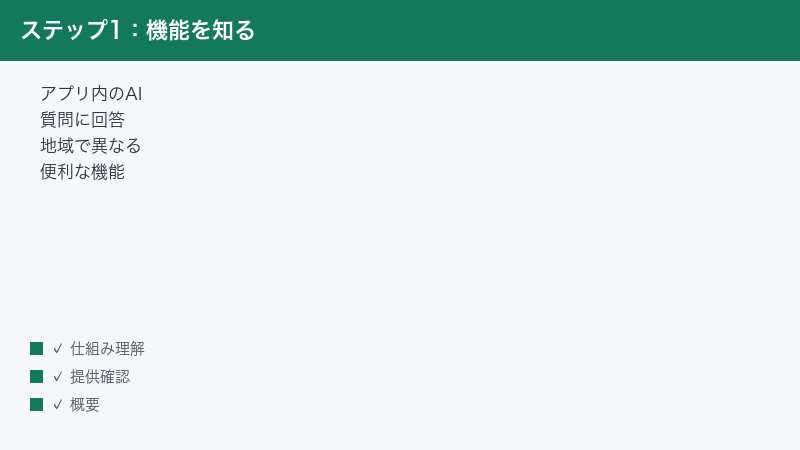
- WhatsAppのMeta AIとは何か(メッセージを送ると答えてくれるAIアシスタントとされる)
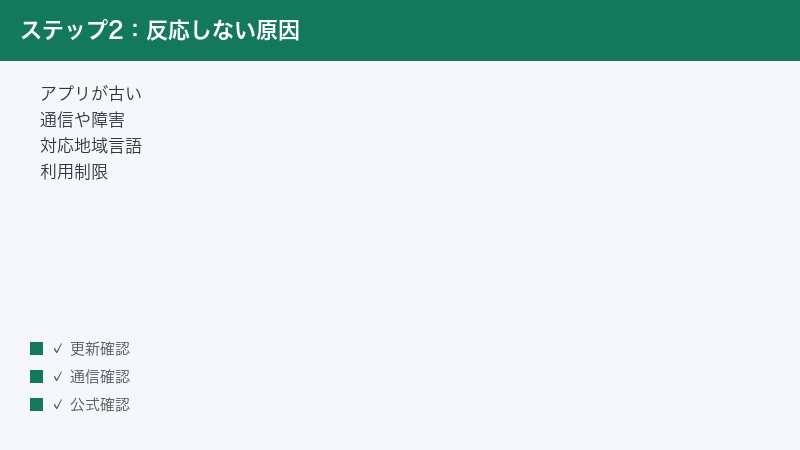
- 「反応しない・返信が来ない」ときに考えられる原因(バージョン・通信・障害や混雑・対応地域や言語・利用制限)
- 「表示されない」「逆に消したい」ときの考え方(提供状況により表示有無が異なる・無効化の可否は環境で異なる)
- AIに送る内容の扱い(プライバシー上の注意点)
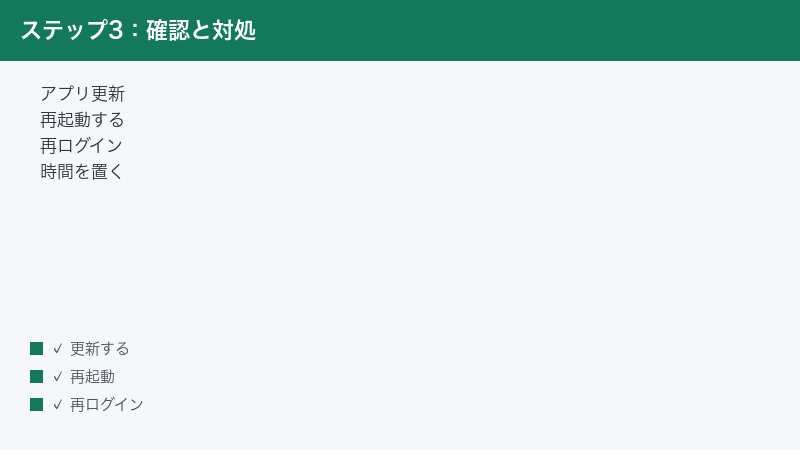
- 誰でも試せる一般的な対処(更新・再起動・再ログイン・通信確認・時間を置く)
- 提供範囲や無効化可否は環境で変わるため、最終的には公式確認が大切である点
📑 この記事の目次(タップで開く)
WhatsAppのMeta AIとは?まずは基本から
WhatsAppのMeta AIは、WhatsAppの中でメッセージを送ると、その内容に対して文章で答えてくれるAIアシスタントとされる機能です。WhatsAppを提供しているMeta社が手がけるAIで、ふだん友だちや家族とやり取りするのと同じような感覚で、AIに質問を送って回答を受け取れる、というのが基本的な考え方です。
表示のされ方にはいくつかのパターンがあるとされ、チャット一覧の中にMeta AIとの会話が並ぶ形や、画面上部の検索バーの近くにMeta AIを表すアイコン(円形のカラフルなマークで表されることが多いとされます)が出る形などが知られています。呼び方や見た目、配置は更新で変わることがあり、そもそもお住まいの地域やアプリのバージョンによっては表示されないこともあります。「Meta AI」「AI」など、近い意味の表示を探してみてください。
イメージとしては、チャットアプリの中に「いつでも質問に答えてくれる相手」が一人増えたようなものだと考えると分かりやすいかもしれません。調べものをしたいとき、文章のたたき台がほしいとき、ちょっとした疑問を聞きたいとき——わざわざ別のアプリやブラウザを開かずに、WhatsAppの中でそのまま尋ねられる、というのがMeta AIの発想です。ただし、これはあくまで「機能の概要」であり、実際に使えるかどうか、どんな見た目で出てくるかは環境によって差があります。
ふつうの相手とのチャットと、Meta AIとのチャットの違い
ふだんのWhatsAppでは、相手は人間です。メッセージを送ると、相手が読んで、相手の都合で返信が返ってきます。これに対してMeta AIとのチャットは、相手がAIである点が大きく異なります。送ったメッセージはAIが処理して、文章で回答を返します。人間のように「既読になったのに返事が来ない」という性質のものではなく、うまく動いていれば送信後まもなく回答が始まる、という形が一般的とされています。
もう一つ大切な違いは、AIの回答は必ずしも正確とは限らないという点です。人に聞いた答えと同じように鵜呑みにせず、とくに重要な事実や数値については、ほかの情報源でも確かめる習慣を持っておくと安心です。この点は記事の後半でも改めて触れます。
どんなときに役立つか
WhatsAppのMeta AIは、次のような場面で役立つとされています。
- ちょっとした調べもの:別のアプリを開かずに、チャット感覚で疑問を尋ねたいとき
- 文章のたたき台づくり:メッセージや文章の下書きを手伝ってほしいとき
- アイデア出し:考えをまとめたり、選択肢を広げたりするきっかけがほしいとき
逆に、正確さが何よりも重要な情報(公的な手続き、医療や法律に関わること、最新の数値など)は、AIの回答だけで判断せず、必ず公式の情報源で確かめてください。Meta AIは「考えるきっかけや下書きづくりの助け」として使うのが安全です。
提供状況は地域やバージョンで異なる
ここでとくに強調しておきたいのが、Meta AIがそもそも使えるかどうかは、お住まいの地域・アプリのバージョン・対応言語などによって異なるという点です。ある国・あるバージョンでは表示されても、別の環境では表示されない、ということが起こり得ます。AI機能は段階的に提供範囲が広がっていくことが多く、「自分の端末に出ていない=故障している」とは限りません。提供そのものが届いていない可能性もあるため、まずはその前提を押さえておきましょう。本記事では「使える」「使えない」のどちらにも断定せず、一般的な対処と考え方をお伝えしていきます。
Meta AIに話しかける大まかな流れ(一例)
反応しない原因を見ていく前に、まずは「うまく使えている状態」がどういう流れなのかを確認しておきましょう。これを知っておくと、「どこで止まっているのか」を見極めやすくなります。くり返しになりますが、画面の名称やアイコンの位置は更新で変わるため、以下は「一例・目安」です。表示が違っても、近い意味の項目を探してみてください。
- WhatsAppを開き、チャット一覧や検索バーの近くにMeta AIを表すアイコンや会話がないかを探します。
- Meta AIとの会話を開きます(チャット一覧に並んでいれば、それをタップします)。
- 通常のメッセージと同じように、入力欄に質問や頼みたいことを文章で入力します。
- 送信すると、しばらくしてAIからの回答が文章で返ってきます。
- 回答を読んで、続けて質問を重ねたり、言い回しを変えて聞き直したりできます。
ポイントは、「人に送るのと同じ操作で、相手がAIになっているだけ」という点です。特別な手順は基本的に不要で、ふだんのチャットと同じ感覚で質問できる、というのがMeta AIの使い心地とされています。逆に言えば、この流れのどこか——アイコンが見つからない、会話が開けない、送っても返信が来ない——で止まっているかを確認すると、原因の見当をつけやすくなります。
うまく聞くためのちょっとしたコツ
AIに何かを尋ねるときは、聞き方を少し工夫するだけで、返ってくる回答の質が変わることがあります。これはMeta AIに限らず、AIアシスタント全般に共通するコツです。
- 具体的に書く:「これについて教えて」より「〇〇を初心者向けに、3つのポイントで教えて」のように、知りたい範囲や形式を添えると、的を射た回答が返りやすくなります。
- 一度で完璧を求めない:最初の回答が物足りなければ、「もっと簡単に」「例を加えて」などと続けて頼むと、少しずつ望む形に近づけられます。
- 前提を伝える:自分の状況(初心者である、急いでいる、など)を一言添えると、回答の方向が調整されやすくなります。
ただし、どれだけ上手に聞いても、AIの回答が常に正しいとは限りません。コツはあくまで「望む形に近づける」ためのものであり、内容の正確さは別途確かめる、という姿勢は変えないようにしてください。
困ったときの早見表(症状から対処を探す)
まずは、いまお困りの症状から、見ていただきたい対処の見当をつけられるよう一覧にしました。詳しい手順は、このあとの各章で順に説明します。表示や提供範囲は更新で変わるため、あくまで目安としてご覧ください。
| 症状 | よくある原因(一例) | まず試すこと |
|---|---|---|
| 話しかけても返信が来ない | 通信の問題、一時的な障害や混雑 | 通信を確認し、時間を置いて再試行、アプリ更新 |
| Meta AIのアイコンが表示されない | 地域・言語・バージョンが対象外の可能性 | アプリを最新化、地域・言語を確認、公式案内をチェック |
| 返信の途中で止まる・エラーになる | 通信の不安定さ、サーバー側の混雑 | 通信を安定させ、少し待ってから送り直す |
| 以前は使えたのに急に反応しなくなった | アプリの不調、一時的な不具合 | アプリ再起動・端末再起動、アプリ更新 |
| 逆にMeta AIを消したい・非表示にしたい | 無効化の可否は地域・バージョンで異なる | チャットの整理で対応、公式の最新案内を確認 |
| 日本語で送っても反応がおかしい | 対応言語・地域の提供状況による場合 | 表示言語を確認、提供状況を公式で確認 |
反応しない・返信が来ない原因を整理する
「Meta AIに話しかけても返信が来ない」「途中で止まる」というとき、原因はいくつかの方向に分けて考えられます。やみくもに設定をいじる前に、どこに引っかかっているのかの当たりをつけると、遠回りを避けられます。ここでは、考えられる主な原因を順に見ていきましょう。なお、ここで挙げる原因は「一般に考えられるもの」であり、お使いの環境で必ず当てはまるとは限りません。
1. アプリのバージョンが古い
もっとも基本的かつ多いのが、WhatsAppアプリのバージョンが古いことです。Meta AIのようなAI機能は新しめの機能のため、古いバージョンのアプリでは正しく動かなかったり、そもそも表示されなかったりすることがあります。アプリストア(iPhoneならApp Store、AndroidならGoogle Playストア)で、WhatsAppに更新(アップデート)が来ていないかを確認してみてください。更新するだけで動き出すケースは少なくありません。
2. 通信環境が不安定
Meta AIはインターネットを通じてやり取りする機能のため、通信が不安定だと返信が来ない・途中で止まることがあります。電波の弱い場所、混雑した公衆Wi-Fi、データ通信の速度制限がかかっている状態などでは、反応が遅くなったり失敗したりしやすくなります。Wi-Fiとモバイルデータを切り替えてみる、電波の良い場所に移動してみる、といった確認が有効です。
3. 一時的な障害や混雑
WhatsApp(Meta)側で一時的な不具合が起きていたり、利用が集中して混み合っていたりすると、自分の端末や設定に問題がなくても反応しないことがあります。「昨日まで使えていたのに今日は急に反応しない」「特定の時間帯だけ遅い」という場合は、この可能性があります。こうしたケースは、こちら側でできることは少なく、時間を置いてから試すのが基本的な対処になります。
4. 対応している地域・言語の問題
前述のとおり、Meta AIは提供されている地域や対応言語が環境によって異なるとされています。そもそもお住まいの地域で提供されていない場合や、対応言語の範囲外の言語で送っている場合に、うまく反応しないことがあります。表示言語の設定を確認しつつ、提供状況については公式の案内を確認するのが確実です。日本語で送って様子がおかしいときも、まずは提供状況・対応言語の観点を疑ってみてください。
5. 利用上の制限がかかっている場合
AI機能には、短時間に大量のメッセージを送るなどした場合に、一時的に利用が制限される仕組みが設けられていることがあります。こうした制限の有無や条件は環境によって異なり、本記事では断定できませんが、「急に反応が鈍くなった」「しばらく使えない」という場合に、こうした一時的な制限が関係していることもある、と頭の片隅に置いておくとよいでしょう。多くの場合、時間が経てば自然に解除されます。
6. アプリやアカウントの一時的な不調
長く起動しっぱなしのアプリや、端末の調子によって、一時的にアプリの動作がもたついていることがあります。この場合は、アプリの再起動や端末の再起動で改善することがよくあります。次の章で、具体的な一般対処を順に紹介します。
誰でも試せる一般的な対処(順に試す)
ここからは、原因がはっきりしないときに、上から順に試していただきたい一般的な対処を紹介します。かんたんなものから順番に並べているので、一つ試すごとにMeta AIが反応するか確認しながら進めてください。これらはMeta AIに限らず、アプリの不調全般に効く基本対処でもあります。
手順1:通信環境を確認する
- ほかのアプリ(ブラウザなど)でインターネットにつながるかを確認します。
- Wi-Fi接続なら、いったんモバイルデータに切り替えてみます(逆も同様です)。
- 電波の弱い場所にいる場合は、電波の良い場所へ移動して試します。
- 機内モードのオン・オフを一度切り替えると、通信がリセットされることがあります。
通信が原因のことは意外と多く、ここを整えるだけで反応が戻ることがあります。
手順2:アプリと端末を再起動する
- まず、WhatsAppアプリをいったん完全に閉じます(タスク一覧から終了します)。
- もう一度WhatsAppを開いて、Meta AIに話しかけてみます。
- それでも変わらなければ、スマホ本体を再起動します。
- 再起動後にWhatsAppを開いて、改めて試します。
一時的な不調の多くは、再起動でリセットされます。困ったらまず再起動は、アプリトラブル全般の鉄則です。
手順3:WhatsAppアプリを最新に更新する
- iPhoneの場合はApp Store、Androidの場合はGoogle Playストアを開きます。
- WhatsAppを検索し、「アップデート(更新)」の表示があるかを確認します。
- 表示があれば更新します(なければ、すでに最新の可能性が高いです)。
- 更新後にWhatsAppを開いて、Meta AIが反応するか確認します。
AI機能は新しいバージョンで改善・追加されることが多いため、最新化は効果が出やすい対処です。あわせて、端末のOS(iOSやAndroid)にも更新が来ていないか確認しておくと安心です。
手順4:時間を置いてから試す
ここまで試しても変わらない場合、WhatsApp側の一時的な障害や混雑が原因の可能性があります。こちらで操作しても直らないため、数十分〜数時間ほど時間を置いてから、改めて試してみてください。広い範囲で起きている不具合であれば、時間の経過とともに自然に直ることがよくあります。
手順5:表示言語・地域・アカウントを確認する
- 端末やWhatsAppの表示言語が、意図した言語になっているかを確認します。
- 正しいアカウント(電話番号)でログインしているかを確認します。
- 複数の端末でWhatsAppを使っている場合は、別の端末でも同じ状況かを確かめます。
言語や地域、アカウントの状態によって、AI機能の出方が変わることがあります。別の端末で試すと、端末側の問題なのか、アカウントや提供状況の問題なのかの切り分けがしやすくなります。
iPhone・Androidそれぞれの確認ポイント
基本の対処は機種を問わず共通ですが、更新まわりの確認場所は端末によって少し異なります。お使いの端末に合わせて、次の点もあわせて確認しておくと安心です。
- iPhoneの場合:App StoreでWhatsAppの更新を確認するほか、「設定」アプリからiOS本体に更新が来ていないかも確認します。アプリの自動更新がオフになっていると、古いまま気づかないことがあります。
- Androidの場合:Google PlayストアでWhatsAppの更新を確認します。機種によっては独自のアプリストアや省電力設定があり、アプリの動作に影響することがあります。バックグラウンドでの動作が制限されていないかも、あわせて見ておくとよいでしょう。
どちらの端末でも、「アプリが最新か」「OSが最新か」「自動更新がオンか」の3点を押さえておくと、新機能まわりのトラブルを未然に減らせます。
手順6:それでも反応しないとき
上記をひととおり試しても反応しない場合は、お使いの環境がMeta AIの提供対象になっていないか、WhatsApp側で広めの不具合が起きている可能性が高くなります。前者であれば、提供が広がるのを待つ必要があり、後者であれば時間の経過で解決することが多いです。いずれにしても、最新の提供状況や不具合情報は、WhatsApp(Meta)公式の案内で確認するのが確実です。
表示されない/逆に消したいときの考え方
「Meta AIが表示されない」という悩みと、「逆にMeta AIを消したい・非表示にしたい」という悩みは、一見すると正反対ですが、どちらも提供状況や仕様が環境によって異なるという同じ前提の上にあります。ここを誤解すると、出ないものを無理に出そうとしたり、消せないものを消そうとしたりして、時間を浪費しがちです。ここでは、それぞれの考え方を整理します。
表示されない場合の考え方
Meta AIのアイコンや会話がそもそも表示されない場合、まず疑うべきは提供状況です。前述のとおり、Meta AIは地域・言語・バージョンによって提供範囲が異なるとされ、お使いの環境にまだ届いていないことがあります。この場合、こちら側の操作で無理に表示させることはできず、提供が広がるのを待つのが基本になります。
一方で、アプリが古いために表示されていないだけ、というケースもあります。そのため、「表示されない」と感じたら、まずアプリを最新に更新してから判断するのが順序として正しいです。最新にしても出ないなら、提供状況の問題である可能性が高い、と切り分けられます。
逆に消したい・非表示にしたい場合の考え方
「Meta AIを使う予定がないので消したい」「検索バーのアイコンが邪魔に感じる」という声もあります。ただし、Meta AIを完全に無効化・削除できるかどうかは、地域やアプリのバージョンによって異なり、本記事では断定できません。環境によっては、無効化の設定が用意されている場合もあれば、用意されていない場合もあります。「消えない」と感じても、それは故障ではなく、その環境では完全な無効化が用意されていないということかもしれません。
現実的な落とし所としては、次のような考え方があります。いずれも「完全に消す」ことを保証するものではなく、目に入りにくくする・使わないようにするという方向の工夫です。
- 使わない:表示されていても、自分から話しかけなければAIが勝手に動くわけではありません。気にせず通常のチャットを使う、という割り切り方です。
- チャット一覧を整理する:Meta AIとの会話がチャット一覧に並んで気になる場合、会話の整理(アーカイブなど)で目立たなくできることがあります。表示や操作名は環境で異なるため、近い意味の項目を探してください。
- 公式の最新案内を確認する:無効化や非表示の設定が用意されているかどうかは、提供状況とともに更新されます。確実なのは、WhatsApp(Meta)公式の最新案内を確認することです。
大切なのは、「消せないのはおかしい」と決めつけないことです。提供側の仕様として、その環境では完全な無効化が想定されていない可能性があります。無理に消そうとして設定を深くいじるより、まずは公式の案内で「そもそも無効化の手段が用意されているのか」を確認するほうが、結果的に近道です。
AIに送る内容のプライバシー上の注意
Meta AIに限らず、AIアシスタントを使うときに意識しておきたいのが、送る内容の取り扱いです。チャット感覚で気軽に使える反面、AIに送った内容がどのように処理・利用されるのかは、提供元の方針によって定められています。ここでは、安心して使うために押さえておきたいポイントを整理します。
個人情報・機密情報は送らないのが基本
AIに質問するとき、氏名・住所・電話番号・口座情報・パスワード・勤務先の機密情報など、人に知られて困る情報は送らないのが基本です。これはMeta AIに限った話ではなく、AIアシスタント全般に共通する心がけです。とくに、仕事に関わる機密情報については、勤務先のルール(社内規程)でAIの利用が認められているかも確認しておくと安心です。
通常のチャットとの違いを意識する
友だちとのWhatsAppのやり取りと、Meta AIとのやり取りは、相手も処理のされ方も異なります。「これは人間ではなくAIに送っている」という意識を持つだけで、うっかり機密情報を送ってしまうミスを防ぎやすくなります。送信する前に、その内容をAIに渡して問題ないか、ひと呼吸おいて確認する習慣をつけましょう。
データの取り扱いは公式の説明で確認する
AIに送った内容が、どのように保存・利用されるのか——その詳細な方針は提供元(Meta)によって定められており、更新されることもあります。気になる場合は、WhatsApp(Meta)公式のプライバシーに関する説明を確認するのが確実です。本記事では細部を断定せず、「送る内容には気を配り、不安があれば機密性の高い情報は送らない」という基本姿勢をおすすめします。
家族や子どもが使う場合の配慮
同じ端末を家族で使っていたり、お子さんがWhatsAppを使っていたりする場合は、AIに何を送ってよいかをあらかじめ共有しておくと安心です。AIは便利な一方で、相手が人間ではないこと、送った内容の扱いは提供元の方針によること、回答が常に正しいとは限らないことは、年齢に関わらず理解しておきたいポイントです。とくにお子さんが使う場合は、個人情報を送らない・回答を鵜呑みにしないという基本だけでも伝えておくと、トラブルを避けやすくなります。心配な場合は、利用そのものについて家庭内でルールを決めておくのも一つの方法です。
AIの回答を鵜呑みにしない
プライバシーとは少し角度が異なりますが、あわせて意識しておきたいのが回答の正確さです。AIの回答は、もっともらしく見えても事実と異なることがあります。とくに、数値・日付・固有名詞・手続きに関わる情報などは、ほかの信頼できる情報源でも確かめるようにしてください。AIは「考えるきっかけ」「下書きづくり」の助けとして使い、最終的な判断は自分で行う——この姿勢が安全です。
Meta AIをうまく使いこなすために
無事にMeta AIが反応するようになったら、より役立てるための考え方も知っておくと便利です。AIアシスタントは万能ではありませんが、向いている使い方を選べば、日々のちょっとした手間を減らしてくれます。ここでは、使いどころと注意点を整理します。
向いている使い方・向かない使い方
Meta AIのようなAIアシスタントには、得意なことと苦手なことがあります。下の表を参考に、用途を見極めて使い分けると、満足度が上がります。
| 向いている使い方 | 向かない・注意したい使い方 |
|---|---|
| 文章のたたき台や言い回しの相談 | 正確な数値や最新の事実の確認(別途裏取りが必要) |
| アイデア出しや考えの整理 | 医療・法律・お金など専門判断が必要なこと |
| かんたんな調べものの入り口 | 個人情報・機密情報を含む相談 |
| むずかしい説明をやさしく言い換える | 最終的な意思決定をそのまま任せること |
ひとことで言えば、「考えるきっかけ」や「下書き」には向くが、「正確さや専門性が決め手になる場面」では補助にとどめるのが基本です。最後の判断は必ず自分で行う、という線を引いておくと安心して使えます。
回答を出発点にして、自分で裏取りする
くり返しになりますが、AIの回答は出発点です。回答で当たりをつけ → 重要な点は信頼できる情報源で確認する、という二段構えを習慣にしておくと、思い込みによる失敗を防げます。とくに、日付・金額・固有名詞・手続きの方法といった「間違えると困る情報」は、AIの回答だけで判断しないようにしてください。
気軽に使いつつ、線引きは守る
Meta AIは、ふだんのチャットの延長で気軽に使えるのが魅力です。一方で、気軽さゆえに、つい個人情報や機密情報を送ってしまいやすい面もあります。「気軽に使う」ことと「送る内容には気を配る」ことは両立できます。使うときの線引き——機密情報は送らない、重要な事実は裏取りする、最終判断は自分で——さえ守れば、便利な道具として日常に取り入れられます。
うまくいかないときの切り分けと考え方
ここまでの対処を試してもうまくいかないとき、最後に大切なのが「自分で直せる問題なのか、待つしかない問題なのか」を切り分ける視点です。原因の方向さえ見極められれば、不要な操作で時間を使わずに済みます。
切り分けのかんたんな考え方
- ほかのアプリは正常か:ほかのアプリで通信できているなら、通信全体の問題ではなく、WhatsAppやMeta AI側の問題に絞り込めます。
- 通常のチャットは使えるか:友だちとのメッセージは送受信できるのにMeta AIだけ反応しないなら、通信よりも提供状況やAI側の問題が疑われます。
- 別の端末ではどうか:別の端末で同じ状況なら、端末固有ではなく、アカウントや提供状況、サービス側の問題の可能性が高まります。
- 時間を置くと変わるか:少し待つと直るなら、一時的な障害や混雑だった可能性が高いです。
この4つを順にたどるだけで、「自分で対処できること」と「待つしかないこと」がかなり見えてきます。すべてを試しても改善しない場合は、提供対象外か広めの不具合の可能性が高いため、公式の案内を確認しつつ、時間を置くのが現実的です。
やってはいけない遠回り
うまくいかないと、つい焦ってアプリを削除して入れ直す・設定を片っ端から変えるといった大きな操作に走りがちです。しかし、WhatsAppはトーク(チャット)履歴に関わるアプリのため、安易な再インストールはデータの取り扱いに注意が必要です。再インストールを検討する場合は、バックアップの状況を必ず確認してから慎重に行ってください。多くの場合、ここまで紹介した「更新・再起動・通信確認・時間を置く」で十分で、それでも直らないなら原因はこちら側ではないことが多い、と考えておくとよいでしょう。
🛒 関連商品をAmazonでチェック
よくある質問(FAQ)
Q1. WhatsAppのMeta AIは無料で使えますか?
提供状況や料金の扱いは、時期・地域・バージョンによって異なり、本記事では断定できません。一般に、WhatsApp内のMeta AIはチャット感覚で使える機能とされていますが、利用できる範囲や条件は環境によって変わることがあります。ご自身の環境で使えるかどうかは、WhatsApp(Meta)公式の最新案内でご確認ください。
Q2. 話しかけても返信がまったく来ません。
まずは通信環境(Wi-Fiやモバイルデータ)を確認し、アプリと端末を再起動してください。それでも変わらなければ、WhatsAppアプリを最新に更新し、少し時間を置いてから試します。一時的な障害や混雑が原因のこともあるため、こちらの操作で直らないときは時間を置くのが有効です。
Q3. Meta AIのアイコンがそもそも表示されません。
まずWhatsAppアプリを最新に更新してください。それでも表示されない場合は、お住まいの地域・言語・バージョンが提供対象外である可能性があります。Meta AIは提供範囲が段階的に広がるとされるため、表示されない=故障とは限りません。提供状況は公式の最新案内でご確認ください。
Q4. 逆に、Meta AIを完全に消したいのですが消せません。
Meta AIを完全に無効化・削除できるかどうかは、地域やバージョンによって異なり、本記事では断定できません。環境によっては無効化の設定が用意されていない場合もあります。使わないのであれば自分から話しかけなければ動きません。チャット一覧の整理で目立たなくできることもあります。無効化手段の有無は公式案内でご確認ください。
Q5. 返信の途中で止まったり、エラーになったりします。
通信が不安定だったり、サービス側が混み合っていたりすると、返信が途中で止まることがあります。電波の良い場所で、通信を安定させたうえで、少し待ってから送り直してみてください。続くようであれば、時間を置いてから改めて試すのがおすすめです。
Q6. 以前は使えていたのに、急に反応しなくなりました。
アプリの一時的な不調や、サービス側の一時的な障害が考えられます。アプリと端末を再起動し、WhatsAppを最新に更新したうえで、時間を置いて試してください。広い範囲の不具合であれば、時間の経過とともに自然に直ることがよくあります。
Q7. 日本語で送っても、うまく反応しないことがあります。
対応している言語や提供状況は、時期や地域によって異なるため、本記事では断定できません。表示言語の設定を確認しつつ、日本語への対応状況については公式の案内をご確認ください。提供が後から広がる場合もあるため、しばらく様子を見る必要があることもあります。
Q8. Meta AIに送った内容は、ほかの人に見られたりしませんか?
AIに送った内容の取り扱い方針は提供元(Meta)によって定められており、その詳細は公式の説明で確認できます。基本姿勢としては、氏名・住所・口座情報・パスワード・機密情報などは送らないのが安全です。仕事に関わる内容は、勤務先のルールでAI利用が認められているかもあわせて確認しておくと安心です。不安がある場合は、機密性の高い内容の入力を控えるという判断も一つの方法です。
📚 あわせて読みたい
まとめ
WhatsAppのMeta AIが「反応しない・表示されない・消せない」とき、原因の多くは、深刻な故障というよりお使いの環境がその機能の提供対象になっているか、通信や一時的な不具合がからんでいるかにあります。本記事のポイントを振り返ります。
- Meta AIは、WhatsApp内で質問に答えてくれるAIアシスタントとされる機能。回答は鵜呑みにせず、重要な事実は別途確かめる。
- 反応しない主な原因は、アプリのバージョン・通信環境・一時的な障害や混雑・対応地域や言語・一時的な利用制限。
- まず試す一般対処は、通信確認 → アプリと端末の再起動 → アプリの最新化 → 時間を置く → 言語・地域・アカウントの確認。
- 表示されない/消したいは、どちらも提供状況・仕様が環境で異なるという前提を理解することが先決。無理に出す・消すより、まず公式案内を確認する。
- プライバシーの観点から、個人情報・機密情報はAIに送らないのが基本。データの取り扱いは公式の説明で確認する。
- 提供範囲や無効化可否は更新でひんぱんに変わるため、最終的な可否はWhatsApp(Meta)公式の最新案内で確認する。
AIまわりの機能は、これからも見た目や提供範囲が変わり続けます。本記事の手順や名称はあくまで「一例・目安」としてお使いいただき、「使える・使えない」を自分で断定せず、困ったときは通信確認・再起動・更新・時間を置くという基本に立ち返るのが、遠回りを避けるいちばんの近道です。それでも解決しないときは、提供状況や不具合情報を公式の案内で確認しながら、落ち着いて様子を見ていきましょう。
