 minto.tech スマホ(iPhone/Android)・パソコン(Windows/Mac)・Office・Wi-Fi・AIツールの「できない」「困った」を解決する実用ガイド。トラブル対処法とノウハウが満載のお助けサイトです。
※本ページにはプロモーション(広告)が含まれています
車に乗ってAndroid Autoを起動したのに、これまで表示されていた天気(Weather)の情報が出ない・消えてしまった。出発前にサッと天気を確認したかったのに表示されず困っていませんか?
Android Autoの画面で天気を確認できる機能は便利ですが、どこに表示されるか・そもそも提供されているかは、お使いのアプリのバージョンや地域、車載ユニットによって異なります。そのため「急に出なくなった」「最初から見当たらない」という状況には、いくつかの原因が考えられます。
この記事では、Android Autoで天気が表示されない主な原因と、位置情報の権限・アプリの更新・再接続・キャッシュ削除といった、ご自身で確認できる対処法を順番に整理してご紹介します。なお、表示場所やメニュー名は一例であり、最新の正確な仕様はGoogleの公式情報をご確認ください。
天気は、出発前にワイパーや上着の必要性を判断したり、雨雲を避けてルートを考えたりと、運転と相性のよい情報です。だからこそ、いつもの場所に出ていないと不便に感じるものです。落ち着いて確認すれば、多くの場合はご自身で原因にたどり着けますので、焦らず一つずつ見ていきましょう。
この記事でわかること
- Android Autoの天気表示機能のおおまかな仕組みと、表示が変わる理由
- 天気が表示されない・消えた主な原因(権限/バージョン/地域/接続)
- 位置情報の権限とオンオフを確認する手順
- Android Autoとスマホ側アプリの更新・キャッシュ確認の手順
- 再起動・再接続・有線/ワイヤレス切り替えなどの一般的な対処
- それでも直らないときの切り分けと公式情報の確認方法
- よくある質問8問への回答
📑 この記事の目次(タップで開く)
まず試したい3つの基本(先に結論)
細かい原因の解説に入る前に、多くのケースで効果がある3つの基本を先にお伝えします。時間がない方は、まずこの3つを上から順に試してみてください。
| 優先度 | やること | ねらい |
|---|---|---|
| 1番目 | 位置情報をオンにし、権限を確認する | 天気は現在地を基に表示されるため、位置情報が止まると出ないことがあります |
| 2番目 | Android Autoとスマホ側アプリを最新に更新する | 古いバージョンでは表示が崩れたり機能が変わっていることがあります |
| 3番目 | スマホを再起動し、車と再接続する | 一時的な不具合の多くは再起動・再接続でリセットされます |
これで直ればそれで解決です。直らない場合は、以下で原因ごとに詳しく確認していきましょう。
なお、これら3つはいずれも元の状態に戻せる安全な操作です。設定を消したり初期化したりするものではないので、まず気軽に試していただいて問題ありません。順番どおりに進めるのが面倒な場合でも、少なくとも「位置情報がオンになっているか」だけは先に確認しておくと、無駄な手間を減らせます。
この3つで多くの一時的な不調はカバーできますが、それでも直らないときは「自分の操作の問題」ではなく、地域や環境による提供状況の問題であることも少なくありません。その場合は端末をいくらいじっても変わらないため、後半で紹介する切り分けや公式情報の確認に進むのが近道です。やみくもに設定を変え続けるよりも、原因のあたりを付けてから動くほうが、結果的に早く解決できます。
Android Autoの天気表示はどういう機能?
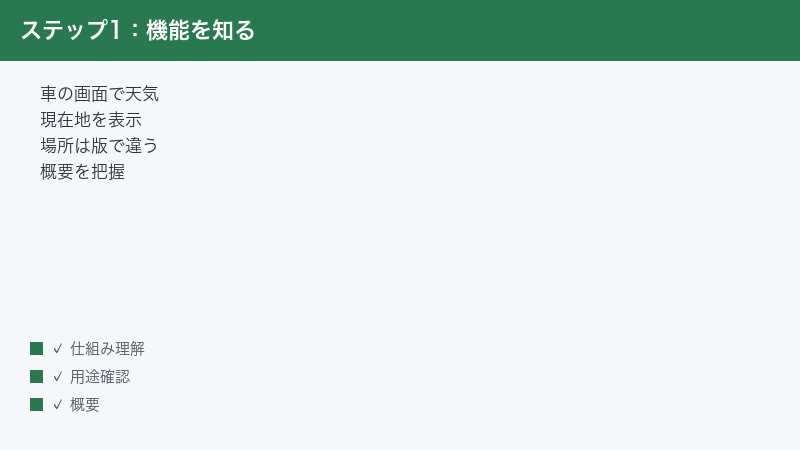
Android Autoは、スマートフォンのナビや音楽、メッセージなどの機能を車載ディスプレイで使えるようにする仕組みです。その画面のうち、ダッシュボード(複数の情報をまとめて表示する画面)や情報を並べたセクションに、現在地の天気を表示できる場合があります。
ここで大切なのは、天気がどこに・どのように表示されるかは固定ではないという点です。以下のような要素で変わるとされています。
- Android Autoのバージョン:アップデートで表示位置やデザイン、提供の有無が変わることがあります
- お住まいの地域・国:地域によって提供される情報が異なる場合があります
- 天気情報を提供する側の状態:天気データを供給するサービスやアプリ側の状況に左右されることがあります
- 車載ユニット(車種・メーカー):表示できる項目や画面構成が車側で異なることがあります
⚠️ 前提:このため「Android Autoの天気はこう表示される」と一律に断定はできません。本記事の表示位置・メニュー名はあくまで一例です。お使いの環境で見当たらない場合でも、必ずしも故障とは限りません。最新の正確な仕様はGoogleの公式ヘルプをご確認ください。
もう一点おさえておきたいのは、天気の情報そのものはスマートフォン側で用意され、それをAndroid Autoが車載ディスプレイに映しているという関係です。つまり、車のディスプレイに直接天気のデータが入っているわけではなく、スマホ側の状態(位置情報・通信・アプリの状況)が、そのまま車側の表示に影響します。「車の画面の問題」と思いがちですが、原因の多くはスマホ側にあると考えると、確認の優先順位を付けやすくなります。
また、Android Autoの画面構成はアップデートで見直されることがあります。たとえば、これまで一覧の中にあった天気のカードが別の場所に移動したり、まとめ画面の表示項目が整理されたりするケースです。「消えた」と感じても、実際には表示場所が変わっただけということもあるため、画面内をスクロールしたり、別のセクションを開いて探してみるのも有効です。
「表示されない」の中身を切り分ける
ひとくちに「天気が出ない」と言っても、状況によって考えられる原因が変わります。まずはご自身の状況がどれに近いかを確認しておくと、対処がスムーズになります。
| 状況 | 考えられる主な原因 | 優先して見る対処 |
|---|---|---|
| 以前は出ていたのに急に消えた | アプリ更新後の不具合・位置情報オフ・一時的な不調 | 原因2・原因3/対処法1・2 |
| 最初から一度も見当たらない | 地域・バージョン・車載ユニットによる提供状況 | 原因4/公式情報の確認 |
| 表示が古い・更新されない | 位置情報の精度・通信・キャッシュ | 対処法1・3・4 |
| 接続自体が不安定で全体が乱れる | 有線/ワイヤレスの接続トラブル | 対処法5 |
天気が表示されない主な原因
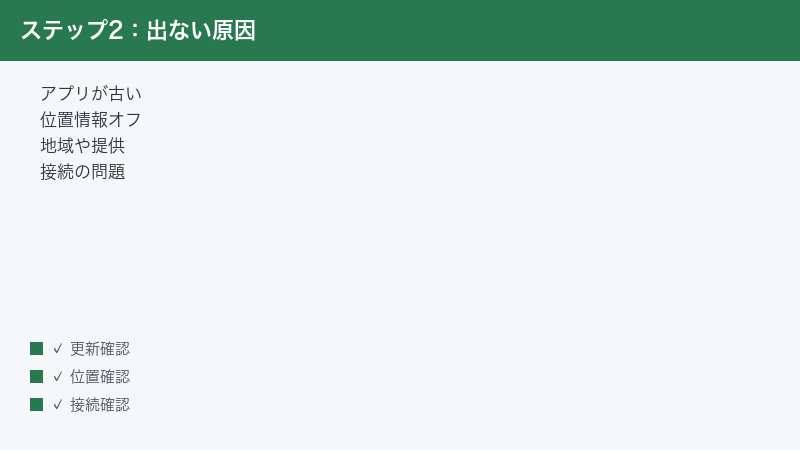
Android Autoで天気が表示されない場合、原因はおおむね次の5つに整理できます。複数が重なっていることもあります。
原因1:位置情報がオフ、または権限が不足している
天気は現在地の情報をもとに表示されるのが一般的です。スマートフォン側で位置情報がオフになっていたり、関係するアプリに位置情報の権限が与えられていないと、天気が表示されない・現在地とずれた天気になる、といったことが起こり得ます。
見落としがちなのが、権限が「アプリの使用中のみ許可」になっているケースです。Android Autoは車に接続している間、バックグラウンドで動く場面もあるため、使用中のみの許可だと現在地をうまく取得できないことがあります。また、省電力のために一定期間使わなかったアプリの権限が自動でオフに戻る機能が働いている場合もあり、「以前は出ていたのに急に出なくなった」原因がここに隠れていることもあります。
原因2:Android Autoやスマホ側アプリのバージョンが古い/更新直後の不具合
Android Auto本体や、天気の情報源となるアプリ(地図や検索などのGoogle系アプリを含むことがあります)のバージョンが古いと、表示が崩れたり、機能の場所が変わって見当たらなくなることがあります。逆に、更新した直後に一時的な不具合で表示が消えるケースもあります。
アプリは自動更新の設定にしていても、Wi-Fiに接続したタイミングでまとめて更新されるなど、反映までに時間差が生じることがあります。そのため「更新したつもりが実は古いまま」「片方のアプリだけ更新されていない」という状況も珍しくありません。複数の関係アプリが連携して天気を表示している場合、一部だけ古いとうまく噛み合わないこともあるため、まとめて最新にそろえるのが安全です。
原因3:一時的な不調・キャッシュの問題
アプリの一時データ(キャッシュ)が壊れていたり、システムが一時的に不安定になっていると、天気を含む一部の表示だけが出なくなることがあります。この種の不調は再起動やキャッシュ削除でリセットされることが多いです。
とくに、スマホをずっと再起動していない場合や、多くのアプリを起動しっぱなしにしている場合は、メモリやキャッシュにゴミがたまって動作が不安定になりやすくなります。天気だけでなく「なんとなく全体が重い・反応が鈍い」と感じるときは、まず素直に再起動してみるのが、結果的に一番の近道になることが多いです。
原因4:地域・対応状況・提供側の問題
前述のとおり、天気表示の提供有無や内容は地域やバージョンで変わるとされています。また、天気データを供給するサービス側の状態によっては、一時的にどの利用者でも表示されないことも考えられます。「自分の操作の問題」ではない可能性も念頭に置いておきましょう。
この種の原因は、端末側でいくら設定を見直しても直らないのが特徴です。提供側の一時的な不具合であれば、しばらく時間をおくと自然に復旧することもあります。逆に、もともと提供対象外の地域や環境であれば、何をしても表示は出ません。「自分だけの問題か、それとも誰にでも起きているのか」を意識して切り分けると、無駄な作業を避けられます。
原因5:接続(有線/ワイヤレス)の問題
USBケーブルでの有線接続、またはワイヤレス接続が不安定だと、Android Autoの画面全体が乱れ、その一部として天気が出なくなることがあります。地図など他の表示もおかしい場合は、接続そのものを疑うとよいでしょう。
有線接続では、充電はできるのにデータ通信に対応していないケーブルを使っていると、Android Auto自体が安定しません。見た目では充電用かデータ通信用かの区別が付きにくいため、思い当たる場合は別のケーブルで試すのが確実です。ワイヤレス接続では、周囲の無線環境や、スマホ・車載ユニット双方の状態が影響します。どちらの接続方法でも、まず接続が安定しているかを確認してから天気の話に進むと、原因を取り違えずにすみます。
対処法1:位置情報の権限とオンオフを確認する
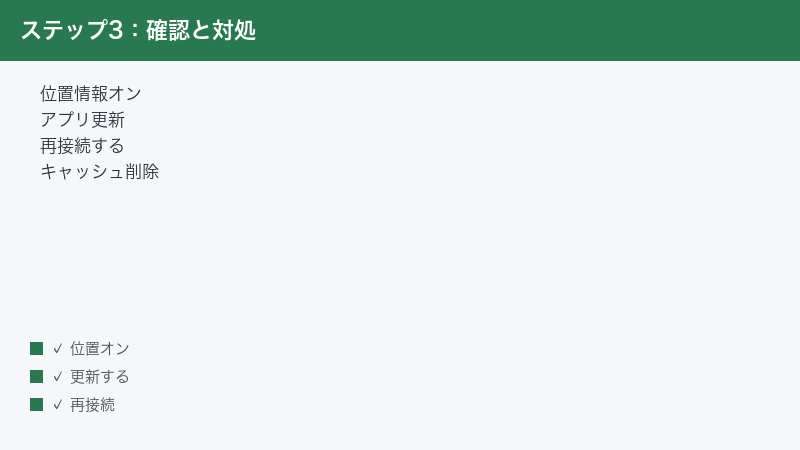
天気は現在地に基づくため、まずは位置情報がきちんと有効になっているかを確認します。これが原因の場合、ここを直すだけで表示が戻ることがあります。
位置情報をオンにする(一例)
- スマートフォンの設定アプリを開きます
- 「位置情報」(機種によっては「位置情報サービス」など)を探してタップします
- 位置情報の全体スイッチがオンになっているか確認します
- 「位置情報の精度を改善」に相当する項目があれば、オンにしておくと精度が上がる場合があります
⚠️ 注意:設定の項目名や並びは、Androidのバージョンや端末メーカーによって異なります。上記は一例です。同じ言葉が見当たらないときは、設定内の検索バーで「位置情報」と入力して探すと見つけやすいです。
関係アプリの位置情報権限を確認する(一例)
天気の情報源になりうるアプリ(Android Auto本体や、地図・検索などのGoogle系アプリ)に、位置情報の権限が与えられているかを確認します。
- 設定 → アプリ(アプリと通知)を開きます
- 対象のアプリ(Android Auto、Google マップ、Googleアプリなど)を順に選びます
- 「権限」をタップします
- 「位置情報」を選び、許可されているか確認します
- 「正確な位置情報を使用」のような項目があれば、オンにしておくと現在地の天気が正しく出やすくなります
どのアプリが天気の情報源になっているかは環境によって異なるため、関係しそうなGoogle系アプリは一通り権限を確認しておくと安心です。
「正確な位置情報」と「おおよその位置情報」の違い
新しめのAndroidでは、アプリに渡す位置情報を「正確」と「おおよそ」で切り替えられる場合があります。天気の表示自体は、おおよその位置情報でも成立することが多いですが、現在地と表示される天気がずれていると感じるときは、「正確な位置情報を使用」をオンにすると改善することがあります。プライバシーを優先したい場合は、必要なアプリだけ正確な位置情報を許可し、それ以外はおおよそに絞る、といった使い分けも可能です。
💡 ポイント:位置情報をオンにした直後は、現在地の特定に少し時間がかかることがあります。設定を変えてすぐに確認するのではなく、屋外や見通しの良い場所で少し待ってから確認すると、正しい現在地の天気が表示されやすくなります。
対処法2:Android Autoとスマホ側アプリを更新する
バージョンが古いと、天気の表示位置が変わっていたり、不具合で出なくなっていることがあります。関係アプリをまとめて最新版に更新しましょう。
アプリの更新手順(一例)
- Google Play ストアを開きます
- 右上のプロフィールアイコンをタップします
- 「アプリとデバイスの管理」を選びます
- 「利用可能なアップデートあり」と表示されていれば、「すべて更新」をタップします
- 個別に更新したい場合は、検索バーで「Android Auto」「Google マップ」「Google」などを検索し、「更新」が出ていればタップします
- 更新後、スマートフォンを再起動してから車に接続して確認します
💡 ポイント:更新した「直後」に表示が消えた場合は、一時的な不具合のこともあります。その場合はまず再起動(対処法3)を試し、それでも直らないときに別の方法へ進むのがおすすめです。
対処法3:スマホの再起動と車との再接続
一時的な不調が原因のときは、再起動と再接続でリセットされることが多いです。手間が少ないわりに効果が高いので、早めに試す価値があります。
再起動・再接続の手順
- スマートフォンを一度再起動します(電源を切って入れ直す)
- 車のエンジンを止め、しばらく待ってから車載ユニットも起動し直します
- 有線の場合はUSBケーブルを抜き差しして接続し直します
- ワイヤレスの場合は、後述の対処法5を参考にBluetoothやWi-Fiを入れ直します
- 接続後、しばらく待ってから天気が表示されるか確認します
接続直後はAndroid Auto側が情報を読み込んでいる途中のことがあります。表示が出るまで少し待つのもポイントです。乗り込んでエンジンをかけてすぐの数十秒は、各機能が立ち上がっている最中であることが多く、その間は天気が空欄のままでも異常とは限りません。
通信状態もあわせて確認する
天気は最新の情報を取得して表示するため、スマートフォンの通信状態も影響します。地下駐車場やトンネル付近、電波の弱い場所では、現在地の取得や天気データの取得に失敗して表示が出ないことがあります。表示されないと感じたら、電波が安定している場所で再度確認してみてください。モバイルデータ通信がオフになっていないか、データ通信量の節約機能で制限がかかっていないかも、あわせてチェックしておくと安心です。
対処法4:Android Autoや関係アプリのキャッシュを確認する
キャッシュ(一時データ)が壊れていると、天気を含む一部の表示だけが不調になることがあります。更新や再起動で直らない場合に試してみてください。
キャッシュ削除の手順(一例)
- 設定 → アプリ → Android Autoを選びます
- 「ストレージとキャッシュ」(または「ストレージ」)をタップします
- 「キャッシュを削除」をタップします
- 同様に、地図や検索などの関係アプリでもキャッシュ削除を試します
- 削除後、スマートフォンを再起動してから車に接続して確認します
⚠️ 注意:「キャッシュを削除」は一時データだけを消す操作で、比較的安全です。一方で「ストレージを消去(データを削除)」はアプリの設定やログイン状態まで初期化されることがあります。実行する場合は再ログインが必要になる可能性を理解したうえで行ってください。項目名は環境により異なります。
対処法5:接続(有線/ワイヤレス)を見直す
天気だけでなくAndroid Autoの画面全体が不安定なら、接続そのものが原因の可能性が高くなります。有線とワイヤレスで確認ポイントが少し異なります。
有線(USBケーブル)の場合
- データ通信対応のケーブルを使っているか確認します(充電専用ケーブルでは正しく動作しないことがあります)
- ケーブルの端子の汚れや曲がり、緩みがないか確認します
- 別のケーブルがあれば交換して試します
- 車側のUSBポートが複数あるなら、別のポートに差し替えてみます
ワイヤレスの場合
- スマートフォンのWi-Fiを一度オフ→オンにします
- Bluetoothも一度オフ→オンにします
- 機内モードをオン→数秒待つ→オフにして、無線をリセットします
- それでも不安定なら、一度有線接続で試して正常に天気が出るか確認します
有線では正常に表示されるのにワイヤレスだと不調、という場合は、ワイヤレス接続側に原因があると切り分けられます。
車載ユニット側のソフトウェアも見直す
接続が安定しない、あるいはAndroid Autoの動作全体が不安定な場合、車載ユニット(ヘッドユニット)側のソフトウェアが古いことが影響している可能性もあります。車載ユニットのソフトウェアやファームウェアは、メーカーが更新を提供していることがあり、古いままだとスマホ側の最新アプリとの相性が悪くなることがあります。更新方法は車種・メーカーによって大きく異なるため、お車の取扱説明書やメーカーの案内に従って確認してください。更新作業に不安がある場合は、無理に自分で行わず、ディーラーや販売店に相談するのが安全です。
⚠️ 注意:車載ユニットの設定変更や初期化は、ラジオの登録やBluetoothのペアリングなどAndroid Auto以外の設定にも影響することがあります。実行する場合は、必要な情報を控えてから、メーカーの案内に沿って慎重に行ってください。運転中の操作は危険ですので、必ず安全な場所に停車してから行いましょう。
うまくいかないときの切り分けと次の一手
ここまで試しても天気が表示されない場合は、次のように考えると原因を絞り込みやすくなります。
「スマホ単体」で天気を確認してみる
Android Autoを使わず、スマートフォン単体で天気を表示できるかを確認します。スマホ単体でも天気が正しく出ない場合は、Android Autoではなく位置情報や天気アプリ・通信側の問題である可能性が高まります。逆にスマホ単体では出るのにAndroid Autoだけ出ないなら、Android Auto側の表示・接続を重点的に見ます。
この切り分けは、原因の範囲を一気に狭められるため非常に有効です。たとえばスマホ単体で天気が古いまま、あるいは別の場所の天気になっているなら、位置情報の精度や通信の問題がそのままAndroid Autoにも持ち越されていると考えられます。先にスマホ単体の表示を正常にしてからAndroid Autoを確認することで、二重に悩まずに済みます。確認の際は、スマホ単体でも同じ位置情報・同じ通信状態で見ることを意識すると、条件をそろえて比較できます。
他の項目(地図・音楽など)は正常か確認する
地図や音楽などほかの機能は問題なく使えているかを確認します。他は正常で天気だけ出ないなら、天気機能そのものの提供状況(地域・バージョン・提供側)が関係しているかもしれません。全体的に不安定なら接続の問題を疑います。
「最初から見当たらない」場合は公式情報を確認する
もともと一度も天気が表示されたことがない場合、お使いの地域や車載ユニットで天気表示が提供されていない、あるいは表示場所が想定と違う可能性があります。この場合は端末側の操作では解決しないため、Googleの公式ヘルプやAndroid Autoの案内で、天気表示の対応状況と表示場所を確認するのが確実です。
音声アシスタントで天気を尋ねるという代替手段
画面上に天気のカードが見当たらない場合でも、音声アシスタントに天気を尋ねるという方法で情報を得られることがあります。Android Autoは運転中でも安全に使えるよう、音声操作を重視した作りになっています。決まったフレーズで「今日の天気は?」のように話しかけると、現在地や指定した場所の天気を音声や画面で案内してくれる場合があります。
これは画面のセクション表示とは別の機能のため、カードが出ない環境でも代わりに使えることがあります。ただし、利用できる内容や応答の仕方はバージョンや地域、設定によって異なります。音声操作も画面のカード表示も両方確認しておくと、自分の環境で使える方法が見つけやすくなります。なお、音声アシスタントを使うには、位置情報やマイクの権限、ネットワーク接続が必要になる点は、天気のカード表示と同様です。
💡 ポイント:仕様は時期によって変わります。「以前の情報では表示できた」という解説を見つけても、現在も同じとは限りません。最新の対応状況は必ず公式情報で確認しましょう。本記事の手順は、あくまで一般的な確認の流れとお考えください。
再発を防ぐために日頃からできること
一度直しても、しばらくするとまた天気が出なくなる…という繰り返しを避けるために、日頃から意識しておくとよいポイントをまとめます。いずれも難しい操作ではなく、習慣にしておくだけで不調を減らせるものです。
- アプリを最新に保つ:Android Autoや関係するGoogle系アプリの自動更新を有効にしておくと、不具合の修正版が早く届きやすくなります
- 位置情報の権限を「許可」に保つ:省電力機能で権限が自動オフに戻る設定がある場合は、よく使うアプリを対象外にしておくと安定します
- ときどきスマホを再起動する:長期間つけっぱなしにせず、たまに再起動すると一時的な不調がたまりにくくなります
- ケーブルは信頼できるものを使う:有線接続なら、データ通信に対応した状態の良いケーブルを使うことで、接続起因のトラブルを減らせます
- 大きな更新の直後は様子を見る:OSやアプリの大型アップデート直後は不具合が出やすいことがあるため、表示が乱れても少し待つと落ち着くことがあります
これらはあくまで一般的な心がけであり、すべての不調を防げるわけではありません。それでも、トラブルの起きにくい状態を保つことで、いざというときの確認も短時間で済むようになります。
安全に使うための注意
最後に、もっとも大切な点をお伝えします。Android Autoの天気を含む各機能は便利ですが、運転中の操作は危険です。表示が出ない・直したいと感じても、走行中に設定をいじったり画面を注視したりするのは避けてください。
本記事で紹介した確認や操作は、必ず安全な場所に停車し、エンジンを止めた状態で行うようにしましょう。天気の確認は出発前に済ませておくのが理想です。便利な機能ほど、安全運転を最優先にしたうえで活用してください。
原因と対処の早見まとめ
| 症状・状況 | 考えられる原因 | おすすめの対処 |
|---|---|---|
| 急に天気が消えた | 一時的な不調・更新直後の不具合 | 対処法3(再起動・再接続)→対処法2(更新) |
| 現在地と違う天気が出る | 位置情報のオフ・権限不足・精度 | 対処法1(位置情報・権限) |
| 表示が古いまま更新されない | キャッシュ・通信・位置情報 | 対処法4(キャッシュ)→対処法1 |
| 画面全体が乱れる | 有線/ワイヤレス接続の不調 | 対処法5(接続見直し) |
| 最初から見当たらない | 地域・バージョン・車載ユニットの提供状況 | 公式情報で対応状況を確認 |
🛒 関連商品をAmazonでチェック
よくある質問(FAQ)
Q. そもそもAndroid Autoに天気を表示する機能はあるのですか?
Android Autoの画面で現在地の天気を確認できる場合があります。ただし、表示の有無や場所はバージョン・地域・車載ユニットによって異なるとされており、すべての環境で同じように使えるとは限りません。お使いの環境での対応状況は、Googleの公式情報をご確認いただくのが確実です。
Q. 昨日まで表示されていた天気が急に消えました。故障でしょうか?
必ずしも故障とは限りません。アプリの更新直後の一時的な不具合や、位置情報がオフになった、キャッシュの不調などが考えられます。まずは位置情報の確認(対処法1)→再起動・再接続(対処法3)→アプリ更新(対処法2)の順に試してみてください。
Q. 位置情報をオンにしたくありません。それでも天気は出ますか?
天気は基本的に現在地をもとに表示されるため、位置情報がオフだと表示されない、または正しくない場所の天気になることがあります。プライバシーが気になる場合でも、天気を使いたいときだけ位置情報をオンにする、関係アプリの権限を必要な範囲に絞る、といった調整がおすすめです。設定方法は機種により異なります。
Q. キャッシュを削除すると、保存したデータも消えてしまいますか?
「キャッシュを削除」は一時データのみを消す操作で、比較的安全です。一方「ストレージを消去(データを削除)」は、アプリの設定やログイン状態まで初期化されることがあります。まずはキャッシュ削除から試し、データ削除は再ログインの可能性を理解したうえで行ってください。
Q. 有線とワイヤレスのどちらが安定しますか?
一般的には有線(USBケーブル)接続の方が安定しやすいとされています。ワイヤレスは無線環境の影響を受けやすく、不安定になることがあります。天気を含めて表示が乱れるときは、一度有線で接続し、正常に表示されるかを確認すると原因の切り分けに役立ちます。
Q. スマホ単体では天気が出るのに、Android Autoだけ出ません。なぜですか?
スマホ本体の表示とAndroid Autoの表示は別々に処理されるため、片方だけ不調になることがあります。この場合はAndroid Auto側のキャッシュ削除(対処法4)や再接続(対処法3)が効きやすいです。それでも直らない場合は、天気表示の提供状況(地域・バージョン)も確認しましょう。
Q. アプリを更新したら逆に天気が消えました。元に戻せますか?
更新直後の一時的な不具合の可能性があるため、まずは再起動と再接続を試してください。それでも改善しない場合は、時間をおいて再度確認すると直っていることもあります。表示位置自体が更新で変わっている場合もあるので、画面内の別のセクションも確認してみてください。最新の仕様は公式情報でご確認ください。
Q. いろいろ試しても表示されません。最終的にどうすればよいですか?
端末側の確認(位置情報・更新・再起動・キャッシュ・接続)を一通り行っても解決しない場合、お使いの地域や環境では天気表示が提供されていない、または提供側で一時的な不具合が起きている可能性があります。Googleの公式ヘルプで対応状況と表示場所を確認し、必要に応じて時間をおいて再確認してください。どうしても天気だけ必要な場合は、音声アシスタントに尋ねる方法も検討するとよいでしょう。なお、確認や操作は必ず安全な場所に停車してから行い、運転中は画面を注視しないようにしてください。
📚 あわせて読みたい
まとめ
Android Autoで天気(Weather)が表示されない・消えてしまったときは、まずご自身で確認できる基本から順に試すのが近道です。多くの一時的な不調は、位置情報の確認・アプリの更新・再起動と再接続で改善します。
対処の流れ(推奨順)
- 位置情報をオンにし、関係アプリの権限を確認する
- Android Autoとスマホ側アプリを最新に更新する
- スマホを再起動し、車と再接続する
- Android Autoや関係アプリのキャッシュを削除する
- 有線/ワイヤレスの接続を見直す
- スマホ単体・他機能と比較して原因を切り分ける
- 解決しない場合は公式情報で対応状況を確認する
あわせて覚えておきたいのは、天気の表示有無や場所は、お使いのバージョン・地域・車載ユニットによって異なるという点です。「最初から見当たらない」場合は、操作で直すべき不具合ではなく、そもそもの提供状況による可能性があります。その際は無理に設定をいじらず、Googleの公式情報で確認するのが安全です。
仕様は時期によって変わるため、本記事の表示位置やメニュー名はあくまで一例としてお使いください。最新の正確な情報は、必ず公式の案内をご確認ください。落ち着いて上から順に確認すれば、多くのケースで原因にたどり着けるはずです。
整理すると、確認の軸は「スマホ側の状態(位置情報・更新・キャッシュ・通信)」「接続(有線/ワイヤレス)」「提供状況(地域・バージョン・車載ユニット)」の3つです。この3つを順に潰していけば、どこに原因があるのかが見えてきます。とくに「急に消えた」のか「最初から無い」のかで取るべき行動が大きく変わるため、まずはご自身の状況がどちらかをはっきりさせることが大切です。
そして繰り返しになりますが、確認や操作は必ず安全な場所に停車してから行ってください。天気は出発前に見ておけば運転中に困ることもありません。安全運転を第一に、便利な機能を上手に活用していただければ幸いです。
