 minto.tech スマホ(iPhone/Android)・パソコン(Windows/Mac)・Office・Wi-Fi・AIツールの「できない」「困った」を解決する実用ガイド。トラブル対処法とノウハウが満載のお助けサイトです。
※本ページにはプロモーション(広告)が含まれています
Soundcoreアプリでお気に入りの音質をカスタムEQで作ったのに、アプリを閉じて開き直すと設定が元に戻っている、イコライザーをいじっても音が変わった気がしない——そんなモヤモヤを抱えていませんか?
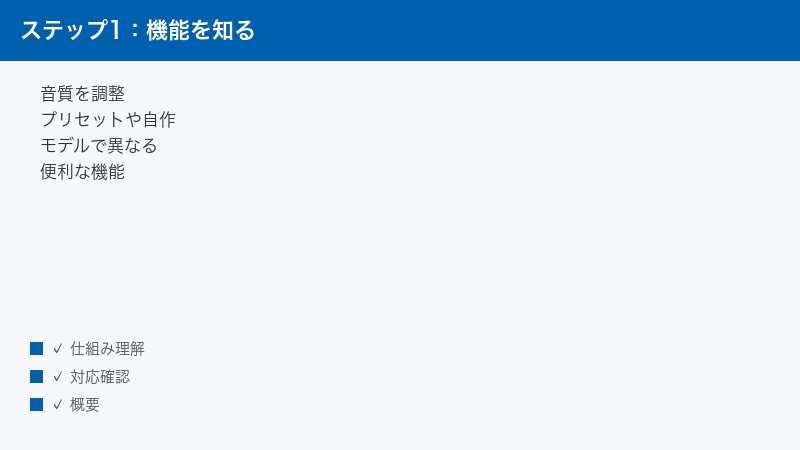
結論を先にお伝えすると、まずは「①アプリとイヤホン/スピーカーがしっかりBluetoothでつながっているか」「②アプリとファームウェア(製品内部のソフト)が最新か」「③そのモデル・そのモードでEQが効く仕様になっているか」の3点を順番に確認するのが近道です。EQが保存されない・反映されないトラブルの多くは、機器の故障ではなく、この3点のどこかでつまずいていることが原因です。
この記事では、Anker Soundcore(サウンドコア)アプリのEQ機能をやさしく整理したうえで、設定が保存されない・反映されない・元に戻ってしまうときの原因と対処を、コストの低いものから順に切り分けていきます。なお、SoundcoreにはLiberty・Life・Space・Sport・Motionなど数多くのシリーズがあり、EQの対応状況・項目名・操作手順はモデルや製造時期、アプリのバージョンによって異なります。本記事の手順は一般的な考え方としてまとめていますので、最終的な細かい操作や正確な対応状況は、お持ちの機種の取扱説明書やAnker公式・Soundcore公式の案内でも必ず確認しながら進めてください。
- SoundcoreアプリのEQ(イコライザー)とは何かの基礎
- EQが保存されない・反映されない・元に戻る主な原因
- 症状別にどこから手をつければよいかがわかる早見表
- Bluetooth接続とファームウェア更新の確認手順
- EQが効くモード・効きにくいモードの見分け方
- カスタムEQを正しく保存する操作のコツ
- アプリ更新・再ペアリング・キャッシュ削除など一般的な対処
- それでも直らないときのチェック項目とFAQ8問
📑 この記事の目次(タップで開く)
SoundcoreアプリのEQ(イコライザー)とは?
まずは「そもそもEQとは何か」を、かんたんに整理しておきましょう。仕組みがわかると、保存されない・反映されないトラブルの原因も切り分けやすくなります。
EQは「音の周波数バランス」を調整する機能
EQ(イコライザー)とは、低音・中音・高音といった「音の高さの帯域(周波数帯)」ごとに、音量バランスを上げ下げして好みの音質に整える機能です。たとえば低音を強めにすると迫力のあるサウンドに、高音を持ち上げるとボーカルや楽器の輪郭がくっきり聞こえる、といった具合に、同じイヤホンでも聞こえ方を変えられます。
Soundcoreアプリでは、接続したイヤホンやスピーカーに対して、このEQをアプリ画面から調整できるようになっています。代表的には、あらかじめ用意された「プリセット(おすすめの音質パターン)」を選ぶ方法と、自分で各帯域を細かく動かして作る「カスタムEQ」の2通りがあります。どんなプリセット名が並ぶか、何バンド(何本のスライダー)で調整できるか、カスタムEQをいくつ保存できるかは、モデルやアプリのバージョンによって異なります。
プリセットとカスタムEQの違いを知っておく
トラブルの切り分けでは、いま自分が「プリセットを選んでいるのか」「カスタムを編集しているのか」を意識することが大切です。両者は保存のされ方が違うことが多いからです。
- プリセット:「ロック」「ジャズ」「ボーカル強調」などの名前が付いた、最初から用意されている音質パターンです。選ぶだけで切り替わり、自分で値を保存する必要は基本的にありません。タップしてもすぐに戻ってしまうように感じる場合は、接続やモードの問題を疑います。
- カスタムEQ:各帯域のスライダーを自分で動かして作る、オリジナルの音質設定です。こちらは多くの場合、明示的に保存しないと残りません。「保存したはずなのに消える」という相談の大半は、このカスタムEQに関するものです。
つまり「プリセットが効かない」のと「カスタムが保存できない」のとでは、見るべきポイントが変わります。前者は接続やモードの確認が中心、後者は保存操作と保存上限の確認が中心になります。自分の症状がどちらなのかを最初に切り分けておくと、遠回りせずに済みます。
EQの対応状況はモデルやモードで異なる
ここがとても大切なポイントです。EQはすべてのSoundcore製品・すべての使い方で、まったく同じように効くわけではありません。
- EQ機能そのものに対応しているモデルと、対応していない(または項目が表示されない)モデルがあります。
- 同じモデルでも、特定のモードや特定の機能を使っている間は、EQが効きにくくなったり、調整が制限されたりする場合があります(詳しくは後述します)。
- 聴覚検査をもとに音をパーソナライズする独自機能など、EQとは別系統の音質調整を備えるモデルもあり、どちらが優先されるかはモデルやアプリの作りによって変わります。
つまり「EQが反映されない」と感じても、それが不具合ではなく、お使いのモデルやモードの仕様どおり、という可能性もあるわけです。正確な対応状況は機種ごとに異なるため、本記事では断定を避け、確認の手がかりをお伝えしていきます。
EQが保存されない・反映されないときの主な原因
EQの「保存されない」「反映されない」「元に戻る」というトラブルには、いくつかの典型的な原因があります。まずは全体像をつかんでおきましょう。後半で、それぞれの確認・対処手順を順番に解説します。
| 主な原因 | どんな症状になりやすいか |
|---|---|
| Bluetooth接続が不安定・切れている | 調整しても音が変わらない、保存しても本体に伝わらない |
| アプリやファームウェアが古い | 保存ボタンが効かない、再起動で戻る、動作が不安定 |
| そのモデル・モードがEQ非対応 | EQ項目がグレーアウト、動かしても反映されない |
| カスタムEQの保存操作が未完了 | 作った設定が一覧に残らない、開き直すと消える |
| 複数台・複数アプリから同時接続 | 設定が競合して上書きされる、反映先がずれる |
| アプリの一時的な不具合・キャッシュ | 表示と実際の音がずれる、操作が固まる |
表のとおり、原因は「つながっていない」「古い」「対応していない」「保存しきれていない」「ぶつかっている」「アプリの一時不調」に大きく分けられます。以降では、確認の負担が軽いものから順に、ひとつずつ見ていきましょう。
原因1:Bluetooth接続が不安定・つながっていない
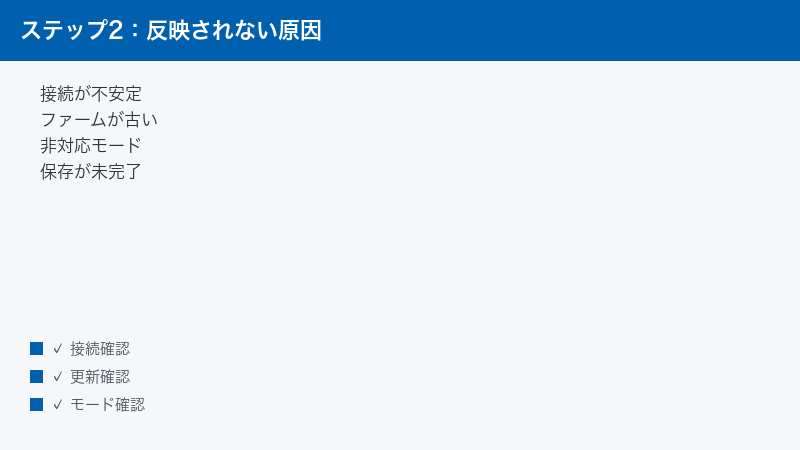
もっとも見落としがちで、もっとも多いのがこれです。Soundcoreアプリは、Bluetoothでつながっているイヤホン/スピーカーに対してEQの指示を送っています。接続が切れていたり不安定だったりすると、アプリ上ではスライダーを動かせても、その変更が本体に届かず「音が変わらない」「保存しても元に戻る」状態になりやすいのです。
接続を確認する手順(一例)
- スマホ側のBluetooth設定を開き、お使いのSoundcore製品が「接続済み」になっているか確認します。
- Soundcoreアプリを開き、画面上部などに表示される機器名やバッテリー残量が、実際の製品のものと一致しているか確認します。残量が表示されていれば、通信できているサインの一つです。
- 「接続済み」と出ていても反応が鈍いときは、いったんイヤホンをケースに戻す・取り出す、またはスピーカーの電源を入れ直して、つなぎ直します。
- つなぎ直したあと、もう一度アプリでEQを動かし、音が変化するか確かめます。
ポイントは「アプリに機器情報(バッテリー残量など)がきちんと表示されているか」です。ここが空欄だったり、いつまでも読み込み中だったりする場合は、通信が確立していない可能性が高く、EQ以前に接続の立て直しが必要です。電子レンジの近くや混雑したWi-Fi環境では電波が干渉しやすいので、場所を変えて試すのも有効です。
「つながっているのにアプリが製品を認識しない」とき
スマホのBluetooth設定では「接続済み」と出ているのに、Soundcoreアプリ側だけが製品を見つけられない、という状態もよくあります。アプリは音声をつなぐBluetoothのほかにEQなどを操作するための通信経路を使うことがあり、片方だけうまくいかないことがあるためです。この場合は、次の順で試すと立て直しやすくなります。
- スマホのBluetoothを一度オフにし、数秒おいてからオンに戻します。
- Soundcoreアプリを完全に終了し、開き直します。
- アプリ側で位置情報やBluetoothなどの利用許可(権限)が有効になっているか、スマホの設定で確認します。許可がオフだと、機器の検出に失敗することがあります。
- それでも認識しないときは、スマホのBluetooth登録をいったん削除し、最初からペアリングし直します。
「音は出るのにアプリが反応しない」ときほど、接続そのものより、アプリの権限や通信経路に原因が隠れていることがあります。EQをいじる前に、まずアプリが製品をきちんと認識している状態を作ることが、遠回りに見えて一番の近道です。
原因2:アプリやファームウェアが古い
接続が問題なさそうなのにEQが保存されない・反映されないときは、ソフトウェアの古さを疑います。ここでいうソフトウェアは2種類あります。ひとつはスマホに入れている「Soundcoreアプリ」、もうひとつはイヤホン/スピーカー本体に入っている「ファームウェア」です。どちらが古くても、EQまわりの動作が不安定になることがあります。
アプリを最新にする
- App Store(iPhone)またはGoogle Play(Android)を開きます。
- 「Soundcore」で検索し、更新(アップデート)ボタンが出ていれば実行します。
- 更新後はアプリを一度完全に閉じ、開き直してからEQを操作します。
ファームウェアを最新にする
ファームウェアの更新は、多くの場合Soundcoreアプリ内から行います。更新中はイヤホンをケースに入れたまま、または近くに置いたまま、Bluetooth接続を切らずに待つのが基本です。
- Soundcoreアプリで、お使いの製品の設定画面を開きます。
- 「ファームウェア更新」「アップデート」といった項目があるか探します(項目名や場所はモデルやアプリのバージョンで異なります)。
- 更新が用意されていれば、案内に従って実行します。更新中は操作を中断せず、バッテリー残量にも余裕を持たせてください。
- 完了したら、アプリと製品を一度つなぎ直し、EQの保存・反映を試します。
更新の途中で接続が切れると、最悪の場合は動作が不安定になることがあります。更新は時間と電池に余裕があるときに、安定した場所で行いましょう。更新項目が見当たらない場合は、すでに最新であるか、そのモデルがアプリからの更新に対応していない可能性があります。詳しくはお持ちの機種の案内で確認してください。
原因3:そのモデル・そのモードがEQ非対応の可能性
意外と多いのが「不具合ではなく仕様だった」というパターンです。前述のとおり、EQの効き方はモデルやモードによって変わります。
EQ項目がグレーアウト・表示されない場合
EQのスライダーやプリセット選択が、薄く表示されて動かせない(グレーアウト)状態のときは、その時点ではEQ調整が無効になっているサインです。次のような場合に起こりやすいと考えられます。
- そのモデルがEQ調整に対応していない、またはアプリ側で項目が用意されていない。
- 特定のモードや機能を使っている間だけ、EQが一時的に制限される。
- EQとは別の音質パーソナライズ機能が優先されている。
EQの対応有無やどのモードで制限されるかは、モデルごとに大きく異なります。グレーアウトしている場合は、まず後述の「EQが効くモードかの確認」を試し、それでも動かせないなら、お使いのモデルの仕様としてEQ非対応・制限ありの可能性を疑い、公式の製品ページや取扱説明書で確認するのが確実です。
原因4:EQが効くモードかどうかを確認する
EQが「反映されない」と感じる原因として、いま使っているモードや機能がEQの効果を打ち消している、あるいは別の音処理を優先している、というケースがあります。心当たりがないか確認してみましょう。
影響することがある機能の例
| 機能・モード | EQへの影響として考えられること |
|---|---|
| ゲームモード・低遅延モード | 遅延を優先する処理で、EQの効果が変わって感じられることがある |
| 外音取り込み・ノイズキャンセリング | 周囲音の処理が加わり、EQによる音色変化が分かりづらくなる場合がある |
| 通話中・通話用の音声処理 | 音楽用のEQが通話には適用されないことが多い |
| 独自の音質パーソナライズ機能 | EQよりこちらが優先され、手動EQが効きにくく感じる場合がある |
確認のコツは「音楽を再生したまま、できるだけシンプルな状態でEQを動かす」ことです。いったんゲームモードや外音取り込みなどをオフにし、ふつうに音楽を流しながら低音や高音のスライダーを大きく動かしてみてください。それで音色がはっきり変わるなら、EQ自体は正常に効いていることになります。逆に、特定モードのときだけ変化を感じにくいのであれば、それはモードによる仕様の可能性が高いといえます。どのモードでEQがどう変化するかはモデルにより異なるため、あくまで切り分けの目安として活用してください。
原因5:カスタムEQの保存操作が最後まで終わっていない
「自分で作ったカスタムEQが、開き直すと消えている」という場合、保存の操作が最後まで完了していないことがよくあります。アプリによっては、スライダーを動かしただけでは一時的な状態にすぎず、明示的に「保存」や「適用」「完了」といった操作をしないと、設定として残らない作りになっていることがあります。
保存を確実にするためのチェック
- カスタムEQを作ったあと、画面内に「保存」「適用」「完了」「✓」などのボタンがないか探し、必ずそれを押します。
- 名前を付けて保存する形式の場合は、名前を入力して保存まで進めます(空欄のままだと保存できないことがあります)。
- 保存後、EQの一覧(プリセット一覧など)に、自分の作ったカスタムが表示されているか確認します。
- いったん別のプリセットに切り替え、もう一度自分のカスタムを選び直して、設定が呼び出せるか確かめます。
- 保存できる数に上限があるモデルもあります。一覧がいっぱいで保存できないときは、不要なカスタムを削除してから保存します。
「動かす」だけで満足せず、「保存して」「一覧に残り」「呼び出せる」ところまで確認するのがコツです。保存操作のボタン名や手順はモデルやアプリのバージョンで異なるので、見当たらない場合はアプリ内のヘルプや取扱説明書も確認してみてください。
原因6:複数台接続・複数アプリの競合
イヤホンやスピーカーが複数の機器と同時につながる「マルチポイント」に対応している場合や、Soundcoreアプリを複数のスマホに入れている場合、設定が競合して、せっかくのEQが意図せず上書きされることがあります。また、スマホ側の別の音響アプリやシステム側のEQ機能が同時に働いていると、Soundcoreアプリの設定と打ち消し合って「反映されていない」ように感じることもあります。
競合を避ける確認
- 複数のスマホ・タブレットから同じ製品にSoundcoreアプリでつながっていないか確認し、設定するときは1台だけに絞ります。
- マルチポイントで2台つながっている場合は、いったん片方の接続を切り、EQを設定したい1台だけにします。
- スマホ本体やほかの音楽アプリにEQ機能がある場合、それが同時にかかっていないか確認します。二重にかけると意図しない音になりがちです。
- 設定が終わったら、ふだん使う構成に戻して、音とEQが期待どおりかを確かめます。
「どの機器からの設定が、いま本体に効いているのか」を一本化するイメージです。接続を1対1のシンプルな状態にしてから設定し直すと、競合による戻り・上書きを防ぎやすくなります。
「保存はできているのに、音の変化が小さい」と感じる場合
設定自体は一覧に残っているのに、効果が物足りない・反映が弱いと感じるときは、保存の問題ではなく、聞こえ方の感じ方や再生環境による部分も大きくなります。次のような点も合わせて見直してみてください。
- 再生する曲や音源:もともと低音や高音がほとんど入っていない音源では、その帯域のスライダーを動かしても変化を感じにくくなります。聞き慣れた、音域の広い曲で試すと違いがわかりやすくなります。
- 音量:極端に小さい音量だと、EQの効果も控えめに感じられます。安全な範囲で、ふだん聞く程度の音量にして確認します。
- イヤーチップのフィット:イヤホンの場合、耳へのフィットがゆるいと低音が抜けてしまい、EQで低音を上げても効果を感じにくくなります。サイズの合うイヤーチップで、しっかり装着してから確認しましょう。
- 左右や装着位置:装着が浅い、向きが合っていないといった理由でも聞こえ方が変わります。落ち着いて装着し直してから、もう一度EQを比べてみてください。
EQはあくまで「すでに鳴っている音のバランスを整える」機能です。土台となる装着や音源が整っていないと、せっかくの設定も実力を発揮しにくくなります。保存と反映の確認に加えて、こうした基本のコンディションもそろえておくと、EQの違いがはっきり感じられるようになります。
原因7:アプリの一時的な不具合・キャッシュ
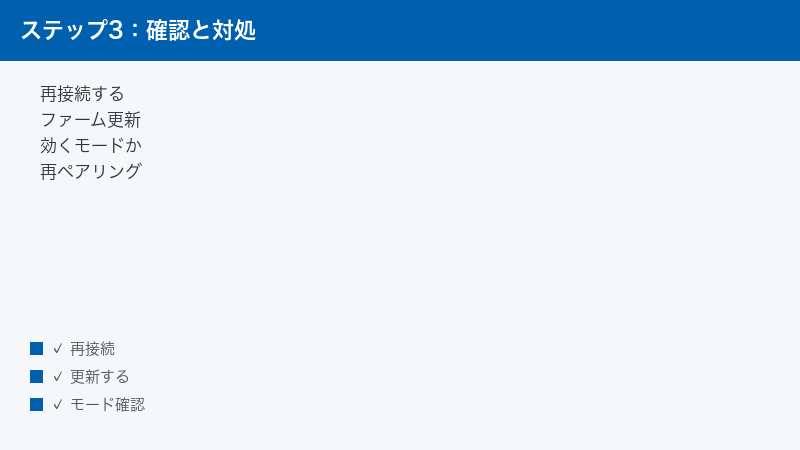
ここまで試しても改善しないときは、Soundcoreアプリ自体の一時的な不調を疑います。アプリは長く使っていると、内部にたまった一時データ(キャッシュ)の影響で、表示と実際の動作がずれることがあります。次の順で、軽い対処から試してみましょう。
アプリ側のリフレッシュ手順
- アプリの再起動:Soundcoreアプリを一度完全に終了し、開き直します。タスク一覧からスワイプで閉じるのが確実です。
- スマホの再起動:スマホ自体を再起動すると、Bluetoothまわりの一時的な不調もまとめてリセットされやすくなります。
- 再ペアリング:スマホのBluetooth設定から、いったん登録を削除(ペアリング解除)し、もう一度最初から登録し直します。これでアプリと本体の組み合わせがリフレッシュされます。
- キャッシュの削除(Android):スマホの設定からアプリ一覧でSoundcoreを選び、ストレージのキャッシュ削除を試します。iPhoneにはキャッシュ削除の項目がないことが多いため、その場合はアプリの削除・再インストールが代替になります。
- 再ログイン・再インストール:アカウントでログインして使っている場合は、いったんログアウトして入り直します。それでも直らなければ、アプリを削除して入れ直し、最初から設定し直します。
再インストールや再ペアリングをすると、保存していたカスタムEQが消えることがあります。作り込んだ設定がある場合は、どのスライダーをどれくらい動かしたかをメモしておくと、復元がラクになります。アカウント連携でEQ設定がクラウドに保存される作りのモデルもありますが、対応状況はモデルやアプリにより異なります。
症状別の確認早見表
「自分の症状はどこから手をつければいいのか」を素早く判断できるよう、代表的な症状ごとに、考えられる主な原因と「まず試すこと」を表にまとめました。あくまで目安ですが、切り分けの出発点として活用してください。
| 症状 | 考えられる主な原因 | まず試すこと |
|---|---|---|
| EQを動かしても音が変わらない | 接続不安定/モード制限/非対応 | 接続を確認し、音楽再生中にシンプルな状態でEQを大きく動かす |
| 開き直すと設定が元に戻る | 保存未完了/アプリ不具合/競合 | 保存・適用ボタンまで押す、接続を1台に絞る、アプリ再起動 |
| カスタムEQが一覧に残らない | 保存操作未完了/保存上限 | 名前を付けて保存、不要なカスタムを削除して空きを作る |
| EQ項目がグレーアウトで動かせない | モード制限/モデル非対応 | 特定モードを解除して確認、公式で対応有無を確認 |
| 保存ボタンが反応しない・固まる | アプリ/ファームが古い、不具合 | アプリとファームを更新、アプリ再起動・再インストール |
| 設定が勝手に別の内容に変わる | 複数台・複数アプリの競合 | 接続を1対1にして設定し直す、他アプリのEQをオフ |
表の「まず試すこと」を上から実行し、変化があったところで止めて様子を見るのがおすすめです。複数の原因が重なっていることもあるので、一つ試して直らなくても、落ち着いて次の項目に進んでください。
それでもうまくいかないとき
ここまでのすべてを試してもEQが保存されない・反映されない場合は、次の点を整理してから、Anker公式・Soundcore公式のサポートに相談するのが安全です。自己判断で分解したり、無理にリセットを繰り返したりするのは避けましょう。
- モデルとアプリの情報:製品の正式な型番(モデル名)と、Soundcoreアプリのバージョン、スマホのOSの種類とバージョンを控えておきます。
- EQの対応状況:そのモデルがEQ調整に対応しているか、特定モードで制限がないかを、公式の製品ページや取扱説明書で確認します。仕様であれば、それは故障ではありません。
- 試した対処の整理:本記事で行った接続確認・更新・再ペアリング・保存操作・再インストールなどのうち、何を試して結果がどうだったかをまとめておくと、サポートとのやり取りがスムーズになります。
- 再現条件:「特定の曲だけ」「ゲームモードのときだけ」など、症状が出る条件に規則性がないかを観察します。条件が分かると原因の特定が早まります。
EQの細かな操作や対応状況はモデルや製造時期、アプリのバージョンで変わります。本記事の内容は一般的な切り分けの考え方として活用し、最終的な判断は公式情報とあわせて行ってください。
よくある質問(FAQ)
Q. カスタムEQを作って閉じると、毎回設定が消えてしまいます。なぜですか?
A. 多くの場合、保存の操作が最後まで完了していないことが原因です。スライダーを動かしただけでは一時的な状態のままで、「保存」「適用」「完了」などのボタンを押すまで設定として残らない作りのことがあります。名前を付けて保存する形式なら、名前を入力してから保存まで進めてください。保存後にEQ一覧へ表示され、選び直して呼び出せれば成功です。保存操作の名称や手順はモデルやアプリのバージョンで異なるため、見当たらないときはアプリ内ヘルプや取扱説明書もご確認ください。
Q. EQを調整しても、音がまったく変わった気がしません。故障でしょうか?
A. 故障とは限りません。まずアプリとイヤホン/スピーカーがしっかりつながっているかを確認し、音楽を再生したまま、ゲームモードや外音取り込みなどをオフにしたシンプルな状態で、低音・高音のスライダーを大きく動かしてみてください。それで変化を感じるならEQは正常です。変化がほとんどない場合は、そのモデルやモードがEQに対応していない、または制限されている可能性があるため、公式の仕様を確認してください。
Q. EQの項目が薄く表示されて、まったく動かせません。
A. グレーアウトは、その時点でEQ調整が無効になっているサインです。ゲームモードや特定機能を使っている間だけ制限される場合があるので、それらを一度オフにして試してください。それでも動かせないなら、お使いのモデルがEQ調整に対応していない、または項目が用意されていない可能性があります。対応有無はモデルによって異なるので、公式の製品ページや取扱説明書で確認するのが確実です。
Q. ファームウェアの更新方法がわかりません。
A. 多くのモデルでは、Soundcoreアプリ内の製品設定画面に「ファームウェア更新」や「アップデート」といった項目があります。項目名や場所はモデルやアプリのバージョンで異なります。更新中はBluetooth接続を切らさず、イヤホンはケースに入れたまま、または近くに置いたまま、バッテリーに余裕を持たせて待ってください。更新項目が見当たらない場合は、すでに最新か、そのモデルがアプリからの更新に対応していない可能性があります。
Q. アプリを再インストールしたら、保存していたEQが全部消えました。元に戻せますか?
A. アプリの再インストールや再ペアリングで、端末内に保存していたカスタムEQが消えることがあります。アカウント連携でクラウドに設定が保存される作りのモデルなら、再ログインで復元できる場合もありますが、対応状況はモデルやアプリにより異なります。今後のために、よく使うカスタムEQは、どのスライダーをどれくらい動かしたかをメモしておくと、消えてもすぐ作り直せます。
Q. 2台のスマホで同じイヤホンを使っています。設定がぶつかっているようです。
A. 複数の機器から同じ製品にSoundcoreアプリでつながっていると、設定が競合して上書きされることがあります。EQを設定するときは、いったん片方の接続を切り、1台だけにしてから調整してください。マルチポイント対応の製品で2台同時接続している場合も同様です。設定が終わってから、ふだんの使い方に戻すと、競合による戻り・上書きを防ぎやすくなります。
Q. スマホ本体や他の音楽アプリにもEQがあります。両方使っても大丈夫ですか?
A. 二重にEQをかけると、お互いの効果が打ち消し合ったり、意図しない音になったりすることがあります。基本的には、どこか一か所でEQを管理するのがおすすめです。Soundcoreアプリ側で音質を整えるなら、スマホや他アプリのEQはオフにしておくと、設定が反映されているかどうかを判断しやすくなります。
Q. プリセットは保存できるのに、自分で作ったカスタムだけ保存できません。
A. カスタムEQの保存数に上限があるモデルでは、一覧がいっぱいだと新しく保存できないことがあります。不要なカスタムを削除して空きを作ってから、もう一度名前を付けて保存してみてください。それでも保存できない場合は、アプリやファームウェアが古い、または一時的な不具合の可能性があるため、更新とアプリの再起動を試し、改善しなければ再インストールを検討してください。
📚 あわせて読みたい
まとめ
Soundcoreアプリで「EQが保存されない」「反映されない」「元に戻る」というトラブルは不安になりますが、その多くは本体の故障ではなく、つながり方や保存操作、対応状況といった、自分で確認・解決できる原因によるものです。鍵になるのは、最初にお伝えした「①接続が安定しているか」「②アプリとファームウェアが最新か」「③そのモデル・そのモードでEQが効く仕様か」という3つの視点でした。
対処は、負担の軽いものから順に切り分けるのが効率的です。まずBluetooth接続を確認し(原因1)、アプリとファームウェアを最新にします(原因2)。次に、そのモデル・モードがEQに対応しているかを確かめ(原因3・原因4)、カスタムEQは保存・適用ボタンまで押して一覧に残るかを確認します(原因5)。複数台・複数アプリの競合を解消して接続を1対1に絞り(原因6)、それでも直らなければアプリの再起動・再ペアリング・キャッシュ削除・再インストールでリフレッシュします(原因7)。症状別の早見表を出発点にすれば、どこから手をつければよいかがすぐにわかります。
ここまでの手順をひと通り試しても改善しない場合は、製品の型番・アプリのバージョン・試した対処を整理したうえで、Anker公式・Soundcore公式のサポートに相談するのが安全です。なお、SoundcoreにはLiberty・Life・Space・Sport・Motionなどさまざまなシリーズがあり、EQの対応状況・項目名・操作手順・保存の仕組みはモデルや製造時期、アプリのバージョンによって異なります。本記事の手順は一般的な考え方としてまとめていますので、細かな操作や正確な対応状況は、最終的にお持ちの機種の取扱説明書やAnker公式・Soundcore公式の案内で必ず確認しながら進めてください。落ち着いて順番に切り分ければ、お気に入りの音であなたの音楽をふたたび楽しめる日は、きっとすぐそこです。
🛒 関連商品をAmazonでチェック
