 minto.tech スマホ(iPhone/Android)・パソコン(Windows/Mac)・Office・Wi-Fi・AIツールの「できない」「困った」を解決する実用ガイド。トラブル対処法とノウハウが満載のお助けサイトです。
※本ページにはプロモーション(広告)が含まれています
📑 この記事の目次(タップで開く)
Fitbitのデイリーレディネスが表示されない時の即答
Fitbitの「デイリーレディネススコア」(その日どれくらい活動に向いているかを示す準備度の指標)が表示されない・出ないときは、①お使いの機種・プラン(メンバーシップ)がデイリーレディネスに対応しているかを確認する、②就寝中にFitbitを装着し睡眠データが記録されているかを確認する、③Fitbitアプリと端末がきちんと同期できているかを確認する――この3点をまず見直すと改善することが多いです。
デイリーレディネススコアは、利用するのに対応機種や有料のメンバーシップが必要になる場合があるとされる機能です。利用できるかどうかや細かい仕様は、お使いのモデル・アプリのバージョン・プラン・地域などによって異なることがあります。本記事の手順や画面名は一般的な目安としてご案内するもので、最新かつ正確な対応状況はFitbit公式(Fitbitヘルプ)の案内をご確認ください。
この記事では、デイリーレディネススコアが表示されない・出ないときに考えられる原因を整理し、初めての方でも順番に試せる対処法をやさしく解説します。難しい操作はほとんど必要なく、多くは「装着・睡眠・同期・更新」という基本の確認で対応できる内容です。順を追って一緒に見ていきましょう。
この記事でわかること
- デイリーレディネススコアとは何か(その日の準備度を示す指標の考え方)
- スコアが表示されない主な原因(プラン・機種・データ不足・同期・バージョン)
- 原因を切り分けるための確認の順番と優先度
- 同期の確認・装着の見直しといった具体的な手順の目安
- アプリ更新・再同期・再起動・再ペアリングなど一般的な対処
- うまくいかないときの最終的な切り分けと相談先
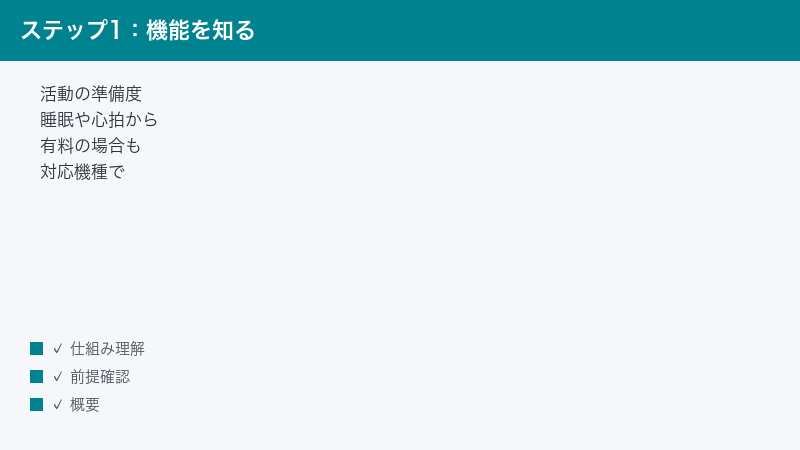
デイリーレディネスが表示されない時の対処早見表
まずは状況別に「どこを見ればよいか」を整理しました。詳しい手順は記事の後半で順番に解説します。気になる行から読んでも大丈夫です。
| こんな状況 | まず確認すること | 対応の目安 |
|---|---|---|
| そもそもスコアの項目が見当たらない | 機種・プランの対応状況 | 対応機種か、メンバーシップが必要かを公式で確認 |
| 使い始めたばかりでまだ出ない | 装着日数・睡眠データの蓄積 | 数日間、就寝中も装着してデータをためる |
| 昨日まで出ていたのに今日は出ない | 前夜の装着・睡眠の記録 | 就寝中の装着と睡眠データの有無を確認 |
| データが古いまま更新されない | アプリと端末の同期状況 | 手動で同期し、Bluetoothと通信を確認 |
| アプリ内に項目が表示されない | アプリ・ファームウェアの状態 | アプリと本体を最新に更新する |
| 何をしても直らない | 本体・接続のリセット | 再起動 → 再ログイン → 再ペアリングを順に試す |
上の表のうち、多くの方に当てはまりやすいのは「データ不足」「就寝中の未装着」「同期できていない」の3つです。慌てて再ペアリングなど大きな操作をする前に、まずはこの基本から確認していくのがおすすめです。
デイリーレディネススコアとは(その日の準備度を示す指標)
デイリーレディネススコア(Daily Readiness Score)は、その日にどれくらい体が活動に向いているか――いわば「準備が整っているか」の度合いを、おおまかな数値として示してくれる指標です。一般には、最近の睡眠の状態・心拍変動(心拍の間隔のゆらぎ)・直近の運動量や活動の負荷といった複数の要素をもとに算出されるとされています。
たとえばスコアが高めの日は「しっかり休めているので、強めの運動にも向いている」、低めの日は「疲労がたまり気味なので、軽めの運動や休養が向いている」といった目安として活用できる、という考え方です。日々のトレーニングの強度を決めたり、体調と相談しながら無理なく続けたりするためのヒントとして使われます。毎朝その日の準備度を確認しておくと、「今日は追い込む」「今日は軽く流す」といった判断がしやすくなり、ケガや過度な疲労の予防にもつながりやすくなります。
利用には条件がある場合があります
ここで大切な注意点があります。デイリーレディネススコアは、すべてのFitbitで無条件に使えるわけではなく、対応する機種であることや、有料のメンバーシップ(プレミアムなどの呼称のサブスクリプション)への加入が条件になる場合があるとされています。つまり「持っているFitbitがこのスコアにそもそもUI上対応していない」「無料の範囲では表示されない」というケースが考えられます。
どの機種で使えるか、メンバーシップが必須かどうか、無料期間や提供地域の扱いがどうなっているかは、提供時期やアプリのバージョンによって変わる可能性があります。本記事ではこの点を断定せず、「自分の環境で使えるかは公式で確認する」という前提で読み進めていただくのが安全です。最新かつ正確な対応状況は、必ずFitbit公式(Fitbitヘルプ)でご確認ください。
スコアは複数の要素から計算されるとされます
デイリーレディネススコアが「表示されない」理由を理解するうえで、何をもとに計算されているのかをざっくり知っておくと役に立ちます。一般的には、次のような要素が関係しているとされています。
- 睡眠の状態:前の晩にどれくらい眠れたか、睡眠の質はどうだったか。就寝中の装着が前提になります。
- 心拍変動(HRV):心拍の間隔のゆらぎ。体の回復具合の手がかりとされ、安静時や睡眠中のデータが使われることがあります。
- 直近の活動量・負荷:ここ数日でどれくらい運動したか。負荷が大きいと「休んだほうがよい」と判断されやすくなります。
つまり、これらの材料がそろっていないと算出できないということです。とくに睡眠データと、ある程度の期間ぶんの活動の蓄積は重要とされます。「使い始めてすぐ」「夜に外して寝た」といった状況でスコアが出ないのは、この計算の仕組みから見ると自然なことだといえます。なお、どの要素がどの程度反映されるかという細かい計算ロジックは公開されておらず、提供時期によって変わる可能性もあるため、本記事では大まかな考え方の目安としてご理解ください。
「準備度」はあくまで目安です
もう一つ覚えておきたいのは、デイリーレディネススコアは健康管理を助ける便利な「目安」であって、医療的な診断や体調の正確な判定ではないという点です。数値が低い日でも体調が良いこともありますし、その逆もあります。1日ごとの数字に一喜一憂するよりも、数日〜数週間の傾向として活用するのがおすすめです。体調に不安が続く場合は、自己判断せず医療機関に相談してください。
また、スコアは「正解」を出す機械ではなく、あくまで集めたデータからの推定です。同じ生活をしていても日によって数値が前後することはありますし、計測のわずかなブレで上下することもあります。表示されたスコアと自分の実感が大きくずれる日があっても、それ自体は珍しいことではありません。大切なのは数字単体ではなく、自分の体調や運動の手応えと照らし合わせながら、無理のない範囲で参考にしていくことです。
スコアが表示されない主な原因
「出ない」と一口に言っても、理由はいくつかに分かれます。原因によって対処がまったく変わるため、まずはどのタイプに近いかを当てはめてみましょう。ここでは代表的な原因を、確認しやすい順に並べて解説します。
1. メンバーシップ(プラン)の状態
前述のとおり、デイリーレディネススコアは有料のメンバーシップが条件になる場合があるとされています。無料体験が終了していたり、サブスクリプションが解約・期限切れになっていたりすると、それまで見えていたスコアが表示されなくなることが考えられます。「以前は出ていたのに急に消えた」というときは、プランの状態を確認してみてください。
ただし、プランの名称・必要可否・提供範囲は変わる可能性があるため、本記事では「必ず有料が必要」とは断定しません。ご自身のアカウントのメンバーシップ状況と、その機能が無料/有料のどちらに含まれるのかは、アプリ内の案内やFitbit公式でご確認ください。
2. 対応機種でない
お使いのFitbit本体が、そもそもデイリーレディネススコアに対応していない可能性もあります。Fitbitには複数のモデルがあり、世代や種類によって使える機能が異なります。比較的新しい高機能なモデルで提供される傾向があるとされますが、具体的にどの機種が対応かは時期によって変わるため、本記事では特定の機種名を断定しません。アプリ上で項目自体が一切見当たらない場合は、機種の対応状況を公式で確認するのが確実です。
見分け方の目安として、アプリと本体を最新にして数日装着してもスコアの項目が一切現れないなら、データ不足ではなく「対応していない」か「プランの条件を満たしていない」可能性が高いと考えられます。逆に、項目はあるのに数値だけが出ないなら、機種は対応していてデータがそろうのを待っている段階、と切り分けられます。どちらか判断に迷うときは、まずアプリ内に項目が存在するかどうかを基準に考えると整理しやすくなります。
3. データが足りていない(装着日数・睡眠データ不足)
使い始めたばかりのときによくあるのが、「算出に必要なデータがまだ足りない」というケースです。デイリーレディネススコアは過去の睡眠や活動の傾向をふまえて計算されるとされるため、装着して間もない時期は、数日分のデータがたまるまでスコアが表示されないことがあります。とくに睡眠のデータは重要で、就寝中の装着が続いていないと算出されにくい場合があります。
新しく購入した、あるいは買い替えたばかりという方は、まずは数日〜1週間ほど、日中も就寝中も装着し続けてデータをためてみてください。それだけで自然に表示が始まることが少なくありません。表示が始まるまでに必要な日数は、お使いの環境や記録の状況によって変わるとされるため、本記事では「ちょうど何日」とは断定しません。焦らず、毎日装着を続けることがいちばんの近道です。
また、しばらく使っていなかったFitbitを久しぶりに再開した場合も、同じように「データが足りない」状態に戻っていることがあります。装着をやめていた期間が長いと、最近の傾向をつかむためのデータが不足し、再びスコアが出るまで少し時間がかかることがあります。この場合も、再開後しばらく装着を続けることで回復していくのが一般的です。
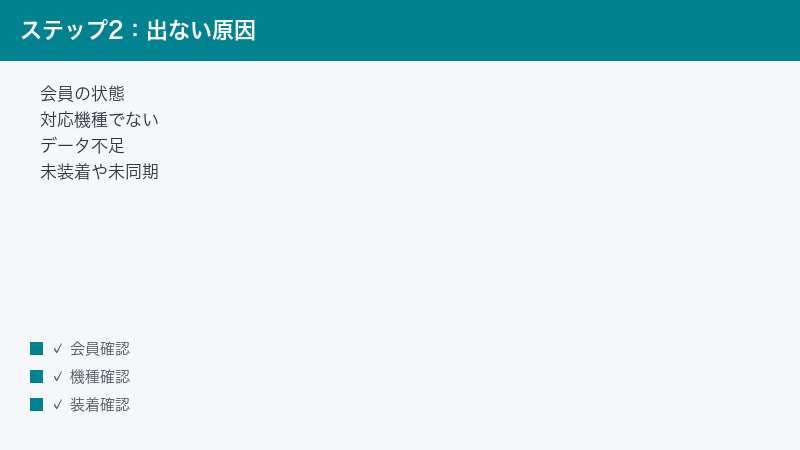
4. 就寝時に未装着だった
スコアの算出には睡眠の情報が関わるとされるため、前の晩にFitbitを外して寝ていた日は、その日のスコアが出ないことがあります。「お風呂のあとに外したまま寝てしまった」「充電のために夜は外している」といった場合は要注意です。スコアを安定して表示させたいなら、就寝中も装着しておくのが基本になります。充電は、入浴中や日中の短い時間にまとめて行うと、就寝中の装着を続けやすくなります。
5. 同期できていない
本体に記録されたデータは、スマートフォンのFitbitアプリと「同期」されることで反映されます。この同期がうまくいっていないと、本体には睡眠データがあるのにアプリ側でスコアが更新されない、という状態になります。Bluetoothがオフになっている、アプリがバックグラウンドで動けていない、通信が不安定、といった理由で同期が滞ることがあります。表示が古いまま止まっていると感じたら、まず同期を疑ってみましょう。
6. アプリ・ファームウェアのバージョン
Fitbitアプリ自体が古い、または本体のファームウェア(本体内のソフトウェア)が古いままだと、新しい機能の項目が正しく表示されないことがあります。アップデートで不具合が修正されたり、表示の仕様が変わったりすることもあるため、アプリと本体の両方を最新の状態に保つことは、トラブル予防の基本です。
とくに、アプリの大型アップデートの直後は、画面の配置や項目の名称が変わることがあります。「今までここにあったのに見当たらない」という場合は、消えたのではなく場所が移動しただけ、というケースも少なくありません。更新後にスコアが見つからないと感じたら、まずはアプリ内を落ち着いて見回し、関連する画面(活動・睡眠・健康指標などのまとまり)を順に確認してみてください。
7. アカウントや地域・言語の設定
意外と見落としがちなのが、アカウントや地域・言語まわりの設定です。複数のアカウントを使い分けている場合、データが記録されているアカウントと、アプリでログインしているアカウントが食い違っていると、当然スコアは表示されません。また、機能の提供状況は地域によって異なる場合があるとされるため、地域設定が実際の利用環境と大きくずれていると、表示に影響する可能性も考えられます。心当たりがあるときは、ログイン中のアカウントと基本設定を一度確認しておくと安心です。
同期の確認手順(経路は目安です)
原因の中でも「同期できていない」は自分で確認・解消しやすいので、最初に試す価値があります。以下は一般的な流れの目安です。アプリのデザインやメニューの名称はバージョンによって異なる場合があるため、近い項目を探しながら進めてください。
- スマートフォンのBluetoothがオンになっているかを確認します。オフだとFitbitと通信できません。
- FitbitアプリをいったんしっかりとAppから閉じ、もう一度開き直します。
- アプリのトップ画面で、画面を上から下に引っぱる「引き下げて更新」の操作を試し、手動で同期を促します。
- うまくいかない場合は、アプリ内でお使いのデバイス(本体)の管理画面を開き、「今すぐ同期」に相当する項目があれば実行します。
- 同期が完了したら、最新の日付の睡眠データや各種スコアが反映されているかを確認します。
同期が進まないときは、本体とスマートフォンの距離を近づける、機内モードのオン・オフを一度切り替えて通信をリフレッシュする、スマートフォン側を再起動する、といった基本も効果的です。複数の端末で同じアカウントを使っている場合は、別の端末でアプリを開いていることが同期の妨げになることもあるため、ひとまず1台に絞って試すのもおすすめです。
また、同期そのものが完了していても、その日のスコアが「まだ算出されていない」だけということもあります。スコアは前夜の睡眠データがそろってから計算されるとされるため、朝起きてすぐの時間帯は、装着していてもまだ反映されていないことがあります。同期したのに見当たらないときは、少し時間をおいてからもう一度アプリを開いて確認してみてください。とくに、目覚めてからしばらくしてデータが処理されるケースもあるため、起床直後だけで「出ない」と判断しないことが大切です。
同期できているかの見分け方
同期がうまくいっているかどうかは、アプリ上の各種データの「最終更新の日時」や、最新の日付のデータが反映されているかでおおよそ判断できます。今日の歩数や心拍などのデータが新しく更新されていれば、本体とアプリの通信自体は通っていると考えられます。その状態でデイリーレディネスのスコアだけが出ないなら、原因は同期ではなく「データ不足」「機種・プランの対応」「前夜の未装着」などに絞り込めます。逆に、ほかのデータも軒並み古いままなら、まず同期・接続を解決するのが先決です。
装着・計測の見直し
データそのものがきちんと取れていなければ、いくら同期してもスコアは出ません。とくに睡眠や心拍に関わる計測は、装着の仕方の影響を受けやすいので、次のポイントを見直してみましょう。装着が安定すると、スコアの表示だけでなく、睡眠や心拍などほかのデータの精度も上がりやすくなります。
1. バンドのフィット感を確認する
バンドがゆるすぎると、本体裏のセンサーが肌から浮いてしまい、心拍や睡眠の計測が不安定になりがちです。手首の骨に乗らない位置で、指1本ぶんほどの余裕を残しつつ、ずれない程度にフィットさせるのが目安です。運動時はやや締め、就寝時はゆるめにするなど、シーンで微調整すると快適に計測しやすくなります。
2. 装着位置と肌の状態を整える
センサー部分や肌が汗・皮脂・日焼け止めなどで汚れていると、計測の精度に影響することがあります。ときどき本体裏と手首をやさしく拭いて、清潔・乾いた状態を保ちましょう。タトゥーや手首の特徴によって計測が難しいケースもあるとされますが、その場合も装着位置を少しずらすと改善することがあります。
3. 就寝中の装着を習慣にする
くり返しになりますが、デイリーレディネススコアにとって睡眠データは重要な要素とされます。夜のあいだ装着しておくことが、安定した表示の近道です。寝るときの締めつけが気になる場合は、就寝用に少しゆるめのバンドに替える、装着位置を変えるなどの工夫で、無理なく続けやすくなります。
4. スコアが出るのに数値に違和感があるとき
「表示はされるが、数値が実感と合わない」「やけに低い・高い気がする」というときもあります。これは故障ではなく、計測の前提が崩れていることが多いです。たとえば、前夜の睡眠が短かった・途中で何度も起きた、装着がゆるくて睡眠や心拍が断片的にしか記録できていなかった、直前に激しい運動をしていた、といった事情があると、スコアは大きく動きます。数値が気になるときは、まず前日の睡眠と装着の状況を振り返ってみてください。
そのうえで、スコアは1日単位の絶対評価ではなく、自分の中での相対的な変化を見るものとして使うのがおすすめです。「いつもより低い日は無理をしない」「高い日はしっかり動く」という、自分基準の目安として活用すると、多少のブレがあっても十分に役立ちます。どうしても毎日大きくぶれて使いづらいと感じる場合は、装着の見直しと就寝中の装着の徹底から始めてみてください。
一般的な対処(更新・再同期・再起動・再ペアリング)
ここまでの確認でも改善しないときは、いわゆる「基本のトラブル対処」を順番に試します。負担の小さいものから始めて、効果がなければ次に進む、という流れがおすすめです。
1. アプリと本体を最新に更新する
まずはFitbitアプリを、アプリストアから最新版に更新します。あわせて、アプリ内のデバイス管理画面に本体のアップデート(ファームウェア更新)の案内があれば実行しておきます。本体の更新は時間がかかったり、十分な充電が必要になったりすることがあるので、充電しながら時間に余裕のあるときに行うと安心です。
2. 手動で再同期する
前述の同期手順をもう一度ていねいに実行します。とくにアプリや本体を更新したあとは、一度しっかり同期することで表示が整うことがあります。
3. スマートフォンとFitbitを再起動する
一時的な不具合は、再起動で解消することが少なくありません。まずはスマートフォンを再起動します。続いてFitbit本体も、機種ごとの方法で再起動(再起動メニューがあればそれを使い、なければ電源オフ・オンや本体の再起動操作を行う)します。再起動の具体的な操作は機種によって異なるため、わからない場合は機種名とあわせて公式の案内を確認してください。
4. いったんログアウトして入り直す
アカウント情報の一時的な不整合が原因のこともあります。アプリでログアウトしてから、同じアカウントでログインし直すと、各種データが読み直されて表示が回復することがあります。ログイン情報(メールアドレス・パスワード)は事前に確認しておきましょう。なお、ログアウトする前に、しっかり同期して最新データがアカウントに反映されている状態にしておくと、ログインし直したあともデータが欠けにくくなります。
5. アプリの再インストールを検討する
アプリの動作がどうしても不安定なときは、Fitbitアプリをいったん削除して入れ直す「再インストール」も選択肢になります。アプリ内に一時的にたまった不要なデータが原因の不具合は、これで解消することがあります。ただし、再インストール後は再ログインや一部の設定のやり直しが必要になる場合があるため、ログイン情報を手元に用意してから行ってください。本体に記録されたデータはアカウント側にも保存されているのが一般的なので、再インストールだけで過去のデータがすべて消えるわけではありませんが、念のため事前にしっかり同期しておくと安心です。
6. 最終手段として再ペアリングする
それでも直らない場合は、アプリからお使いのFitbitをいったん削除(ペアリング解除)し、もう一度ペアリングし直す方法があります。再ペアリングはやや手間がかかり、設定の一部をやり直す必要が出ることもあるため、ほかの対処をすべて試したあとの最終手段と考えてください。手順は機種・アプリのバージョンで異なるので、公式の案内に沿って進めるのが安全です。
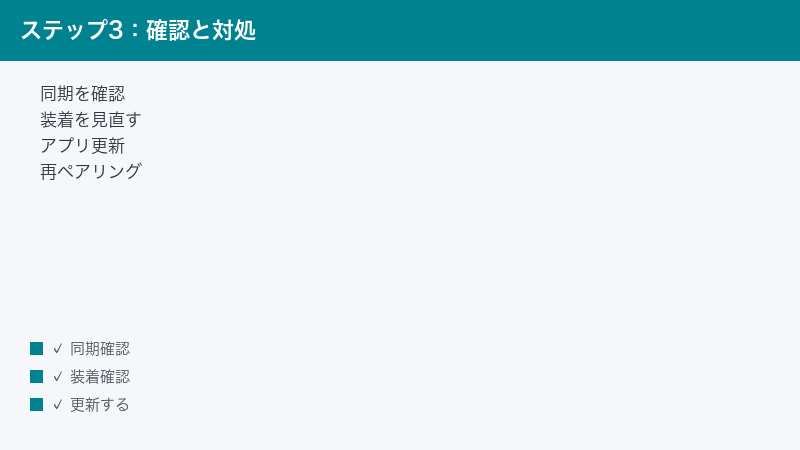
Bluetoothと接続まわりの確認ポイント
「同期できていない」が原因の場合、その大もとはBluetoothの接続にあることがほとんどです。ここでは、接続が不安定なときに見直したいポイントを整理します。難しい設定変更は不要で、確認するだけのものが中心です。
1. Bluetoothを一度オフにして入れ直す
スマートフォンのBluetoothを一度オフにし、数秒おいてから再びオンにすると、接続がリフレッシュされて同期が通ることがあります。長く使っていると接続情報が不安定になることがあるため、調子が悪いときの定番の対処です。あわせて、Fitbit以外の多くのBluetooth機器を同時に接続していると干渉することがあるので、一時的に他の機器との接続を切って試すのも有効です。
2. アプリのバックグラウンド動作を許可する
Fitbitアプリは、画面を開いていないあいだも裏側で本体と通信し、データを少しずつ同期しています。スマートフォンの設定でアプリのバックグラウンド動作や位置情報・付近のデバイスへのアクセスが制限されていると、この自動同期が滞ることがあります。「アプリを開いたときだけ同期される」「しばらく開かないとデータが古くなる」という方は、アプリに必要な権限が許可されているかを確認してみてください。
3. 省電力モードや機内モードに注意する
スマートフォンの省電力(バッテリーセーバー)モードがオンだと、バックグラウンドの通信が制限され、同期が後回しにされることがあります。また、機内モードがオンのままだとBluetoothも切れてしまう場合があります。スコアがなかなか更新されないときは、これらのモードの状態も一度チェックしておきましょう。
4. 距離と障害物を減らす
同期するときは、Fitbit本体とスマートフォンをできるだけ近づけてください。離れていたり、あいだに壁や金属があったりすると、通信が不安定になります。手元に本体を置いた状態でアプリを操作するだけでも、同期が通りやすくなります。
それでもうまくいかない時は
ここまでの手順を試しても表示されない場合は、次の点を落ち着いて切り分けてみましょう。原因が「自分で直せるもの」なのか「環境的に対応していないもの」なのかを見極めると、無駄な作業を減らせます。
- 項目そのものがアプリに一切ない:機種が非対応か、メンバーシップが条件になっている可能性があります。対応状況とプランを公式で確認しましょう。
- 項目はあるがスコアが出ない:データ不足(装着日数・睡眠データ)か、前夜の未装着が原因のことが多いです。数日、就寝中も装着して様子を見ます。
- 表示が古いまま止まっている:同期の問題が濃厚です。Bluetoothと通信を確認し、手動同期・再起動を試します。
- 更新後におかしくなった:アプリ・本体のバージョンの組み合わせを最新にそろえ、再同期します。
どれにも当てはまらない、または何度試しても改善しないときは、一時的な不具合や、お使いの環境固有の問題の可能性もあります。その場合は、お使いの機種名・アプリのバージョン・症状(いつから・どんなときに出ないか)を整理したうえで、Fitbit公式(Fitbitヘルプ)に問い合わせるのが確実です。正確な対応状況や最新の仕様は、つねに公式情報を基準にしてください。
問い合わせ前に整理しておくと早い情報
サポートに相談する場合や、自分で原因を絞り込む場合に、次の情報をメモしておくとスムーズです。状況が具体的なほど、原因の見当がつきやすくなります。
- お使いの機種名:Fitbitのモデル名。対応状況の確認に欠かせません。
- アプリと本体のバージョン:どちらも最新かどうか。
- メンバーシップの状態:加入中か、無料体験中か、解約・期限切れか。
- 症状の出方:まったく項目がないのか、項目はあるがスコアが出ないのか、表示が古いまま止まっているのか。
- いつから・どんなときに:購入直後からか、更新後からか、特定の日だけかなど。
- 試したこと:再同期・再起動・再ログインなど、すでに試した対処。
これらが整理できていると、「データ不足なので数日待てばよい」のか「環境的に非対応なので待っても出ない」のかといった、対応の方向性が早く見えてきます。
スコアを安定して表示させるための習慣
トラブルを解消できたら、次は「また出なくなる」を防ぐ番です。デイリーレディネススコアを毎日きちんと表示させるためには、次のような習慣を意識しておくと安定します。難しいことはなく、日々のちょっとした心がけで十分です。
1. 就寝中もできるだけ装着する
くり返しになりますが、睡眠データはスコアの重要な材料とされます。夜のあいだ装着し続けることが、毎日の安定表示にもっとも効きます。寝るときの違和感が気になる場合は、就寝用にバンドを少しゆるめる、装着位置を変えるなどして、続けやすい形を見つけましょう。
2. 充電のタイミングを工夫する
充電のために就寝中に外してしまうと、その日のスコアが出にくくなります。入浴中や、デスクワークなどで手首を使わない日中の時間にまとめて充電すると、夜の装着を切らさずに済みます。バッテリー残量が少なくなると計測が止まることもあるため、こまめな充電を心がけてください。
3. アプリを定期的に開いて同期する
自動同期に任せきりにせず、1日に一度はアプリを開いて最新データに更新しておくと、表示のずれや同期トラブルに早く気づけます。朝にその日のスコアを確認する習慣をつけると、自然に同期もされて一石二鳥です。
4. 更新の通知を見逃さない
アプリや本体のアップデートの案内が来たら、できるだけ早めに適用しましょう。古いバージョンのまま使い続けると、不具合や表示の乱れにつながることがあります。更新は不具合の予防になるだけでなく、新しい機能が使えるようになることもあります。
🛒 関連商品をAmazonでチェック
よくある質問(FAQ)
Q1. すべてのFitbitでデイリーレディネススコアは使えますか?
いいえ、必ずしも全機種で使えるとは限りません。デイリーレディネススコアは、対応する機種であることや、有料のメンバーシップへの加入が条件になる場合があるとされています。本記事では「使える」「使えない」を断定できません。お使いのモデルとプランでの対応状況は、Fitbit公式(Fitbitヘルプ)の最新案内をご確認ください。
Q2. 買ったばかりで、まだスコアが出ません。故障でしょうか?
故障とは限りません。デイリーレディネススコアは過去の睡眠や活動の傾向をもとに算出されるとされるため、使い始めはデータが足りず、表示まで数日かかることがあります。まずは数日〜1週間ほど、就寝中も装着してデータをためてみてください。それでも出ない場合に、機種やプランの対応状況を確認するとよいでしょう。
Q3. 昨日まで出ていたのに、今日だけ表示されません。なぜですか?
前の晩にFitbitを外して寝ていた場合や、睡眠データがうまく記録されなかった場合、その日のスコアが出ないことがあります。あわせてアプリと同期できているかも確認してください。なお、朝起きてすぐの時間帯は、前夜のデータがまだ処理されておらず一時的に表示されないこともあります。少し時間をおいてからアプリを開き直すと出ることもあるので、起床直後だけで判断しないのがおすすめです。就寝中の装着と最新の同期がそろっていれば、翌日以降に再び表示されることが多いです。
Q4. メンバーシップを解約したらスコアが消えました。元に戻せますか?
デイリーレディネススコアが有料のメンバーシップに含まれる機能の場合、プランの終了とともに表示されなくなることがあります。再び利用したいときは、メンバーシップの状態を確認し、必要に応じて加入を検討してください。プランの内容や対象機能は変わる可能性があるため、最新の扱いは公式でご確認ください。
Q5. スマホアプリに項目自体が見当たりません。どうすればよいですか?
まずはFitbitアプリを最新版に更新し、本体のファームウェアも最新にしてから再同期してみてください。それでも項目が一切表示されない場合は、お使いの機種が非対応であるか、メンバーシップが条件になっている可能性があります。機種とプランの対応状況を、Fitbit公式で確認するのが確実です。
Q6. 同期しても古いデータのまま更新されません。対処法は?
スマートフォンのBluetoothがオンか、Fitbitアプリがバックグラウンドで動作できる設定かを確認してください。そのうえでアプリを開き直し、手動で同期を試します。改善しないときは、本体とスマホを近づける、スマホを再起動する、機内モードを一度切り替えて通信をリフレッシュする、といった方法も有効です。
Q7. 充電のため夜は外しています。スコアに影響しますか?
影響する可能性があります。デイリーレディネススコアは睡眠データを参考にするとされるため、就寝中に外しているとその日のスコアが出にくくなることがあります。充電は入浴中や日中の短時間にまとめて行い、就寝中はできるだけ装着しておくと、安定して表示されやすくなります。
Q8. スコアの数値はどのくらい正確に信じてよいですか?
デイリーレディネススコアは健康管理やトレーニングの参考になる便利な目安ですが、医療的な診断ではありません。装着の状態や前夜の睡眠によって数値はある程度ぶれるため、1日ごとの上下に一喜一憂しすぎず、数日〜数週間の傾向として活用するのがおすすめです。自分の中での「いつもより高い・低い」を見る相対的な指標として使うと、多少のブレがあっても役立ちます。体調の不調が続く場合は、自己判断せず専門の医療機関に相談してください。
📚 あわせて読みたい
まとめ
Fitbitのデイリーレディネススコアが表示されない・出ないときは、次の流れで切り分けるのがおすすめです。
- 前提の確認:お使いの機種・メンバーシップ(プラン)がこのスコアに対応しているか
- データの確認:装着して数日以上たっているか、就寝中も装着して睡眠データが記録されているか
- 同期の確認:Bluetoothと通信を確認し、アプリで手動同期して最新データが反映されているか
- 一般的な対処:アプリ・本体の更新 → 再同期 → 再起動 → 再ログイン → 再ペアリングの順で試す
多くのケースでは、就寝中の装着・データの蓄積・同期という基本を整えるだけで、デイリーレディネススコアが表示されるようになります。それでも出ない場合も、アプリ更新や再起動といった一般的な対処で改善することが多いので、焦らず一つずつ試していきましょう。すべて試しても表示されないときは、お使いの環境が対応していない可能性も含めて、Fitbit公式(Fitbitヘルプ)に確認するのが確実です。
デイリーレディネススコアは、利用条件や細かい仕様がお使いの機種・アプリのバージョン・プラン・地域によって異なる場合があります。本記事の手順や画面名は一般的な目安であり、最新かつ正確な情報はFitbit公式(Fitbitヘルプ)の案内をご確認ください。その日の準備度をやさしく教えてくれる便利な指標を活かして、無理のない運動習慣づくりに役立ててください。
