 minto.tech スマホ(iPhone/Android)・パソコン(Windows/Mac)・Office・Wi-Fi・AIツールの「できない」「困った」を解決する実用ガイド。トラブル対処法とノウハウが満載のお助けサイトです。
※本ページにはプロモーション(広告)が含まれています
ChatGPTのSearch(Web検索)が使えない・最新の情報が出ないときは、まず「最新の情報を調べて」とはっきり指示し、それでもダメなら新しいチャットで試す、アプリやブラウザを最新に更新する、いったんログアウトして再ログインする――この3つから始めると改善することが多いです。
そもそもWeb検索機能は、お使いのプラン・地域・アプリのバージョン・提供時期によって、使える範囲や表示のされ方が異なります。本記事では「最新情報が反映されない」「検索が動いていないように見える」といった困りごとを、原因のあたりをつけながら順番に解決していく方法を、初心者の方にもわかりやすく解説します。
なお、ChatGPTの仕様や画面(UI)はアップデートで頻繁に変わります。本記事のメニュー名やボタンの位置はあくまで一例・目安です。最新の正確な仕様や対応状況は、必ず公式の案内をご確認ください。
- ChatGPTのSearch(Web検索)とは何か、ふつうの回答と何が違うのか
- Web検索を使うときの基本的な流れ(自動で検索される/手動で促す)
- 「検索が使えない」「最新情報が出ない」ときに考えられる原因
- 最新の情報を反映させるための具体的な指示の出し方と工夫
- 出典(情報源)を確認することの大切さと、確認の手順
- 更新・再ログインなど、まず試したい一般的な対処法
📑 この記事の目次(タップで開く)
まず試したいこと早見表
「とにかく早く直したい」という方のために、症状別の対処を表にまとめました。上から順に試すのがおすすめです。詳しい手順はこのあと各章で説明します。
| 症状 | まず試すこと | それでもダメなら |
|---|---|---|
| 最新の情報が出てこない | 「最新の情報を調べて」とはっきり指示する | 新しいチャットを開いて聞き直す |
| 検索が動いていないように見える | 検索を促す言葉を足す/検索アイコンを使う | 出典リンクが付くか確認する |
| 古い回答がそのまま返ってくる | 質問に「今日時点で」「2026年の」を加える | 会話をリセットして聞き直す |
| そもそも検索機能が見当たらない | アプリ・ブラウザを最新に更新する | プラン・地域・提供状況を公式で確認 |
| エラーや反応が遅い | 通信環境を確認して再読み込みする | 再ログイン/時間をおいて再試行 |
ChatGPTのSearch(Web検索)とは
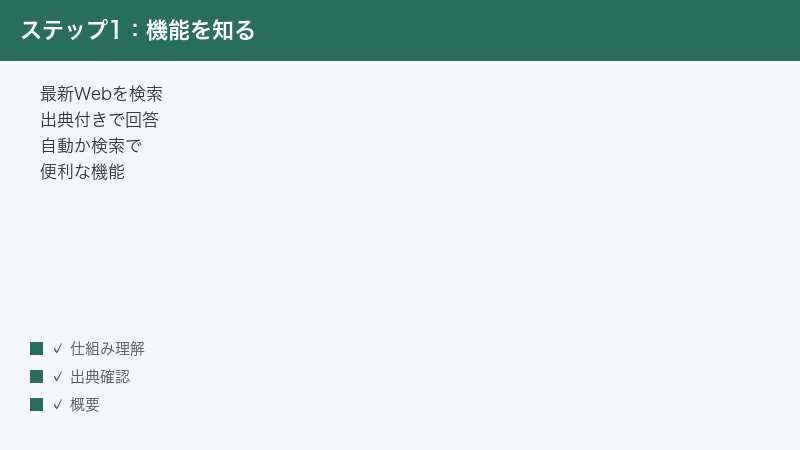
ChatGPTのSearch(Web検索)は、ChatGPTがインターネット上の最新の情報をその場で検索し、見つけた内容をもとに、出典(情報源のリンク)を付けて答えてくれる機能です。一般には「ChatGPT search」「Web検索」「ブラウジング」などと呼ばれます。
ふつうのChatGPTの回答は、学習した知識をもとに文章を組み立てています。そのため、学習に使われた時点より後の出来事や、刻々と変わる情報(最新ニュース・価格・スポーツの結果・新製品の仕様など)には弱い傾向があります。Web検索はこの弱点を補い、「いま」の情報に近づけるための仕組みだと考えるとわかりやすいです。
イメージとしては、ふつうの回答が「自分の頭の中の知識だけで答えてくれる物知りな人」だとすると、Web検索を使った回答は「その場でインターネットを調べてから答えてくれる人」に近いものです。調べる手間がかかる分だけ時間はかかりますが、新しい情報や、根拠のはっきりした答えを得やすくなります。
ふつうの回答とWeb検索の違い
両者の違いを、ざっくり比べてみます。あくまで一般的な傾向であり、実際の挙動はお使いの環境やそのときの状況によって変わります。
| 項目 | ふつうの回答 | Web検索を使った回答 |
|---|---|---|
| 情報の新しさ | 学習時点までの知識が中心 | そのとき検索した最新の情報を反映しやすい |
| 出典(情報源) | 付かないことが多い | リンク付きで示されることがある |
| 得意な質問 | 一般的な知識・考え方・文章作成 | 最新ニュース・価格・在庫・更新情報など |
| 回答までの時間 | 比較的すぐ返ってくる | 検索する分、少し時間がかかることがある |
どんなときにWeb検索が役立つか
- 「今日のニュース」「最近発表された〇〇」など、新しさが大事な質問
- 商品の最新価格や、サービスの現在の料金プランを知りたいとき
- イベントの開催日、営業時間、最新の公式発表を確認したいとき
- 「出典つきで根拠を示してほしい」と、情報源も合わせて知りたいとき
逆に、文章の要約や言い換え、アイデア出し、一般的な解説などは、必ずしも検索が必要ない場面です。検索が使えなくても、ふつうの回答で十分役立つケースは多くあります。
「検索が使えない」と感じる正体を整理する
多くの方が「検索が使えない」と表現しますが、実際には次のように、いくつかの違う状況が混ざっていることがよくあります。自分のケースがどれに近いかを意識すると、対処の方向性がぐっと定まりやすくなります。
- 検索ボタンや表示が見つからない: 機能の入り口そのものが見当たらないパターン。バージョンや提供状況による違いの可能性があります。
- 検索しているはずなのに古い答えが出る: 機能は動いていそうだが、結果が最新でないパターン。質問のしかたや会話の流れが影響していることが多いです。
- エラーや無反応で止まる: 検索を始めようとして失敗するパターン。通信やサービス側の一時的な不調が関係していることがあります。
- 出典が付かず、本当に検索されたのか不安: 答えは返るが、根拠が示されないパターン。検索が使われていない可能性があります。
この記事では、これらのパターンを念頭に置きながら、原因の切り分けと対処を順番に説明していきます。「自分はどれだろう?」と当てはめながら読み進めてみてください。
Web検索の基本的な使い方(概要)
ここでは、Web検索を使うときのおおまかな流れを説明します。画面の見た目やボタンの名前はアップデートでよく変わるため、以下はあくまで一例・目安としてお読みください。お使いのバージョンによっては、ここで紹介する操作が見当たらない、または別の方法になっていることがあります。
1. 自動で検索される場合
多くの場合、ChatGPTは「この質問は最新情報を調べたほうがよさそうだ」と判断すると、ユーザーが特別な操作をしなくても自動でWeb検索を行うことがあります。回答に出典リンクが添えられていれば、検索が使われたサインの一つと考えてよいでしょう。
- ChatGPTを開き、ふだんどおり質問を入力する
- 最新情報が関係する質問の場合、自動で検索が行われることがある
- 回答の中や末尾に、参照元のリンクが表示されているか確認する
- リンクが付いていれば、その情報源をクリックして内容を見比べる
2. 自分で検索を促す場合
自動で検索されないと感じたら、質問のしかたで検索を促すのが手軽な方法です。具体的には、次のような言葉を質問に添えます。
- 「最新の情報を調べて教えてください」
- 「今日(2026年時点)の状況を、出典つきで教えてください」
- 「Webで確認して、根拠のリンクも示してください」
こうした一言があるだけで、ChatGPTが「検索が必要な質問だ」と受け取りやすくなります。
3. 検索アイコン・メニューを使う場合
バージョンによっては、入力欄の近くに検索を示すアイコン(地球儀のようなマークなど)や、検索モードを選ぶメニューが用意されていることがあります。それを選んでから質問すると、検索を使った回答が得られやすくなります。
- 入力欄の周辺に、検索を示すアイコンやボタンがないか探す
- 見つかったらそれを選んでから、質問を入力して送信する
- 表示が見当たらない場合は、無理に探さず「最新を調べて」と言葉で促す
アイコンの有無やデザインは、提供時期・プラン・地域によって異なります。見当たらないからといって「機能がない」とは限らないため、言葉での指示も併せて試してみてください。
検索が使われたかどうかを見分けるサイン
「いま検索が使われたのかな?」と気になったときは、回答の見た目からおおよそ判断できます。次のようなサインがあれば、検索が行われた可能性が高いと考えてよいでしょう。あくまで一例であり、バージョンによって表示は異なります。
- 回答の中や末尾に、参照元のページへのリンクが添えられている
- 「〇〇によると」「〇〇のサイトでは」と、情報源に触れる書き方になっている
- 回答が返るまでに、ふだんより少し時間がかかった
- 「最新情報を検索しています」といった趣旨の表示が一瞬出る
逆に、出典が一切なく、いつもどおりすぐに答えが返ってきた場合は、検索が使われていない可能性があります。最新性が大事な質問なら、次の章の対処を試してみてください。
検索が使えない・最新情報が出ない主な原因
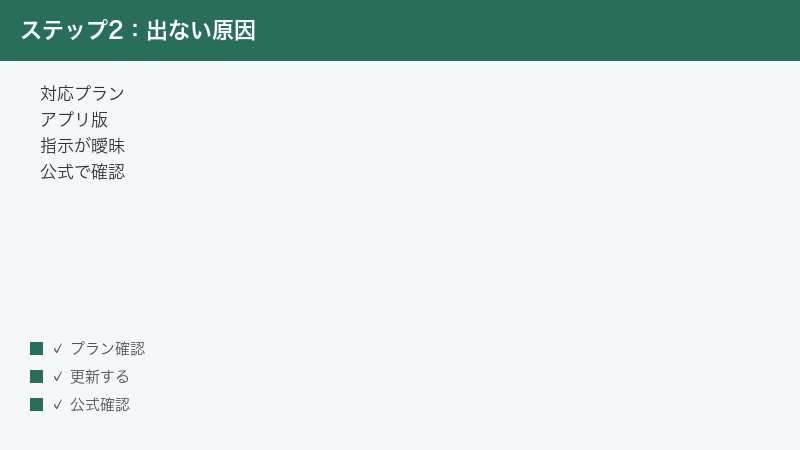
「検索が使えない」と感じる背景には、いくつかのパターンがあります。原因のあたりをつけると、対処もしやすくなります。ここでは代表的なものを順に見ていきましょう。
原因1: お使いのプラン・地域・提供状況による違い
Web検索のような新しい機能は、提供される範囲がプラン・地域・時期によって異なることがあります。無料プランと有料プランで使える範囲が違ったり、一部の地域や言語環境では提供のされ方が異なったりする場合があります。
「自分の環境で本当に使えるのか」「どのプランで対応しているのか」は流動的なため、本記事では断定できません。気になる場合は、OpenAIの公式案内やアプリ内のお知らせで、最新の対応状況をご確認いただくのが確実です。新しい機能は、段階的に提供範囲が広がっていくこともあります。今は表示されていなくても、後から使えるようになる場合もあるため、あせらず公式の情報を待つのも一つの方法です。
原因2: アプリ・ブラウザのバージョンが古い
スマートフォンアプリやパソコンのブラウザが古いままだと、新しい機能が表示されない・うまく動かないことがあります。アプリは最新版に更新し、ブラウザを使っている場合も最新の状態にしておくと、表示や動作が安定しやすくなります。
原因3: 古い回答が繰り返されている
同じ会話を続けていると、それまでのやり取りの流れに引っ張られて、最初に答えた古い内容を前提に話が進んでしまうことがあります。とくに長く続いた会話では、新しく検索し直すより、これまでの文脈を優先してしまうように見える場面があります。
この場合は、新しいチャットを開いて、まっさらな状態で質問し直すと改善することが多いです。会話が長くなってきたら、節目で新しいチャットに切り替える、という使い方も覚えておくと便利です。
原因4: 指示があいまいで「検索すべき質問」と伝わっていない
「〇〇について教えて」とだけ聞くと、ChatGPTは手元の知識だけで答えてしまい、検索を行わないことがあります。最新性が大事な質問では、「最新の」「今日時点で」「出典つきで」といった言葉を足して、検索が必要だと明確に伝えることが大切です。人に調べ物を頼むときと同じで、「いつ時点の、どの範囲の情報がほしいのか」をはっきり伝えるほど、的確な答えが返ってきやすくなります。あいまいなまま聞いて古い答えが返ってきたら、それは故障ではなく、伝え方を少し変えるだけで解決できるサインだと考えてみてください。
原因5: 通信環境やサービス側の一時的な不調
インターネット接続が不安定だったり、サービス側で一時的な障害が起きていたりすると、検索が途中で止まる・エラーになる・反応が極端に遅くなることがあります。この場合は、ユーザー側でできることは限られますが、通信の確認や時間をおいての再試行が有効です。とくに、ふだんは問題なく使えていたのに急に調子が悪くなった、というときは、一時的な不調を疑ってみるとよいでしょう。少し時間を空けてから試すと、何事もなかったように直っていることもあります。
| 原因 | 見分け方の目安 | 対処の方向性 |
|---|---|---|
| プラン・地域・提供状況 | そもそも検索の表示が見当たらない | 公式で対応状況を確認する |
| バージョンが古い | 機能が出ない・動作が不安定 | アプリ・ブラウザを更新する |
| 古い回答の繰り返し | 同じ会話で内容が更新されない | 新しいチャットで聞き直す |
| 指示があいまい | 出典リンクが付かない・古い情報 | 「最新を調べて」と明確に指示 |
| 通信・サービス不調 | エラーや極端な遅さが出る | 通信確認・時間をおいて再試行 |
最新の情報が反映されないときの対処
ここからは、「最新情報が出ない」を解消するための具体的な工夫を紹介します。順番に試していくと、多くのケースで改善が期待できます。
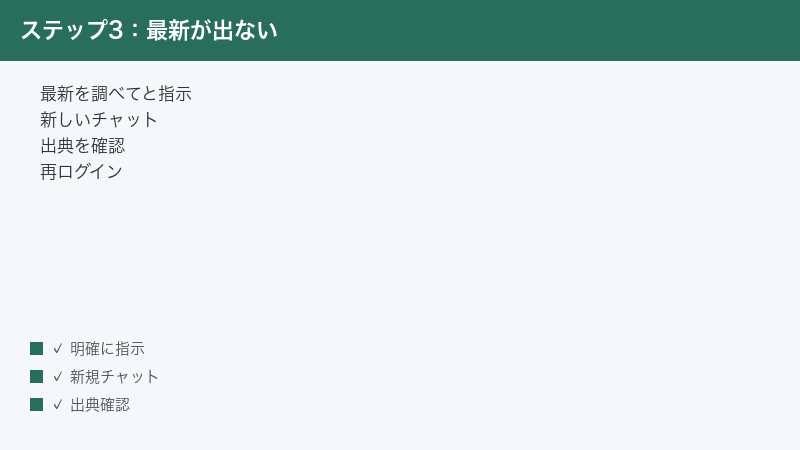
対処1: 「最新の情報を調べて」とはっきり指示する
もっとも効果的で手軽なのが、検索を明確に促すことです。次のように、最新性を強調した一言を質問に添えてみてください。
- 質問の先頭か末尾に「最新の情報を調べて教えてください」と加える
- 必要なら「今日(2026年時点)の状況で」と日付の目安も添える
- 「根拠となる出典のリンクも一緒に示してください」と頼む
- 回答に出典リンクが付いたか確認する
「最新」「今」「出典つき」という言葉は、検索を後押しするうえで特に効果的です。
対処2: 新しいチャットで試す
長く続いた会話では、過去のやり取りに引っ張られて最新情報が出にくくなることがあります。そんなときは、思い切って新しいチャットを開き、まっさらな状態で同じ質問をしてみましょう。
- 新しいチャット(会話)を開始する
- 余計な前提を付けず、知りたいことを簡潔に質問する
- その質問に「最新を調べて」「出典つきで」を添える
- 古い会話の結果と見比べて、内容が新しくなっているか確認する
対処3: 質問の言葉を具体的にする
あいまいな質問より、具体的な質問のほうが検索につながりやすくなります。「いつ時点の情報か」「どの範囲を知りたいか」をはっきりさせると、ChatGPTも調べやすくなります。
- ×「〇〇について教えて」 → ○「〇〇の2026年最新の状況を、出典つきで教えて」
- ×「料金は?」 → ○「〇〇の現在の料金プランを、公式情報を調べて教えて」
- ×「最近どう?」 → ○「〇〇に関する直近の発表を、新しい順に調べて」
対処4: 出典リンクをたどって自分でも確認する
検索が使われた場合、回答に出典リンクが添えられることがあります。リンクが付いていたら、それをクリックして元のページを開き、回答の内容と食い違いがないか自分の目でも確かめましょう。これは次の章で説明する「正確性の確認」にもつながる大切な習慣です。
そのまま使える「最新情報を引き出す」質問の型
毎回どう書けばいいか迷う方のために、コピーして使える質問の型をいくつか用意しました。〇〇の部分を、知りたい内容に置き換えてお使いください。どれも「最新性」と「出典」を意識した書き方になっています。
- 「〇〇について、最新の情報を調べて、出典のリンクも添えて教えてください。」
- 「2026年時点の〇〇の状況を、できるだけ新しい情報源をもとに教えてください。」
- 「〇〇の現在の料金プランを、公式サイトを確認したうえで、出典つきでまとめてください。」
- 「〇〇に関する直近の発表を、新しい順に3つ、それぞれの出典とあわせて教えてください。」
- 「いまの〇〇について、もし情報が古い可能性があるなら、その点も正直に教えてください。」
最後の型のように「古い可能性があるなら正直に教えて」と添えると、確信が持てない部分をぼかさずに伝えてもらいやすくなります。情報の確からしさを見極めるうえで役立つ一言です。
避けたい質問のしかた
逆に、次のような聞き方は、最新情報が出にくくなりがちです。心当たりがあれば、上で紹介した型に置き換えてみてください。
- 主語や対象があいまい: 「あれってどうなった?」のように、何を指すのかが伝わらない。
- 時期の指定がない: 「最新」「今」といった言葉がなく、いつ時点の話か不明確。
- 出典を求めていない: 根拠を聞いていないため、検索なしで答えられてしまう。
- 長い前置きで埋もれる: 質問の核心が長文に埋もれ、何を調べてほしいのか伝わりにくい。
出典の確認はなぜ大切か
Web検索を使った回答であっても、内容が必ずしも正確とは限りません。検索で拾った情報が古かったり、ページの内容を取り違えていたり、まれに事実と異なる説明が混ざったりすることがあります。これはAI全般に共通する注意点です。
だからこそ、重要な判断にかかわる情報(料金・契約・健康・法律・締め切りなど)は、回答をうのみにせず、出典として示された元のページや公式サイトで必ず裏取りをすることが大切です。
出典を確認する基本ステップ
- 回答に付いている出典リンクをクリックして、元のページを開く
- そのページに、回答と同じ内容が本当に書かれているか確認する
- ページの更新日や発信元(公式かどうか)をチェックする
- 複数の情報源で食い違いがないか、できれば見比べる
出典が付いていないときの考え方
回答に出典リンクが見当たらないときは、検索が使われずに、手元の知識だけで答えている可能性があります。最新性や正確性が大事な質問であれば、「出典のリンクも示してください」と頼み直したり、自分でも公式サイトを確認したりすると安心です。
とくに裏取りをおすすめしたい情報
すべての回答を厳密に確認する必要はありませんが、次のような情報は、判断を誤ると影響が大きいため、必ず一次情報で裏取りすることをおすすめします。
| 情報の種類 | 確認したい一次情報の例 |
|---|---|
| 料金・契約条件 | サービス提供元の公式料金ページ |
| 申込・締め切りの日付 | 主催者や公式の告知ページ |
| 健康・医療に関すること | 医療機関や公的機関の案内 |
| 法律・制度の内容 | 官公庁などの公式情報 |
| 製品の仕様・在庫 | メーカーや販売店の公式ページ |
「ChatGPTで全体像をつかみ、最終確認は公式で行う」という使い分けを習慣にすると、便利さと正確さを両立できます。
検索が正しく使えているか確認する方法
「自分の環境で、検索がちゃんと働いているのか確かめたい」というときは、答えがはっきり変わる質問を使って試すのが手軽です。次の手順で、検索が反映されているかどうかをおおまかに確認できます。
- 新しいチャットを開く
- 「今日(2026年時点)の最新の話題を一つ、出典つきで教えてください」と質問する
- 回答に出典リンクが添えられているか確認する
- リンクをクリックして、元のページの内容と回答が一致しているか見比べる
- 明らかに最近の話題が、根拠つきで返ってくれば、検索が働いている目安になる
もし、出典が一切なく、いかにも一般的な内容しか返ってこない場合は、検索が使われていない可能性があります。その場合は、前の章で紹介した「最新を調べて」「出典つきで」という指示を添えて、もう一度試してみてください。
なお、この確認はあくまで簡易的な目安です。1回うまくいかなかったからといって「壊れている」と決めつけず、質問の言葉を変えたり、新しいチャットで試したりしながら、何度か確かめてみるとよいでしょう。
場面別・最新情報を引き出すコツ
実際の使い方をイメージしやすいよう、よくある場面ごとに、検索を上手に使うコツを紹介します。いずれも「最新性」と「出典」を意識するのが共通のポイントです。
場面1: 最新ニュースや動向を知りたいとき
ニュースや業界の動きは、まさに新しさが命の情報です。「〇〇に関する直近の動きを、新しい順に、それぞれ出典つきで教えてください」と頼むと、整理された形で受け取りやすくなります。気になる項目があれば、出典リンクから元の記事をたどって詳細を確認しましょう。
場面2: サービスの料金や条件を確認したいとき
料金プランやキャンペーンは変わりやすく、古い情報が出ると判断を誤りかねません。「〇〇の現在の料金プランを、公式サイトを確認したうえで出典つきでまとめてください」と頼み、最終的には必ず公式の料金ページで裏取りをしてください。ChatGPTの回答は「あたりをつける」ために使い、契約前の確認は一次情報で、という使い分けが安全です。
場面3: イベントや営業時間を調べたいとき
開催日や営業時間は、直前に変更されることもあります。「〇〇の最新の開催情報(日時・場所)を、公式の告知をもとに教えてください」と頼みつつ、当日の予定にかかわるものは、主催者や店舗の公式ページ・公式SNSでも確認しておくと確実です。
場面4: 製品の最新仕様を比べたいとき
新製品の仕様や対応状況は、発表後も更新されることがあります。「〇〇と△△の最新仕様を、メーカー公式情報をもとに表で比較してください」と頼むと、違いを把握しやすくなります。購入の決め手になる項目は、メーカーの公式ページでも最終確認しましょう。
| 場面 | 頼み方のコツ | 最終確認先の例 |
|---|---|---|
| 最新ニュース | 新しい順・出典つきで頼む | 元記事・公式発表 |
| 料金・条件 | 公式を確認したうえでと添える | 公式の料金ページ |
| イベント・営業時間 | 公式の告知をもとにと頼む | 主催者・店舗の公式情報 |
| 製品の仕様 | メーカー公式情報で比較を頼む | メーカー公式ページ |
更新・再ログインなどの一般的な対処
機能そのものの工夫に加えて、アプリや環境を整えると、検索が安定して使えるようになることがあります。トラブル全般に効く、基本の対処をまとめます。
対処1: アプリ・ブラウザを最新に更新する
古いバージョンのままだと、新しい機能が表示されなかったり、動作が不安定になったりします。スマホアプリはストアから最新版に更新し、ブラウザを使っている場合も最新の状態にしておきましょう。更新後はアプリやページを開き直すと反映されやすくなります。
対処2: いったんログアウトして再ログインする
表示の不具合や反応の悪さは、再ログインで解消することがあります。設定からログアウトし、もう一度ログインし直してみてください。再ログイン後に、検索を促す質問を改めて試すとよいでしょう。
対処3: 通信環境を確認する
検索はインターネット接続が前提です。Wi-Fiやモバイル回線が不安定だと、検索が止まったりエラーになったりします。電波の良い場所に移動する、Wi-Fiとモバイル回線を切り替える、ルーターを再起動するなど、通信を整えてから再試行しましょう。動画が途切れる、ほかのアプリの読み込みも遅い、といったときは、ChatGPTだけでなく通信全体が不安定になっている合図です。まずはそちらの解消を優先すると、検索の不調もまとめて改善することがあります。
対処4: キャッシュの影響を疑う(ブラウザ利用時)
パソコンやスマホのブラウザで使っている場合、古い表示が残ってうまく動かないことがあります。ページを再読み込みする、別のタブやウィンドウで開き直す、それでも改善しなければブラウザのキャッシュを削除してから開き直す、という順で試すと安全です。
対処5: 別の環境で試して切り分ける
スマホアプリで不調なら、パソコンのブラウザで試す(またはその逆)と、原因がアプリ側か、アカウントや通信側かを切り分けられます。別の環境では問題なく使える場合、もともとの環境の更新や再インストール、再ログインを重点的に行うとよいでしょう。
対処6: アプリの再インストールを検討する
更新や再ログインでも改善しない場合、アプリ自体に不具合のデータが残っていることがあります。スマホアプリをいったん削除して、ストアから入れ直すと解消することがあります。再インストール後はログインし直す必要があるため、メールアドレスやログイン方法を控えておくと安心です。なお、削除しても会話の履歴はアカウントに紐づいて残るのが一般的ですが、念のため大切な内容は控えておくとより安全です。
| 対処 | 期待できる効果 | 手間の目安 |
|---|---|---|
| アプリ・ブラウザ更新 | 機能の表示・動作の安定 | 小 |
| 再ログイン | 表示・反応の不具合解消 | 小 |
| 通信環境の確認 | 検索のエラー・停止の改善 | 小 |
| キャッシュ削除 | 古い表示が原因の不調を解消 | 中 |
| 別の環境で試す | 原因の切り分け | 中 |
うまくいかないときの最終チェック
ここまで試しても改善しない場合は、次の順番で落ち着いて確認してみてください。あせって何度も同じ操作を繰り返すより、一つずつ切り分けるほうが早く解決にたどり着けます。
- 質問のしかたを見直す: 「最新を調べて」「出典つきで」を必ず添えたか。あいまいな表現になっていないか。
- 新しいチャットで試したか: 長い会話の流れが原因のことがあります。まっさらな会話で聞き直す。
- 環境を最新に整えたか: アプリ・ブラウザの更新、再ログイン、通信確認をひととおり済ませる。
- 別の環境で再現するか: スマホとパソコンの両方で試し、原因の切り分けをする。
- 提供状況を公式で確認したか: プラン・地域・時期によって使える範囲が異なります。最新の対応状況は公式案内で確認する。
- 時間をおいて再試行: サービス側の一時的な不調が原因のこともあります。しばらく待ってから試す。
それでも解決しない場合や、料金・契約にかかわる重要な情報を確認したい場合は、ChatGPTの回答だけに頼らず、公式サイトや一次情報を直接確認することをおすすめします。
また、検索機能が一時的に使えなくても、ChatGPT自体が役に立たなくなるわけではありません。文章の作成や要約、考えの整理など、検索を必要としない用途では、これまでどおり活用できます。最新情報が必要な部分だけは、出てきたキーワードをもとに自分で公式サイトを検索する、という合わせ技も有効です。「ChatGPTで下調べ、仕上げは自分の目で確認」と役割を分けて考えると、多少のトラブルがあっても落ち着いて対応できます。
🛒 関連商品をAmazonでチェック
よくある質問(FAQ)
Q1. ChatGPTのWeb検索は無料でも使えますか?
使える範囲は、プラン・地域・提供時期によって異なります。無料プランと有料プランで対応が違う場合があり、ここで断定はできません。お使いの環境で使えるかどうかは、OpenAIの公式案内やアプリ内のお知らせで最新の対応状況をご確認ください。
Q2. 検索アイコンが見当たりません。機能がないということですか?
必ずしもそうとは限りません。アイコンの有無やデザインは、バージョン・プラン・地域によって異なります。表示が見当たらなくても、質問に「最新の情報を調べて」と添えることで、検索を促せる場合があります。まずは言葉での指示を試してみてください。
Q3. 「最新を調べて」と頼んでも古い情報が出ます。なぜですか?
長く続いた会話では、これまでのやり取りに引っ張られて古い内容が出ることがあります。新しいチャットを開き、余計な前提を付けずに、具体的な質問とともに「最新を調べて」「出典つきで」と頼み直すと改善することが多いです。それでも古い情報が出る場合は、回答に出典リンクが付いているかを確認してください。リンクが付いていないなら、そもそも検索が使われていない可能性があります。
Q4. 回答に出典リンクが付かないのですが、検索されていないのでしょうか?
出典リンクがない場合は、検索が使われず手元の知識だけで答えている可能性があります。「根拠となる出典のリンクも示してください」と頼み直すか、自分でも公式サイトで内容を確認すると安心です。
Q5. 検索を使った回答なら、内容は正確だと考えてよいですか?
検索を使った場合でも、情報が古かったり、内容を取り違えていたり、まれに事実と異なる説明が混ざったりすることがあります。重要な判断にかかわる情報は、必ず出典の元ページや公式サイトで裏取りをしてください。
Q6. 質問の言葉づかいで、検索のされやすさは変わりますか?
変わることがあります。あいまいな質問より、「いつ時点の情報か」「どの範囲を知りたいか」を具体的にしたほうが、検索につながりやすくなります。「最新の」「今日時点で」「出典つきで」といった言葉が特に効果的です。同じことを知りたいときでも、ひと言添えるだけで答えの新しさが変わることがあるため、まずは言葉づかいを工夫してみるのがおすすめです。
Q7. スマホアプリだと検索がうまく動きません。どうすればよいですか?
まずアプリを最新版に更新し、再ログインと通信環境の確認を行ってください。それでも改善しない場合は、パソコンのブラウザで同じ質問を試すと、原因がアプリ側か通信・アカウント側かを切り分けられます。
Q8. ChatGPTの検索機能の仕様や対応状況は、どこで確認できますか?
機能の仕様・対応プラン・対応地域・画面の見た目は、アップデートで頻繁に変わります。最新かつ正確な情報は、OpenAIの公式サイトやアプリ内のお知らせ、ヘルプページでご確認いただくのが確実です。本記事の手順や名称はあくまで一例・目安としてお考えください。検索を使うと回答までに少し時間がかかったり、まれに出典リンク先のページが移動・削除されていて開けなかったりすることもありますが、いずれも珍しいことではありません。リンクが開けないときは、同じ内容を検索エンジンから探し直したり、公式サイトのトップから該当ページをたどったりすると、元の情報や似た公式情報が見つかることがあります。
📚 あわせて読みたい
まとめ
ChatGPTのSearch(Web検索)が使えない・最新情報が出ないときは、まず質問のしかたを見直すのが近道です。「最新の情報を調べて」「出典つきで」とはっきり指示し、それでもダメなら新しいチャットで聞き直す。この2つだけでも、多くのケースで改善します。
それでもうまくいかないときは、アプリやブラウザを最新に更新し、再ログインや通信環境の確認といった一般的な対処を順に試してみてください。スマホとパソコンの両方で試すと、原因の切り分けもしやすくなります。
そして忘れてはいけないのが、出典を自分でも確認することです。検索を使った回答でも誤りが混じることはあります。料金・契約・健康など大切な情報は、必ず公式サイトや元のページで裏取りをしましょう。
最後に、本記事で紹介した対処を、優先度の高い順に振り返っておきます。困ったときは、この順番を思い出してください。①質問に「最新を調べて」「出典つきで」を添える、②新しいチャットで聞き直す、③アプリ・ブラウザを更新する、④再ログイン・通信確認を行う、⑤別の環境で試して切り分ける、⑥提供状況を公式で確認する――この流れで、多くの困りごとは解決の糸口が見つかります。
なお、Web検索の対応プラン・地域・画面はアップデートで変わり続けます。本記事の名称や手順は一例・目安であり、使える・使えないを断定するものではありません。最新の対応状況は、必ずOpenAIの公式情報でご確認ください。落ち着いて一つずつ切り分けていけば、きっと「いま欲しい情報」にたどり着けるはずです。ChatGPTは使い方を少し工夫するだけで、ぐっと頼れる相棒になります。検索がうまくいかないときこそ、本記事を片手に、あせらず順番に試していきましょう。
