 minto.tech スマホ(iPhone/Android)・パソコン(Windows/Mac)・Office・Wi-Fi・AIツールの「できない」「困った」を解決する実用ガイド。トラブル対処法とノウハウが満載のお助けサイトです。
※本ページにはプロモーション(広告)が含まれています
AIアシスタントのClaude(クロード)で「Artifacts(アーティファクト)が表示されない」「コードや文書のプレビューが出てこない」「右側の専用パネルが開かない」——こうしたトラブルでお困りではないでしょうか。せっかくClaudeにコードや資料を作ってもらっても、肝心の成果物が見られないと困ってしまいますよね。
結論を先にお伝えします。Artifactsは、表示される・使える範囲が「お使いのプラン・言語・地域・アカウントの種類・アプリかWeb版か・ブラウザのバージョン」などによって変わることがあります。まずは①Claudeのアプリ/ブラウザを最新の状態にする、②設定でArtifacts(または該当する機能)が有効になっているか確認する、③一度ページを再読み込みする・再ログインする、④別のブラウザや端末で試す、という4点から確認するのが近道です。提供状況や画面の名称は更新で変わるため、最終的にはAnthropic(Claudeの提供元)の公式案内をご確認ください。
本記事では、そもそもArtifactsとは何かという基本から、表示されない・プレビューできないときに考えられる原因、誰でも試せる一般的な対処、成果物の共有・書き出しのしかたまで、順を追って解説します。なお、ClaudeのUI(画面の名称やボタンの位置、メニューの場所)は更新されることがあるため、本記事の手順は「一例・目安」としてお読みください。実際の画面と表記が違っていても、近い意味のメニューを探していただければ、おおむね同じ操作にたどり着けるはずです。
- Artifacts(アーティファクト)とは何か、どんなときに表示されるか
- Artifactsが「表示されない・出てこない」ときに考えられる原因
- 設定でArtifactsを有効にする大まかな流れ(名称・場所はヘッジ)
- プレビューできないときに試したいこと
- 作った成果物の共有・書き出しのしかた
- 誰でも試せる一般的な対処(更新・再読み込み・再ログイン・キャッシュ削除)
- うまくいかないときの最終的な確認先
📑 この記事の目次(タップで開く)
Artifacts(アーティファクト)とは?基本を理解する
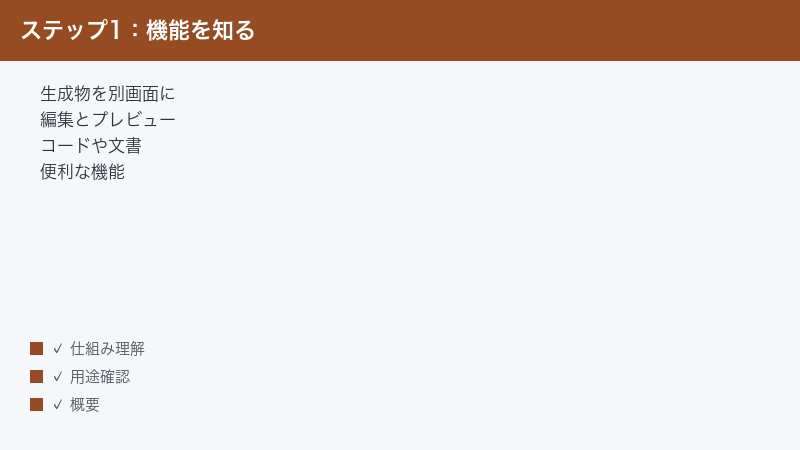
Artifactsは、Claudeが作った「まとまった成果物」を、いつものチャットの流れとは別の専用パネルに表示して、見やすく扱えるようにする機能です。たとえばコード、長めの文書、表、図、簡単に動くアプリのようなものをClaudeに作ってもらったとき、それがチャットの返信に長々と埋もれるのではなく、画面の横(多くの場合は右側)に独立した形で表示される、というイメージです。
チャットの会話は上から下へ流れていくので、長いコードや文書がそのまま本文に入ると、読み返したり編集したりするのが大変です。Artifactsは、そうした「会話とは切り離して、じっくり扱いたい成果物」を一カ所にまとめて表示してくれる役割を持っています。
Artifactsで扱える成果物の例
どんな種類の生成物がArtifactsとして表示されるかは、内容やお使いの環境・バージョンによって変わることがありますが、一般的には次のようなものが対象になりやすいといえます。
- コード:プログラムのソースコードなど、ある程度のまとまりがある内容
- 文書・テキスト:記事の下書き、レポート、長めのメモなど、まとまった文章
- 表・データの整理:項目を整理した表形式の内容
- 図・ダイアグラム:フローや構成を示す図など
- 簡単に動くもの(プレビュー可能なもの):ブラウザ上で見た目や動きを確認できる、ちょっとしたアプリのようなもの
逆に、ひとことの短い返事や、ちょっとした補足のような内容は、わざわざArtifactsにならず、ふつうにチャット本文の中に表示されることがほとんどです。つまり「Artifactsが出る/出ない」は、Claudeが作った内容の種類やまとまり具合にも左右されます。
チャット本文との違い
同じ「Claudeが作ったもの」でも、チャット本文に表示される場合とArtifactsとして別パネルに表示される場合があります。両者の違いを表にまとめると、次のようになります。表示の挙動は更新で変わることがあるため、あくまで一般的な考え方としてご覧ください。
| 項目 | チャット本文の中 | Artifacts(別パネル) |
|---|---|---|
| 向いている内容 | 短い返事・補足 | まとまったコードや文書 |
| 読み返しやすさ | 会話に埋もれやすい | 一カ所にまとまって見やすい |
| 編集・更新 | 基本は読むだけ | 作り直しや手直しを頼みやすい |
| プレビュー | 基本は文字として表示 | 内容によっては見た目を確認できる場合がある |
このように、Artifactsは「あとからじっくり見たい・直したい成果物」を扱うのに向いた表示方法だといえます。表示されないと、コードや文書の全体像が把握しにくくなるため、トラブルの際は早めに原因を切り分けたいところです。
Artifactsが表示されない・プレビューできないときの早見表
まずは症状から、どのあたりを確認すればよいかの目安をつかんでください。下の表は「可能性のある原因」と「最初に試すこと」をまとめたものです。あくまで一般的な目安であり、すべての環境に当てはまるとは限りません。
| 症状 | 考えられる原因(目安) | 最初に試すこと |
|---|---|---|
| 右側のパネルがそもそも開かない | 設定でArtifactsがオフ、UIの更新、内容が対象外 | 設定の確認・ページ再読み込み・別の内容で試す |
| コードや文書がチャット本文に出るだけ | 内容がArtifactsの対象になりにくい、機能が無効 | 「成果物として作って」と頼み直す・設定確認 |
| パネルは出るがプレビューが表示されない | プレビュー非対応の内容、一時的な不具合 | 再生成・再読み込み・別ブラウザで確認 |
| パネルが真っ白・読み込み中のまま | 通信不良、キャッシュ、拡張機能の干渉 | 通信確認・キャッシュ削除・拡張機能を一時停止 |
| スマホアプリだと表示が崩れる・出ない | アプリのバージョン、画面サイズによる表示差 | アプリ更新・Web版(パソコン)で確認 |
| 会社や学校のアカウントで使えない | 管理者による機能の制限の可能性 | 管理者に確認・個人アカウントで切り分け |
| 以前は出たのに急に出なくなった | 一時的な不具合、設定変更、更新の影響 | 時間をおいて再試行・設定と公式情報を確認 |
次の章から、それぞれの原因と対処をもう少し詳しく見ていきます。なお、どの対処も「お使いの環境によっては当てはまらない」ことがある点だけご了承ください。
Artifactsが表示されないときに考えられる原因
「表示されない」と一口に言っても、理由はいくつかに分かれます。やみくもに操作する前に、まずは自分のケースがどれに近いかを当ててみると、解決が早くなります。
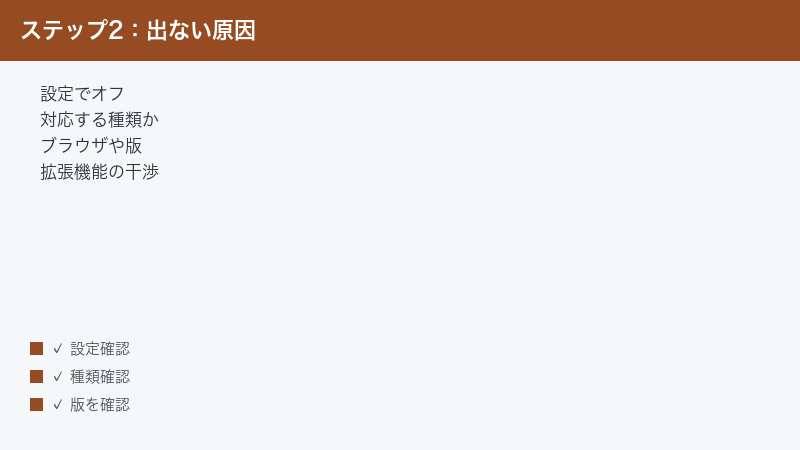
原因1:設定でArtifactsがオフになっている
Claudeには、機能を個別にオン・オフできる設定が用意されていることがあります。Artifactsにあたる機能がオフになっていると、コードや文書を作ってもらっても専用パネルが開かない、ということが起こり得ます。心当たりがある場合は、まず設定を確認してみてください(具体的な確認手順は後の章で説明します)。設定項目の名称や場所はバージョンによって変わることがあるため、「Artifacts」という表記がなくても、それらしい説明の項目を探してみてください。
原因2:作った内容がArtifactsの対象になりにくい
前述のとおり、短い返事やちょっとした内容は、Artifactsにならずチャット本文に表示されるのが一般的です。「思ったような成果物が出てこない」場合は、内容が短すぎる・まとまっていない、というケースも考えられます。コードや文書として一定のまとまりがある依頼に変えると、専用パネルとして表示されやすくなることがあります。
原因3:ブラウザやアプリのバージョンが古い
古いバージョンのブラウザやアプリでは、新しめの機能がうまく動かないことがあります。Artifactsのような表示は、ブラウザ側の対応にも影響を受けることがあるため、まずはブラウザやアプリを最新の状態にしておくのが安全です。とくに長期間更新していない場合は、更新だけで直ることも珍しくありません。
原因4:拡張機能・広告ブロックなどの干渉
ブラウザに入れている拡張機能(広告ブロック、スクリプトを制御するもの、プライバシー保護系など)が、画面の一部の表示を妨げてしまうことがあります。Artifactsのパネルが真っ白になる・読み込まれない場合は、こうした拡張機能が関係している可能性があります。一時的に拡張機能をオフにして試すと、原因の切り分けができます。
原因5:プラン・地域・アカウントによる提供範囲の違い
最新の機能は、お使いのプラン・地域・言語・アカウントの種類によって、使える範囲が異なることがあります。会社や学校が管理するアカウントの場合は、管理者の設定で一部の機能が制限されていることも考えられます。個人のアカウントで同じ操作を試してみると、アカウント側の制限かどうかを切り分けやすくなります。
原因6:通信不良や一時的な不具合
通信が不安定なときや、提供側で一時的な不具合が起きているときにも、パネルが開かない・読み込みが終わらない、といった症状が出ることがあります。「さっきまで使えていたのに急に」というケースは、一時的な要因のことも多いので、少し時間をおいて再試行するのが有効です。
設定でArtifactsを有効にする(大まかな流れ)
ここでは、設定からArtifactsにあたる機能を有効にするおおまかな流れを説明します。画面の名称やボタンの位置、設定項目の場所は更新で変わることがあるため、以下は「一般的な流れの一例」としてお読みください。実際の画面と表現が違っても、近い意味のメニューを探してみてください。
大まかな手順(一例)
- パソコンのブラウザでClaude(claude.ai)を開く、またはスマートフォンのClaudeアプリを開く
- ログインしている状態であることを確認する
- 画面のすみにあるアカウントのアイコンやメニュー(多くの場合は名前の頭文字や人型のアイコン)を選ぶ
- 「設定」にあたる項目を開く
- 「機能」「実験的な機能」「機能のプレビュー」などにあたる項目を探す(名称はバージョンにより異なります)
- その中から「Artifacts」または、それらしい説明の項目を探す
- スイッチやチェックをオンにする
- 設定画面を閉じ、必要であればページを再読み込みする
- あらためてClaudeにコードや文書を作ってもらい、専用パネルが開くか確認する
「成果物として作って」と頼んでみる
設定をオンにしても自動でパネルが開かないときは、依頼のしかたを少し変えてみるのも一つの方法です。たとえば「このコードを編集しやすい形でまとめてください」「あとから手直しできるよう、まとまった成果物として作ってください」のように伝えると、Claudeがまとまった成果物として扱いやすくなることがあります。ただし、これは挙動を保証するものではなく、内容や環境によっては従来どおりチャット本文に表示されることもあります。
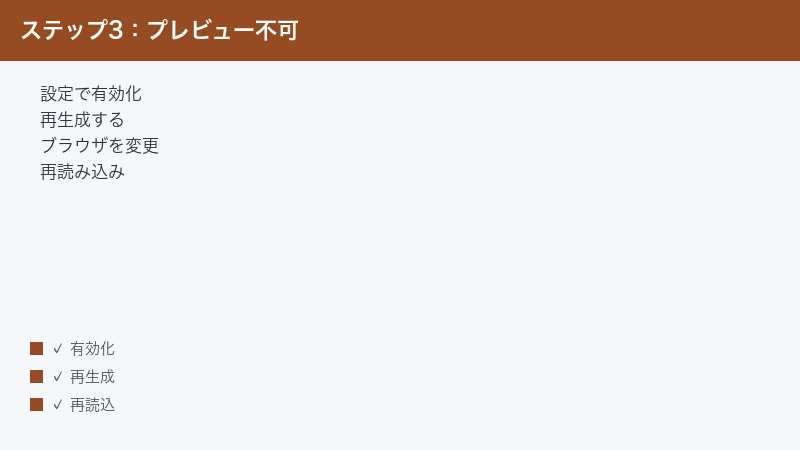
プレビューできないときに試したいこと
パネル自体は開くのに、中身のプレビュー(見た目や動きの確認)が表示されないこともあります。この場合は、内容そのものがプレビューに対応しているかどうかと、一時的な不具合の両面から確認するのがコツです。
1:その内容がプレビューに対応しているか確認する
すべての成果物が「見た目を確認できる」わけではありません。文章やコードの内容によっては、文字としては表示できてもプレビュー(ブラウザ上での見た目の確認)には対応していないことがあります。プレビューが出ないからといって必ずしも不具合とは限らず、「そもそもプレビュー対象ではない内容だった」というケースもあります。
2:再生成(作り直し)を頼む
一時的な不具合でプレビューが崩れている場合は、Claudeに「もう一度作り直してください」「同じ内容で、プレビューできる形にまとめ直してください」と頼むと改善することがあります。作り直すことで、表示の引っかかりが解消されることがあるためです。
3:ページを再読み込みする
ブラウザの再読み込み(更新)で表示が直ることもよくあります。パネルが読み込み中のまま止まっている、途中で止まっているように見える、といったときは、まず再読み込みを試してください。
4:別のブラウザ・別の端末で試す
特定のブラウザや端末だけで表示が崩れる場合は、ほかのブラウザ(別の種類のブラウザ)や、パソコンとスマートフォンを入れ替えて試してみてください。これで直る場合は、もとの環境側(拡張機能やバージョンなど)に原因があると切り分けられます。
5:拡張機能を一時的にオフにする
前述のとおり、拡張機能がプレビューの表示を妨げていることがあります。広告ブロックやスクリプト制御系の拡張機能を一時的にオフにして、表示が直るか確認してみてください。直った場合は、その拡張機能の設定で対象サイトを除外するなどの調整を検討します。
誰でも試せる一般的な対処法
原因がはっきりしないときや、まず手早く改善を試したいときは、次の一般的な対処を上から順に試してみてください。これらはArtifactsに限らず、多くのアプリやサービスの不調に共通して効きやすい基本の対処です。
1:アプリ・ブラウザを最新にする
スマートフォンのアプリは各ストアから、パソコンのブラウザは設定画面などから、最新の状態に更新できます。古いバージョンが原因で新しい機能が動かないことは少なくありません。しばらく更新していない場合は、まずここから始めるのがおすすめです。
2:ページを再読み込み・アプリを再起動する
Web版なら再読み込み、アプリなら一度終了して開き直すだけで直る一時的な不具合も多くあります。表示がおかしいと感じたら、まずは軽い再起動・再読み込みを試してください。
3:一度ログアウトして再ログインする
ログイン状態の情報が古くなっていると、機能の表示がうまくいかないことがあります。一度ログアウトし、あらためてログインし直すと、状態がリフレッシュされて改善することがあります。再ログイン時にパスワードなどが必要になる場合があるため、ログイン情報は手元に用意しておくと安心です。
4:通信環境を確認する
Wi-Fiやモバイル通信が不安定だと、パネルやプレビューの読み込みが途中で止まることがあります。電波の良い場所に移動する、Wi-Fiとモバイル通信を切り替える、ルーターを再起動するなど、通信まわりを見直してみてください。
5:別の端末・別のブラウザで試す
同じ操作を別の端末やブラウザで試すと、問題がアカウント側にあるのか、特定の端末・ブラウザ側にあるのかを切り分けられます。パソコンとスマートフォンの両方を持っている場合は、両方で試してみると原因の見当がつきやすくなります。
6:ブラウザのキャッシュを削除する
ブラウザに保存された一時データ(キャッシュ)が古くなって、表示の不具合を起こすことがあります。ブラウザの設定からキャッシュを削除すると、改善することがあります。なお、キャッシュ削除後は再ログインが必要になることがあるため、ログイン情報を用意してから行ってください。削除する範囲を選べる場合は、いきなり全データではなく、まずキャッシュ(一時ファイル)だけにとどめておくと安全です。
7:シークレットウィンドウで試す
ブラウザの「シークレットウィンドウ(プライベートウィンドウ)」を使うと、拡張機能やキャッシュの影響を受けにくい状態で試せます。ここで正常に表示されるなら、もとの環境の拡張機能やキャッシュが原因の可能性が高い、と判断できます。
作った成果物の共有・書き出し
Artifactsとして表示された成果物は、コピーしたり、他の人と共有したり、別の場所に書き出したりできる場合があります。ここでは一般的な流れを紹介します。使えるボタンや書き出しの形式は、内容やバージョン・プランによって異なるため、ない場合もある点をご了承ください。
コピーして使う
もっとも手軽なのは、成果物の内容をコピーして、自分のメモ帳やエディタ、ドキュメントなどに貼り付ける方法です。パネルの近くにコピー用のボタンが用意されていることがあります。見当たらない場合は、内容を範囲選択してコピーする方法でも対応できます。
共有リンクで見せる
会話や成果物を、リンクで他の人に見せられる機能が用意されていることがあります。共有のボタンやメニューから操作する形が一般的です。共有の可否や範囲はプラン・設定によって異なるため、使えない場合もあります。共有する際は、見せたくない情報が含まれていないかを必ず確認してから行ってください。
書き出し・ダウンロード
内容によっては、ファイルとして書き出したりダウンロードしたりできる場合があります。対応している形式はバージョンや内容によって異なります。対応していない場合は、前述のコピー&貼り付けで代用するのが確実です。
環境別に見直すポイント
使っている環境ごとに、見直すと良いポイントを整理しました。自分の環境に近いものを参考にしてください。表示や挙動は更新で変わることがあるため、目安としてご覧ください。
| 環境 | 見直すポイント |
|---|---|
| パソコンのブラウザ版 | ブラウザの更新・拡張機能の停止・キャッシュ削除・シークレットウィンドウで確認 |
| スマートフォンのアプリ版 | アプリの更新・再起動・画面サイズによる表示差・余裕があればパソコンでも確認 |
| 会社・学校のアカウント | 管理者による制限の有無を確認・個人アカウントで切り分け |
| 無料/有料プラン | 機能の提供範囲がプランで異なる場合があるため、ご利用中のプランを確認 |
それでもうまくいかないときの確認先
ここまでの対処を試しても改善しない場合は、次の点を順に確認してみてください。Artifactsのような最新機能は、提供状況が流動的です。「自分の操作が間違っているのか」「そもそも提供されていないのか」を切り分けることが、遠回りを避けるポイントになります。
- ご利用中のプランを確認する:機能の使える範囲がプランによって異なる場合があります。まずは自分のプランを確認しましょう。
- アカウントの種類を確認する:会社・学校が管理するアカウントの場合、管理者の設定で機能が制限されていることがあります。管理者に問い合わせてみてください。
- 地域・言語の設定を確認する:提供範囲が地域によって異なることがあります。表示言語や地域の設定も見直しておくと安心です。
- 公式の案内・お知らせを確認する:機能の有無や使い方は更新で変わります。最新の正確な情報は、Anthropic(Claudeの提供元)の公式案内でご確認ください。
- 一時的な不具合かどうかを確認する:提供側で一時的な障害が起きていることもあります。少し時間をおいてから、もう一度試してみてください。
🛒 関連商品をAmazonでチェック
よくある質問(FAQ)
Q1. Artifactsが急に表示されなくなりました。どうすればいいですか?
まずはページの再読み込み・アプリの再起動、続いて一度ログアウトして再ログインを試してください。それでも直らない場合は、ブラウザや拡張機能、キャッシュの影響を疑い、別のブラウザやシークレットウィンドウで確認すると切り分けやすくなります。一時的な不具合の可能性もあるため、少し時間をおいて再試行するのも有効です。
Q2. 設定のどこを見ればArtifactsをオンにできますか?
一般的には、アカウントのメニューから「設定」を開き、「機能」「実験的な機能」などにあたる項目の中を探します。ただし設定項目の名称や場所はバージョンによって変わることがあり、お使いの環境では「Artifacts」という表記がない場合や、そもそも項目が用意されていない場合もあります。見当たらないときは、公式の最新案内をご確認ください。
Q3. コードや文書がチャット本文に出るだけで、専用パネルになりません。
短い内容やまとまりの少ない内容は、専用パネルにならずチャット本文に表示されることがあります。「あとから編集しやすい形で、まとまった成果物として作ってください」のように依頼を変えると、専用パネルとして扱われやすくなることがあります。あわせて、設定で該当機能がオンになっているかも確認してください。
Q4. パネルは開くのにプレビューが真っ白です。
その内容がプレビューに対応していない可能性のほか、一時的な不具合や拡張機能の干渉も考えられます。ページの再読み込み、Claudeへの作り直しの依頼、別ブラウザやシークレットウィンドウでの確認、拡張機能の一時停止を順に試してみてください。
Q5. スマホアプリだとうまく表示されません。パソコンなら見られますか?
画面サイズやアプリのバージョンの違いで、表示のされ方が変わることがあります。まずはアプリを最新に更新し、それでも見づらい場合はパソコンのブラウザ版でも確認してみてください。パソコンで問題なく表示されるなら、アプリ側の表示差や一時的な不具合が原因と考えられます。
Q6. 会社のアカウントだけArtifactsが使えないようです。
会社や学校が管理するアカウントでは、管理者の設定によって一部の機能が制限されていることがあります。個人のアカウントで同じ操作を試して問題なく使えるなら、アカウント側の制限が原因の可能性が高いです。利用可否については、社内・校内の管理者にご確認ください。
Q7. 作った成果物を他の人に渡すにはどうすればいいですか?
もっとも確実なのは、内容をコピーして自分のメモやドキュメントに貼り付ける方法です。共有リンクや書き出し(ダウンロード)の機能が用意されている場合もありますが、プランや内容によって使えないことがあります。共有・書き出しの前には、個人情報や社外秘の情報が含まれていないかを必ず確認してください。
Q8. 今の私のプランでArtifactsは使えますか?
使えるかどうかは、お使いのプラン・地域・アカウントの種類・バージョンによって異なることがあり、本記事では断定できません。機能の有無や利用条件は更新で変わるため、ご利用中のプランの内容と、Anthropic(Claudeの提供元)の公式案内をあわせてご確認ください。
📚 あわせて読みたい
まとめ
ClaudeのArtifacts(アーティファクト)が表示されない・プレビューできないときの対処を、確認しやすい順にまとめます。
- まず基本の対処:アプリ・ブラウザを最新にする → ページ再読み込み・再起動 → 一度ログアウトして再ログイン
- 設定の確認:設定の「機能」などからArtifactsにあたる項目がオンになっているか確認する(名称・場所はバージョンで異なります)
- 内容の見直し:短い内容は専用パネルになりにくいので、「まとまった成果物として作って」と頼み直す
- プレビューが出ないとき:対応する内容か確認 → 再生成 → 再読み込み → 別ブラウザ・シークレットウィンドウで確認 → 拡張機能を一時停止
- 環境の切り分け:別ブラウザやシークレットウィンドウで出るなら、もとの環境側(拡張機能・キャッシュ・バージョン)を疑う
- 共有・書き出し:コピー&貼り付けが確実。共有リンクや書き出しは使える場合のみ。事前に中身の確認を
- 最終確認:プラン・アカウント種別・地域言語を確認し、最新の対応状況はAnthropicの公式案内でチェックする
Artifactsのような最新機能は、仕様・UI・対応範囲が更新によって変わりやすいのが特徴です。本記事の手順はあくまで一例・目安としてお使いいただき、画面表示が違う場合は近い意味のメニューを探してみてください。そして「使える・使えない」を自己判断で決めつけず、迷ったときは公式の最新情報を確認する——これが、遠回りせずに解決へたどり着くいちばんの近道です。落ち着いて一つずつ切り分けていけば、原因の見当はきっとついてくるはずです。
