 minto.tech スマホ(iPhone/Android)・パソコン(Windows/Mac)・Office・Wi-Fi・AIツールの「できない」「困った」を解決する実用ガイド。トラブル対処法とノウハウが満載のお助けサイトです。
※本ページにはプロモーション(広告)が含まれています
📑 この記事の目次(タップで開く)
Outlookで「全員に返信」ができない・ボタンがない…まずは結論から
Outlookの「全員に返信」ボタンが見つからないときは、ウィンドウ幅が狭いせいでボタンが「…(その他のオプション)」の中に折りたたまれているケースがほとんどです。画面を最大化するか、ショートカットキー「Ctrl」+「Shift」+「R」を押せば、ボタンを探さなくてもすぐに全員へ返信できます。
ボタンは押せるのに送信エラーが返ってくる場合は、配布リストの送信制限や、組織で有効化されている「全員返信の嵐」対策機能(Reply All Storm Protection)が原因の可能性が高いです。また、メルマガのようにBCCで一斉配信されたメールは、そもそも他の受信者が見えないため「全員に返信」しても差出人にしか届きません。
本記事では、「返信」と「全員に返信」の違い(宛先・CC・BCCの扱い)から、新しいOutlook・クラシックOutlook・Web版・スマホアプリそれぞれのボタンの場所、できない原因別の対処法、既定の返信動作を変更する設定、そして誤爆を防ぐビジネスマナーまで、2026年6月時点の最新UIに基づいて徹底解説します。
- 「返信」「全員に返信」「転送」の違い早見表(宛先・CC・BCC・添付ファイルの扱い)
- バージョン別「全員に返信」ボタンの場所(新しいOutlook/クラシック/Web版/スマホ/Mac)
- 全員に返信できない・ボタンがない7つの原因と対処法
- 既定の返信動作を「全員に返信」に変更する設定手順
- 大人数への誤爆を防ぐMailTips・送信取り消し・BCCのマナー
- ショートカットキーとよくある質問(FAQ)8問
「返信」と「全員に返信」の違い早見表|宛先・CC・BCCはこう扱われる
トラブルの解決に入る前に、まずは「返信」と「全員に返信」で誰にメールが届くのかを正確に押さえておきましょう。ここがあいまいなまま使っていると、「共有したつもりが1人にしか届いていなかった」「逆に関係ない人にまで送ってしまった」という事故につながります。参考として「転送」も並べて比較します。
| 項目 | 返信 | 全員に返信 | 転送 |
|---|---|---|---|
| 差出人(元のメールを送った人) | 宛先に入る | 宛先に入る | 入らない(自分で指定) |
| 宛先(To)に入っていた他の人 | 入らない | 全員そのまま宛先に入る | 入らない |
| CCに入っていた人 | 入らない | CCのまま引き継がれる | 入らない |
| BCCで受け取っていた人 | 入らない | 入らない(引き継がれない) | 入らない |
| 添付ファイル | 引き継がれない | 引き継がれない | 引き継がれる |
| ショートカットキー(Windows) | Ctrl+R | Ctrl+Shift+R | Ctrl+F |
| 主な用途 | 差出人だけに返事をする | 関係者全員で情報を共有する | 別の人にメールを共有する |
ポイントは3つです。第一に、「全員に返信」で届くのは「差出人+宛先(To)の全員+CCの全員」であること。第二に、元メールでToだった人はToのまま、CCだった人はCCのまま構造が維持されること。第三に、BCCの受信者には絶対に届かないことです。
BCCだけは特別扱い…「見えない受信者」には届かない
BCC(ブラインドカーボンコピー)は、他の受信者からアドレスが見えない仕組みです。あなたが受け取ったメールのBCC欄に誰が入っていたかは、差出人以外には分かりません。そのため「全員に返信」を押しても、BCCで同じメールを受け取っていた人は宛先に含まれず、メールも届きません。
これは裏を返すと、BCCで一斉配信されたメール(宛先が差出人自身や代表アドレスになっているメルマガ・一斉案内など)では、「全員に返信」を押しても実質「返信」と同じになるということです。「全員に返信したのに差出人にしか届かない」と感じるケースの多くは、故障ではなくこの仕様が理由です。
自分自身は宛先から自動的に外れる
「全員に返信」を押したとき、元メールの宛先やCCに入っていた自分のアドレスは自動的に除外されます。自分が自分にメールを送ってしまうことは基本的にありません。ただし、配布リスト(メーリングリスト)宛のメールに全員返信した場合は、自分もそのリストのメンバーである以上、リスト経由で自分にも1通届きます。これも正常な動作なので心配は不要です。
バージョン別|「全員に返信」ボタンの場所(2026年6月時点)
「全員に返信ボタンがない」という相談の大半は、使っているOutlookの種類によってボタンの位置が違うことが原因です。2026年現在、Outlookには大きく分けて5つの利用形態があります。まずは早見表で全体像をつかんでください。
| バージョン | ボタンの主な場所 | ショートカット |
|---|---|---|
| 新しいOutlook(Windows) | メッセージ右上のアイコン/ホームタブのリボン | Ctrl+Shift+R |
| クラシックOutlook | ホームタブの「返信」グループ | Ctrl+Shift+R |
| Web版(ブラウザ) | メッセージ右上のアイコンと「…」メニュー | Ctrl+Shift+R |
| スマホアプリ | 画面下部の返信欄/メッセージの「…」メニュー | なし |
| Mac版 | ツールバー左上のアイコン | shift+command+R |
なお、2026年現在は職場のパソコンでも「新しいOutlook」への切り替えが進んでおり、同じ会社の中でも人によって新旧どちらを使っているかが分かれている状況です。自分の画面がどちらか分からない場合は、ウィンドウ右上に「新しいOutlook」の切り替えスイッチがあればクラシック、画面全体がWeb版に近いシンプルなデザインなら新しいOutlookと判断できます。
新しいOutlook(Windows)の場合
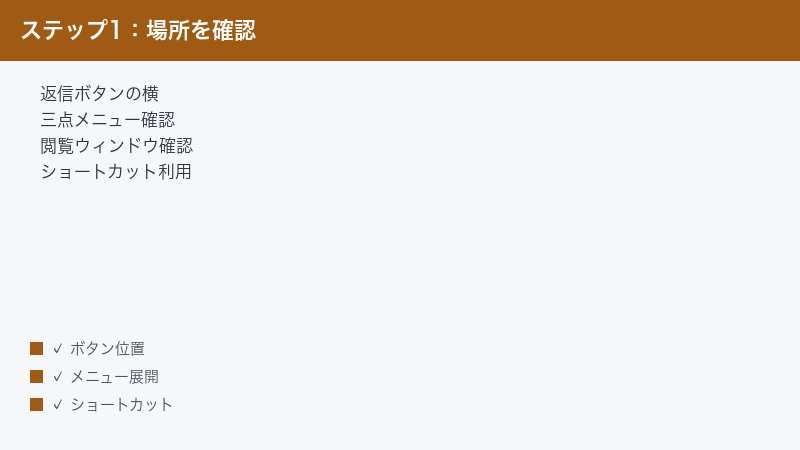
Windows 11で標準となった「新しいOutlook」では、メールを選択すると閲覧ウィンドウの右上(差出人名の行の右端あたり)に「返信」「全員に返信」「転送」の3つの矢印アイコンが横並びで表示されます。「全員に返信」は、左向き矢印が二重になったアイコンです。アイコンにマウスを乗せると名称がポップアップ表示されるので、迷ったら確認してください。
リボン(画面上部のボタン帯)の「ホーム」タブにも「返信」「全員に返信」「転送」ボタンがあります。ただし、ウィンドウの幅が狭いとこれらのボタンは「…(その他のオプション)」のメニュー内に折りたたまれてしまいます。メール本文の一番下までスクロールすると表示される「返信」「全員に返信」ボタンから操作することも可能です。
クラシックOutlookの場合
従来型のデスクトップ版(クラシックOutlook、Outlook 2021/2019/2016やMicrosoft 365版)では、「ホーム」タブの中央付近にある「返信」グループに「返信」「全員に返信」「転送」の3ボタンが並んでいます。メール一覧で対象のメールを選択した状態でクリックすると、閲覧ウィンドウ内でそのまま返信画面が開きます(インライン返信)。
メールをダブルクリックして別ウィンドウで開いた場合は、そのウィンドウの「メッセージ」タブに同じ3ボタンが表示されます。「ホームタブを見ても見つからない」という場合、開いているのが別ウィンドウであるケースが多いので、タブ名を確認してください。
Web版(ブラウザ)の場合
ブラウザで使うOutlook(outlook.office.com/outlook.com)では、メールを開くとメッセージ右上に矢印のアイコンが表示されます。ここに表示されるのは「設定で既定にしている応答」で、環境によっては最初から「全員に返信」が既定になっています。隣にある「…(その他の操作)」メニューを開けば、「返信」「全員に返信」「転送」をいつでも個別に選べます。
また、メール本文の最下部にも返信ボタンが用意されています。Microsoft 365を使う会社環境のWeb版では、既定の応答が「全員に返信」に設定されていることが多い点は覚えておきましょう。「返信したつもりが全員に送っていた」という事故は、Web版のこの既定値が一因です(変更手順は後述します)。
スマホアプリ(iPhone・Android)の場合
スマホのOutlookアプリでメールを開くと、画面下部に返信用の入力欄が表示されます。受信者が複数いるメールでは、この欄が既定で「全員に返信」になります。宛先部分(相手の名前が表示されている行)をタップすると、「返信(差出人のみ)」「全員に返信」「転送」を切り替えられます。
もう1つの方法として、メッセージ右上の「…」メニューをタップすると「全員に返信」「転送」などの操作一覧が表示されます。スマホは画面が小さいぶん宛先の確認が漏れやすいので、送信前に「誰に届くのか」を宛先欄で必ず確認する習慣をつけてください。
Mac版の場合
Mac版Outlookでは、ウィンドウ上部のツールバー左寄りに「返信」「全員に返信」「転送」のアイコンが並んでいます。ショートカットキーは「返信」が「command+R」、「全員に返信」が「shift+command+R」です。ツールバーのアイコンが見当たらない場合は、ウィンドウ幅を広げるか、メニューバーから操作してください。
「全員に返信」ができない・ボタンがない原因と対処法7選
ここからは、「ボタンが見つからない」「押しても期待どおりに動かない」「エラーが返ってくる」という症状別に、原因と対処法を発生頻度の高い順に解説します。
原因1:ウィンドウ幅が狭くてボタンが「…」に隠れている
最も多い原因がこれです。新しいOutlookやWeb版は画面サイズに応じてボタンの表示を自動調整するため、ウィンドウの幅が狭いと「全員に返信」が「…(その他のオプション)」メニューの中に格納されます。ノートパソコンで画面を2分割して使っているときや、閲覧ウィンドウを右側に表示して一覧と並べているときに起こりがちです。
対処法は次の3つです。
- Outlookのウィンドウを最大化する(ボタンが再表示されます)
- メッセージ右上やリボン右端の「…」をクリックして「全員に返信」を選ぶ
- ボタンを探さず「Ctrl」+「Shift」+「R」で直接返信画面を開く
クラシックOutlookで「リボンが小さくなってボタンの文字が消えた」という場合は、リボンが「簡易リボン」表示になっている可能性があります。リボン右端の切り替えメニューから「クラシックリボン」に戻すと、ボタンが文字付きの大きい表示に戻ります。
また、クラシックOutlookで閲覧ウィンドウを「オフ」にしている場合、メールを選択しただけでは本文も簡易の返信バーも表示されません。この状態でも「ホーム」タブのボタンやショートカットキーは使えますが、見つけにくいと感じるなら「表示」タブ→「閲覧ウィンドウ」→「右」(または「下」)を選んで閲覧ウィンドウを復活させると、メールを選ぶだけで返信操作ができる通常のレイアウトに戻ります。
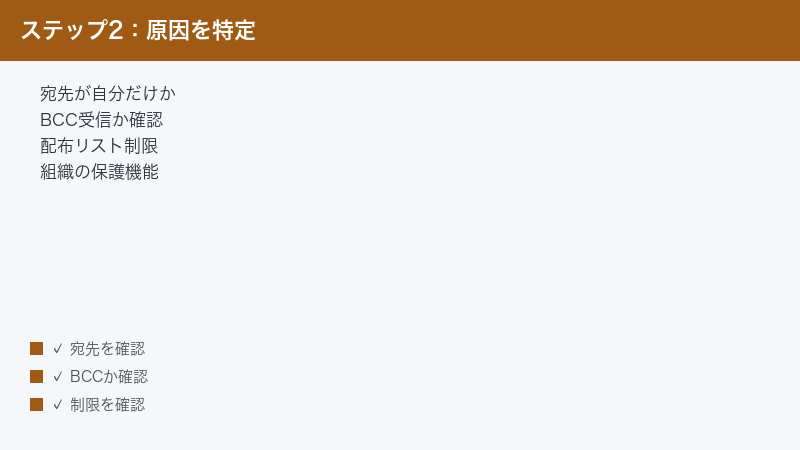
原因2:受信者が自分1人だけのメールを開いている
「全員に返信」は、元のメールに複数の受信者がいるときに初めて意味を持つ機能です。差出人があなた1人に送ってきたメールでは、全員に返信を押しても結果は「返信」と同じで、スマホアプリなどでは「全員に返信」の選択肢自体が表示されないことがあります。
注意したいのは、前述のBCC一斉配信のパターンです。送信側がBCCで100人に送ったメールは、受け取った側から見ると「宛先=差出人(または代表アドレス)、自分の名前はどこにもない」という見え方になります。この場合、他の99人はあなたからは見えないため、全員に返信しても届くのは差出人だけです。「他の受信者にも連絡したい」場合は、差出人に転送やアドレス共有を依頼するしかありません。
原因3:下書き・送信トレイのメールには返信ボタンが出ない
返信や全員に返信は「受信したメール」「送受信が完了したメール」に対する操作です。「下書き」フォルダーに入っている未送信メールを開いても、返信系のボタンは表示されません。送信待ちの「送信トレイ」にあるメールも同様です。「さっきまであったボタンが消えた」と感じたら、いま開いているメールがどのフォルダーにあるかを確認してください。なお「送信済みアイテム」のメール(送信が完了した自分のメール)には返信できます。
原因4:差出人が「返信先(Reply-To)」を別アドレスに指定している
メールには、差出人のアドレスとは別に「返信先」を指定できる仕組み(Reply-To)があります。差出人がこれを設定していると、あなたが「返信」や「全員に返信」を押したとき、宛先欄には差出人本人ではなく指定された別のアドレスが自動的に入ります。
メルマガ・システム通知・問い合わせ窓口からのメールでよく使われており、「返信したはずの相手から『受け取っていない』と言われた」というすれ違いの原因になります。ちなみにクラシックOutlookでは、メール作成画面の「オプション」タブから返信先を別アドレスに指定できます(英語版でDirect Replies Toと呼ばれる機能です)。
対処法はシンプルで、返信画面が開いたら宛先欄を目視で確認し、意図した相手と違う場合は手動で修正することです。返信先の指定はあくまで「初期値の提案」なので、宛先欄は自由に書き換えられます。
原因5:配布リストの送信制限でエラーが返ってくる
「全員に返信を送信したのに、英語のエラーメール(配信不能レポート)が返ってきた」という場合は、元メールの宛先に含まれていた配布リスト(配布グループ)に送信制限がかかっている可能性が高いです。
Microsoft 365やExchangeの配布リストには、管理者が次のような制限を設定できます。
- 許可された送信者のみ投稿できる…リストへの送信権限がないメンバーからのメールは「550 5.7.133」などのエラーコード付きで拒否されます
- 承認制(モデレーション)…送信したメールは承認者の許可が下りるまで配信されず、保留の通知が届くことがあります
- 社外からの送信を拒否…社外のあなたが社内の配布リストに全員返信すると拒否されます
この場合、あなたのOutlookの設定をいくら見直しても解決しません。本当にリスト全員へ送る必要があるなら管理者に送信許可を依頼し、そうでなければ必要な相手だけを個別に宛先指定して返信するのが正しい対処です。
原因6:組織の「全員返信の嵐」対策でブロックされている
Microsoft 365(Exchange Online)には、Reply All Storm Protectionという保護機能があります。これは、大人数宛のメールに「全員に返信」が連鎖して社内のメールが麻痺する現象(いわゆる全員返信の嵐)を自動的に食い止める仕組みです。
既定では、受信者が5,000人以上いるメールスレッドに対して60分以内に10件の全員返信が発生すると発動し、そのスレッドへの以降の全員返信が一定時間(既定では約6時間)ブロックされます。ブロック中に全員返信を送ると、配信不能レポートが返ってきます。しきい値や時間は管理者が調整できるため、組織によって条件は異なります。
この状態になったときの正しい行動は、「全員に返信をやめる」ことです。どうしても伝えたい相手がいるなら、その人だけに個別に返信してください。「私を宛先から外してください」という全員返信は嵐を悪化させるだけなので、絶対に避けましょう。
原因7:アプリの不具合・アドインの干渉でボタンが消えた
ここまでの原因に当てはまらず、「以前はあった場所からボタンそのものが消えた」「グレーアウトして押せない」という場合は、アプリ側の不具合が疑われます。次の順番で切り分けてください。
- Outlookを再起動する…表示崩れの大半はこれで直ります。
- Web版で同じメールを開いてみる…Web版で全員に返信できるなら、問題はデスクトップアプリ側にあります。
- セーフモードで起動する(クラシックOutlook)…キーボードのCtrlキーを押しながらOutlookのアイコンをクリックすると、セーフモードで起動するか確認画面が出ます。セーフモードでボタンが正常なら、アドインの干渉が原因です。「ファイル」→「オプション」→「アドイン」から、最近追加したアドインを無効化して特定してください。
- Officeの修復を実行する…Windowsの「設定」→「アプリ」→「インストールされているアプリ」からMicrosoft 365を選び、「変更」→「クイック修復」を実行します。
- 会社のPCなら情報システム部門に確認する…組織によっては、管理ポリシーで特定のボタンを意図的に無効化している場合があります。誤爆事故の再発防止策として「全員に返信」を制限している会社も実在するため、常にグレーアウトしているなら自力で直そうとせず確認するのが早道です。
既定の返信動作を「全員に返信」に変更する設定手順
「毎回ドロップダウンから全員に返信を選ぶのが面倒」「チームのやりとりは基本全員共有なので、既定を全員に返信にしたい」という場合は、既定の応答を変更できます。逆に「誤爆が怖いので既定を『返信』にしたい」場合も、同じ画面で設定します。
新しいOutlook・Web版での設定手順
新しいOutlookとWeb版は、ほぼ共通の設定画面を持っています。手順は次のとおりです。
- 画面右上の「設定」(歯車アイコン)をクリックします。
- 左側のメニューで「メール」を選び、「作成と返信」をクリックします。
- 「返信または全員に返信」という項目までスクロールします(環境により文言が多少異なる場合があります)。
- 閲覧ウィンドウから返信するときの既定の応答として、「返信」または「全員に返信」のどちらかを選択します。
- 「保存」をクリックして設定画面を閉じます。
設定後は、メッセージ右上に表示されるメインの応答アイコンと、本文下部のボタンの並び順が選んだほうに切り替わります。会社のWeb版で「最初から全員に返信が前面に出ている」のは、この既定値が「全員に返信」になっているためです。1対1のやりとりが多い人は「返信」、チームでの情報共有が多い人は「全員に返信」と、自分の業務スタイルに合わせて選ぶとミスが減ります。
クラシックOutlookでは既定変更不可…3つの代替テクニック
クラシックOutlookには、返信ボタンの既定動作を切り替える設定が存在しません。「ホーム」タブのボタン配置は固定です。その代わり、次の3つのテクニックで実質的に同じ快適さを実現できます。
- テクニック1:ショートカットキーを覚える…「Ctrl」+「Shift」+「R」を押せば、ボタンの位置に関係なく全員に返信できます。「返信」のCtrl+RにShiftを足すだけなので覚えやすく、最速です。
- テクニック2:クイックアクセスツールバーに追加する…画面最上部の小さなアイコン列(クイックアクセスツールバー)の右端にある「∨」→「その他のコマンド」を開き、コマンド一覧から「全員に返信」を追加します。ウィンドウ幅に関係なく常に1クリックで届く位置に固定できます。
- テクニック3:クイック操作に登録する…「ホーム」タブ中央の「クイック操作」で新規作成し、アクションに「全員に返信」を選びます。「全員に返信して元メールにフラグを付ける」のような複数アクションの組み合わせも一発実行できるようになり、定型処理が多い人ほど効果的です。
スマホアプリは「既定で全員に返信」になる点に注意
前述のとおり、スマホのOutlookアプリは受信者が複数いるメールを開くと、画面下部の返信欄が最初から「全員に返信」になっています。これは設定で固定的に変更するものではなく、メールごとに宛先行をタップして切り替える仕様です。「スマホからサッと返したら全員に飛んでいた」という事故が実際に多いため、スマホで返信するときこそ送信前に宛先欄を見る癖をつけてください。
「全員に返信」の誤爆を防ぐマナーと設定
「全員に返信」はビジネスメールの基本操作ですが、使い方を誤ると「数百人に私的な返事を送ってしまった」という重大事故になります。ここでは、Outlookに備わる防止機能と、知っておくべきマナーをまとめます。
大人数宛の警告「MailTips」を活用する
Microsoft 365の組織アカウントでは、MailTips(メールヒント)という警告機能が働きます。大人数の宛先にメールを送ろうとすると、作成画面の上部に「このメッセージは多数の受信者に送信されます」という趣旨の警告バーが表示されます。既定では宛先の合計が25人以上になると表示され、しきい値は管理者が調整できます。
この警告が出たら、送信ボタンを押す前に一呼吸おいて、「本当に全員へ送る内容か」「差出人だけに返せば足りる内容ではないか」を確認してください。警告はクラシックOutlook・新しいOutlook・Web版のいずれでも表示されます(個人のOutlook.comアカウント同士では表示されません)。
BCCで受け取ったメールに全員返信しない
自分がBCCで受け取ったメールに「全員に返信」するのは、ビジネスマナー上の重大なタブーです。あなたがBCCに入れられていたという事実は、本来ToやCCの受信者には見えていません。そこにあなたが全員返信すると、「この人も裏でこのメールを見ていたのか」ということが全員に知られてしまい、あなたをそっと情報共有に加えた差出人の配慮も台無しになります。
Microsoft 365の環境では、BCCで受け取ったメールに全員返信しようとすると「あなたはこのメッセージをBCCで受信しました」という趣旨のMailTips警告が表示されます。この警告を見たら、返信が必要な場合でも差出人だけに「返信」するのが正解です。
「送信を元に戻す」と遅延送信で保険をかける
それでも誤爆は起こり得るため、送信後に取り消せる保険を用意しておきましょう。
- 送信を元に戻す(新しいOutlook・Web版)…「設定」→「メール」→「作成と返信」にある「送信を元に戻す」で、送信後最大10秒間の取り消し猶予を設定できます。送信直後に画面下部へ「元に戻す」ボタンが表示され、クリックすればメールは下書きに戻ります。必ず10秒に設定しておくことをおすすめします。
- 一律遅延送信(クラシックOutlook)…仕分けルールの機能で「すべての送信メールを指定した分数だけ遅らせて配信する」設定を作れます。2〜3分の遅延を入れておけば、送信トレイにある間に誤爆へ気づいて削除できます。
- メッセージの取り消し(同一組織内)…同じ会社のExchange環境同士であれば、送信済みメールの取り消し(リコール)機能も使えます。ただし相手の閲覧状況によっては取り消せないため、過信は禁物です。
社外の人が宛先にいるときは「外部」ラベルで気づける
全員に返信の誤爆で特に深刻なのが、社外の人が混ざったスレッドに社内向けの本音を書いてしまうパターンです。Microsoft 365の組織アカウントでは、新しいOutlookやWeb版を中心に、社外の差出人からのメールに「外部」というラベルが表示される設定が用意されており、有効な環境では宛先欄でも社外アドレスを見分けやすくなっています。
全員に返信した直後は、本文を書き始める前に宛先欄とCC欄を上から下まで一度ざっと眺める習慣をつけてください。「この中に取引先はいないか」「このスレッドに書いてよい内容か」を確認してから書き始めるだけで、情報漏えいにつながる誤爆はほぼ防げます。
全員に返信を使うべきか迷ったときの判断基準
最後に、ビジネスの現場で「返信」と「全員に返信」のどちらを使うべきか、典型的なシーン別の目安をまとめます。
| シーン | 推奨 | 理由 |
|---|---|---|
| プロジェクトの進捗報告・日程調整への回答 | 全員に返信 | 関係者全員が同じ情報を持つ必要があるため |
| CCに上司が入った取引先とのやりとり | 全員に返信 | CCを勝手に外すと「報告を切った」と受け取られかねないため |
| お礼や承知しましたなどの短い返事 | 返信(状況次第) | 大人数への一言返信は受信箱を圧迫する。差出人だけで足りる場面が多い |
| 個人的な質問・機密性のある相談 | 返信 | 他の受信者に見せるべきでない内容のため |
| BCCで受け取ったメールへの返事 | 返信のみ | 全員返信するとBCC受信の事実が露呈するため |
| 大規模配布リストへの「外してください」依頼 | 差出人へ返信 | 全員返信の嵐を悪化させないため |
迷ったときの原則は、「その情報を必要とする最小の範囲に送る」です。全員に返信を既定の癖にするのではなく、宛先欄を見て「この人たち全員に必要か」を毎回1秒だけ考える。これが誤爆防止の最も確実な方法です。
📖 あわせて読みたい
よくある質問(FAQ)
Q1. 全員に返信すると、元メールをBCCで受け取っていた人にも届きますか?
届きません。BCCの受信者はあなたからは見えないため、「全員に返信」の宛先には含まれません。「全員」とは正確には「差出人+宛先(To)に表示されている人+CCに表示されている人」のことです。BCCの人にも知らせたい場合は、差出人に依頼して改めて共有してもらう必要があります。
Q2. 全員に返信したら自分にもメールが届きました。故障ですか?
故障ではありません。元メールの宛先に配布リスト(メーリングリスト)が含まれていて、自分もそのメンバーである場合、リスト経由で自分にも1通配信されます。個人アドレスとして宛先に入っていた自分は自動除外されますが、リストのメンバーとしての受信までは止められない仕組みです。気になる場合は、仕分けルールで「自分が差出人のメールを既読にする」などの整理を組むと快適になります。
Q3. 全員に返信で、元メールの添付ファイルも一緒に送られますか?
送られません。「返信」「全員に返信」では添付ファイルは引き継がれない仕様です(受信者はすでに同じ添付を持っているという前提のため)。資料を付けたまま別の人に共有したい場合は「転送」を使ってください。逆に言えば、全員に返信で大容量の添付が再送されてサーバーを圧迫する心配はありません。
Q4. 全員に返信すると、CCの人は宛先(To)に変わってしまいますか?
変わりません。元メールでToだった人はToのまま、CCだった人はCCのまま、それぞれの位置を維持して返信メールに引き継がれます。「CCの人をToに上げて直接質問したい」といった場合は、返信画面で該当者のアドレスをドラッグ(またはいったん削除してToに入力)して手動で移動させてください。
Q5. 一部の人だけ宛先から外して全員に返信できますか?
できます。「全員に返信」を押した後、返信画面の宛先欄・CC欄で外したい人の名前の「×」をクリックして削除すればOKです。退職者や案件と無関係になった人を外す場面でよく使います。ただし取引先とのやりとりで相手側の人を勝手に外すと不信感につながることがあるため、外したことを本文で一言断るか、外さずに送るのが無難です。
Q6. 会議出席依頼(招集メール)にも全員に返信できますか?
できます。会議出席依頼を開いて「全員に返信」を選ぶと、主催者と出席者全員に宛てた通常のメールが作成されます。「承諾」「辞退」などの出欠回答とは別の機能なので、出欠の意思表示は出欠ボタンで行い、「当日は10分遅れます」のような連絡事項を全員に返信で送る、という使い分けになります。出欠回答は既定では主催者だけに届く点も合わせて覚えておくと便利です。
Q7. 会社のPCで「全員に返信」がいつもグレーアウトしていて押せません。
組織の管理ポリシーで意図的に無効化されている可能性が高いです。過去に全員返信の誤爆事故があった会社や、大人数の配布リストを多用する会社では、管理者がボタン自体を制限していることがあります。また、Exchange OnlineのReply All Storm Protectionが発動している間は、特定のスレッドへの全員返信だけがエラーになります。自分の設定では解除できないため、情報システム部門に「業務上必要な理由」を添えて確認・申請してください。
Q8. ショートカットのCtrl+Shift+Rを押しても反応しません。
まず、メール一覧か閲覧ウィンドウにフォーカスがある状態で押しているかを確認してください。検索ボックスや別のアプリにカーソルがあると反応しません。Web版の場合は、設定の「全般」→「アクセシビリティ」にあるキーボードショートカットの項目が無効になっていたり、別形式(Gmail風など)に変更されていたりするケースがあります。「Outlook」形式に設定すればCtrl+Shift+Rが有効になります。それでも動かない場合は、常駐ソフトのホットキーとの競合も疑ってみてください。
まとめ:「全員に返信」はTo・CC全員に届く/BCCには届かない
最後に、本記事の要点を整理します。
- 「全員に返信」で届く範囲は差出人+宛先(To)全員+CC全員。BCCの受信者には届かず、自分自身は自動的に除外される
- ボタンが見つからないときはウィンドウ幅を広げて「…(その他のオプション)」を確認。最速の解決策はショートカット「Ctrl」+「Shift」+「R」(Macはshift+command+R)
- BCCで一斉配信されたメールは他の受信者が見えないため、全員に返信しても差出人にしか届かないのが仕様
- 送信後にエラーが返る場合は、配布リストの送信制限かReply All Storm Protection(既定:受信者5,000人以上・60分に10件で発動)を疑う
- 既定の応答は、新しいOutlook・Web版なら「設定」→「メール」→「作成と返信」の「返信または全員に返信」で変更可能。クラシックOutlookはクイックアクセスツールバーやクイック操作で代替する
- 誤爆防止にはMailTipsの警告を見逃さない・BCC受信メールに全員返信しない・「送信を元に戻す」を10秒に設定するの3点が効く
「全員に返信」は、チームの情報共有を支える基本機能であると同時に、ビジネスメール事故の最大の火種でもあります。仕組み(誰に届くのか)と作法(誰に届けるべきか)の両方を押さえてしまえば、もう迷うことはありません。本記事の早見表をブックマークして、自信を持って宛先を選べるメール環境を整えてください。
🛒 関連商品をAmazonでチェック
