 minto.tech スマホ(iPhone/Android)・パソコン(Windows/Mac)・Office・Wi-Fi・AIツールの「できない」「困った」を解決する実用ガイド。トラブル対処法とノウハウが満載のお助けサイトです。
※本ページにはプロモーション(広告)が含まれています
📑 この記事の目次(タップで開く)
はじめに:Logicoolのワイヤレスキーボードが反応しないとき、まず知っておきたいこと
パソコンの前に座って文章を打とうとした瞬間、Logicool(ロジクール)のワイヤレスキーボードがまったく反応しない。さっきまで普通に使えていたのに、急にカーソルが動かなくなった。あるいは特定のキーだけが効かない――そんな経験はありませんか。ケーブルがない分すっきりして快適なワイヤレスキーボードですが、その「線がない」という便利さの裏側で、電池や電波、ペアリングといった有線にはない要素がトラブルの種になります。突然反応しなくなると焦ってしまいますが、原因の多くは決まったパターンに収まっており、順番に確認していけば自分で解決できるケースがほとんどです。
まず大前提として押さえておきたいのが、Logicoolのワイヤレスキーボードには大きく分けて「USBレシーバーで繋ぐタイプ」と「Bluetoothで繋ぐタイプ」があるという点です。USBレシーバーというのは、パソコンのUSBポートに挿す親指の爪ほどの小さな受信機のことで、Logicoolでは「Unifying(ユニファイング)レシーバー」や、より新しい「Logi Bolt(ロジボルト)レシーバー」と呼ばれるものが使われています。一方のBluetoothタイプは、その小さなレシーバーを使わず、パソコンやタブレットに最初から入っているBluetooth機能と直接繋ぐ方式です。製品によってはこの両方に対応していて、好きな方を選べるモデルもあります。自分のキーボードがどちらの方式で繋がっているのかを知ることが、トラブル解決の第一歩になります。
この記事では、Logicoolのワイヤレスキーボードが「反応しない」「接続できない」「一部のキーだけ効かない」といった代表的なトラブルについて、考えられる原因を一つずつ、初めての方にもわかるように噛みくだいて解説していきます。電池や電源スイッチといった基本の確認から、レシーバーの挿し直し、Bluetoothの再ペアリング、複数機器を切り替えるEasy-Switch(イージースイッチ)機能の落とし穴、電波干渉、そして専用ソフトの設定まで、幅広く取り上げます。なお、Logicoolのキーボードはモデルによってボタンの配置や対応している接続方式、スイッチの形が異なります。お使いの製品の説明書も手元に用意しながら読み進めていただくと、よりスムーズに原因にたどり着けるはずです。
この記事でわかること
- Logicoolワイヤレスキーボードの接続方式(レシーバーとBluetooth)の違いと見分け方
- 反応しないときに最初に確認すべき電池・電源スイッチ・接続方式のポイント
- 電池切れや充電不足が原因の場合の交換・充電のしかた
- UnifyingレシーバーやLogi Boltレシーバーの正しい挿し直しと、避けるべき接続方法
- Bluetoothのペアリングが切れたときの登録削除と再ペアリングの手順
- Easy-Switch機能で別の機器に繋がってしまう「あるある」トラブルの対処法
- 電波干渉や距離、専用ソフト(Logi Options+)が原因の場合の見直し方
- 一部のキーだけ効かない、記号がずれるといった症状の原因と対策
- 症状別にどこを疑えばよいかが一目でわかる早見表
- ワイヤレスキーボードを長く快適に使うための予防策とコツ
- レシーバー紛失やMacでの利用など、よくある疑問への回答
まず確認:電池・電源スイッチ・接続方式
キーボードが反応しないとき、いきなり難しい設定をいじる前に、まずは基本中の基本を落ち着いて確認しましょう。経験上、トラブルの原因の半分以上は「電池が切れていた」「電源スイッチがオフだった」「レシーバーが抜けかかっていた」といった、拍子抜けするほど単純なものです。難しい作業から手をつけると、本来不要だった設定変更でかえって状態を悪くしてしまうこともあるため、簡単で影響の少ないところから順番に潰していくのが鉄則です。
最初に確認したいのが電源です。Logicoolのワイヤレスキーボードの多くは、本体の側面や裏面、あるいは上部に電源スイッチがあります。このスイッチがオフになっていたり、中途半端な位置で止まっていたりすると当然反応しません。一度オフにしてから、数秒待って改めてオンにし直すだけで復活することも珍しくありません。スイッチのそばに緑色やオレンジ色の小さなランプが付いているモデルでは、オンにした瞬間にランプが点灯または点滅するかを見てください。まったく光らない場合は、電源そのものが入っていないか、電池が消耗している可能性が高いと判断できます。
次に接続方式の確認です。前述のとおりLogicoolのキーボードにはレシーバー方式とBluetooth方式があります。レシーバー方式なら、パソコンのUSBポートに小さな受信機が挿さっているはずです。これが抜けていないか、別の機器を挿したときに一緒に抜けてしまっていないかを見ましょう。Bluetooth方式なら、パソコン側のBluetooth機能がオンになっているかが重要です。ノートパソコンでは、機内モードがオンになっているとBluetoothも一緒に切れてしまうことがあるので、念のため確認しておくと安心です。自分のキーボードがどちらなのか分からない場合は、本体に印刷されたマークや付属していた小さなUSB機器の有無、製品名で検索した説明書などから判断できます。
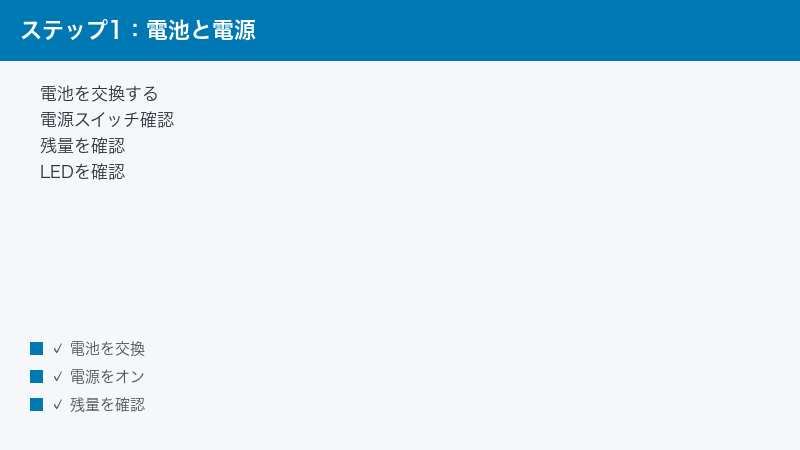
ここまでの「電源スイッチがオンになっているか」「電池やバッテリーは大丈夫か」「レシーバーが挿さっているか、またはBluetoothがオンか」という三点を確認するだけで、多くのケースは解決します。逆に言えば、この基本を飛ばしてしまうと、実際は電池切れなのに「故障した」と思い込んで遠回りしてしまうことになります。次の章からは、それぞれの原因についてさらに詳しく掘り下げていきます。
原因1:電池切れ・電源スイッチがオフ
ワイヤレスキーボードが反応しなくなる原因として、もっとも多いのが電池切れです。有線キーボードと違い、ワイヤレス機器は自分自身で電気を蓄えて動いているため、電池やバッテリーがなくなれば当然ながら動作が止まります。やっかいなのは、電池が完全になくなる手前で「反応が鈍くなる」「文字が飛ぶ」「たまに繋がらなくなる」といった不安定な症状が出ることがある点です。こうした前触れがあったら、まず電池を疑うのが正解です。
Logicoolのキーボードには、単三や単四の乾電池で動くタイプと、内蔵バッテリーをUSBケーブルで充電して使うタイプがあります。乾電池タイプの場合は、裏面の電池カバーを開けて新しい電池に交換してみてください。このとき、電池の向き(プラスとマイナス)を間違えないよう注意し、できれば左右や複数本まとめて新品に替えるのがおすすめです。古い電池と新しい電池を混ぜると、性能の差で不安定になることがあります。また、長期間使わずに放置していた場合、電池の液漏れで端子が腐食していることもあります。白い粉のようなものが付いていたら、電源を切った状態で乾いた布などで優しく拭き取りましょう。
充電式のモデルの場合は、付属のUSBケーブルでパソコンや充電器に繋いで充電します。充電中も使えるモデルが多いので、ケーブルを繋いだ状態で反応するかどうかを確認してみてください。もしケーブルを繋いだ途端に動き出すなら、原因はバッテリー切れで確定です。なお、充電ケーブルやUSBポートの相性で充電が始まらないこともあるため、別のケーブルや別のポートも試す価値があります。電源スイッチについては前章でも触れましたが、掃除や持ち運びの際に知らないうちにオフ側へ動いてしまうことがよくあります。反応しないと感じたら、まずスイッチの位置をもう一度しっかり確認する習慣をつけておくとよいでしょう。
原因2:レシーバー(Unifying/Logi Bolt)の挿し込み・ポート
USBレシーバーで接続するタイプのキーボードでは、その小さな受信機まわりがトラブルの発生源になりがちです。Logicoolのレシーバーには、従来から使われている「Unifying」と、よりセキュリティを高めた新しい「Logi Bolt」という種類があります。どちらもパソコンのUSBポートに挿して使う点は同じですが、見た目がよく似ているため取り違えやすく、また互換性にも違いがあるので注意が必要です。基本的にはキーボードに付属していたレシーバーをそのまま使うのが確実です。
反応しないときにまず試したいのが、レシーバーを一度抜いて挿し直すことです。接触不良で通信がうまくいっていないだけのことも多く、抜き挿しするだけであっさり復活するケースがよくあります。それでも改善しない場合は、別のUSBポートに挿し替えてみましょう。特に、パソコン背面のポートや、キーボードから遠い位置のポートに挿していると電波が届きにくくなることがあります。可能であれば、キーボード本体に近い前面のポートや手前側のポートを選ぶと安定しやすくなります。
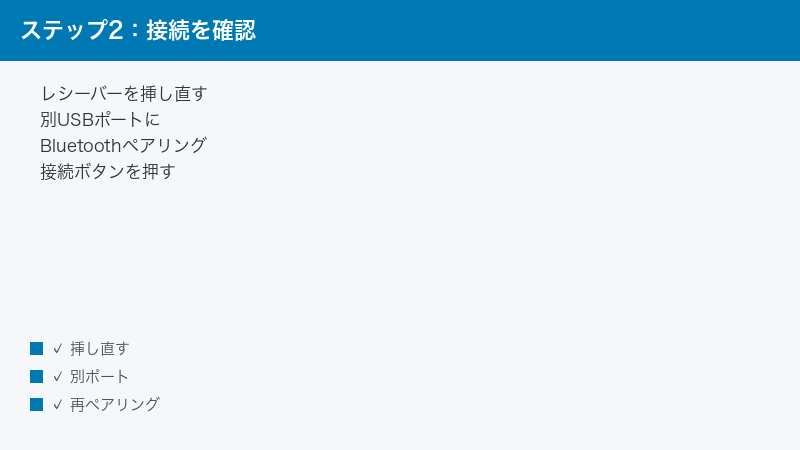
もうひとつ意外と見落とされがちなのが、USBハブ(複数のUSB機器をまとめて繋ぐ分岐器)を経由している場合です。ハブを通すと電力が不足したり通信が不安定になったりして、キーボードの反応が悪くなることがあります。反応しないトラブルが起きているときは、ハブを使わず、パソコン本体のUSBポートにレシーバーを直接挿して試してみてください。また、すぐ隣にUSB3.0対応の高速なポートや別の機器がある場合、その電波が干渉してキーボードのレシーバーを妨害することもあると言われています。挿す位置を少しずらすだけで安定することもあるので、いろいろ試してみる価値があります。なお、レシーバーとキーボードの組み合わせは登録(ペアリング)されている必要があり、Logicoolの専用ソフトを使って後から登録し直せるモデルもあります。
原因3:Bluetoothのペアリング切れ・登録情報の不整合
Bluetoothで接続するタイプのキーボードでは、「ペアリング」と呼ばれる機器同士の登録情報が、トラブルの中心になります。ペアリングとは、キーボードとパソコンが「お互いを正式な相手として覚え合う」手続きのことです。一度ペアリングすれば次からは自動でつながりますが、何らかの拍子にこの登録情報が崩れてしまうと、急に接続できなくなることがあります。たとえば、パソコンのアップデート後や、別の機器と繋ぎ替えたあと、長期間電源を入れなかったあとなどに起こりやすい現象です。
こうした「ペアリング切れ」や「登録情報の不整合」が疑われるときの基本的な対処は、いったん古い登録を削除してから、もう一度ペアリングし直すことです。パソコンのBluetooth設定の一覧に、キーボードの名前(Logicoolの製品名やシリーズ名で表示されることが多いです)が残っている場合、それを選んで「削除」や「デバイスの削除」を実行します。中途半端に登録が残ったまま再接続しようとすると、古い情報と新しい情報がぶつかってうまくいかないことがあるため、一度きれいに消してしまうのがコツです。
登録を削除したら、改めてペアリングを行います。多くのLogicoolキーボードでは、本体のBluetoothボタンや、Easy-Switch対応モデルでは番号の付いたボタンを長押しすると、ランプが速く点滅して「ペアリングを待っている状態」になります。この状態でパソコン側のBluetooth設定から「デバイスを追加」を選び、一覧に出てきたキーボードを選択すれば登録が完了します。機種によっては、画面に表示された数字をキーボードで入力してエンターを押す確認手順が入ることもあります。ボタンの位置や長押しの秒数はモデルごとに異なるため、うまくいかないときは製品の説明書で正しい操作を確認してください。なお、すでに別の機器とつながっている状態だと新しいペアリングを受け付けにくいことがあるので、他の機器のBluetoothを一時的にオフにしてから試すと成功しやすくなります。
原因4:複数機器切替(Easy-Switch)で別の機器に繋がっている
Logicoolの中級から上位のキーボード、たとえばMX KeysシリーズやERGOシリーズなどには、「Easy-Switch(イージースイッチ)」という便利な機能が搭載されていることがあります。これは、一台のキーボードを複数のパソコンやタブレット、スマートフォンに登録しておき、ボタンひとつで接続先を瞬時に切り替えられる機能です。仕事用のパソコンとタブレットを一つのキーボードで操作できるため非常に便利なのですが、この機能こそが「反応しない」と勘違いするトラブルの隠れた原因になることがあります。
具体的には、自分は今このパソコンを操作しているつもりなのに、キーボードの接続先が別の機器(たとえば近くに置いたタブレットや、別室のパソコン)に切り替わったままになっている、というケースです。この状態だと、目の前のパソコンではいくらキーを打っても反応がありません。故障や接続切れのように見えますが、実際には正常に動いていて、ただ「相手」が違うだけなのです。特に、複数の端末をすぐそばで使っている方や、家族と共用している環境では起こりやすい現象です。
対処法はシンプルで、キーボード上部などにある「1」「2」「3」と書かれたEasy-Switchボタンを押して、目的の機器に対応する番号に切り替えるだけです。どの番号がどの機器に割り当てられているか分からない場合は、一つずつ押してみて、目の前のパソコンが反応する番号を探します。番号ボタンを押したときにランプが一瞬点灯して切り替わったことを知らせてくれるモデルが多いので、その合図も参考にしてください。もし、どの番号を押しても今のパソコンで反応しないなら、そのパソコンとの登録がまだ済んでいない可能性があります。その場合は前章で説明したペアリングの手順で、改めてその番号に今のパソコンを登録すれば解決します。
原因5:電波干渉・距離・ソフト(Logi Options+)
電池もスイッチもレシーバーも問題ないのに反応が不安定、という場合は、電波の環境やソフトウェアに目を向けてみましょう。ワイヤレスキーボードは無線の電波で信号を送っているため、周囲に電波を出す機器が多いと干渉を受けて、入力が遅れたり途切れたりすることがあります。Logicoolのワイヤレス製品の多くは2.4GHz帯やBluetoothという電波を使っており、これは電子レンジやWi-Fiルーター、ワイヤレスイヤホンなど身近な機器と同じ帯域です。そのため、これらの機器のすぐ近くで使うと影響を受けやすくなります。
対策としては、まずキーボードとパソコン(またはレシーバー)の距離を近づけてみることです。距離が離れすぎていると電波が弱まり、反応が鈍くなります。机の上に金属製の物が多い、パソコン本体が机の奥に隠れているといった環境も電波を遮る原因になります。レシーバー方式なら、付属の延長ケーブルや延長アダプターを使ってレシーバーを机の上の見える位置まで持ってくると、ぐっと安定することがあります。また、電子レンジを使っている最中だけ調子が悪い、というように特定の家電と連動して症状が出るなら、その家電が干渉源である可能性が高いと考えられます。
ソフトウェア面では、Logicoolが提供している「Logi Options+(ロジ オプションズ プラス)」という無料の設定アプリが関係していることがあります。これは、キーボードのキー割り当てやファンクションキーの動作、機器ごとの細かい設定をカスタマイズできるアプリです。便利な反面、設定によっては特定のキーの動きが変わってしまい、「効かない」と感じる原因になることもあります。また、アプリやその裏で動く制御プログラム(ドライバ)が古いまま、あるいは正しく動いていないと、接続が不安定になることがあります。反応がおかしいときは、Logi Options+を最新の状態に更新する、いったんアプリを終了して様子を見る、それでも改善しなければアプリを入れ直す、といった手順を試すとよいでしょう。なお、すべてのモデルがこのアプリに対応しているわけではないため、お使いの製品が対応しているかは公式の情報で確認してください。
原因6:一部のキーだけ効かない(入力言語・配列・ゴミ)
キーボード全体は反応しているのに、特定のキーや記号だけがうまく入力できない――これは「接続」の問題ではなく、「設定」や「物理的な汚れ」が原因であることがほとんどです。たとえば、アットマークやかっこ、コロンといった記号が、キーに印刷されている文字と違うものが入力される場合、それはキーボードの言語設定や配列(キーレイアウト)が実際の製品と食い違っていることが原因です。これについては記号がずれる問題として、次の早見表のあとでも触れますが、ここでは一部のキーが効かないケース全般を整理します。
Logicoolのキーボードには、日本語配列(JIS配列)と英語配列(US配列)があり、海外向けの製品や並行輸入品では英語配列になっていることがあります。パソコン側の設定が日本語配列を前提にしているのに、実物が英語配列だったり、その逆だったりすると、特定のキーで印刷と違う文字が出ます。この場合は、パソコンの入力設定でキーボードの種類を実物に合わせて変更することで解決します。設定変更後はパソコンの再起動が必要なこともあります。どの配列の製品かは、エンターキーの形(横長か縦長か)やスペースキー周りのキー配置で見分けられることが多いです。
一方、特定のキーを押しても反応が悪い、引っかかる、まったく沈まないといった物理的な症状なら、キーの下にホコリや食べかすなどのゴミが詰まっている可能性があります。キーボードを逆さにして軽く叩いたり、エアダスター(空気を吹き付けて掃除する道具)でキーの隙間のゴミを飛ばしたりすると改善することがあります。飲み物をこぼした直後に効かなくなった場合は、すぐに電源を切り、可能なら電池を抜いて、よく乾かしてから再度試してください。なお、特定のキーだけが完全に反応しない状態が掃除をしても続くなら、内部の故障の可能性もあります。その場合は無理に分解せず、購入店やメーカーのサポートに相談するのが安全です。
症状別の早見表
ここまで紹介してきた原因と対処法を、症状ごとに整理した早見表にまとめました。今あなたのキーボードがどんな状態かに照らし合わせて、まずどこから手をつければよいかの目安にしてください。なお、これはあくまで一般的な傾向です。Logicoolのキーボードはモデルによって接続方式やボタン配置が異なるため、最終的には製品の説明書もあわせて確認してください。
| 症状 | 主な原因 | まず試すこと |
|---|---|---|
| 全く反応しない | 電池切れ、電源スイッチがオフ、レシーバーが抜けている、Bluetooth未接続、Easy-Switchで別機器に接続中 | 電源スイッチをオン、電池交換または充電、レシーバーを挿し直す、Easy-Switchの番号を切り替える |
| 遅延する・途切れる | 電池の残量低下、電波干渉、距離が遠い、USBハブ経由、ドライバやソフトの不調 | 電池を新品に、距離を近づける、レシーバーを本体ポートへ直挿し、Logi Options+を更新 |
| 一部のキーが効かない | キーの下のゴミやホコリ、飲み物のこぼれ、ソフトでのキー割り当て変更、内部の故障 | エアダスターで掃除、Logi Options+の割り当てを確認、乾燥させる、改善しなければサポートへ |
| 記号や文字がずれる | キーボードの配列(日本語配列と英語配列)と設定の不一致、入力言語の設定 | パソコンのキーボード種類の設定を実物に合わせて変更、必要なら再起動 |
快適に使うコツ・予防策
トラブルを解決したら、次は同じ問題を繰り返さないための予防策にも目を向けておきましょう。日頃のちょっとした心がけで、ワイヤレスキーボードはぐっと長く快適に使えるようになります。まず大切なのが、電池やバッテリーの管理です。乾電池タイプなら、反応が鈍くなる前に余裕を持って交換しておくと、肝心なときに困ることがありません。充電式タイプなら、残量が少なくなったら早めに充電する習慣をつけるとよいでしょう。Logi Options+などの対応アプリでは、電池残量を画面で確認できるモデルもあるので、定期的にチェックしておくと安心です。
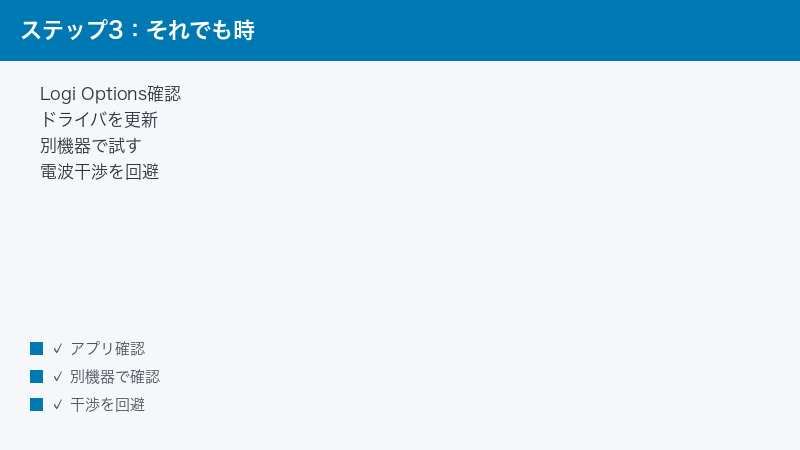
次に、レシーバーやBluetoothの安定運用です。レシーバー方式なら、できるだけパソコン本体のUSBポートに直接挿し、ハブ経由を避けることで通信が安定します。延長ケーブルでレシーバーを机の上に出しておくのも効果的です。また、小さなレシーバーは紛失しやすいので、キーボードを持ち運ぶときは本体の収納スペース(裏面などに格納できるモデルがあります)にしまうか、なくさないよう決まった場所に保管しておくことをおすすめします。Bluetooth方式なら、よく使う機器をEasy-Switchの番号に整理して登録しておくと、切り替えがスムーズになり、別機器に繋がってしまう混乱も減ります。
そのほか、キーボードを清潔に保つことも長持ちの秘訣です。キーの隙間にたまったホコリや汚れは、定期的にエアダスターや柔らかいブラシで取り除きましょう。飲食をしながらの使用はこぼしの原因になるので、なるべく避けるか、キーボードカバーを使うと安心です。電波環境の面では、ルーターや電子レンジなど強い電波を出す機器の真横を避けて設置すると干渉を減らせます。これらの予防策は、どれも特別な道具や知識を必要としない簡単なものばかりです。少し意識するだけで、「急に反応しない」というストレスから解放され、ワイヤレスキーボード本来の快適さを存分に味わえるようになります。
🛒 関連商品をAmazonでチェック
よくある質問(FAQ)
Q1. レシーバーをなくしてしまいました。キーボードはもう使えませんか。
レシーバー方式専用のキーボードでレシーバーを紛失した場合、そのままでは使えなくなってしまいます。ただし、お使いのキーボードがUnifyingやLogi Boltに対応していれば、同じ規格の対応レシーバーを別途用意し、専用ソフトで登録し直すことで再び使える場合があります。対応規格はモデルによって異なるため、購入前に製品の対応状況を必ず確認してください。Bluetoothにも対応しているモデルなら、レシーバーを使わずBluetooth接続に切り替えるという手もあります。
Q2. UnifyingレシーバーとBluetooth接続は、どちらが良いのですか。
それぞれに長所があります。レシーバー方式は、USBポートに挿すだけで設定がほとんど不要で、接続が安定しやすいのが利点です。一方Bluetoothは、レシーバーを挿すポートを使わずに済み、タブレットやスマートフォンなどBluetoothに対応した機器と幅広く繋げるのが魅力です。どちらが優れているというより、ポートに空きが少ない場合や複数の機器で使いたい場合はBluetooth、とにかく安定重視で手軽に使いたい場合はレシーバー、といった使い分けがおすすめです。両対応モデルなら状況に応じて選べます。
Q3. Easy-Switchの使い方がよく分かりません。どう使うのですか。
Easy-Switchは、一台のキーボードを複数の機器で共有するための機能です。まず「1」「2」「3」の各番号ボタンに、それぞれ別の機器を登録(ペアリング)しておきます。あとは、使いたい機器に対応する番号ボタンを押すだけで、瞬時に接続先が切り替わります。たとえば「1」に自宅のパソコン、「2」にタブレットを登録しておけば、ボタンひとつで両者を行き来できます。反応しないと感じたときは、まず今押している番号が目的の機器に合っているかを確認しましょう。
Q4. 入力した文字と画面に出る記号がずれます。どうすればよいですか。
これは多くの場合、キーボードの配列(日本語配列か英語配列か)と、パソコン側の設定が一致していないことが原因です。たとえば英語配列のキーボードなのにパソコンが日本語配列だと思い込んでいると、記号の位置がずれます。パソコンの設定画面でキーボードの種類を実物に合わせて変更すれば直ることがほとんどです。設定を変えたあとは、念のためパソコンを再起動してください。それでも直らない場合は、入力言語の設定も見直してみましょう。
Q5. LogicoolのワイヤレスキーボードはMacでも使えますか。
多くのモデルがWindowsとMacの両方に対応しており、Macでも問題なく使えます。Bluetooth接続なら、Mac側のBluetooth設定からペアリングするだけで利用できます。ただし、一部のキー(コマンドキーやオプションキーなど)の配置や役割がWindowsと異なるため、最初は戸惑うかもしれません。Logicoolの対応アプリを使えば、Mac向けにキーの割り当てを調整できるモデルもあります。製品によってはMac専用に最適化されたモデルもあるので、Macがメインの方はそうした製品を選ぶのも一つの方法です。
Q6. 電池はどのくらい持ちますか。すぐ切れてしまう気がします。
電池の持ちはモデルや使い方によって大きく異なり、乾電池タイプで数ヶ月から年単位、充電式でも一度の充電で長期間使えるモデルが多くあります。もし「すぐ切れる」と感じるなら、電源を入れっぱなしで長時間放置していないか、バックライト(キーが光る機能)を常時オンにしていないかを見直してみてください。これらは電池の消耗を早める要因です。また、すでに古くなった充電池はもちが悪くなるため、改善しない場合は電池やバッテリーの劣化も考えられます。
Q7. いろいろ試しても直りません。最終手段はありますか。
基本の確認や再ペアリングを試しても改善しない場合は、パソコン自体を一度再起動してみてください。パソコン側の一時的な不具合が原因のこともあり、再起動で解消することがあります。それでもダメなら、別のパソコンやスマートフォンに繋いでみて、キーボード本体の問題かパソコン側の問題かを切り分けると原因が絞り込めます。別の機器でも反応しないなら本体の故障が疑われるので、無理に分解せず、保証期間内であればメーカーのサポート窓口に相談するのが安全で確実です。
まとめ
Logicool(ロジクール)のワイヤレスキーボードが反応しない、接続できないというトラブルは、突然起こると驚いてしまいますが、原因の多くは決まったパターンに収まっています。本記事で見てきたように、まずは電源スイッチがオンになっているか、電池やバッテリーは十分かという基本を確認することが何より大切です。この最初のステップだけで解決するケースが実はとても多く、難しい設定に手をつける前に、ぜひ落ち着いて見直してみてください。
そのうえで、接続方式に応じた対処を進めていきます。USBレシーバー(UnifyingやLogi Bolt)方式なら、挿し直しや別ポートへの変更、ハブを避けて直挿しすること。Bluetooth方式なら、古い登録を削除してからの再ペアリング。そして見落とされがちなEasy-Switchによる接続先の切り替わりや、電波干渉、専用ソフト(Logi Options+)の設定、一部のキーだけ効かないときの配列やゴミの問題まで、順番に切り分けていけば、多くのトラブルは自分の手で解決できます。記事中の早見表も、症状から原因を素早く絞り込む手助けになるはずです。
最後に、トラブルを未然に防ぐための予防策も忘れないでください。電池の早めの交換や充電、レシーバーの安定した接続、定期的な掃除、適切な設置場所の選択といった小さな習慣が、ワイヤレスキーボードを長く快適に使い続けるための鍵になります。なお、お使いの製品はモデルによって接続方式やボタンの配置、対応機能が異なります。うまくいかないときは、本記事の内容に加えて、お手元の製品の説明書やメーカーの公式情報もあわせて確認しながら進めると、より確実です。この記事が、あなたの快適なキーボード環境を取り戻す助けになれば幸いです。
