 minto.tech スマホ(iPhone/Android)・パソコン(Windows/Mac)・Office・Wi-Fi・AIツールの「できない」「困った」を解決する実用ガイド。トラブル対処法とノウハウが満載のお助けサイトです。
※本ページにはプロモーション(広告)が含まれています
📑 この記事の目次(タップで開く)
はじめに:ONKYOのアンプから音が出ないときの考え方
大切な映画やお気に入りの音楽を楽しもうとしたのに、ONKYO(オンキヨー)のアンプから「音がまったく出ない」「片方のスピーカーしか鳴らない」「テレビの音だけ出ない」といったトラブルに見舞われると、本当にがっかりしてしまいますよね。せっかくいいスピーカーやアンプをそろえたのに無音のままだと、機器そのものが壊れてしまったのではないかと不安になる方も多いはずです。けれども、こうした「音が出ない」症状の多くは、機器の故障ではなく、入力ソースの選び間違いやケーブルの接続、ちょっとした設定の行き違いが原因であることがほとんどです。落ち着いて一つずつ確認していけば、ご自身で解決できるケースは少なくありません。
まずは、アンプから音が出る仕組みをざっくりイメージしておくと、原因の切り分けがぐっとラクになります。音の流れはとてもシンプルで、「再生機器(テレビ・プレーヤー・ゲーム機・スマホなど)」から音の信号がアンプに送られ、その信号を「アンプ」が増幅(パワーを上げること)し、最後に「スピーカー」から音として鳴る、という三つの段階を通っています。この入口(入力)→真ん中(アンプ)→出口(スピーカー)のどこか一カ所でもつまずくと、音は出てきません。逆に言えば、この三段階のうち、どこで止まっているのかを見極めれば、原因はおのずと絞り込めるということです。
この記事では、ONKYOのプリメインアンプやAVアンプ(AVレシーバーとも呼ばれます。複数のスピーカーをつないでホームシアターを組むためのアンプです)を念頭に、音が出ないときのチェック手順を、初心者の方にもわかるよう順を追って解説していきます。なお、ONKYOのアンプにはTX-NRシリーズやTX-RZシリーズなど数多くのモデルがあり、発売時期や機種によって入力端子の名称、メニューの並び、対応している機能が少しずつ異なります。本記事の説明はあくまで一般的な流れとしてとらえ、実際の操作はお手元のモデルの取扱説明書もあわせて確認しながら進めてくださいね。
この記事でわかること
- ONKYOのアンプから「音が出ない」ときに最初に確認すべき基本ポイント
- 入力ソース(インプット)の選び間違いを見つけて直す方法
- スピーカーケーブルのプラス・マイナスや接続不良、ショートの確認のしかた
- HDMI接続やARC/eARCで、テレビの音が出ないときの設定の見直し方
- スピーカー設定・チャンネルの割り当て(アサイン)やサブウーファーの設定確認
- 「プロテクト」など保護回路が働いて停止したときの対処の流れ
- 再起動や初期化(リセット)で一時的な不調を解消する手順の考え方
- 「全く音が出ない」「片方だけ鳴らない」など症状別の原因早見表
- トラブルを防ぎ、きれいに鳴らすための日ごろのコツ
- テレビ・Bluetooth・初期化などに関するよくある質問とその答え
まず確認:入力ソース・音量・ミュート
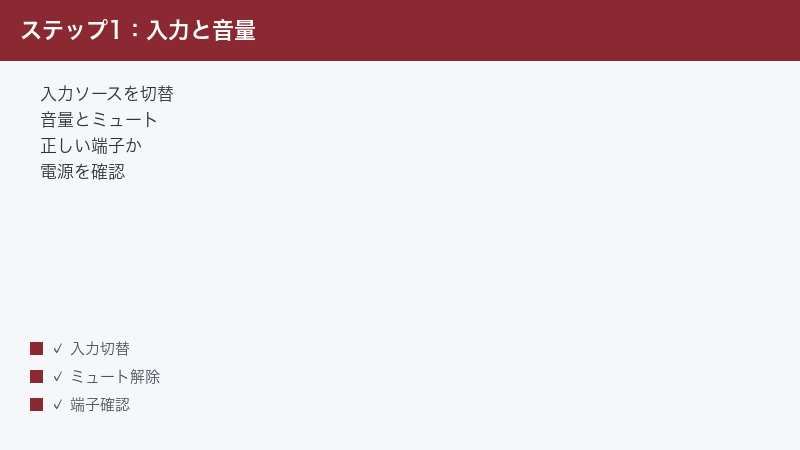
原因を細かく探っていく前に、まずは「うっかり」で起きやすい基本の三点を確認しましょう。実は、音が出ないトラブルの多くは、この三点のどれかが原因です。難しい操作は必要なく、リモコンとアンプの表示を見るだけでチェックできますので、焦らず順番に見ていきましょう。
一つ目は音量(ボリューム)です。当たり前のようですが、ボリュームが最小(ゼロ)に近いところまで下がっていると、当然ながら音は聞こえません。アンプ前面の表示や、テレビ画面に出るボリュームの数値を見ながら、少しずつ上げてみてください。ONKYOのアンプはボリュームを数値(たとえば「30」「-40dB」など。dBはデシベルという音の大きさの単位です)で表示するモデルが多いので、極端に低い値になっていないかを確かめます。ただし、無音の状態でいきなり大きく上げると、原因が解消したとたんに大音量が出てスピーカーを傷めることがあります。少しずつ上げるのが安全です。
二つ目はミュート(消音)です。リモコンのミュートボタンを誤って押していると、音量を上げても音は出ません。多くのアンプでは、ミュート中は前面表示やテレビ画面に「MUTING」「消音」などの文字やマークが点灯します。表示を確認し、ミュートになっていたら解除しましょう。リモコンのミュートボタンをもう一度押すか、ボリュームを操作すると解除されることが多いです。
三つ目は入力ソース(インプット/入力切り替え)です。アンプは複数の機器をつなげられるぶん、「今どの機器の音を出すか」を選ぶ必要があります。ここがズレていると、いくらボリュームを上げても無音のままです。これは原因として非常に多いため、次の章で詳しく説明します。まずは「ボリューム」「ミュート」「入力切り替え」の三つを順に見る、と覚えておいてください。
原因1:入力ソースの選択ミス
音が出ないトラブルで一番多いと言ってもよいのが、この入力ソースの選び間違いです。AVアンプには「HDMI 1」「HDMI 2」「BD/DVD」「GAME」「CD」「TV/CD」「AUX」など、複数の入力端子があり、それぞれに名前(入力名)が付いています。たとえばブルーレイプレーヤーを「HDMI 1」につないでいるのに、アンプの入力が「HDMI 2」や「CD」のままになっていると、再生機器の音はアンプに届かず、無音になります。
解決のコツはシンプルで、「実際にケーブルを挿している端子の名前」と「アンプで選んでいる入力名」をぴったり合わせることです。手順としては、まず再生したい機器(テレビ、プレーヤー、ゲーム機など)がアンプのどの端子につながっているかを、本体背面を見て確認します。次に、リモコンの入力切り替えボタン(INPUTボタンや、機器名が書かれたダイレクトボタン)で、その端子に対応する入力名を選びます。アンプ前面の表示やテレビ画面に、選んだ入力名が表示されますので、それが目的の機器とそろっているかを見てください。
少しややこしいのが、ONKYOのAVアンプでは入力名をあとから自由に変更(リネーム)できる点です。たとえば「GAME」という端子の表示名を「PS5」に変えていたり、設定メニューで端子の割り当てを入れ替えていたりすると、表示と実際の接続が頭の中とずれて混乱しがちです。心当たりがある場合は、設定メニューの「入力の割り当て」「インプットアサイン」などの項目で、どの端子にどの機器が結び付けられているかを確認しましょう。なお、メニューの名称や階層はモデルや発売時期によって異なりますので、見当たらないときは取扱説明書で「入力」「インプット」に関する項目を探してみてください。
また、再生機器側がきちんと再生状態になっているかも見落としがちです。プレーヤーが停止していたり、ゲーム機がスリープになっていたり、テレビの音声出力がアンプ側に向いていなかったりすると、入力を正しく選んでも無音です。再生機器の電源と動作状態もあわせて確認すると確実です。
原因2:スピーカーケーブルの配線(+と-・接続不良・ショート)
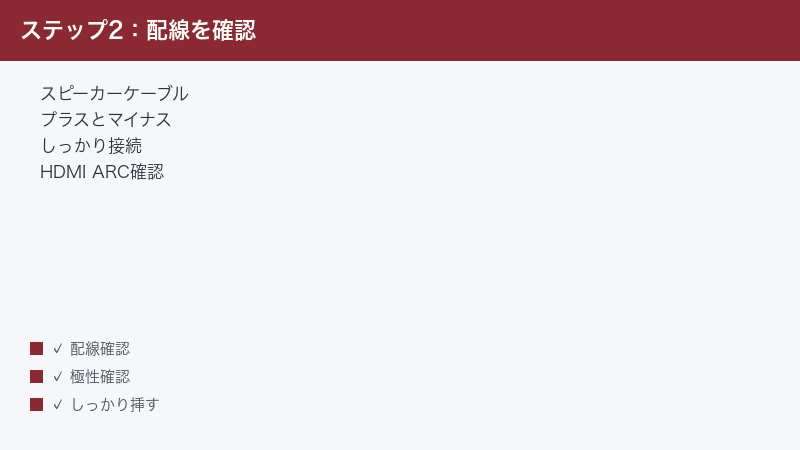
入力やボリュームに問題がないのに音が出ない、あるいは片方しか鳴らないというときは、スピーカーケーブルの配線を疑います。アンプとスピーカーをつなぐスピーカーケーブルは、アンプ背面とスピーカー背面の「スピーカー端子(ターミナル)」に、ケーブルの芯線(中の銅線)をしっかり差し込んで固定する必要があります。ここに不具合があると、音が出ない・小さい・片方だけ鳴らない、といった症状につながります。
確認したいポイントは大きく三つです。一つ目はプラス(+)とマイナス(-)の向きです。スピーカー端子は赤(+)と黒(-)に色分けされているのが一般的で、アンプ側の赤端子はスピーカー側の赤端子へ、黒は黒へとそろえてつなぎます。左右どちらかでプラスとマイナスが逆になっていると、左右のスピーカーの動きが打ち消し合い、低音が痩せて聞こえたり、音に芯がなくなったりする「逆相(ぎゃくそう)」という状態になります。完全に無音になるわけではありませんが、音質が明らかにおかしいときは、左右で赤・黒の向きがそろっているかを見直してください。
二つ目は接続不良(抜け・緩み)です。芯線が端子に十分差し込まれていなかったり、ターミナルの締め付けが甘かったりすると、接触が不安定になって音が出たり出なかったりします。とくに片方だけ鳴らない場合は、鳴らない側のケーブルが、アンプ側・スピーカー側のどちらかで緩んでいたり外れていたりすることがよくあります。両端をいったん抜き、芯線をきれいにそろえてから、しっかり奥まで差し込み直すと改善することが多いです。
三つ目はショート(短絡)です。これは安全面でとくに注意したいポイントです。スピーカーケーブルの芯線は細い銅線の束でできており、その細い線が一本でもはみ出して、プラス側とマイナス側の芯線どうしが触れてしまうと「ショート」した状態になります。ショートしたままアンプの電源を入れると、後述する保護回路が働いて音が止まったり、電源が落ちたりすることがあります。配線をやり直すときは、必ずアンプの電源を切り、電源プラグを抜いた状態で、はみ出した芯線がないか、隣の端子に触れていないかをていねいに確認してください。芯線がばらけている場合は、軽くねじってまとめておくとショートを防ぎやすくなります。
原因3:HDMI接続・テレビの音声出力設定(ARC/eARC)
「テレビの音だけアンプから出ない」というときは、HDMI接続まわりとテレビ側の音声出力設定が原因になっていることが多いです。最近のAVアンプとテレビは、HDMIケーブル1本でテレビの音をアンプに戻せるARC(エーアールシー)という仕組みに対応しています。ARCは「Audio Return Channel」の略で、テレビ内蔵チューナーやテレビにつないだ機器の音を、HDMIケーブルを通じてアンプ側へ送り返す機能です。さらに新しいeARC(イーアールシー)は、その強化版で、より情報量の多い高音質の音声を伝送できます。
ここでつまずきやすいのが、HDMIケーブルを挿す端子の場所です。テレビ側もアンプ側も、ARC/eARCに対応しているHDMI端子は決まっており、端子のそばに「ARC」や「eARC」と表記されていることが多いです。テレビの音を戻すには、テレビの「ARC対応端子」とアンプの「ARC対応端子」どうしを、HDMIケーブルでつなぐ必要があります。対応していない別の端子に挿していると、映像は映っても音が戻ってこない、ということが起こります。まずは両機器のARC/eARC対応端子に正しくつながっているかを確認しましょう。
次に見直したいのがテレビ側の音声出力設定です。テレビには、音をテレビ本体のスピーカーから出すか、外部のアンプ(オーディオシステム)から出すかを選ぶ設定があります。ここが「テレビスピーカー」のままだと、アンプにつないでも音はテレビから出てしまいます。テレビの設定メニューで「音声出力」「サウンド出力」「外部スピーカー」「オーディオシステム」「ARC」などの項目を探し、外部のアンプ(オーディオシステム)から音を出す設定に切り替えてください。あわせて、テレビの音声フォーマット設定(自動/PCM/ビットストリームなど。PCMは標準的な音声形式、ビットストリームは圧縮された立体音響などをそのまま送る形式です)が、アンプ側で受けられる形式になっているかも確認すると、音が出ないトラブルを避けやすくなります。
また、HDMI連動の機能(メーカーによって「HDMI CEC」「ブラビアリンク」「ビエラリンク」など呼び名が違います。CECは機器どうしを連動させる共通の規格です)が、テレビ側・アンプ側のどちらかでオフになっていると、ARCがうまく働かないことがあります。テレビとアンプの両方でHDMI連動の設定がオンになっているかも確認しましょう。それでも改善しないときは、HDMIケーブルをいったん抜き差ししたり、テレビとアンプの電源を入れ直したりすると、接続が認識し直されて改善する場合があります。なお、設定項目の名称や位置はテレビのメーカー・機種、アンプのモデルによって大きく異なりますので、見つからないときはそれぞれの取扱説明書を参照してください。
原因4:スピーカー設定・アサイン(チャンネル割り当て・サブウーファー)
AVアンプは、フロント左右だけでなく、センター、サラウンド、サブウーファーなど多くのスピーカーをつなげられます。そのぶん、「どの端子に、どんな役割(チャンネル)のスピーカーをつないでいるか」をアンプに正しく教えておく必要があります。これがスピーカー設定であり、チャンネルの割り当て(アサイン)です。ここが実際の接続と食い違っていると、特定のスピーカーから音が出ない、という現象が起きます。
まず確認したいのはスピーカー構成の設定です。AVアンプの設定メニューには、「スピーカー設定」「スピーカー構成」「Speaker Setup」といった項目があり、フロント・センター・サラウンド・サブウーファーなどを「あり/なし」で指定します。たとえば実際にはセンタースピーカーをつないでいるのに、設定上「センターなし」になっていると、そのスピーカーからは音が出ません。つないでいるスピーカーが、設定上すべて「あり」になっているかを確認しましょう。
とくにサブウーファー(重低音専用スピーカー)は、つまずきやすいポイントです。サブウーファーには電源が必要なアクティブタイプが多く、サブウーファー本体の電源が入っていなかったり、本体側の音量つまみが最小になっていたりすると、当然音は出ません。さらにアンプの設定で「サブウーファーあり」になっていること、専用の出力端子(SUBWOOFER PRE OUT など)に正しくつながっていることもあわせて確認します。サブウーファーは独立した機器として動くため、アンプ・本体電源・本体音量・配線の四点を順に見るのがコツです。
もう一つ知っておきたいのがアンプアサイン(端子の役割の割り当て変更)です。ONKYOのAVアンプの中には、本来サラウンドバック用などの端子を、別の部屋のスピーカー用(ゾーン)やバイアンプ用(一つのスピーカーを二系統で駆動する高音質志向の接続)に切り替えられるモデルがあります。この割り当てが意図せず変わっていると、つないだ端子から音が出ないことがあります。心当たりがある場合は、設定メニューの「アンプアサイン」「スピーカーの割り当て」などの項目を確認してください。これらの設定名や選べる内容はモデルによって異なりますので、詳しくはお手元の取扱説明書で確認しましょう。
原因5:保護回路(プロテクト)が働いて停止している
アンプの前面に「PROTECT」「PROTECTOR」「プロテクト」といった表示が出て、電源がすぐ落ちる、あるいは音がまったく出ない、という場合は、アンプの保護回路(プロテクト機能)が働いている可能性が高いです。保護回路は、アンプ内部やスピーカー配線に異常を感じ取ったときに、機器を守るため自動で動作を止める安全装置です。つまり「壊れた」というより「壊れないように自分を守っている」状態と考えるとわかりやすいでしょう。
保護回路が働く代表的な原因は、前述したスピーカーケーブルのショート(プラスとマイナスの芯線が触れている)です。ほかにも、スピーカーケーブルの芯線が他の端子に触れている、つないでいるスピーカーのインピーダンス(電気の流れにくさを表す値。単位はオーム=Ω)がアンプの対応範囲から外れている、アンプ内部の発熱(熱がこもってオーバーヒート)、といった要因が考えられます。
対処の基本は、まず安全のためアンプの電源を切り、電源プラグをコンセントから抜くことです。そのうえで、スピーカーケーブルの配線を一本ずつ点検します。芯線がはみ出して隣の端子やプラス・マイナスどうしで触れていないか、ターミナルの中でばらけた線が他に当たっていないかを、ていねいに確認してください。配線をいったんすべて外し、芯線をきれいにそろえてから、ショートしないようつなぎ直すのが確実です。発熱が原因と思われる場合は、アンプの周囲や上面に十分な放熱スペースを確保し、しばらく冷ましてから電源を入れ直します。
配線を正しく直してから電源を入れ、プロテクト表示が出なくなれば解決です。一方で、スピーカーをすべて外し、配線にまったく問題がない状態でもプロテクトが出続ける場合は、アンプ内部の不具合の可能性も否定できません。無理に何度も電源の入り切りを繰り返すと状態を悪化させることもありますので、その際はメーカーや購入店への相談を検討してください。
原因6:ファーム・一時的な不調(再起動・初期化)
これまでの確認で原因が見つからないときは、アンプ内部の処理が一時的に不安定になっている可能性があります。AVアンプはたくさんの機能を持つ精密な機器で、長く使っていると、内部のソフトウェア(ファームウェア=機器を動かすための基本プログラム)の動作が一時的に乱れたり、設定情報が中途半端な状態になったりして、音が出ないなどの不調が起きることがあります。こうしたときは、再起動や初期化が有効なことがあります。
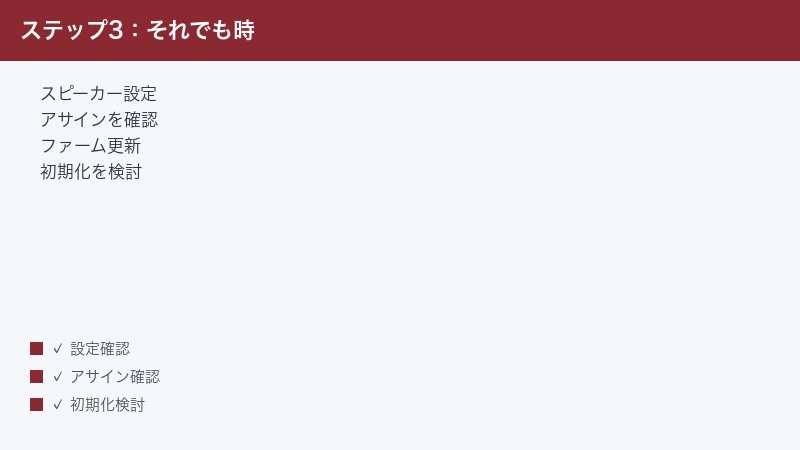
まず手軽に試せるのが再起動(電源の入れ直し)です。アンプの電源を切り、念のため電源プラグをコンセントから抜いて、1分ほど待ってから挿し直し、電源を入れます。この「プラグを抜いてしばらく待つ」操作で、内部にたまった一時的なエラーがリセットされ、症状が解消することがあります。一緒につないでいるテレビや再生機器も同様に電源を入れ直すと、機器どうしの認識がそろって改善する場合があります。
それでも直らない場合の最終手段が初期化(工場出荷時の状態に戻すリセット)です。初期化を行うと、入力名の変更やスピーカー設定など、これまで自分でカスタマイズした内容がすべて消え、買ったときの状態に戻ります。設定をやり直す手間はかかりますが、こじれた設定の不具合を一気に解消できる方法です。初期化の操作方法はモデルによって異なり、特定のボタンを押しながら電源を入れる、設定メニューから実行する、などさまざまです。誤った操作を避けるため、必ずお手元のモデルの取扱説明書に記載された正しい手順で行ってください。初期化の前には、現在のスピーカー設定や入力名のメモを取っておくと、あとで設定し直すときに役立ちます。
なお、メーカーから機能改善や不具合修正のためのファームウェア更新(アップデート)が提供されている場合は、ネットワーク対応モデルであれば最新の状態に更新しておくと、相性の問題が解消されることもあります。更新の有無や方法もモデルにより異なりますので、設定メニューやメーカーの案内を確認してください。
症状別の早見表
ここまでの内容を、症状ごとにまとめました。お困りの状況に近い行を見て、「まず試すこと」から順に確認してみてください。複数の原因が重なっていることもありますので、一つ試して直らなければ次へ進む、という流れで切り分けると効率的です。
| 症状 | 主な原因 | まず試すこと |
|---|---|---|
| 全く音が出ない | 入力ソースの選び間違い/ミュート・音量/スピーカー配線/プロテクト動作 | 入力切り替えを正しい機器に合わせ、ミュート解除・音量を少し上げる。次にスピーカー配線とプロテクト表示を確認 |
| 片方(左右どちらか)だけ鳴らない | 鳴らない側のスピーカーケーブルの抜け・緩み・断線、または左右バランス設定の偏り | 鳴らない側のケーブルを両端とも挿し直す。左右を入れ替えて、症状がスピーカー側に移るか配線側に残るかを確認 |
| テレビの音だけ出ない | ARC/eARCの端子違い、テレビの音声出力が内蔵スピーカーのまま、HDMI連動オフ | ARC対応端子どうしの接続を確認し、テレビの音声出力を外部アンプに切り替え、HDMI連動をオンにする |
| サブウーファーだけ鳴らない | サブウーファー本体の電源オフ・音量最小、設定で「なし」、専用端子の未接続 | サブウーファーの電源と本体音量を確認し、アンプ設定で「あり」に、専用出力端子への接続を確認 |
| 「PROTECT」と出て止まる | スピーカーケーブルのショート、芯線の接触、発熱(オーバーヒート) | 電源を切ってプラグを抜き、配線のショート・はみ出し芯線を点検。放熱スペースを確保して冷ます |
この表はあくまで代表的なパターンの目安です。実際の症状は複数の要因が絡むこともあるため、一つずつ落ち着いて確認することが解決への近道です。
トラブルを防ぐ・きれいに鳴らすコツ
最後に、音が出ないトラブルを未然に防ぎ、気持ちよく音を楽しむための日ごろのコツを紹介します。ちょっとした心がけで、トラブルの予防にも音質の向上にもつながります。
まず、配線作業は必ずアンプの電源を切り、電源プラグを抜いてから行いましょう。スピーカーケーブルをつなぐとき、芯線がばらけていると隣の端子に触れてショートする原因になります。芯線は軽くねじってまとめ、はみ出しがないようにそろえてから端子に差し込むと、接触不良もショートも防ぎやすくなります。プラス(赤)とマイナス(黒)の向きを左右でそろえることも、音の質を保つうえで大切です。
次に、機器の置き場所と放熱にも気を配りましょう。AVアンプは動作中に熱を持つため、上面や周囲をふさがず、風通しのよい場所に設置することが大切です。テレビ台の密閉された棚の中に押し込むと熱がこもり、保護回路が働いて音が止まる原因になることがあります。上に物を置かない、左右と背面にすき間を空ける、といった工夫が長持ちにもつながります。
また、入力名やスピーカー設定をメモしておくこともおすすめです。どの端子にどの機器をつないでいるか、入力名をどう変更したかを控えておけば、後日トラブルが起きたときの切り分けがスムーズになります。初期化をした際の再設定も格段にラクになります。さらに、ネットワーク対応モデルであれば、ファームウェアを最新の状態に保っておくと、機器どうしの相性問題を予防しやすくなります。日ごろから「正しい状態」を記録・維持しておくことが、結果的にトラブル知らずで快適に音を楽しむ一番の近道です。
🛒 関連商品をAmazonでチェック
よくある質問(FAQ)
Q1. テレビの番組の音がアンプから出ません(ARC接続)。どうすればいいですか?
まず、テレビとアンプのHDMI端子が、両方とも「ARC(またはeARC)」対応の端子どうしでつながっているかを確認してください。端子のそばに「ARC」「eARC」と書かれているのが目印です。次に、テレビの設定メニューで音声出力を「テレビスピーカー」から「外部のアンプ(オーディオシステム)」へ切り替えます。あわせて、テレビとアンプの両方でHDMI連動(CEC)の機能をオンにすると、うまく音が戻ってくることが多いです。それでも出ないときは、HDMIケーブルを抜き差しし、テレビとアンプの電源を入れ直してみてください。
Q2. 左右どちらか片方のスピーカーだけ音が出ません。故障でしょうか?
多くの場合は故障ではなく、配線の問題です。鳴らない側のスピーカーケーブルを、アンプ側・スピーカー側の両端ともいったん抜き、芯線をそろえてしっかり差し込み直してください。それでも直らないときは、左右のスピーカーケーブルを入れ替えてみましょう。症状が反対側に移れば原因はケーブルやスピーカー側、同じ側に残ればアンプの端子や設定側、と切り分けられます。左右の音量バランス設定が片方に偏っていないかもあわせて確認してください。
Q3. 「PROTECT(プロテクト)」と表示されて、すぐ電源が切れてしまいます。
これは保護回路が働いて、アンプが自分を守っている状態です。まず安全のため電源を切り、電源プラグをコンセントから抜いてください。そのうえで、スピーカーケーブルの芯線がはみ出してプラスとマイナスで触れていないか(ショート)、他の端子に当たっていないかを点検します。配線をいったん外してきれいにつなぎ直し、放熱スペースも確保してから電源を入れ直してみてください。配線に問題がないのに繰り返し表示される場合は、内部の不具合の可能性もあるため、メーカーや購入店への相談をおすすめします。
Q4. スマホとアンプをBluetoothでつなげたいのに、接続できません。
まず、お使いのアンプがBluetoothに対応しているモデルかを確認してください(対応していないモデルもあります)。対応している場合は、アンプ側をBluetoothのペアリング(機器どうしを登録する操作)待ち状態にし、スマホのBluetooth設定画面に表示されるアンプの名前を選びます。すでに登録済みなのにつながらないときは、スマホ側で一度その登録を削除してから、登録し直すと改善することがあります。アンプ側の入力がBluetoothに切り替わっているかもあわせて確認しましょう。操作方法はモデルによって異なるため、詳しくは取扱説明書をご覧ください。
Q5. スピーカーケーブルの正しい繋ぎ方を教えてください。
基本は、アンプ背面とスピーカー背面の端子で、赤(プラス)は赤へ、黒(マイナス)は黒へとそろえてつなぎます。ケーブルの先端は被覆(外側のカバー)を1センチほどむき、中の銅線(芯線)をねじってまとめてから、端子にしっかり差し込みます。このとき、芯線が一本もはみ出さないように整えるのが、ショートを防ぐコツです。必ずアンプの電源を切り、プラグを抜いた状態で作業してください。左右でプラス・マイナスの向きをそろえることも忘れないようにしましょう。
Q6. 設定がぐちゃぐちゃになってしまいました。初期化(リセット)のやり方は?
初期化を行うと、入力名の変更やスピーカー設定など、これまでカスタマイズした内容がすべて消えて、買ったときの状態に戻ります。手順はモデルによって異なり、特定のボタンを押しながら電源を入れる方法や、設定メニューから実行する方法などがあります。誤操作を防ぐため、必ずお手元のモデルの取扱説明書に書かれた正しい手順で行ってください。初期化の前に、現在のスピーカー設定や入力名をメモしておくと、あとで設定し直すときにスムーズです。
Q7. すべて確認しても音が出ません。故障の可能性はありますか?
入力ソース・音量・ミュート・スピーカー配線・HDMI設定・スピーカー設定・プロテクト表示・再起動と、ひととおり確認しても改善しない場合は、アンプ本体やスピーカー、ケーブルのいずれかが故障している可能性も考えられます。別のスピーカーやケーブルに替えて試せると、どこに原因があるか切り分けやすくなります。それでも解決しないときは、無理に操作を繰り返さず、メーカーのサポートや購入店に相談するのが安心です。
まとめ
ONKYO(オンキヨー)のアンプやAVアンプから音が出ないトラブルは、機器の故障よりも、設定や配線のちょっとした行き違いが原因であることがほとんどです。だからこそ、「入力→アンプ→スピーカー」という音の流れを思い浮かべながら、どこで止まっているのかを一つずつ切り分けていくことが、解決への一番の近道になります。
確認の順番をおさらいすると、まずは音量・ミュート・入力ソースという基本の三点。次に、スピーカーケーブルのプラス・マイナスの向き、しっかり接続できているか、ショートしていないか。テレビの音が出ないならARC/eARCの端子とテレビの音声出力設定。特定のスピーカーが鳴らないならスピーカー設定とチャンネルの割り当て、サブウーファーの電源と配線。プロテクト表示が出るなら電源を切って配線の点検。それでも直らなければ再起動や初期化、という流れです。
一つずつ落ち着いて確認していけば、無音だったシステムから再び心地よい音がよみがえることが多いはずです。なお、入力名やメニューの並び、端子の構成は、TX-NRシリーズやTX-RZシリーズなどモデルや発売時期によって異なります。本記事は一般的な流れの参考としてご活用いただき、細かな操作はお手元のモデルの取扱説明書とあわせて進めてください。あなたのお気に入りの音が、すっきりと鳴り響きますように。
