 minto.tech スマホ(iPhone/Android)・パソコン(Windows/Mac)・Office・Wi-Fi・AIツールの「できない」「困った」を解決する実用ガイド。トラブル対処法とノウハウが満載のお助けサイトです。
※本ページにはプロモーション(広告)が含まれています
📑 この記事の目次(タップで開く)
はじめに:HPプリンターが「オフライン」で印刷できないとお困りのあなたへ
大切な書類を急いで印刷したいときに限って、パソコンの画面に「オフライン」と表示されてプリンターが反応しない。HP(ヒューレット・パッカード)のプリンターを使っていると、こんな場面に出くわすことがあります。電源はちゃんと入っていて、本体のランプも光っているのに、いざ印刷ボタンを押しても何も出てこない。プリンター側には何のエラーも出ていないのに、パソコンの方だけが「オフラインです」と言い張る。この食い違いに、なぜ印刷できないのか分からず途方に暮れてしまう方はとても多いです。
まず安心していただきたいのは、「オフライン」表示が出たからといって、プリンターが故障したわけではほとんどない、ということです。ここで言う「オフライン」とは、プリンター本体が壊れている状態のことではありません。あくまで「パソコンが、いまこのプリンターは使えない状態だと判断している」という意味です。プリンターとパソコンの間で連絡がうまく取れず、パソコンが「相手につながっていないようだから、印刷の指示は出さないでおこう」と勝手に判断して待機モードに入ってしまっている。これが「オフライン」の正体です。つまり、プリンターそのものではなく、プリンターとパソコンの「つながり」や「設定」に原因があることが大半なのです。
この記事では、HPプリンターが突然オフラインになって印刷できなくなる代表的な原因を、ひとつずつ順番に解説していきます。電源やスリープの問題、Wi-Fiや有線ケーブルの接続切れ、Windowsに隠れている「プリンターをオフラインで使用する」という設定、既定のプリンターが別のものになってしまっているケース、ネットワーク上のIPアドレス(プリンターの住所のような番号)が変わってしまったケース、印刷の待ち行列が詰まっているケース、そしてドライバー(プリンターを動かすための専用ソフト)の不具合まで、幅広くカバーします。パソコンが苦手な方でも、上から順に試していけば必ず原因にたどり着けるよう、専門用語はそのつどかみくだいて説明していきます。あわてず一緒に解決していきましょう。
この記事でわかること
- HPプリンターの「オフライン」表示がそもそも何を意味しているのか
- まず最初に確認すべきプリンターとネットワークの基本チェック項目
- 電源やスリープが原因でオフラインになる仕組みと、その直し方
- Windowsの「プリンターをオフラインで使用する」設定の見つけ方と解除方法
- 既定のプリンターが別の機器になってしまっているときの直し方
- IPアドレスが変わってプリンターを見失ったときの再設定の手順
- 印刷キュー(待ち行列)が詰まったときのクリア方法
- 印刷スプーラーという裏方の機能を再起動して復活させる方法
- ドライバーの不具合を疑うべきタイミングと再インストールの流れ
- WindowsとMacそれぞれで確認すべきポイントの早見表
- オフラインを繰り返さないための予防策と、HP Smartアプリの活用法
- 無線と有線どちらが安定するかなど、よくある疑問への回答
まず確認:プリンターとネットワークの状態
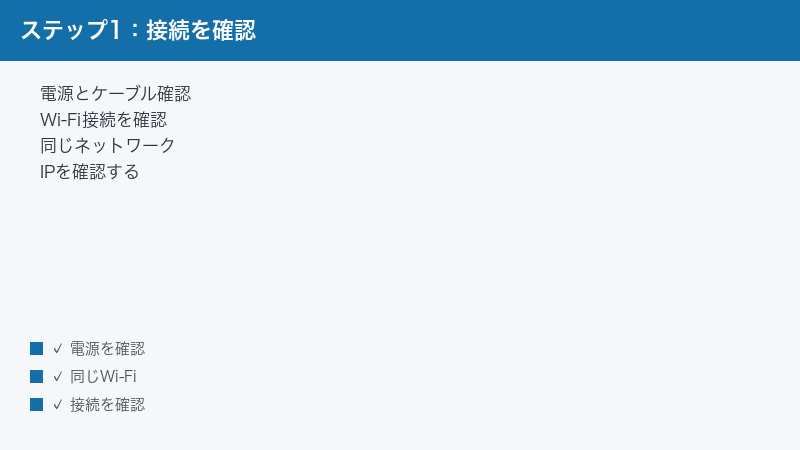
具体的な原因を探っていく前に、まずは土台となる「プリンターとネットワークの状態」をざっと確認しておきましょう。実は、オフライン表示の多くは、この基本チェックの段階で原因が見つかります。難しい操作は一切ありません。落ち着いて一つずつ目で確かめていくだけです。
1つ目は、プリンターの電源が本当に入っているかどうかです。当たり前のように思えますが、HPプリンターには一定時間使わないと自動的に電力を抑える「スリープモード(省電力状態)」があります。本体の操作パネルが暗くなっていると、電源が切れているように見えて、実は眠っているだけ、というケースが頻繁にあります。本体の電源ボタンを軽く押す、または用紙トレイを開け閉めするなどして、プリンターを目覚めさせてみてください。パネルが明るくなり、操作できる状態になればOKです。
2つ目は、プリンターとパソコンが同じネットワーク(同じWi-Fi)につながっているかどうかです。無線で接続している場合、これが非常に重要になります。たとえば自宅に「Wi-Fiの電波が2種類(2.4GHz帯と5GHz帯)」飛んでいる環境は珍しくありません。パソコンは5GHz帯につながっているのに、プリンターは2.4GHz帯につながっている、という「別々の道」になっていると、お互いを見つけられずオフラインになります。プリンターの操作パネルでネットワーク設定やWi-Fiのマークを確認し、パソコンと同じネットワーク名(SSIDと呼ばれる電波の名前)につながっているか見てみましょう。
3つ目は、接続そのものが生きているかどうかです。無線ならプリンターのWi-Fiランプが点灯しているか、有線(LANケーブルやUSBケーブル)ならケーブルがしっかり奥まで挿さっているかを確認します。ケーブルは見た目には挿さっていても、わずかに緩んでいるだけで認識されないことがあります。一度抜いて、カチッと音がするまで挿し直すと改善する場合があります。多くのHPプリンターでは、操作パネルから「ネットワーク設定レポート」や「テストページ」を印刷でき、そこにプリンター自身のIPアドレスが記載されています。この番号は後の手順でも使うので、メモしておくと便利です。
原因1:プリンターの電源・接続が切れている
もっとも基本的で、それでいて見落とされがちなのが、プリンターの電源や接続が一時的に切れているケースです。前の章でも触れたスリープモードに加えて、ルーター(Wi-Fiの親機)の調子が一時的に悪くなっていたり、プリンターのネットワーク機能が内部的にフリーズしていたりすると、パソコンとの連絡が途絶えてオフラインになります。
なぜこれが起きるのかというと、プリンターは長時間使われないと省電力のために通信機能まで眠ってしまうことがあり、目覚めるまでに時間がかかって「反応がない=オフライン」とパソコンに判断されるためです。また、ルーターやプリンターは長期間電源を入れっぱなしにしていると、内部の処理が少しずつ滞り、通信が不安定になることがあります。こうした一時的な不調は、機器を再起動して内部をリセットすれば直ることがほとんどです。
以下の手順で、電源と接続をリフレッシュしてみましょう。
- パソコンの印刷したい書類はいったん閉じ、印刷の指示を出していない状態にします。
- プリンターの電源ボタンを押して電源を切り、念のため本体のコンセントも抜きます。
- そのまま30秒から1分ほど待ちます。本体内部の電気を完全に放電させるためで、この「待つ」工程が地味に重要です。
- 余裕があれば、ルーター(Wi-Fiの親機)も同じように電源を切り、1分ほど待ってから先に電源を入れ直し、ランプが安定するまで待ちます。
- プリンターのコンセントを挿し直し、電源を入れます。起動して操作パネルが安定するまで待ちましょう。
- 最後にパソコンも再起動します。これでパソコンとプリンターが新たにお互いを認識し直します。
この「両方を電源を入れ直す」だけで、オフライン表示が消えて印刷できるようになるケースはかなり多いです。難しい設定変更に進む前に、まずはこのシンプルな再起動を試してみてください。なお、USBケーブルで直接つないでいる場合は、ケーブルを一度抜いて挿し直す、できれば別のUSB差込口に挿してみることも有効です。
原因2:「プリンターをオフラインで使用する」がオンになっている
機器の再起動でも直らないとき、次に強く疑ってほしいのがWindows特有のこの設定です。Windowsには「プリンターをオフラインで使用する」という項目が用意されています。これは本来、ネットワークにつながっていない環境でわざとオフラインにして印刷指示をためておく、といった使い方のための機能なのですが、何かのはずみで勝手にオンになってしまい、結果として「いつまでもオフライン」という状態を引き起こすことがあります。実際、HPプリンターのオフライン相談の中でも、この設定が犯人だったというケースは非常に多く見られます。
厄介なのは、この設定が一度オンになると、プリンターの電源を入れ直してもパソコンを再起動しても、自動では元に戻らないことがある点です。つまり、設定そのものを手動でオフにしてあげないと、いつまでもオフラインのままなのです。Windowsでの確認・解除のおおまかな手順は次のとおりです(お使いのWindowsのバージョンによって画面名や項目の位置が少し異なる場合があります)。
- 画面左下のスタートボタンから「設定」を開き、「Bluetoothとデバイス」または「デバイス」の中の「プリンターとスキャナー」を選びます。
- 一覧の中から、お使いのHPプリンターの名前をクリックします。
- 「印刷キューを開く」または「キューを開く」といったボタンを押して、印刷の待ち行列を表示する画面を開きます。
- その画面の上部にある「プリンター」というメニューをクリックします。
- メニューの中に「プリンターをオフラインで使用する」という項目があり、ここにチェック(レ点)が付いていたら、それをクリックしてチェックを外します。
- 同じメニューに「通常使うプリンターに設定」があれば、こちらも確認しておくとよいでしょう。
チェックを外した瞬間に、表示が「オフライン」から「準備完了」や「オンライン」に変われば成功です。もし項目が薄くなって(グレーアウトして)クリックできない場合は、そもそもプリンターとの通信ができていない可能性が高いので、原因1の接続確認や、このあとのIPアドレスの章に進んでください。なお、Macにはこの「オフラインで使用する」という設定項目自体が存在しないため、Macをお使いの方はこの章は飛ばして構いません。

原因3:既定のプリンターが別になっている
「印刷しても何も出てこない」「オフラインと出る」という症状の裏で、実はまったく別の機器に向かって印刷指示を出してしまっている、というケースもあります。これが「既定のプリンター(通常使うプリンター)」の設定ずれです。
Windowsには「既定のプリンター」、つまり何も指定せずに印刷ボタンを押したときに自動で選ばれるプリンターを決める仕組みがあります。ところが、パソコンには使っていないプリンターの情報が複数残っていることがよくあります。たとえば「Microsoft Print to PDF(PDFとして保存する仮想プリンター)」「FAX」「以前使っていた別メーカーのプリンター」「同じHPプリンターが名前違いで二重に登録されている」といった具合です。これらのどれかが既定になっていると、本当に使いたいHPプリンターとは別の機器に印刷が飛んでしまい、結果としてうまく印刷できません。
さらに見落としやすいのが、Windowsには「最後に使ったプリンターを既定として設定する」という自動切り替え機能がある点です。これがオンになっていると、たまたま直前にPDF保存などを使っただけで既定がそちらに切り替わってしまい、いつの間にか狙いと違うプリンターが選ばれていた、ということが起こります。
対処としては、まず「設定」の「プリンターとスキャナー」を開き、お使いのHPプリンターを選んで「既定として設定する」を実行します。あわせて、前述の「最後に使ったプリンターを既定として設定する」のスイッチをオフにしておくと、勝手に既定が入れ替わるのを防げます。Macの場合も「システム設定」の「プリンタとスキャナ」で「デフォルトのプリンタ」を、毎回手動で選ぶのではなく、お使いのHPプリンターに固定しておくと安心です。印刷の画面(ダイアログ)で、毎回プリンター名を目視で確認するクセをつけるのも、地味ですが確実な予防になります。
原因4:IPアドレスが変わって見失っている
無線や有線LANでネットワーク接続しているHPプリンターで、特に多いのがこの原因です。パソコンはプリンターをIPアドレスという番号で見つけています。これはネットワーク上の「住所」のようなもので、たとえば「192.168.1.10」のような数字の並びです。パソコンは「あの住所にいるプリンター」として覚えているのですが、この住所が知らないうちに変わってしまうと、パソコンは前の住所を訪ねて「誰もいない=オフライン」と判断してしまうのです。
なぜIPアドレスが変わるのかというと、多くの家庭やオフィスのルーターは「DHCP」という仕組みで、機器に自動でIPアドレスを割り当てています。この自動割り当ては、プリンターの電源を入れ直したり、ルーターを再起動したり、しばらく使わなかったりすると、前回と違う番号を割り振ることがあります。すると、パソコンが記憶している住所と実際の住所がズレて、見失ってしまうわけです。これは故障ではなく、ネットワークの仕組み上どうしても起こりうる現象です。
対処の方向性は大きく3つあります。
- プリンターを再検出して登録し直す:Windowsなら「プリンターとスキャナー」で「デバイスの追加」から、いまのプリンターを改めて探して追加します。新しい住所で登録し直すイメージです。
- IPアドレスを固定する:プリンター側の設定で、住所を毎回変わらない固定の番号にしてしまう方法です。HPプリンターの操作パネルやネットワーク設定画面、あるいはルーターの設定で「固定IP」や「手動IP」を割り当てます。これが根本的な再発防止になります。設定の際は、ルーターが配る範囲とぶつからない番号を選ぶ必要があるため、自信がない場合は次のHP Smartの利用がおすすめです。
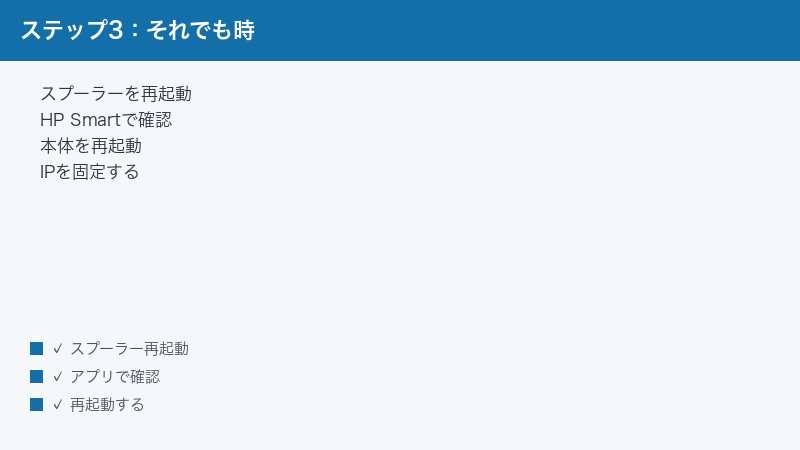
- HP Smartアプリを使う:HPが提供している無料の専用アプリ「HP Smart」を使うと、プリンターを自動で探し直して再接続してくれることが多く、IPアドレスの変化にも比較的強く対応してくれます。パソコン用とスマートフォン用の両方があり、難しい数字の入力をせずに案内に沿って進められるのが利点です。
「ときどきオフラインになるが、しばらくすると直る」「再起動のたびに印刷できなくなる」といった症状は、このIPアドレスの変動が原因であることが非常に多いです。根本から直したい場合は、IP固定かHP Smartでの管理を検討してみてください。
原因5:印刷キューの詰まり・スプーラーの不調
ここまでの接続や設定に問題がないのにオフラインが続く場合、パソコン内部の「印刷の待ち行列」が詰まっている可能性があります。この待ち行列のことを印刷キューと呼びます。印刷ボタンを押すと、データはいったんこのキューに並び、順番にプリンターへ送られていきます。ところが、何らかのエラーで止まった印刷データがキューに居座ると、後続の印刷もそこでつかえてしまい、プリンターが応答しなくなってオフライン表示につながることがあります。
典型的なのは、「以前うまく印刷できなかった書類」がキューに残ったまま消えず、エラー状態で固まっているケースです。この場合、まずは詰まった印刷データを削除してキューを空にします。Windowsなら「プリンターとスキャナー」からプリンターを選び、「印刷キューを開く」で待ち行列を表示し、残っている印刷ジョブを右クリックして「キャンセル」する、または「すべてのドキュメントの取り消し」を選びます。Macなら「プリンタとスキャナ」からプリンターを開き、止まっているジョブの横にある削除ボタンで取り消します。
この印刷キューを管理している裏方の機能が「印刷スプーラー(Print Spooler)」です。スプーラーは、パソコンとプリンターの間で印刷データの受け渡しを取り仕切るサービス(Windowsが常に動かしている小さなプログラム)で、これ自体が不調になると、キューの削除すらできなくなったり、プリンターを一切認識しなくなったりします。Windowsでスプーラーを再起動するおおまかな手順は次のとおりです。
- スタートボタンの横の検索欄に「サービス」と入力し、「サービス」アプリを開きます。
- 一覧を下にスクロールし、「Print Spooler」または「印刷スプーラー」という項目を探します。
- それを右クリックして「再起動」を選びます。これでスプーラーがいったん止まり、すぐに立ち上がり直します。
- 再起動後、もう一度印刷を試します。多くの場合、これで詰まりが解消し、オフラインも直ります。
スプーラーを再起動すると、キューに溜まっていた印刷データは消えてリセットされます。そのため、どうしても消えなかった詰まりも、この方法でまとめてクリアできることが多いです。「キューに変な印刷データが残って消せない」「キャンセルしても削除中のまま止まる」といったときに、特に効果的な手段です。
原因6:ドライバの不具合
ここまでのすべてを試してもオフラインが直らない場合は、ドライバーの不具合を疑います。ドライバーとは、パソコンがそのプリンターを正しく動かすための「専用の通訳ソフト」のようなものです。パソコンとプリンターは、本来そのままでは言葉が通じません。ドライバーが間に入って、パソコンの「印刷して」という指示を、プリンターが理解できる形に翻訳してくれているのです。この通訳ソフトが壊れたり、古くなったり、Windowsの大型アップデート後に相性が悪くなったりすると、通信がうまくいかずオフライン表示が出ることがあります。
ドライバーの不具合は、症状だけで見分けるのが難しいのですが、「他の対処をすべて試してもダメ」「Windowsをアップデートした直後から急におかしくなった」「プリンターの名前の一部に『!』マークや『不明なデバイス』のような表示が出ている」といった場合は、ドライバーが原因の可能性が高いです。この場合の基本的な解決策は、ドライバーをいったん削除して、新しいものを入れ直す「再インストール」です。おおまかな流れは次のようになります。
- 「設定」の「プリンターとスキャナー」から、対象のHPプリンターを選び、「削除」または「デバイスの削除」でいったん登録を消します。
- HPの公式サポートサイトにアクセスし、お使いのプリンターの型番(本体やパネルに記載されています)を入力して、最新のドライバーまたはHP Smartアプリをダウンロードします。
- ダウンロードしたファイルを実行し、画面の案内に沿ってインストールを進めます。途中でプリンターとの接続方法(無線か有線か)を聞かれたら、ご自身の環境に合わせて選びます。
- インストールが終わったら、テストページを印刷して正しく出力されるか確認します。
型番が分からない場合は、本体の前面や背面、操作パネルの設定画面などに「ENVY」「OfficeJet」「DeskJet」「LaserJet」といったシリーズ名と数字の組み合わせで記載されていることが多いので、探してみてください。ドライバーは必ずHPの公式サイトから入手するのが安全です。非公式なサイトからダウンロードしたものは、動作が不安定だったり、思わぬ不具合の原因になったりすることがあるため避けましょう。Macの場合は、macOS標準の仕組み(AirPrintという機能)で印刷できることも多いですが、より細かい設定を使いたい場合はHP Smartや公式のドライバーを導入すると安心です。
Windows・Macそれぞれの確認早見表
これまでの対処法を、WindowsとMacそれぞれの操作の入り口とあわせて一覧にまとめました。お使いのパソコンに合わせて、上から順に確認してみてください。なお、表示される項目名や画面の名前は、OSのバージョンによって少しずつ異なる場合があります。
| 確認したいこと | Windowsでの操作の入り口 | Macでの操作の入り口 |
|---|---|---|
| 電源・スリープの解除 | 本体の電源ボタンを押す/パネルを触って復帰 | 本体の電源ボタンを押す/パネルを触って復帰 |
| 同じネットワークの確認 | 「設定」→「ネットワークとインターネット」で接続中のWi-Fi名を確認 | 画面右上のWi-Fiマークで接続中のネットワーク名を確認 |
| オフライン設定の解除 | 「プリンターとスキャナー」→印刷キュー→「プリンター」メニューでチェックを外す | この設定項目は存在しない(確認不要) |
| 既定のプリンター変更 | 「プリンターとスキャナー」→対象を選び「既定として設定」 | 「システム設定」→「プリンタとスキャナ」→「デフォルトのプリンタ」 |
| 印刷キューの削除 | 印刷キューを開き、ジョブを右クリックしてキャンセル | 「プリンタとスキャナ」→プリンターを開き、ジョブを削除 |
| スプーラーの再起動 | 「サービス」アプリで「Print Spooler」を右クリック→再起動 | プリンターを一度削除して追加し直す(同等のリセット) |
| プリンターの追加・再検出 | 「プリンターとスキャナー」→「デバイスの追加」 | 「プリンタとスキャナ」→左下の「+」ボタンで追加 |
| ドライバー・アプリの導入 | HP公式サイトまたはHP Smartアプリ(Microsoft Store) | HP公式サイトまたはHP Smartアプリ(App Store)/AirPrint |
表のとおり、WindowsとMacでは入り口の名前こそ違いますが、考え方(電源→接続→設定→キュー→ドライバーの順で確認する)は共通です。どちらの環境でも、まずは簡単な電源・接続の確認から始め、それでも直らなければ設定やソフトの問題へと、順番に切り分けていくのが解決への近道です。
オフラインを繰り返さない予防策
一度直っても、しばらくするとまたオフラインになってしまっては困ります。ここでは、再発を防ぐための予防策をまとめます。原因の多くは「接続の不安定さ」と「設定の自動的なズレ」にあるので、その2つを抑えるのがポイントです。
1つ目は、IPアドレスを固定するか、HP Smartで管理することです。原因4で説明したとおり、IPアドレスの変動はオフラインの大きな引き金です。プリンターのIPアドレスを固定の番号に設定しておくと、住所が変わらなくなり、パソコンが見失いにくくなります。設定が難しいと感じる場合は、HP Smartアプリでプリンターを管理しておくだけでも、再接続がスムーズになり安定します。
2つ目は、Wi-Fiの電波を安定させることです。プリンターとルーターの距離が遠かったり、間に壁や家電が多かったりすると、電波が弱くなって接続が切れやすくなります。プリンターをできるだけルーターの近くに置く、電子レンジなど電波を乱す機器から離す、といった工夫が効きます。どうしても無線が不安定な場合は、次のように有線接続に切り替えるのも有効です。
3つ目は、安定性を重視するなら有線(LANケーブル)接続を検討することです。無線は手軽ですが、電波状況に左右されます。プリンターとルーターをLANケーブルで直接つなぐと、接続が物理的に固定されるため、オフラインが格段に起きにくくなります。プリンターを置く場所がルーターの近くで、ケーブルを這わせられるなら、有線は最も安定した選択肢です。
4つ目は、設定の自動切り替えをオフにしておくことです。原因3で触れた「最後に使ったプリンターを既定として設定する」をオフにしておけば、勝手に既定のプリンターが入れ替わるのを防げます。あわせて、ドライバーやHP Smartアプリを最新の状態に保っておくと、OSのアップデートによる相性問題も起きにくくなります。これらを習慣にしておくだけで、「また印刷できない」という事態にぐっと遭遇しにくくなります。
🛒 関連商品をAmazonでチェック
よくある質問(FAQ)
Q1. プリンターは無線(Wi-Fi)と有線、どちらが安定しますか?
安定性だけを重視するなら、有線(LANケーブルでルーターと直接つなぐ方法)の方が一般的に安定します。電波状況に左右されず、IPアドレスの変動も起きにくいためです。一方、無線は配線が不要で設置場所の自由度が高いという利点があります。「ときどきオフラインになる」という悩みが多い場合は、有線への切り替えを検討する価値があります。設置場所の都合で有線が難しい場合は、プリンターをルーターの近くに置き、IPアドレスを固定することで無線でも安定しやすくなります。
Q2. IPアドレスを固定したいのですが、難しそうで不安です。
固定IPの設定は、ルーターが配る番号の範囲を理解していないと、他の機器と番号がぶつかってかえって不調になることがあります。自信がない場合は、無理に手動で固定するより、HP Smartアプリでプリンターを管理する方法をおすすめします。HP Smartは再接続を自動でサポートしてくれるため、IPアドレスの変動があっても比較的スムーズにつながり直してくれます。どうしても固定したい場合は、ルーターの説明書やメーカーのサポート情報を参照しながら、慎重に設定しましょう。
Q3. Macで「オフライン」や「一時停止」と出て印刷できません。
Macには「プリンターをオフラインで使用する」という設定項目はありませんが、代わりに「一時停止」状態になっていることがあります。「システム設定」の「プリンタとスキャナ」からプリンターを開き、「再開」ボタンがあれば押してみてください。それでも直らない場合は、プリンターをいったん削除して左下の「+」ボタンから追加し直すと、認識し直して直ることが多いです。Macは標準のAirPrint機能で多くのHPプリンターに対応しているため、再追加だけで復活するケースもよくあります。
Q4. スマートフォンからは印刷できるのに、パソコンからだけオフラインになります。
これは、プリンター本体やネットワークは正常で、パソコン側の設定やドライバーに問題があるサインです。スマホから印刷できているということは、プリンターはネットワーク上で生きています。したがって、原因2の「オフライン設定」、原因3の「既定のプリンター」、原因5の「キューの詰まり」、原因6の「ドライバー」あたりを、パソコン側で順に確認していくと解決しやすいでしょう。まずはパソコンを再起動し、それからこれらの設定を見直してみてください。
Q5. HP Smartアプリとは何ですか?どう使えばいいですか?
HP Smartは、HPが無料で提供しているプリンター管理用の公式アプリです。パソコン版(WindowsのMicrosoft StoreやMacのApp Store)とスマートフォン版があり、プリンターの追加や再接続、インク残量の確認、印刷やスキャンなどをまとめて行えます。オフラインのトラブルでは、アプリがプリンターを自動で探し直して再接続してくれるため、難しい数字の設定をせずに復旧できることが多いのが利点です。導入しておくと、いざというときの再接続が楽になります。
Q6. ドライバーはどこから入手すればいいですか?古いものでも大丈夫ですか?
ドライバーは必ずHPの公式サポートサイトから入手してください。お使いのプリンターの型番(ENVY、OfficeJet、DeskJet、LaserJetなどのシリーズ名と数字)を入力すれば、その機種に合った最新版をダウンロードできます。古いドライバーのままだと、Windowsの大型アップデート後に相性が悪くなり、オフラインなどの不具合が出ることがあります。基本的には最新版を使うのが安全です。なお、非公式サイトで配布されているドライバーは、動作が不安定だったり余計なソフトが付いてきたりするリスクがあるため、利用は避けましょう。
Q7. 何を試しても直りません。最終的にはどうすればいいですか?
この記事の手順を上から順にすべて試しても改善しない場合は、プリンター本体のネットワーク設定を初期化(リセット)してから再設定する方法があります。多くのHPプリンターでは、操作パネルの設定メニューから「ネットワーク設定の復元」や「工場出荷時設定に戻す」を選べます。それでも解決しないときは、本体側の故障の可能性も出てくるため、HPの公式サポート窓口に型番を伝えて相談するのが確実です。保証期間内であれば、修理や交換の対応を受けられる場合もあります。
まとめ
HPプリンターの「オフライン」表示は、一見すると故障のように感じて不安になりますが、その正体は「パソコンがプリンターを今は使えないと判断している状態」であり、多くは接続や設定の小さなズレが原因です。だからこそ、正しい順番で確認していけば、ほとんどのケースはご自身で解決できます。
復旧の基本は、難しいことから手を付けないことです。まずはプリンターの電源とスリープ、そしてパソコンと同じネットワークにつながっているかという土台を確認する。次にプリンターとルーター、パソコンを一度電源を入れ直してみる。それでも直らなければ、Windowsの「プリンターをオフラインで使用する」設定や、既定のプリンターのズレといった設定面を見直す。さらにIPアドレスの変動、印刷キューの詰まり、印刷スプーラーの不調、そして最後にドライバーの不具合へと、原因を一段ずつ切り分けていく。この順番こそが、遠回りに見えて一番の近道です。
そして、一度直ったら再発防止も忘れずに。IPアドレスの固定やHP Smartアプリでの管理、安定を求めるなら有線接続への切り替え、設定の自動切り替えのオフ。こうした予防策を取り入れておけば、「いざ印刷したいときにオフライン」という困りごとに悩まされる回数はぐっと減ります。WindowsとMacでは画面の名前こそ違いますが、考え方は同じです。この記事を手元に置きながら、落ち着いて一つずつ確認して、快適な印刷環境を取り戻してください。
