 minto.tech スマホ(iPhone/Android)・パソコン(Windows/Mac)・Office・Wi-Fi・AIツールの「できない」「困った」を解決する実用ガイド。トラブル対処法とノウハウが満載のお助けサイトです。
※本ページにはプロモーション(広告)が含まれています
📑 この記事の目次(タップで開く)
はじめに:Denonのアンプから音が出ないときに知っておきたいこと
映画を観ようと電源を入れたのに、お気に入りのスピーカーから何の音も出てこない。テレビ番組を映しても画面は出るのに音だけが鳴らない。あるいは右からは聞こえるのに左がまったく無音で、なんだか落ち着かない。Denon(デノン)のアンプやAVアンプ(AVレシーバー)を使っていると、こうした「音が出ない」トラブルに一度はぶつかる方が多いものです。せっかく良い音で楽しもうとしていたのに、突然の無音は本当にがっかりしますし、「壊れてしまったのかな」と不安になりますよね。
ですが、安心してください。アンプから音が出ない原因の多くは、故障ではなく「設定」か「配線」のどちらかです。具体的には、見ている機器とアンプで選んでいる入力がズレている、音量が下がっている、ミュート(消音)が効いている、スピーカーケーブルがしっかり差さっていない、テレビ側の音声出力設定が合っていない、といった身近なものがほとんどです。順番に切り分けていけば、専門知識がなくても自分で解決できるケースがとても多いのです。
まず、アンプで音が出る仕組みをざっくり理解しておくと、原因の探し方がぐっと楽になります。音は「再生する機器(プレーヤーやテレビ、スマホなど)→ アンプ(信号を受け取って増幅する)→ スピーカー(増幅された音を空気の振動に変える)」という流れで伝わります。この3つのうちどこか一カ所でも経路が途切れていると、最終的にスピーカーから音が出ません。つまり、トラブルの切り分けとは「再生機器の側」「アンプの設定の側」「スピーカーへの配線の側」のどこで止まっているのかを、上流から順に確かめていく作業です。この記事では、その確かめ方を一つずつ、誰でもできる手順で丁寧に解説していきます。
🛒 関連商品をAmazonでチェック
この記事でわかること
- Denonのアンプ・AVアンプから音が出ないときに、まず最初に確認すべきポイント
- 「入力ソースの選択ミス」という最も多い原因の見抜き方と直し方
- スピーカーケーブルの配線(プラスとマイナス、接続不良、ショート)の正しいチェック方法
- HDMI接続やテレビの音声出力設定(ARC/eARC)でつまずくポイントと対処法
- スピーカーの設定・アサイン(チャンネル割り当てやサブウーファー)の見直し方
- 「プロテクト」など保護回路が働いて止まったときの正しい復旧手順
- ファームウェアの更新や再起動・初期化で直る一時的な不調への対応
- 「全く音が出ない」「片方だけ鳴らない」「テレビの音だけ出ない」など症状別の早見表
- トラブルを防ぎ、スピーカーをきれいに鳴らすための日ごろのコツ
- よくある質問(FAQ)でつまずきやすいポイントをまとめて解消
まず確認:入力ソース・音量・ミュート
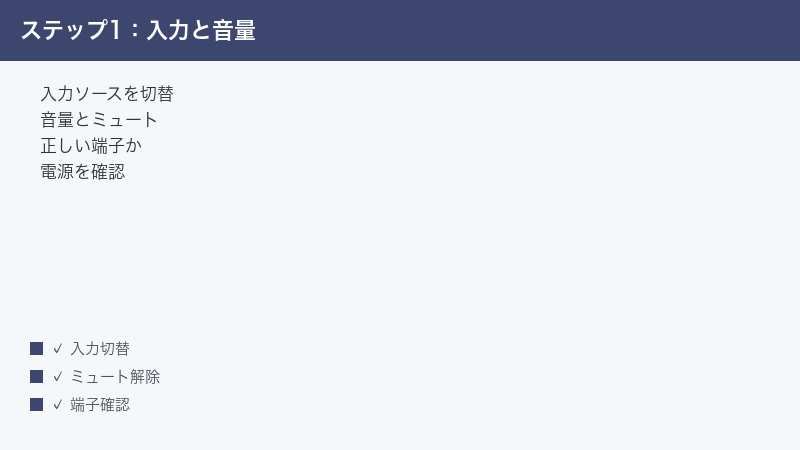
本格的な原因探しに入る前に、まずは基本中の基本を4つチェックしましょう。慌てて細かい設定をいじる前に、ここを落ち着いて確認するだけで解決してしまうことが、実はとても多いのです。「そんな初歩的なこと」と思わず、一つずつ指差し確認するつもりで見ていってください。
1つめは電源です。当たり前のようですが、アンプ本体の電源がきちんと入っているか、スタンバイ(待機)状態になっていないかを確認します。Denonのアンプは電源ランプの色や点灯で状態を示すモデルが多く、赤く点灯していたらスタンバイ、別の色や消灯なら通電している、といった具合に機種ごとに表示が異なります。リモコンの電源ボタンを押して、本体のディスプレイがしっかり点灯しているか見てみましょう。電源タップのスイッチが切れていたり、節電タップで連動して落ちていたりすることもあります。
2つめは音量(ボリューム)です。前回使ったときに音量を最小近くまで下げたまま電源を切っていると、次に点けたときほぼ無音に感じます。リモコンや本体のボリュームノブを少しずつ上げてみて、本体ディスプレイの数値(モデルによって「30」「-40dB」のような表示)が動くか確認しましょう。数値が変化するのに音が出ないなら、音量以外に原因があるとわかります。逆に、最初は思い切って聞こえるところまで上げてみると切り分けが進みます。
3つめはミュート(消音)です。リモコンのミュートボタンを過去に押したことを忘れていて、消音状態のままになっているケースは非常によくあります。本体ディスプレイに「MUTE」や消音マークが表示されていないか確認し、表示されていればミュートボタンをもう一度押して解除します。音量を上げても全く反応がないときは、まずこのミュートを疑ってください。
4つめは入力ソースの選択です。これは次の章で詳しく説明しますが、いま音を出したい機器(テレビ、ブルーレイプレーヤー、ゲーム機など)と、アンプが選んでいる入力先が一致しているかをまず見ます。本体ディスプレイに表示されている入力名(「TV」「BD」「GAME」「CD」など)が、実際に再生している機器とちぐはぐになっていないか確認しましょう。ここがズレているだけで、機器側はちゃんと再生していてもアンプは別の入力を見ているので、無音になります。
この4点を確認しても改善しない場合は、いよいよ個別の原因を一つずつ調べていきます。なお、ここまでの確認で一つでも当てはまるものがあれば、それを直すだけで解決することも多いので、焦らず順番に試してみてください。
原因1:入力ソースの選択ミス
音が出ないトラブルで圧倒的に多いのが、この「入力ソースの選択ミス」です。専門的な言い方をすると、アンプはいくつもの機器をつなげるようになっていて、それぞれ「入力(インプット)」という差し込み口に名前がついています。アンプはその中から「いまどの入力を聞くか」を一つだけ選んで音を出します。つまり、再生している機器がつながっている入力と、アンプが選んでいる入力が違っていると、機器が正常に動いていても音は出ません。テレビでいう「チャンネルが合っていない」状態に近いと考えるとわかりやすいでしょう。
直し方はシンプルです。リモコンには「TV」「BD」「GAME」「CBL/SAT」「MEDIA PLAYER」などの入力切り替えボタンが並んでいるか、あるいは入力を順番に切り替えるダイヤルやボタンがあります。これを押して、いま音を出したい機器がつながっている入力に合わせます。たとえばテレビの音を出したいなら、テレビをつないだ端子に対応する入力(多くの場合「TV」や、HDMI接続なら「TV AUDIO」など)を選びます。本体ディスプレイの入力名表示を見ながら、一つずつ切り替えて音が出る入力を探していくのが確実です。
ここで間違えやすいのが、入力名と実際の差し込み口の対応です。Denonのアンプは、背面の端子に書かれた名前(たとえば「BD」「MEDIA PLAYER」など)と、リモコンのボタン名が対応しているのが基本ですが、設定で入力名を変更したり、別の端子に機器を割り当て直したりしている場合は、表示と実際の接続がズレていることがあります。「TVと表示されているのにテレビをつないだのは別の端子だった」というようなケースです。一度、背面でどの機器がどの名前の端子につながっているかを確認し、その名前をリモコンで選ぶようにすると確実です。
また、機種やモデル、発売時期によって入力の名称やボタンの配置は異なります。AVR-Xシリーズのような多機能なAVアンプでは入力の数が多く、PMAシリーズのようなプリメインアンプ(2chの音楽用アンプ)では入力の構成がシンプル、といった違いもあります。ご自身のアンプの入力名は、本体ディスプレイの表示と背面端子の表記を見比べて把握しておくと、今後のトラブル時にも役立ちます。再生機器側もきちんと電源が入って再生状態になっているか、あわせて確認しておきましょう。
原因2:スピーカーケーブルの配線(+と-・接続不良・ショート)
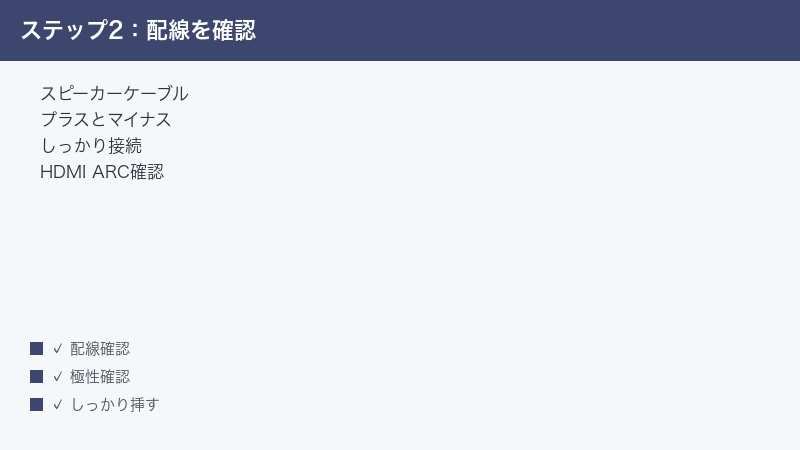
入力が合っているのに音が出ない、あるいは片方のスピーカーだけ鳴らないというときは、スピーカーケーブルの配線を疑います。特にプリメインアンプにスピーカーを直接つなぐ構成や、AVアンプで自分でスピーカーを配線した場合は、ここが原因になりがちです。配線のポイントは「プラスとマイナスの向き」「しっかり接続されているか」「ショート(短絡)していないか」の3つです。
接続がしっかりされているか。スピーカーケーブルは、先端の銅線(芯線)をアンプ背面とスピーカー側の端子に差し込んで固定します。Denonのアンプはネジを回して締めるタイプの端子(スクリュー式)や、レバーやプッシュ式の端子が使われていることがあります。ここで芯線がきちんと奥まで入っておらず、被覆(外側のビニール)を噛んでいたり、軽く触れているだけで緩んでいたりすると、接触不良で音が出ません。一度ケーブルを外し、芯線が10ミリ前後しっかり出ているか確認し、被覆を噛まないように差し込んで、確実に固定し直してみましょう。長く使っていると、振動や経年で端子が緩むこともあります。
プラスとマイナスの向き。スピーカーケーブルには2本の線があり、アンプ側もスピーカー側も「+(プラス、赤)」と「−(マイナス、黒)」の端子があります。片側だけ赤と黒を逆に接続すると「逆相」という状態になり、左右の音が打ち消し合って、特に低音がスカスカに感じたり、音像がぼやけたりします。完全に無音になるわけではありませんが、「なんだか音がおかしい」「迫力がない」というときはこの逆相を疑います。ケーブルには色や印、線の形状で目印がついていることが多いので、左右どちらも同じ向き(アンプの+はスピーカーの+へ)でそろえて接続しましょう。
ショート(短絡)していないか。これは安全面でも特に注意したいポイントです。芯線は細い銅線が束になっているため、差し込むときに「ひげ」のような細い線が1本でもはみ出して、+と−の端子に同時に触れてしまうと「ショート」が起きます。ショートが起きると、アンプを守るための保護回路(プロテクト)が働いて音が止まったり、電源が落ちたりすることがあります。配線するときは、芯線のひげがはみ出していないか、+と−の線同士が触れていないかをよく確認してください。これは後で説明する「原因5:保護回路」とも深く関係します。
片方だけ鳴らないときの切り分けとして、左右のスピーカーケーブルをアンプ側で入れ替えてみる方法があります。入れ替えても同じ側(たとえば常に左)が鳴らないならスピーカーかケーブル側の問題、鳴らない側が逆(右に移る)に変わるならアンプの端子側の問題、と原因をしぼり込めます。作業の際は、必ずアンプの電源を切ってから配線を触るようにしてください。
原因3:HDMI接続・テレビの音声出力設定(ARC/eARC)
「テレビの音だけがアンプから出ない」というトラブルは、HDMI接続とテレビ側の音声出力設定が関係していることがほとんどです。最近のAVアンプはテレビとHDMIケーブル1本でつなぎ、テレビの音をアンプに戻して鳴らす「ARC(エーアールシー)」という仕組みを使うことが多くなっています。eARC(イーアーク)はそのARCをより高音質・大容量に対応させた新しい規格です。これらを使うには、いくつか条件がそろっている必要があります。
挿し位置(HDMI端子の場所)を確認します。ARC/eARCは、テレビとアンプの両方で「ARC」または「eARC」と書かれた特定のHDMI端子同士をつないだときだけ機能します。テレビの背面を見ると、複数あるHDMI端子のうち一つだけに「ARC」「eARC」の表記があるはずです。アンプ側も、テレビにつなぐためのHDMI出力端子(OUT)に「ARC」「eARC」の表記があります。ここがズレて別の端子につながっていると、映像は出ても音はアンプに戻ってきません。表記のある端子同士でつながっているか、まず確認しましょう。
テレビ側の音声出力設定を確認します。テレビの設定メニューには「音声出力」「外部スピーカー」「オーディオシステム」といった項目があり、ここが「テレビのスピーカー」になっていると、音はテレビ本体から出てしまいアンプには送られません。これを「外部スピーカー」「オーディオシステム」「ARC」などに切り替える必要があります。設定項目の名前はテレビのメーカーや機種によって大きく異なるため、お使いのテレビの取扱説明書で「音声出力先の切り替え」にあたる項目を探してください。あわせて、HDMI連動機能(メーカーによって「リンク」「ブラビアリンク」「ビエラリンク」など呼び名が異なります)がテレビ・アンプ双方でオンになっているかも確認します。この連動機能がオフだと、ARCがうまく働かないことがあります。
音声フォーマットの相性も一因になります。テレビによっては、音声出力の形式(自動・PCM・ビットストリームなど)を選べる場合があります。アンプが対応していない形式が選ばれていると音が出ないことがあるため、うまくいかないときは設定を「自動」や「PCM」に切り替えて試すと改善することがあります。それでも音が出ないときは、いったんHDMIケーブルを抜き差ししたり、テレビとアンプの両方を再起動したりすると、連動がリセットされて復活することもあります。なお、ARCに対応していないテレビやケーブルでは、別途光デジタルケーブルなどで音声をつなぐ構成になる点も覚えておくとよいでしょう。
原因4:スピーカー設定・アサイン(チャンネル割り当て・サブウーファー)
AVアンプには、どの端子にどのスピーカー(フロント左右、センター、リア、サブウーファーなど)をつないでいるかを登録する「スピーカー設定」や「アサイン(割り当て)」という項目があります。ここの設定が実際の接続と食い違っていると、つないでいるはずのスピーカーから音が出なかったり、特定のチャンネルだけ鳴らなかったりします。プリメインアンプではこうした多チャンネルの設定は基本的にありませんが、AVアンプでは音が出ない原因としてよく登場するポイントです。
たとえば、本来センタースピーカーをつないでいるのに、設定上「センタースピーカーなし」になっていると、センターから出るはずのセリフ(人の声)が出ません。同じように、サブウーファー(低音専用スピーカー)の設定が「なし」になっていると、重低音が鳴らないままです。AVアンプのセットアップメニュー(画面に表示される設定画面)には「スピーカー」「マニュアルセットアップ」といった項目があり、その中で各スピーカーの「あり/なし」や大きさ、距離などを設定できます。実際につないでいるスピーカーと設定が一致しているか、一つずつ確認しましょう。
多くのDenonのAVアンプには、付属の測定用マイクを使って自動でスピーカー環境を測定・設定してくれる音場補正機能(Audyssey=オーディッセイなどの名前で搭載されていることがあります)が用意されています。スピーカーを増やしたりつなぎ替えたりしたあとに音が出ない、バランスがおかしいというときは、この自動測定をやり直すと、接続状態に合わせて設定が整い、症状が改善することがよくあります。マイクを視聴位置に置いて画面の案内に従うだけなので、難しい操作は不要です。
また、サブウーファーが鳴らない場合は、設定だけでなくサブウーファー本体側の確認も必要です。サブウーファーは多くがアンプを内蔵しており、本体に電源スイッチや音量ノブがついています。本体の電源が入っているか、音量がゼロになっていないか、オート電源(信号が来たら自動でオンになる機能)の設定、そしてアンプとサブウーファーをつなぐ専用ケーブル(サブウーファー出力端子につなぐケーブル)がしっかり差さっているかを確認しましょう。設定・本体・配線の3方向から見ていくのがコツです。
原因5:保護回路が働いて停止している(プロテクト表示)
電源を入れてしばらくすると音が消える、あるいは電源を入れた直後に「PROTECT(プロテクト)」のような表示が出て止まってしまう。こうした場合は、アンプの保護回路が働いている可能性が高いです。保護回路とは、アンプ内部や接続に異常を検知したときに、機器やスピーカーを守るために自動で動作を止める安全装置のことです。これが働くのは「アンプが壊れた」というより「危険な状態を察知して身を守っている」状態だと考えてください。
保護回路が働く代表的な原因が、先ほど触れたスピーカーケーブルのショート(短絡)です。+と−の芯線が触れていたり、ひげのような細い線がはみ出して両方の端子に接触していたりすると、アンプは異常な電流を検知して停止します。プロテクト表示が出たときは、まずあわてずアンプの電源を切り、電源プラグを抜いて、スピーカーケーブルの配線を一本ずつ点検しましょう。芯線のひげをきれいに整え、+と−が確実に分かれて差さっているか、被覆を噛んでいないかを確認します。
もう一つ気をつけたいのが、つないでいるスピーカーのインピーダンス(電気的な抵抗のようなもの。Ω=オームで表されます)です。アンプには対応できるインピーダンスの範囲があり、対応外の低すぎるスピーカーをつないだり、複数のスピーカーを無理につないだりすると、負荷が大きくなって保護回路が働くことがあります。スピーカーを増設・変更したあとにプロテクトが出るようになった場合は、この点も疑ってみてください。また、アンプを密閉された棚に詰め込んで使っていると熱がこもり、温度上昇による保護で止まることもあります。風通しのよい場所に設置することも大切です。
配線やショートを直し、しばらく置いてから電源を入れ直すと、正常に復帰することがほとんどです。一度プラグを抜いて数分待つことで、内部にたまった電気が抜けてリセットされやすくなります。ただし、配線を完全に外した状態(スピーカーを1本もつないでいない状態)でもプロテクト表示が消えない、何度試しても直らないという場合は、内部の故障の可能性があります。無理に使い続けず、購入店やメーカーのサポートに相談するのが安全です。
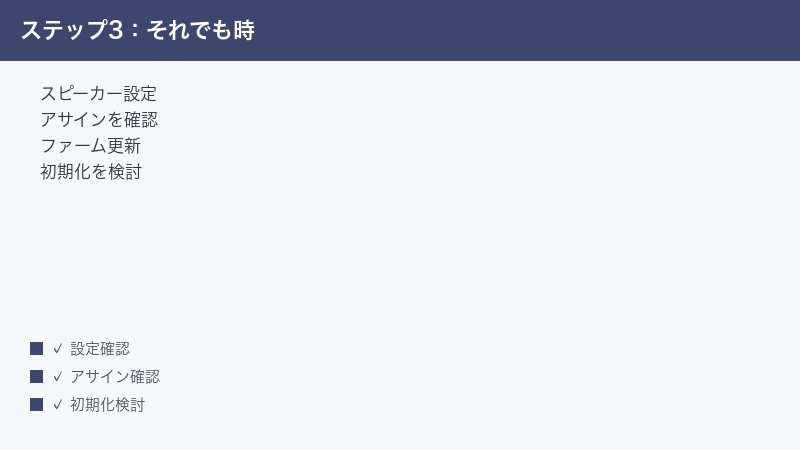
原因6:ファーム・一時的な不調(再起動・初期化)
ここまでの設定や配線をすべて確認しても解決しない場合、ソフトウェア面の一時的な不調が原因のこともあります。最近のAVアンプは内部に小さなコンピューターを積んでおり、ネットワーク機能やHDMI連動、各種設定をソフトウェアで制御しています。このソフトウェア(ファームウェアと呼びます)の動作が一時的に不安定になると、入力が切り替わらない、HDMIの音が出ない、操作を受け付けない、といった不可解な症状が出ることがあります。
まず試したいのが再起動です。といっても難しいことはなく、アンプの電源を切り、電源プラグをコンセントから抜いて、1〜2分ほど待ってから差し直し、再び電源を入れるだけです。この「電源プラグを抜いて待つ」という操作が、内部のソフトウェアを完全にリセットするのに効果的です。パソコンやスマホの再起動と同じく、原因がよくわからない一時的な不調はこれで直ることが少なくありません。HDMI連動がうまくいかないときは、つながっているテレビや他の機器も一緒に電源を入れ直すと、連動の状態がそろって改善することがあります。
次に検討したいのがファームウェアの更新です。メーカーは不具合の修正や機能改善のために、ファームウェアの更新版を提供することがあります。ネットワークにつながっているAVアンプなら、設定メニューの中に「アップデート」「ファームウェア」といった項目があり、最新版があれば更新できます。古いファームウェアのまま使っていて起きていた不具合が、更新によって解消することもあります。ただし、更新中は絶対に電源を切らないこと、ネットワーク接続が安定した状態で行うことが大切です。更新には時間がかかる場合があるので、途中で操作せず完了まで待ちましょう。
それでも改善しない、設定をいじりすぎて何が原因かわからなくなった、というときの最終手段が初期化(リセット、工場出荷時設定に戻す)です。初期化すると、入力名やスピーカー設定、ネットワーク設定などが購入時の状態に戻ります。これにより、知らないうちに変わってしまった設定がまとめてリセットされ、すっきり直ることがあります。初期化の操作方法は機種によって異なり、特定のボタンを押しながら電源を入れる方法や、メニューから行う方法などがあります。お使いのアンプの取扱説明書で「初期化」「リセット」「工場出荷時設定」にあたる手順を確認してから行ってください。初期化後はスピーカー設定などを最初からやり直す必要がある点に注意しましょう。
症状別の早見表
ここまで説明してきた原因を、症状ごとに整理した早見表です。いま起きている症状に近いものを探して、「主な原因」と「まず試すこと」を手がかりに対処を進めてください。複数の原因が重なっていることもあるので、上から順に試していくのがおすすめです。
| 症状 | 主な原因 | まず試すこと |
|---|---|---|
| 全く音が出ない | 入力ソースの選択ミス/音量・ミュート/電源/配線の接続不良 | 入力切り替えを合わせる、音量を上げる、ミュート解除、電源とケーブルの差し込みを確認 |
| 片方(左または右)だけ鳴らない | スピーカーケーブルの接続不良・断線/左右の端子の緩み | 左右のケーブルを入れ替えて切り分け、芯線を奥まで差し直し、端子を締め直す |
| テレビの音だけ出ない | HDMIの挿し位置(ARC/eARC)/テレビの音声出力設定/連動機能オフ | ARC端子同士の接続を確認、テレビの音声出力を外部スピーカーに切替、HDMI連動をオン |
| サブウーファー(低音)が鳴らない | スピーカー設定でサブウーファーが「なし」/本体の電源・音量/専用ケーブル未接続 | 設定でサブウーファーを「あり」に、本体電源と音量を確認、専用ケーブルを差し直す |
| しばらくすると音が消える・プロテクト表示 | 保護回路の作動(ケーブルのショート・インピーダンス・発熱) | 電源を切りプラグを抜く、配線のひげとショートを点検、風通しのよい場所へ設置 |
| 操作を受け付けない・原因不明の不調 | ファームウェアの一時的な不調 | 電源プラグを抜いて1〜2分待ち再起動、ファーム更新、最終手段として初期化 |
表はあくまで目安です。お使いのモデルや発売時期によって、入力名やメニューの名称、端子の構成は異なります。早見表で当たりをつけたら、各原因の章に戻って詳しい手順を確認してください。
トラブルを防ぐ・きれいに鳴らすコツ
一度直しても、また同じトラブルで悩まないように、日ごろから気をつけておきたいポイントをまとめます。少しの心がけで、音が出ないトラブルはぐっと減らせますし、スピーカー本来の良い音を引き出すことにもつながります。
配線は丁寧に、目印を活用する。スピーカーケーブルをつなぐときは、芯線のひげを残さず、被覆を噛まないように奥までしっかり差し込みます。+と−を左右でそろえて接続し、どの端子にどの機器をつないだか分かるように、ケーブルにタグやテープで目印をつけておくと、後でトラブルが起きたときの切り分けがとても楽になります。機器を増やしたり配置換えをしたりしたときは、接続図を簡単にメモしておくのもおすすめです。
入力名を分かりやすく設定する。AVアンプは入力の表示名を変更できる機種が多いので、「BD」のような型番的な名前ではなく、自分が分かりやすい名前(つないだ機器に合わせた呼び方)に変えておくと、入力選択ミスが減ります。家族みんなで使う場合は特に、誰が見ても分かる名前にしておくと「音が出ない」という問い合わせが減ります。
風通しと設置に気を配る。アンプは動作中にそれなりの熱を出します。テレビ台の密閉された空間や、上に物を積み重ねた状態で使うと熱がこもり、保護回路が働いて止まる原因になります。上下左右に少し余裕を持たせ、風が通る場所に設置しましょう。ほこりがたまると放熱の妨げになるので、ときどき周りを掃除するのも効果的です。
ファームウェアは適度に最新へ。ネットワークにつながるアンプは、新しいファームウェアが提供されたら、安定した環境で更新しておくと、既知の不具合を避けられます。更新中は電源を切らないことだけ守れば、難しい作業ではありません。あわせて、テレビやプレーヤーなど周辺機器のソフトウェアも最新にしておくと、HDMI連動の相性問題が起きにくくなります。これらの習慣で、安定して気持ちよく音楽や映画を楽しめる環境が保てます。
よくある質問(FAQ)
Q1. テレビの音がアンプから出ません(ARCがうまくいかない)。どうすればいいですか?
まず、テレビとアンプを「ARC」または「eARC」と表記のあるHDMI端子同士でつないでいるか確認してください。次に、テレビの音声出力設定が「テレビのスピーカー」ではなく「外部スピーカー」「オーディオシステム」などになっているかを見直します。さらに、テレビとアンプ双方のHDMI連動機能(リンク機能)がオンになっているかも確認しましょう。それでも出ないときは、HDMIケーブルを抜き差しし、テレビとアンプを両方とも電源プラグから抜いて再起動すると、連動がリセットされて改善することがあります。設定項目の名前はテレビのメーカー・機種で異なるため、テレビの取扱説明書もあわせてご確認ください。
Q2. 片方のスピーカーだけ鳴りません。スピーカーが壊れたのでしょうか?
いきなり故障と決めつけず、まず配線を疑いましょう。鳴らない側のスピーカーケーブルが、アンプ側・スピーカー側ともに奥までしっかり差さっているか、芯線が緩んでいないかを確認します。切り分けとして、左右のケーブルをアンプの端子で入れ替えてみてください。鳴らない側が反対に移ればアンプの端子側、同じ側のままならスピーカーかケーブル側、と原因をしぼり込めます。作業前は必ずアンプの電源を切ってください。多くの場合、差し直しや端子の締め直しで直ります。
Q3. 「PROTECT(プロテクト)」と表示されて音が止まります。故障ですか?
プロテクト表示は、アンプが異常を検知して自分とスピーカーを守るために動作を止めた状態です。多くはスピーカーケーブルのショート(+と−の芯線が触れている、ひげがはみ出して両端子に接触している)が原因です。電源を切り、プラグを抜いてから配線を一本ずつ点検し、芯線を整えて+と−を確実に分けてつなぎ直してください。発熱がこもらないよう設置場所も見直しましょう。配線を直して数分置き、電源を入れ直せば復帰することがほとんどです。スピーカーを外してもプロテクトが消えない場合は、内部故障の可能性があるためサポートへ相談してください。
Q4. Bluetoothでスマホとアンプがうまくつながりません。
Bluetoothに対応したモデルの場合、まずアンプの入力をBluetoothに切り替え、ペアリング(機器同士を登録する作業)待ちの状態にします。スマホ側のBluetooth設定画面でアンプの名前を選んで接続してください。すでに別の機器とつながっていると新しい接続ができないことがあるので、その場合は先につながっている機器の接続を切ります。一度ペアリングに失敗したときは、スマホ側の登録情報を一度削除してから、もう一度ペアリングし直すとうまくいくことがあります。なお、Bluetoothに対応していないモデルもあるため、ご自身のアンプが対応しているかは仕様をご確認ください。
Q5. スピーカーケーブルの正しい繋ぎ方を教えてください。
スピーカーケーブルは2本の線でできており、それぞれを+(プラス)と−(マイナス)に分けてつなぎます。手順は、まずケーブルの先端の被覆(外側のビニール)を1センチほどむいて芯線(銅線)を出します。芯線の細いひげがばらけないようにねじってまとめ、アンプ背面とスピーカー側の端子に、被覆を噛まないよう奥まで差し込んで固定します。このとき、アンプの+はスピーカーの+へ、−は−へと、左右そろえて同じ向きにつなぐのが大切です。ケーブルの色や印を目印にすると間違えにくくなります。隣の端子に芯線が触れてショートしないよう、ひげのはみ出しには十分注意してください。
Q6. アンプの初期化(リセット)のやり方が分かりません。
初期化の方法は機種によって異なります。一般的には、特定のボタンを押しながら電源を入れる方法や、設定メニューの中の「初期化」「リセット」「工場出荷時設定」といった項目から行う方法があります。お使いのアンプの取扱説明書で、初期化に該当する手順を確認してから実行してください。初期化を行うと、入力名やスピーカー設定、ネットワーク設定などが購入時の状態に戻り、設定をやり直す必要があります。設定をいじりすぎて原因が分からなくなったときの最終手段として有効ですが、まずは電源プラグを抜いての再起動を先に試すことをおすすめします。
Q7. 音は出るものの、左右のバランスがおかしく低音が弱く感じます。
左右どちらかのスピーカーケーブルで、+と−を逆につないでいる「逆相」の可能性があります。逆相になると左右の音が打ち消し合い、特に低音が弱く、音の定位(音がどこから聞こえるか)もぼやけます。左右ともに同じ向き(アンプの+はスピーカーの+へ)でつながっているか、ケーブルの目印を見ながら確認してください。AVアンプの場合は、付属マイクによる自動音場補正をやり直すと、距離やレベルが調整されてバランスが整うこともあります。
まとめ
Denonのアンプ・AVアンプから音が出ないトラブルは、その多くが故障ではなく「設定」か「配線」のどちらかが原因です。まずは落ち着いて、電源・音量・ミュート・入力ソースという基本の4点を確認することから始めましょう。これだけで解決することも珍しくありません。それでも直らなければ、入力ソースの選択ミス、スピーカーケーブルの配線(+と−・接続不良・ショート)、HDMI接続とテレビの音声出力設定(ARC/eARC)、スピーカー設定・アサイン、保護回路の作動、ファームや一時的な不調と、上流から順に一つずつ切り分けていけば、原因にたどり着けるはずです。
特に「片方だけ鳴らない」ときは配線、「テレビの音だけ出ない」ときはHDMIとテレビ側の設定、「プロテクト表示で止まる」ときはケーブルのショートや発熱、というように、症状ごとに当たりをつけると効率よく対処できます。今回紹介した症状別の早見表も、いざというときの手がかりとして役立ててください。配線を触るときは必ず電源を切る、という安全面の基本も忘れずに。
なお、お使いのモデルや発売時期によって、入力名やメニューの呼び方、端子の構成は異なります。具体的な操作はお手元のアンプの取扱説明書とあわせて確認するのが確実です。配線を外した状態でもプロテクトが消えないなど、明らかに様子がおかしいときは、無理をせず購入店やメーカーのサポートに相談してください。落ち着いて一つずつ確かめれば、きっとまたお気に入りの音楽や映画を、良い音で楽しめるようになります。この記事が、その手助けになればうれしいです。
