 minto.tech スマホ(iPhone/Android)・パソコン(Windows/Mac)・Office・Wi-Fi・AIツールの「できない」「困った」を解決する実用ガイド。トラブル対処法とノウハウが満載のお助けサイトです。
※本ページにはプロモーション(広告)が含まれています
📑 この記事の目次(タップで開く)
はじめに:iiyamaモニターの「信号なし」とは何が起きているのか
パソコンの電源を入れたのに、iiyama(イーヤマ)のモニターが真っ暗なまま。画面の中央に「No Signal」「信号がありません」「信号なし」といったメッセージがふわっと浮かんでは消えていく。あるいは、しばらく席を外して戻ってきたら、スリープから復帰せず画面が反応しない。こうした症状に出くわすと、「ついにモニターが壊れたのかもしれない」と不安になってしまいますよね。実際、デスクトップ作業の真っ最中に画面が映らなくなると、仕事も手が止まってしまいますし、買い替えを考え始める方も少なくありません。
けれども、最初に知っておいていただきたいことがあります。それは、「信号なし」と表示される症状の多くは、モニター本体の故障ではない、ということです。「No Signal(信号なし)」とは、モニターが「パソコン側から送られてくるはずの映像データを、いま受け取れていません」と教えてくれている状態を指します。つまりモニター自身は正常に起動して、画面にメッセージを出すところまではきちんと動いているのです。問題は、パソコンとモニターをつなぐ「映像の通り道」のどこかで信号が届いていない、という点にあります。ケーブルの緩み、入力端子の選び間違い、パソコン側の設定、グラフィック機能の不調など、原因は意外と身近なところに潜んでいます。
この記事では、iiyamaのモニターが映らない・信号なしになる・スリープから復帰しない・画面が真っ暗になる、といったトラブルについて、原因を一つずつ切り分けながら、自分でできる解決法を順番に解説していきます。専門用語はそのつど噛みくだいて説明しますので、パソコンが得意でない方でも大丈夫です。やみくもに試すのではなく、「電源は入るか」「OSD(画面上のメニュー)は出るか」「どの接続で映らないか」という3つの観点から全体像をつかみ、上流から順に確認していくのがコツです。あなたのモニターをもう一度きちんと映すために、落ち着いて一緒に進めていきましょう。
この記事でわかること
- 「信号なし(No Signal)」というメッセージが何を意味しているのか
- 故障かどうかを見分けるための「電源・OSD・接続」3つのチェックの考え方
- ケーブルや端子の緩み・断線が原因のときの直し方
- 入力ソース(HDMI・DisplayPortなど)の選び間違いを正す方法
- パソコン側の出力先・解像度・リフレッシュレートの見直し方
- グラフィックドライバの更新や、スリープから復帰しないときの対処
- ケーブルの規格が高解像度・高リフレッシュに合っていないケースの判断
- モニター本体の工場リセット(初期化)と、本体故障の切り分け方
- HDMI・DisplayPort・USB-Cといった接続別の確認ポイント早見表
- 同じトラブルを繰り返さないための予防のコツとよくある質問への回答
まず確認:電源は入るか・OSDは出るか・どの接続で映らないか
具体的な原因を探る前に、まずは現状を正しく把握することが何より大切です。ここを飛ばしていきなりケーブルを抜き差ししたり設定を変えたりすると、原因がぼやけてしまい、かえって遠回りになります。確認したいのは次の3点です。順番に見ていきましょう。
1つめは「電源は入っているか」です。モニターの前面や底面、背面にある電源ランプ(インジケーターランプ)を確認してください。多くのiiyama製モニターでは、正常に映像を受信しているときは青や白などに点灯し、信号を受け取れていない省電力状態のときはオレンジ(橙)色に点灯したり点滅したりする傾向があります。ランプの色や点滅パターンは機種によって異なりますので一概には言えませんが、「ランプがオレンジに変わっている」「ゆっくり点滅している」場合は、電源は来ているけれど映像信号が届いていない、というサインであることが多いです。逆に、ランプがまったく点かない場合は、電源ケーブルやコンセント、電源スイッチ側の問題を先に疑います。
2つめは「OSD(オンスクリーンディスプレイ)が出るか」です。OSDとは、モニター本体のボタンを押したときに画面に表示される設定メニューのことです。明るさや入力切替などをここで操作します。パソコンとつないでいない状態でも、モニターの電源が入っていればこのメニューは表示できます。実際にモニターのメニューボタンを押してみてください。もしOSDメニューが画面に出てくるなら、「モニターの表示機能そのものは生きている」と判断できます。これはとても重要な切り分けです。OSDが出るのに映像だけ映らないのなら、犯人はモニター本体ではなく、ケーブルやパソコン側にある可能性がぐっと高まります。
3つめは「どの接続で映らないか」です。iiyamaのモニターの背面には、HDMI、DisplayPort、USB-C、DVIといった複数の映像入力端子が用意されていることがあります(端子の種類と数は機種によって異なります)。いまパソコンとモニターを、どの端子で、どのケーブルでつないでいるのかを正確に把握しておきましょう。「HDMIでつないでいるつもりが、実は隣のポートに挿さっていた」「以前DisplayPortで使っていた名残でケーブルが2本挿さっている」といったことは珍しくありません。使っている端子の名前を覚えておくと、このあとの入力切替やケーブル交換がスムーズになります。
原因1:ケーブル・端子の緩み・断線
「信号なし」トラブルでもっとも多く、そしてもっとも見落とされやすいのが、映像ケーブルや端子まわりの物理的な問題です。映像信号は1本のケーブルの中をデータとして流れていきますから、その通り道がほんのわずかでも途切れていれば、モニターには何も届きません。地味な原因ですが、ここを丁寧に確認するだけで解決するケースが非常に多いので、最初にしっかり潰しておきましょう。
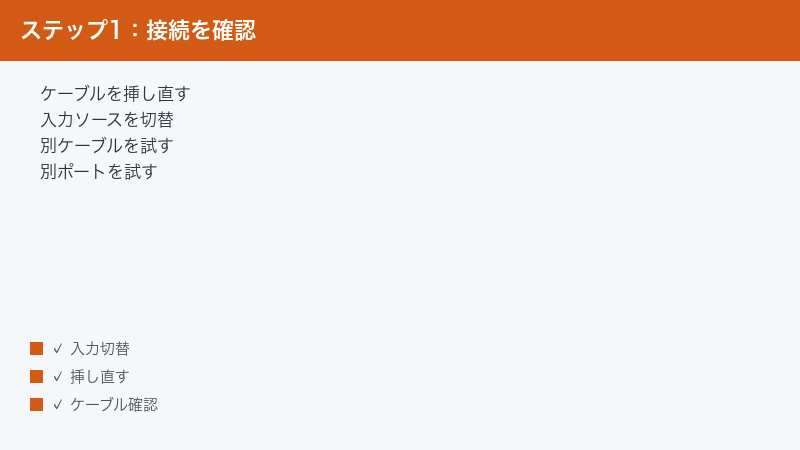
まず行いたいのが、ケーブルの挿し直しです。パソコン側とモニター側、両方の端子からケーブルを一度しっかり抜き、奥までカチッと差し込み直してください。長く使っていると、机の振動やケーブルの自重で、知らないうちに端子が半挿しの状態になっていることがあります。見た目では挿さっているように見えても、内部の接点が触れていなければ信号は通りません。HDMIケーブルは比較的抜けやすいので、特に注意が必要です。DisplayPortケーブルには抜け防止のツメ(ラッチ)が付いているものがあり、抜くときはツメを押さえながら引くタイプもあります。無理に引っ張ると端子を傷めるので気をつけてください。
挿し直しても改善しない場合は、別のケーブルを試すのが次の一手です。ケーブルは消耗品で、内部の細い導線は折り曲げや踏みつけによって少しずつ傷み、ある日突然断線します。外側の被覆が無事でも、中の線だけ切れていることはよくあります。手元に予備のHDMIやDisplayPortのケーブルがあれば、それに替えてみてください。これで映れば、原因は元のケーブルの断線だったと特定できます。予備がない場合でも、原因の切り分けとしてケーブル交換は非常に有効ですので、1本用意しておく価値はあります。
さらに、別のポート(端子)を使ってみることも試してください。パソコン側にもモニター側にも、同じ種類の端子が複数あることがあります。たとえばパソコンのグラフィックボードにHDMIが2つある場合、片方の端子だけが内部的に不調ということもあり得ます。空いている別の端子に挿し替え、入力切替(次の章で説明します)を合わせて、映るかどうかを確認しましょう。なお、デスクトップパソコンでは、グラフィックボード側の端子とマザーボード側(パソコン本体に直付けの)端子のどちらに挿すかでも映る・映らないが変わります。グラフィックボードを搭載しているなら、原則としてグラフィックボード側の端子に挿すのが正解です。
原因2:入力ソースの選択ミス
ケーブルがきちんとつながっているのに映らない。そんなときに次に疑いたいのが、モニターの「入力ソース」の選び間違いです。これはとても多い原因でありながら、知らないと気づきにくい盲点でもあります。
モニターには複数の映像入力端子があると先ほど説明しました。モニターは「いま、どの端子から来る映像を画面に映すか」を、内部で1つだけ選んで表示しています。この「いま見ている入力」のことを入力ソース(入力信号)と呼びます。たとえば、パソコンはHDMIでつないでいるのに、モニターの入力ソースが「DisplayPort」に設定されたままだと、モニターはDisplayPort端子の方をのぞき込んでいるので、HDMIに映像が来ていても「こっちには信号がない」と判断し、「信号なし」と表示してしまうのです。つないだ場所と、モニターが見ている場所がズレている状態ですね。
解決法はシンプルで、モニターのOSDで入力ソースを手動で切り替えることです。モニター前面(または底面・背面)のボタンの中から、入力切替に対応するボタンを探します。多くの機種では「INPUT」「SOURCE」と書かれていたり、四角が重なったようなアイコンが目印になっていたりしますが、表記やボタン位置は機種によって異なります。そのボタンを押すと、HDMI・DisplayPort・USB-Cといった入力先の一覧が表示されますので、いまパソコンをつないでいる端子(原因1で把握した端子)を選んでください。正しい入力を選べば、すぐに映像が表示されるはずです。
多くのモニターには「自動検出(オートセレクト)」という機能もあります。これは、信号が来ている端子をモニターが自分で探して、自動的にそこへ切り替えてくれる便利な仕組みです。ただし、複数の端子に同時に機器がつながっていると、思っていたのと違う方を選んでしまうこともあります。狙った入力に確実に固定したいときは、自動検出をオフにして手動で指定するのも一つの方法です。自動と手動、それぞれの設定がOSDのどこにあるかは機種ごとに違いますので、メニューの「Input」や「入力」といった項目を探してみてください。
原因3:PC側の出力先・解像度・リフレッシュレート
ここまではモニターとケーブルの側を見てきました。それでも映らない場合は、視点を切り替えて、映像を送り出すパソコン側に目を向けます。映像はパソコンが作って送り出すものですから、パソコン側の設定が合っていなければ、いくらモニターやケーブルが正常でも正しく映りません。
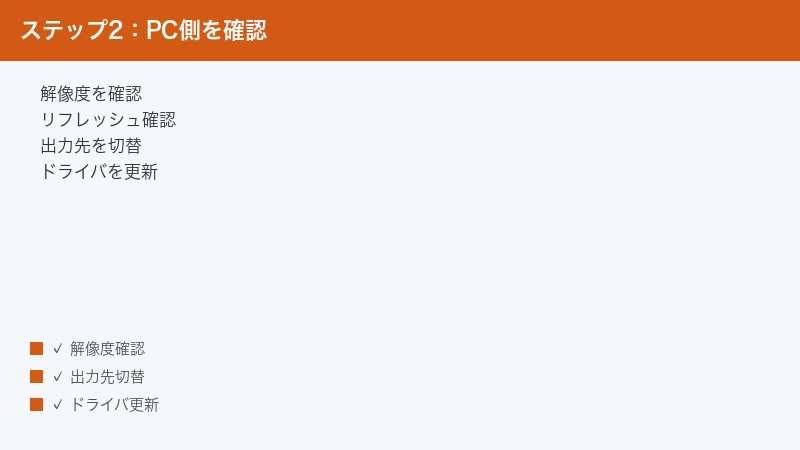
まず確認したいのが出力先です。パソコンに複数のディスプレイがつながっている場合や、ノートパソコンの場合、映像をどの画面に出すかが「拡張」「複製」「外部のみ」などのモードで切り替わります。意図せず別の画面だけに出力する設定になっていると、iiyamaのモニターには映像が届きません。Windowsでは、キーボードの「Windowsキー」と「P」キーを同時に押すと、画面の出力先を選ぶメニューが表示されます。「複製」や「拡張」を選び、iiyamaのモニターにも映像が回るように設定してみてください。
次に解像度とリフレッシュレートが高すぎないかを確認します。解像度とは画面のきめ細かさ(映し出す点の数)、リフレッシュレートとは1秒間に画面を何回描き直すか(単位はHz・ヘルツ)を表す値です。パソコンが、モニターやケーブルが対応できる範囲を超える高い解像度・高いリフレッシュレートで映像を出そうとすると、モニター側が「この信号は受け取れません」と表示を拒否し、結果として「信号なし」や真っ暗な画面になることがあります。たとえば、前に別の高性能モニターで使っていた設定がそのまま残っていて、今のモニターには大きすぎる、というケースです。
この場合は、いったん低い解像度・標準的なリフレッシュレートに下げてあげると映ることがあります。映像が映らずWindowsの設定画面が見えない状態でも、Windowsには「セーフモード」という最低限の画面で起動する仕組みがありますし、起動から少し待つと「この表示で問題なければ維持、なければ自動で元に戻る」という確認が働く場合もあります。映ったら、Windowsの「設定」から「システム」→「ディスプレイ」と進み、解像度を推奨値に、リフレッシュレートを「ディスプレイの詳細設定」から適切な値に整えてください。推奨と書かれた値を選んでおけば、まず安全です。
原因4:GPUドライバ・スリープからの復帰不良
「使い始めは映るのに、しばらく放置してスリープに入ると、復帰時に画面が真っ暗のまま戻らない」。この症状で悩む方はとても多いです。これはモニターの故障ではなく、パソコン側のグラフィック機能を制御するソフト、いわゆるGPUドライバや、パソコンの省電力(電源管理)の動作が関係していることがよくあります。
GPUとは映像処理を担う部品、ドライバとはその部品を動かすための橋渡しのソフトのことです。このドライバが古かったり、相性の問題を抱えていたりすると、スリープから戻るときにモニターへ正しく信号を送り直せず、画面が真っ暗のままになることがあります。対策の基本は、GPUドライバを最新の状態に更新することです。お使いのグラフィック機能のメーカー(NVIDIA、AMD、Intelなど)の公式サイトや、各社の管理ソフトから、最新版のドライバを入手して入れ替えてみてください。更新後は念のためパソコンを再起動します。なお、新しいドライバでかえって不調になる場合もまれにありますので、その際は一つ前の安定版に戻す(ロールバックする)という選択肢も覚えておくとよいでしょう。
あわせて見直したいのが省電力(電源管理)の設定です。Windowsには、一定時間操作がないとディスプレイの電源を切ったり、パソコン自体をスリープさせたりする機能があります。この復帰の際にトラブルが起きやすいので、まずは復帰しない症状の切り分けとして、ディスプレイの電源を切るまでの時間やスリープまでの時間を長め(あるいは「なし」)に設定し、症状が出るかどうかを観察してみてください。それで復帰トラブルが起きなくなれば、原因はスリープ復帰まわりにあったと判断できます。
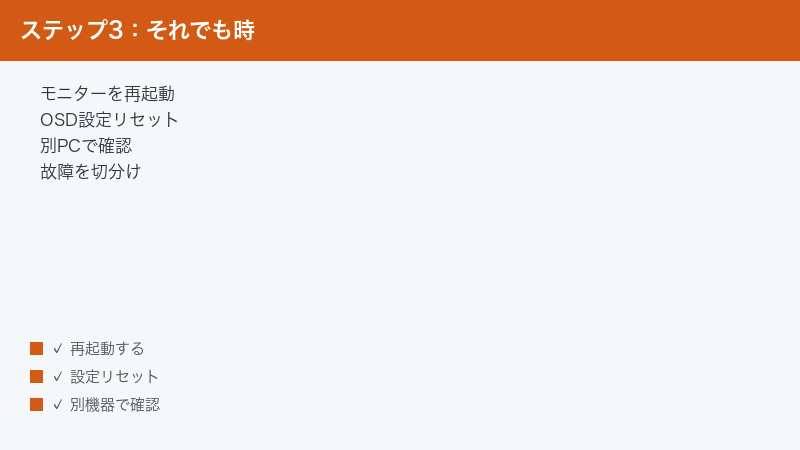
とりあえず今すぐ画面を復活させたいときの応急処置として、いくつか試せることもあります。キーボードのキーを何度か押す、マウスを大きく動かす、それでも反応がなければ、モニターの電源を一度切って入れ直す、あるいはモニターのケーブルを抜いて挿し直す、といった操作で映像が戻ることがあります。最終手段としてパソコン側を再起動すれば、ドライバが読み込み直されて正常化することがほとんどです。ただし再起動は作業中のデータが保存されない場合があるので、可能な範囲で慎重に行ってください。
原因5:ケーブル規格が非対応(高リフレッシュ/4K)
原因1ではケーブルの断線について触れましたが、ケーブルには「断線していないのに使えない」というもう一つの落とし穴があります。それがケーブルの規格(バージョン)の問題です。特に、4Kなどの高解像度や、高リフレッシュレート対応モデルを使っている場合に表面化しやすい原因です。
HDMIにもDisplayPortにも、見た目は同じでも内部の性能を表す「バージョン」という世代があります。古い世代のケーブルは、流せる映像データの量に上限が低く設定されています。そのため、高解像度・高リフレッシュレートのような「データ量の多い映像」を流そうとすると、ケーブルの許容量を超えてしまい、映像が映らない、ちらつく、あるいは特定の高い設定だけ選べない、といった症状が出ます。形が合うから挿せるけれど、性能が足りていない、という状態ですね。
たとえば、高リフレッシュ対応モデルの場合、「フルHDで60Hzなら映るのに、本来の高いリフレッシュレートを選ぶと信号なしになる」ということが起こり得ます。これはモニターやパソコンが悪いのではなく、間にあるケーブルが、その高いデータ量に対応した規格ではない、というだけのことが多いのです。4K表示を狙う場合も同様で、4Kに対応した規格のケーブルでないと、正しく表示されないことがあります。
対策としては、使いたい解像度・リフレッシュレートに対応した規格のケーブルを用意することです。HDMIなら高速規格に対応した新しめのもの、DisplayPortなら高帯域に対応した規格のものを選びます。ケーブルを買うときは、製品の説明に「4K対応」「高リフレッシュレート対応」「対応バージョン」といった記載があるかを確認すると安心です。また、極端に長いケーブルは信号が弱まりやすく、これも不安定さの原因になります。必要以上に長いものは避け、できるだけ適切な長さのものを選ぶとトラブルを減らせます。なお、お使いのモニターの各端子がどのバージョンまで対応しているかは機種ごとに異なりますので、付属の取扱説明書や仕様表もあわせて確認してください。
原因6:モニターのOSD設定・本体の故障切り分け
ここまでの原因を一つずつつぶしても改善しないときは、モニター本体側の設定を初期状態に戻したうえで、最終的に「本体の故障なのかどうか」を切り分けていきます。
まず試したいのが、モニターの工場リセット(初期化)です。OSDの設定をいろいろ触っているうちに、入力設定や省電力設定が思わぬ状態になっていることがあります。多くのiiyama製モニターには、すべての設定を購入時の状態に戻す「リセット」「初期化」「ファクトリーリセット」といった項目がOSDメニューの中に用意されています(項目名や場所は機種によって異なります)。これを実行すると、明るさや入力設定などがまっさらな初期値に戻り、設定の絡まりが原因だった場合は改善することがあります。リセットしても、保存した文書やパソコン側のデータには影響しませんので、安心して試して構いません。
そして、故障かどうかを判断するうえで決定的に役立つのが、別のパソコンや別の機器でモニターを確認する方法です。いま映らないモニターを、別のパソコン、あるいはゲーム機やノートパソコンなど、別の映像機器につないでみてください。もしそれで正常に映るのなら、モニター本体は故障しておらず、原因は元のパソコン側にあったと判断できます。逆に、どの機器につないでも、ケーブルを替えても、入力ソースを正しく選んでも映らないのであれば、モニター本体の故障の可能性が高まります。
ここで「はじめに」で確認したOSDの話が効いてきます。OSDメニューが正常に表示できるなら、モニターの画面そのものは生きていると考えられます。バックライトや液晶パネルが完全に壊れていれば、OSDのメニュー自体も映らないはずだからです。OSDは出るのに映像だけ映らない、という状態は、パネルの故障よりも、入力まわりや信号受信の問題を示していることが多いのです。これらを総合して「複数の機器で試しても映らない」「OSDも出ない、もしくは出ても入力を正しく選んでなお映らない」となれば、いよいよ修理や買い替えの検討段階です。保証期間内であれば、自己判断で分解などはせず、購入店やメーカーのサポート窓口へ相談するのが安全です。
接続別の確認早見表
ここまで解説してきた確認ポイントを、接続の種類ごとに整理しました。いまお使いの接続に合わせて、上から順にチェックしてみてください。表内の内容は一般的な傾向であり、対応状況は機種やケーブルによって異なる点はご了承ください。
| 接続の種類 | まず確認したいポイント | よくある原因 |
|---|---|---|
| HDMI | 奥までしっかり挿さっているか。抜けやすいので挿し直す。OSDの入力ソースをHDMIに合わせる。 | 半挿し・接触不良、入力ソースの選び間違い、古い規格のケーブルで高解像度・高リフレッシュが通らない。 |
| DisplayPort | ツメ(ラッチ)が引っかかるまで挿す。抜くときはツメを押す。入力ソースをDisplayPortに合わせる。 | ラッチの半挿し、スリープ復帰時に信号が切れる、高帯域非対応ケーブルで高リフレッシュが出ない。 |
| USB-C | そのケーブルとポートが映像出力(DP Altモード)に対応しているか。給電と表示を1本でまかなえるか。 | 映像非対応の充電専用ケーブルを使用、ポートが映像出力非対応、給電不足で表示が不安定。 |
| DVI(搭載機種のみ) | 端子の左右にあるネジを締めて固定する。ピン折れがないか確認する。入力ソースを合わせる。 | ネジ緩みによる接触不良、ピン曲がり・ピン折れ、変換アダプタを介した際の相性。 |
表のとおり、どの接続でも共通して効いてくるのは「奥までしっかり挿す」「OSDで入力ソースを正しく選ぶ」の2点です。USB-C接続については少し注意が必要で、USB-Cという形のケーブルやポートでも、映像を送れるもの(映像出力に対応したもの)と、充電やデータ転送専用で映像は送れないものが混在しています。1本で映像と給電の両方をまかないたい場合は、その用途に対応した製品かどうかを必ず確認してください。
トラブルを防ぐ・快適に使うコツ
一度直しても、また同じ症状に悩まされるのは避けたいものです。ここでは、「信号なし」トラブルを未然に防ぎ、iiyamaのモニターを長く快適に使うためのコツを紹介します。日々のちょっとした心がけで、再発はぐっと減らせます。
第一に、ケーブルの取り回しに気を配ることです。ケーブルを無理に折り曲げたり、机の脚で踏んでいたり、強く引っ張られる状態で配線していると、内部の線が少しずつ傷んで、ある日突然の断線につながります。端子部分に横向きの力がかからないよう、余裕を持たせて配線し、必要に応じて結束バンドなどでゆるくまとめておくと安心です。抜け防止のため、机を動かすときはケーブルに負担がかからないかも意識しましょう。
第二に、ケーブルは用途に合った規格のものを選び、なるべく余らせない長さにすることです。原因5で触れたとおり、規格が古いと高解像度・高リフレッシュで不具合が出ます。最初から、使いたい表示性能に対応したケーブルを用意しておけば、後から「映らない」と悩まずに済みます。また、信頼できる製品を選ぶことも、接触不良や初期不良によるトラブルを減らすうえで効果的です。
第三に、グラフィックドライバを定期的に更新する習慣をつけることです。ドライバはパソコンの映像出力の安定性に直結します。新しいモデルや新しいOSへの対応、不具合の修正が随時行われていますので、ときどき最新版が出ていないか確認して、適度に更新しておくと、スリープ復帰の不調などを予防しやすくなります。ただし更新直後はまれに不具合が出ることもあるため、調子が良いときに、時間に余裕をもって行うのがおすすめです。
第四に、入力ソースと省電力の設定を把握しておくことです。自分のモニターが、いまどの入力を見ているのか、自動検出が有効か手動固定かを一度確認しておくと、いざ映らなくなったときの切り分けが速くなります。省電力でディスプレイが切れるまでの時間も、自分の使い方に合わせて整えておくと、頻繁にスリープして復帰トラブルを招く、といった事態を避けられます。普段使うシリーズ(ProLiteやG-MASTERなどのラインがあります)によって設定項目の呼び名や位置に違いがあることもあるので、付属の取扱説明書に一度目を通しておくと、いざというときに迷いません。
🛒 関連商品をAmazonでチェック
よくある質問(FAQ)
Q1. 高リフレッシュ対応モデルなのに、144Hzなど高いリフレッシュレートが選べません。どうすればいいですか?
まず、お使いのケーブルがその高いリフレッシュレートに対応した規格かを確認してください。古い世代のHDMIやDisplayPortのケーブルでは、データ量が足りずに高リフレッシュが選べないことがよくあります。あわせて、Windowsの「ディスプレイの詳細設定」からリフレッシュレートの項目を開き、選択できる値の中に目的の数値があるかを確認します。接続する端子によって出せる上限が変わることもあるため、どの端子につないでいるかも見直してみてください。なお、何Hzまで出せるかはモニターの機種やケーブルによって異なります。
Q2. スリープから復帰したときだけ画面が映りません。毎回ケーブルを抜き差ししないと直らないのですが。
スリープ復帰時のトラブルは、GPUドライバや省電力設定が関係していることが多い症状です。まずはグラフィックドライバを最新の状態に更新し、パソコンを再起動してみてください。それでも改善しなければ、Windowsの電源設定で、ディスプレイの電源を切るまでの時間やスリープまでの時間を長め(または無効)にして様子を見ます。応急処置としては、キーボードを押す・モニターの電源を入れ直す・ケーブルを挿し直すといった操作で復帰することがあります。
Q3. デュアルモニター(2台つなぎ)で、片方のiiyamaモニターだけ映りません。
まずはキーボードの「Windowsキー」と「P」を押して、出力モードが「複製」や「拡張」になっているかを確認します。「PC画面のみ」になっていると、もう片方には映りません。次に、映らない方のモニターのケーブルとポートを、もう一方と入れ替えて試してみてください。これで映る側が変われば原因はケーブルやポート、変わらなければそのモニターやパソコン側の特定の出力に原因が絞れます。映らない方の入力ソースが正しく選ばれているかも確認しましょう。
Q4. 工場リセット(初期化)をすると、パソコンのデータや設定は消えてしまいますか?
いいえ、消えません。モニターの工場リセットは、あくまでモニター本体の表示設定(明るさ、入力設定、省電力設定など)を購入時の状態に戻すだけのものです。パソコンの中に保存した文書や写真、アプリの設定にはまったく影響しません。設定があれこれ絡まって原因が分からなくなったときの、安全な振り出しに戻す手段として活用してください。
Q5. 画面がチカチカとちらつきます。これも信号の問題ですか?
ちらつきの原因はいくつか考えられますが、ケーブルの接触不良や規格不足、リフレッシュレートの設定が関係していることが多いです。まずはケーブルを挿し直し、別のケーブルでも試してみてください。それから、リフレッシュレートが極端に高い設定や、モニターと合わない設定になっていないかを確認します。古い規格のケーブルで高解像度を無理に流しているとちらつきが出やすいので、対応規格のケーブルへの交換も有効です。改善しない場合は、別のパソコンにつないで、モニター側かパソコン側かを切り分けましょう。
Q6. USB-Cケーブル1本で、給電(充電)と画面表示の両方はできますか?
対応している機種とケーブルであれば可能です。ただし、USB-Cという形であっても、映像出力に対応していないケーブルやポートでは画面は映りませんし、給電能力もケーブルや機器によって差があります。1本で給電と表示の両方をまかないたい場合は、モニター・パソコン・ケーブルのいずれもがその用途に対応しているかを確認してください。給電が足りないと、表示が不安定になったり、接続が途切れたりすることもあります。対応状況は機種によって異なるため、仕様の確認をおすすめします。
まとめ
iiyamaのモニターが映らない・「信号なし(No Signal)」になる・スリープから復帰しない・画面が真っ暗、といったトラブルは、不安をあおる症状ですが、その多くはモニター本体の故障ではなく、信号の通り道のどこかに原因がある、ということを見てきました。大切なのは、やみくもに試すのではなく、「電源は入るか」「OSDは出るか」「どの接続で映らないか」という3つの観点で現状を把握し、上流から順に切り分けていくことです。とりわけ、OSDメニューが出るならモニターの表示機能は生きている、という見極めは、故障かどうかを判断する強力な手がかりになります。
原因として多いのは、ケーブルや端子の緩み・断線、入力ソースの選び間違い、パソコン側の出力先や解像度・リフレッシュレートの設定、GPUドライバやスリープ復帰の不調、そしてケーブル規格が高解像度・高リフレッシュに非対応であること、です。これらを一つずつ確認していけば、たいていの「信号なし」は自分の手で解決できます。それでも改善せず、別のパソコンにつないでも映らない場合は、本体故障の可能性を視野に入れ、保証やサポート窓口を頼ってください。なお、OSDメニューの呼び名や入力端子の構成は、機種や製造時期によって異なります。最終的な操作は、お使いのモデルの取扱説明書もあわせて確認しながら進めると確実です。落ち着いて順番にたどれば、あなたのモニターはきっとまた、いつもの画面を映してくれるはずです。
