 minto.tech スマホ(iPhone/Android)・パソコン(Windows/Mac)・Office・Wi-Fi・AIツールの「できない」「困った」を解決する実用ガイド。トラブル対処法とノウハウが満載のお助けサイトです。
※本ページにはプロモーション(広告)が含まれています
📑 この記事の目次(タップで開く)
はじめに:HUIONのペンが反応しなくなって、絵が描けない不安を解消します
いざイラストを描こうとパソコンに向かったのに、HUION(フイオン)のペンタブレットや液晶タブレットでペンが反応しない、カーソルがまったく動かない、線は引けるのに筆圧がかからず一定の太さになってしまう……。こうしたトラブルに見舞われると、「壊れてしまったのではないか」「買い替えなければいけないのか」と不安になってしまいますよね。せっかく描こうと気持ちが乗っているときに限って、こういう不具合は起きるものです。でも安心してください。HUIONのペンタブで起きる「反応しない」系のトラブルは、その多くがケーブルやドライバ、ペン先といった身近な部分が原因で、買い替えなくても自分で直せるケースがほとんどです。
まず、ペンタブレットの仕組みを軽く知っておくと、原因の見当をつけやすくなります。ペンタブには大きく分けて二種類あります。一つは「板タブ(いたタブ)」と呼ばれる、画面のない平らな板の上でペンを動かし、その動きがパソコンのモニターに反映されるタイプです。もう一つは「液タブ(えきタブ)」と呼ばれる、画面そのものに直接ペンで描き込めるタイプで、HUIONではKamvas(カムバス)シリーズなどが該当します。板タブはInspiroy(インスピロイ)シリーズなどが有名です。どちらの方式でも、パソコンとつなぐ「ケーブル」、ペンの動きをパソコンに正しく伝える「ドライバ」という専用ソフト、そして実際に手に持つ「ペン」という三つの要素が、すべて正常にそろって初めてきちんと動きます。逆に言えば、このどれか一つでも欠けると「反応しない」という症状になって現れます。
この記事では、HUIONのペンタブ・液タブでペンが反応しない、カーソルが動かない、筆圧が効かない、表示と入力がズレるといったトラブルについて、原因を一つずつ切り分けながら、初心者の方でも順番に試せる形で解決法を解説していきます。WindowsとMacの両方の操作にも触れ、専門用語が出てきたらそのつど噛みくだいて説明します。なお、HUIONは数多くのモデルを出しており、お使いの機種やパソコンのOS(基本ソフト)によってボタンの名前やドライバの細かい画面が異なる場合があります。本記事は一般的な流れとして読み、最終的にはお使いの製品の公式マニュアルもあわせて確認していただくと確実です。それでは、落ち着いて上から順に確認していきましょう。
この記事でわかること
- HUIONのペンタブ・液タブで「反応しない」トラブルが起きる主な原因の全体像
- まず最初に確認すべき接続・ケーブル・ランプの基本チェック方法
- 板タブと液タブそれぞれのUSB接続・ケーブルの違いと注意点(液タブの3系統ケーブル)
- ドライバ(専用ソフト)が入っていない・他社のドライバと競合しているときの対処法
- ペン先の摩耗や交換、充電式ペンの場合の対応
- 筆圧が効かないときに見直すWindows Inkやお絵かきソフト側の設定
- WindowsやmacOSのアップデート後に動かなくなったときの対処
- Mac特有の「アクセシビリティ」「画面収録」の許可設定のやり方
- 液タブで画面の表示位置とペン先がズレるときのキャリブレーション(位置合わせ)
- 症状別にすぐ原因と対処を探せる早見表
- トラブルを未然に防ぎ、快適に描き続けるための日ごろのコツ
- 充電やペン先交換、ソフトとの相性などに関するよくある質問への回答
まず確認:接続とランプ・基本動作
原因をあれこれ考える前に、まずは一番起こりやすい「物理的な接続まわり」から確認していきましょう。実は「反応しない」トラブルの多くは、この段階で解決します。難しい設定をいじる前に、以下を一つずつ落ち着いてチェックしてみてください。
最初に見るのは、ペンタブ本体の「ランプ(インジケーターライト)」です。多くのHUION製品には小さなLEDランプが付いており、パソコンと正しくつながって電源が来ていると点灯したり、ペンを近づけたときに色や明るさが変わったりします。このランプがまったく点いていない場合は、そもそも電気がペンタブに届いていない可能性が高く、ケーブルや接続を疑うべき状態です。逆にランプは点いているのにペンだけ反応しないなら、ドライバやペン側の問題である可能性が高まります。このように、ランプは「電気は来ているか」を教えてくれる大切な目印です。お使いの機種でランプがどう光るのが正常かは、付属の説明書で一度確認しておくとよいでしょう。
次に、USBケーブルの接続を見直します。ケーブルの両端が、パソコン側とペンタブ側の両方で奥までしっかり差し込まれているかを確認してください。意外と「差し込んだつもりで半挿しになっていた」というケースは多いものです。一度抜いて、カチッと収まる感覚があるところまで挿し直してみましょう。また、パソコンのUSB差込口(USBポート)を別の場所に変えてみることも非常に有効です。とくにパソコン本体の前面ポートやUSBハブ(差込口を増やす分岐タップのような機器)経由だと電力が不足したり信号が不安定になったりしがちなので、できればパソコン本体の背面にある差込口に直接つなぐのがおすすめです。デスクトップパソコンなら背面、ノートパソコンなら本体側面のポートを使い、ハブを介さないようにしてみてください。
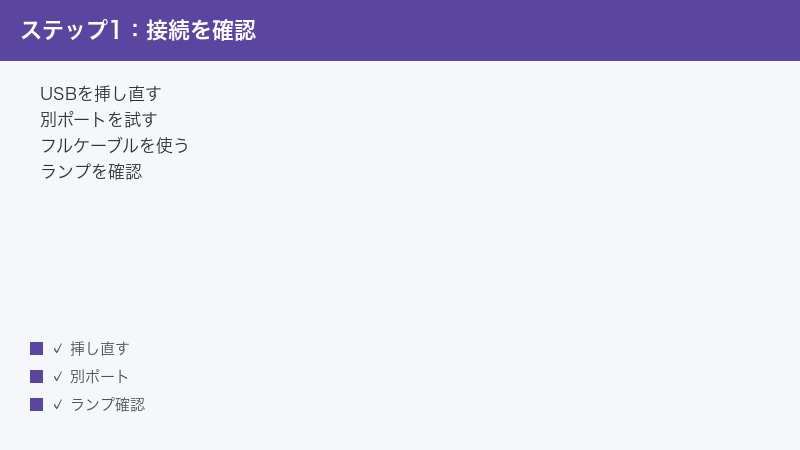
さらに、ケーブル自体の劣化や断線も「反応しない」原因になります。ケーブルは毎日抜き差ししたり、机の角で折れ曲がったりするうちに、見た目では分からなくても内部で断線していることがあります。可能であれば別のUSBケーブル(とくにデータ通信に対応したもの。充電専用ケーブルでは動かないことがあります)で試してみてください。また、パソコンの再起動も基本中の基本です。一時的な不具合は、パソコンを一度再起動するだけであっさり直ることが珍しくありません。ここまでの「ランプ・差し込み・ポート変更・別ケーブル・再起動」を試して改善しなければ、次の章から原因を一つずつ深掘りしていきましょう。
原因1:USB接続・ケーブルの問題(液タブの3系統ケーブル)
ペンタブが反応しない原因として、最初に疑うべきはやはりUSB接続とケーブルです。ここは板タブと液タブで事情がだいぶ異なるため、お使いのタイプに合わせて読んでください。
まず板タブ(画面のないタイプ)の場合は、比較的シンプルです。基本的にはUSBケーブル一本でパソコンとつなぐだけで、パソコン側から電気が供給され、同時にペンの動きのデータもやり取りされます。ですから板タブで反応しないときは、前章で触れたとおり「ケーブルがしっかり挿さっているか」「差込口を変えてみる」「別のケーブルで試す」「ハブを介さず直結する」といった点を重点的に確認すれば、多くの場合は解決します。USB Type-Cの端子を採用したモデルもあれば、Micro USBのモデルもあるので、付属のケーブルを使うのが確実です。市販のケーブルで代用する場合は、データ通信に対応した製品を選んでください。
一方で液タブ(画面付きのタイプ)は、ここが少し複雑になります。液タブは「画面を光らせて映す(映像)」「画面を動かす電気(電源)」「ペンの動きを伝える(データ)」という三つの役割を担う必要があり、これらをまとめて「3系統」と呼ぶことがあります。古くからあるタイプの液タブでは、これらを三本に分かれたケーブル(よく「3in1ケーブル」と呼ばれる、根元が一本で先が三つに枝分かれしたケーブル)でつなぎます。具体的には、映像を送るためのHDMI(エイチディーエムアイ。映像をモニターに送る規格)端子をパソコンの映像出力に、データ用のUSB端子をパソコンのUSBポートに、そして電源用のUSB端子をパソコンのUSBポートや付属のACアダプター(コンセントから電気をとる機器)につなぐ、という三本立ての接続になります。
液タブで「画面は映るのにペンが反応しない」という場合は、映像用のHDMIはつながっているけれど、データ用のUSBがきちんと挿さっていない、というパターンがよくあります。逆に「ペンは反応しているような気配はあるのに画面が真っ暗」なら、映像側の問題です。このように、症状から「どの系統がつながっていないか」をある程度推測できるのが3系統ケーブルの特徴です。新しいモデルでは、USB Type-C一本で映像・電源・データのすべてをまとめて送れるものも増えています。ただしこの場合、パソコン側のType-C端子が「映像出力に対応している(DisplayPort Alternate Modeなどに対応)」必要があります。対応していないパソコンだと、ケーブル一本では画面が映らないことがあり、その場合は付属の枝分かれケーブルを使う必要があります。ご自身のパソコンのType-C端子が映像出力に対応しているかどうかは、パソコンのメーカーサイトや説明書で確認してみてください。なお、電源が足りないと画面のちらつきやペンの反応不良につながるため、ノートパソコンでバッテリー駆動しているときは、できればACアダプターをつないだ状態で使うとより安定します。
原因2:ドライバが入っていない・競合している
ケーブルまわりに問題がなさそうなら、次に最も多い原因が「ドライバ」です。ドライバとは、ペンタブをパソコンに正しく認識させ、ペンの動きや筆圧をきちんと反映させるための専用ソフトのことです。これが入っていなかったり、うまく動いていなかったりすると、カーソルが動かない、筆圧が効かない、ペンのボタンが反応しない、といった症状になって現れます。「反応しない」トラブルの中でも、特にこのドライバが絡むケースは非常に多いと言えます。
まず確認したいのが、そもそも公式ドライバを入れているかどうかです。ペンタブをUSBでつないだだけでも、パソコンによってはマウス代わりにカーソルが動くことはあります。しかしそれだけでは筆圧やショートカットキーなどHUION本来の機能は使えません。HUIONの全機能を使うには、HUIONの公式サイトのサポート(ダウンロード)ページから、お使いの製品に対応した最新のドライバをダウンロードしてインストールする必要があります。このとき大切なのは、必ず公式サイトから、お使いのモデルとOS(WindowsかMacか、またそのバージョン)に合ったものを入手することです。古いドライバや別モデル向けのドライバを使うと、かえって不具合の原因になります。
次に重要なのが「ドライバの競合(きょうごう)」です。これは、複数のペンタブ用ドライバがパソコンの中で同時に存在し、お互いに邪魔をし合っている状態を指します。たとえば以前に他社製のペンタブを使っていた方が、その会社のドライバを残したままHUIONのドライバを入れると、両者がぶつかってどちらもうまく動かなくなることがよくあります。同じHUIONでも、ずっと昔に入れた古いバージョンのドライバが残っていて、新しいものと競合する場合もあります。対処法としては、いったんパソコンから関連するペンタブのドライバをすべてアンインストール(削除)してから、HUIONの最新ドライバだけをクリーンにインストールし直すのが確実です。
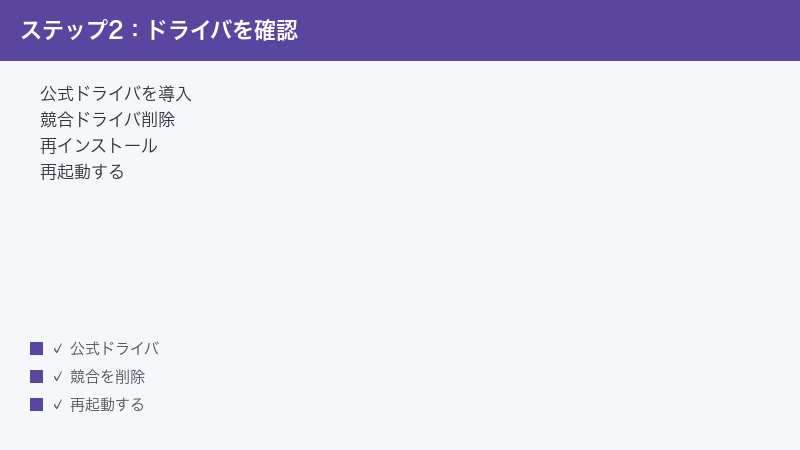
具体的な手順を簡単に説明します。Windowsの場合は、スタートメニューから「設定」を開き、「アプリ」の一覧の中からHUIONのドライバや、もし残っていれば他社製ペンタブのドライバを見つけてアンインストールします。Macの場合は、各メーカーのドライバに付属している専用のアンインストーラー(削除用プログラム)を使うか、アプリケーションフォルダから削除します。HUIONのドライバは、削除のためのアンインストール用ファイルがインストール時に一緒に入ることが多いので、それを利用すると関連ファイルまでまとめてきれいに消せます。削除が終わったらパソコンを一度再起動し、それからHUIONの公式ドライバをインストールして、再びパソコンを再起動します。この「削除→再起動→インストール→再起動」という流れを丁寧に踏むことで、競合が解消されて正常に動き出すことがとても多いです。インストール後は、デスクトップなどに表示されるHUIONのドライバ設定画面を開き、そこにペンタブの名前が表示され、ペンを動かすと反応するかを確認してみましょう。なお、Windowsの「ウイルス対策ソフト」がドライバのインストールを邪魔することもあるため、うまく入らないときは一時的に対策ソフトを止めてから入れ直すと改善する場合があります。
原因3:ペン先・ペン側の問題
ケーブルもドライバも問題ないのにペンだけが反応しない、あるいは反応が鈍いというときは、ペンそのものに目を向けましょう。意外と見落とされがちですが、ペン先(替え芯の部分)や、ペンの方式に起因するトラブルも珍しくありません。
まず一番多いのが「ペン先の摩耗(まもう)」です。ペン先は、画面や板の上を毎日こすりつけて使う消耗品ですから、使ううちにだんだんすり減っていきます。すり減って短くなると、ペンを画面に当てても先端がうまく接地せず、線が途切れたり、まったく反応しなくなったりします。ペン先が極端に短くなっていないか、先端がギザギザに削れていないかを確認してみてください。多くのHUIONのペンには予備の替え芯が付属しており、ペンスタンド(ペン立て)の中やパッケージに同梱されていることが多いです。ペン先は、専用の芯抜き(替え芯を引き抜く小さなリング状の道具で、ペンスタンドに付いていることが多い)や、ピンセットなどでつまんで引き抜き、新しい芯を奥までしっかり差し込むだけで交換できます。芯を交換しただけで嘘のように反応が復活することもよくあるので、ぜひ試してみてください。
次に、ペンの「方式」についても知っておきましょう。HUIONのペンの多くは「電磁誘導方式」と呼ばれる仕組みを採用しています。これは、ペンタブ本体側から発せられる電波のような信号をペンが受け取って動く方式で、ペンの中に電池を入れる必要がなく、充電も不要なのが大きな特長です。EMRと呼ばれることもあるこの方式のペンは、電池切れや充電切れを気にせず使えるため、「ペンが反応しないのは電池切れかも」という心配は基本的に不要です。ただし、HUIONのすべてのペンがこの方式というわけではなく、一部には充電が必要な「充電式」のペンを採用したモデルもあります。お使いのペンが充電式かどうかは、ペンにUSBの充電端子が付いているか、説明書に充電の記載があるかで判断できます。もし充電式のペンなら、反応しないときはまず充電が切れていないかを疑い、付属のケーブルでしばらく充電してから使ってみてください。
そのほか、ペンを落としたり強くぶつけたりすると、内部の部品が壊れて反応しなくなることもあります。複数のペンを持っている方や、家族・友人から別のHUIONのペンを借りられる場合は、別のペンに替えて反応するかを試すと、ペン本体の故障かどうかを切り分けられます。別のペンなら正常に動くなら、元のペンの故障が濃厚ですので、メーカーへの問い合わせや交換用ペンの購入を検討するとよいでしょう。
原因4:筆圧が効かない(Windows Ink・アプリ設定)
「カーソルは動くし線も引けるのに、強く押しても弱く押しても線の太さが変わらない」――これは筆圧(ひつあつ。ペンを押す強さに応じて線の濃さや太さが変わる機能)が効いていない状態です。絵を描く人にとっては死活問題ですが、これも設定の見直しで直ることがほとんどです。原因は大きく「ドライバや設定の問題」と「お絵かきソフト側の設定」の二つに分けられます。
Windowsで筆圧が効かないとき、よく関係するのが「Windows Ink(ウィンドウズ インク)」という機能です。これはWindowsに標準で備わっているペン入力の仕組みなのですが、お絵かきソフトとの相性によっては、これが有効か無効かで筆圧の挙動が変わることがあります。HUIONのドライバ設定画面の中に「Windows Inkを使う」「Windows Inkを有効にする」といった項目があるので、ここのオン・オフを切り替えて試してみてください。たとえばCLIP STUDIO PAINT(クリスタ)では一般的にWindows Inkをオンにしておくと安定しやすく、逆に一部のソフトではオフのほうが調子がよい、というように相性があります。どちらが正解かはソフトによって異なるため、両方試して筆圧が効くほうを採用するのが手っ取り早いです。
あわせて、HUIONのドライバ設定画面で「筆圧テスト」を行ってみましょう。多くのドライバには、画面上でペンを押すと、その強さに応じてバー(棒グラフのような表示)が伸びたり線が太くなったりするテスト機能があります。ここでちゃんと筆圧に反応しているなら、ペンタブとドライバは正常で、問題はお絵かきソフト側にあると判断できます。逆にこのテストでまったく反応がないなら、ドライバの再インストールやペン先の交換など、ペンタブ側の対処に戻る必要があります。このテスト機能は「どこに原因があるか」を切り分けるのにとても役立ちます。
ドライバ側で筆圧が正常なのにソフトで効かない場合は、お絵かきソフトの設定を見直します。多くのソフトには「ブラシ」や「ペン」の設定の中に、筆圧を太さや濃さに反映させるかどうかのスイッチがあります。たとえば、ブラシの太さの設定項目に「筆圧」を割り当てる、筆圧の感度カーブを調整する、といった操作です。Photoshop(フォトショップ)やCLIP STUDIO PAINTなど、ソフトごとに設定の場所や呼び方は違いますが、「ブラシ設定」「ペンの設定」「筆圧設定」といったメニューを探してみてください。また、ソフトを起動した順番が原因のこともあります。ペンタブを認識する前にソフトを立ち上げてしまうと筆圧を取りこぼすことがあるため、いったんソフトを完全に閉じ、ペンタブがきちんと認識された状態にしてから、あらためてソフトを起動し直すと改善することがあります。
原因5:OSアップデート後の不整合・Macの許可設定
「昨日まで普通に使えていたのに、今日になって急に反応しなくなった」という場合、心当たりとして多いのがパソコンのOS(基本ソフト。WindowsやmacOS)のアップデートです。OSが新しくなると、それまで使えていたドライバとの間に食い違い(不整合)が生じ、ペンタブが認識されなくなったり、筆圧が効かなくなったりすることがあります。これはHUIONに限らず、ペンタブ全般で起こりうる現象です。
対処の基本は、OSのアップデートに合わせてドライバも最新版に更新することです。OSが新しくなったら、HUIONの公式サポートページを確認し、その新しいOSに対応した最新ドライバが出ていればダウンロードして入れ直しましょう。前述のとおり、いったん古いドライバを削除してから新しいものをクリーンに入れると、より確実です。新しいOSが出たばかりのタイミングでは、対応ドライバの公開が少し遅れることもあるため、その場合は公式サイトの案内を待つか、サポートに問い合わせるのがよいでしょう。
とくにMac(macOS)をお使いの場合は、Windowsにはない特有の「許可設定」が落とし穴になりがちです。macOSはセキュリティが厳重で、外部の機器やアプリがマウスカーソルを操作したり、画面の情報を読み取ったりするには、ユーザーが明示的に「許可」を与える必要があります。この許可を出していないと、ドライバを正しく入れても「ペンタブは認識されているのにカーソルが動かない」「筆圧が反映されない」といった状態になります。HUIONのドライバを初めて入れたMacユーザーがつまずく定番ポイントなので、しっかり確認しましょう。
具体的には、Macの「システム設定(古いmacOSでは「システム環境設定」)」を開き、「プライバシーとセキュリティ」という項目に進みます。その中の「アクセシビリティ」という欄に、HUIONのドライバ(PenTabletやドライバ名で表示されます)が一覧に出ているはずなので、その横のスイッチをオン(許可)にしてください。これがオフだと、ペンでカーソルを動かすことができません。あわせて、「画面収録(画面のキャプチャ)」の欄にもHUIONのドライバを許可しておくと、機種によっては動作が安定します。これらの許可を変更したあとは、ドライバをいったん終了して再度起動するか、Macを再起動すると、設定が反映されてペンが動き出すことが多いです。Macで「ドライバは入れたのにまったく描けない」というときは、この許可設定を真っ先に疑ってください。
原因6:液タブで表示と入力がズレる(キャリブレーション)
液タブ(画面付きタイプ)をお使いの方で、「ペンを置いた場所と、実際にカーソルや線が出る場所がずれている」という症状に悩む方は少なくありません。たとえば、ペン先の少し上や横に線が描かれてしまい、思った位置に線が引けない、という状態です。これはペンが故障しているわけではなく、画面の位置とペンの位置の対応関係がうまく合っていないために起こります。この対応関係を正しく調整する作業を「キャリブレーション(位置合わせ・較正)」と呼びます。
キャリブレーションは、HUIONのドライバ設定画面の中にある専用の機能で行います。設定画面を開くと「キャリブレーション」や「位置調整」といった項目があり、それを実行すると画面上に目標となる印(十字マークなど)が何点か順番に表示されます。表示された印の中心を、ペン先でできるだけ正確に、いつも描くときと同じ持ち方・同じ角度でタッチしていきます。すべての点をタッチし終えると、ペンの位置と画面の位置の対応関係が再計算され、ズレが補正されます。ここでのコツは、普段絵を描くときの自然な姿勢・持ち方・ペンの傾きでタッチすることです。わざわざ画面に対して垂直に持ち直したりすると、実際に描くときの角度とズレてしまい、補正がうまくいきません。
少しズレが残る場合は、何度かキャリブレーションをやり直すと精度が上がります。また、複数のモニターを使っている環境では、ペンタブがどのモニターに対応しているかの設定(マッピング、画面割り当て)がずれていると、そもそも別の画面にカーソルが飛んでしまうこともあります。HUIONのドライバ設定の中に「モニターマッピング」や「作業領域」といった、ペンの動きをどの画面のどの範囲に対応させるかを決める項目があるので、液タブの画面が正しく選ばれているかも確認しましょう。さらに、パソコン側のディスプレイ設定で画面の表示倍率(拡大率)を変えていると、ズレやマッピングの不整合が起きやすくなることがあります。うまく合わないときは、表示倍率を標準に戻してからキャリブレーションをやり直すと改善する場合があります。これらの調整を行えば、ペン先と描画位置がぴったり合い、ストレスなく描けるようになるはずです。
症状別の早見表
ここまで原因別に解説してきましたが、ご自身の症状に合わせて「どこから手をつければよいか」をすぐ確認できるよう、早見表にまとめました。お使いの状況に近い行を見て、まず試すことから順に当たってみてください。なお、お使いのモデルやOSによって設定画面の名称や手順は多少異なるため、表は一般的な目安としてご覧ください。
| 症状 | 主な原因 | まず試すこと |
|---|---|---|
| カーソルがまったく動かない | ケーブル接続不良、ドライバ未導入・競合、Mac の許可設定オフ | ケーブルを挿し直し別ポートへ。公式ドライバを入れ直す。Mac はアクセシビリティの許可を確認 |
| カーソルは動くが筆圧が効かない | Windows Ink の設定、お絵かきソフト側の筆圧設定、ドライバ不整合 | ドライバの筆圧テストで確認。Windows Ink をオン・オフ切替。ソフトのブラシ設定で筆圧を割り当てる |
| ペン先と描画位置がズレる(液タブ) | キャリブレーション未調整、モニターマッピングのずれ、表示倍率 | ドライバでキャリブレーションを実施。対応モニターの割り当てを確認。表示倍率を標準に戻す |
| ペンのサイドボタンが効かない | ドライバ未導入、ボタンへの機能割り当て未設定 | 公式ドライバを導入し、設定画面でボタンに機能(右クリック等)を割り当て直す |
| 線が途切れる・反応が鈍い | ペン先の摩耗、ケーブルの劣化、充電式ペンの充電切れ | ペン先を新しい替え芯に交換。別のケーブルを試す。充電式なら充電する |
| 画面が映らない(液タブ) | 映像ケーブル(HDMI)の接続不良、Type-C の映像出力非対応、電源不足 | 映像ケーブルを挿し直す。付属の枝分かれケーブルを使う。電源(ACアダプター)をつなぐ |
| アップデート後に急に動かなくなった | OS 更新によるドライバ不整合 | 公式サイトで新 OS 対応の最新ドライバを入れ直す。Mac は許可設定を再確認 |
トラブルを防ぐ・快適に描くコツ
トラブルが起きてから対処するのも大切ですが、できれば未然に防いで、いつでも気持ちよく描ける状態を保ちたいものです。ここでは、HUIONのペンタブ・液タブを長く快適に使うための日ごろのコツを紹介します。ちょっとした心がけで、不具合に悩まされる回数はぐっと減らせます。
まず、ドライバは公式サイトのものを使い、定期的に最新版が出ていないかをチェックする習慣をつけましょう。新しいドライバでは不具合の修正や新しいOSへの対応が行われていることが多く、こまめに更新しておくとトラブルを避けやすくなります。逆に、よく分からない非公式の配布サイトからドライバを入れるのは、不具合やセキュリティの面で危険なので避けてください。また、他社のペンタブから乗り換えた場合は、前に使っていたドライバを必ず削除してからHUIONのドライバを入れる、という基本も忘れないようにしましょう。
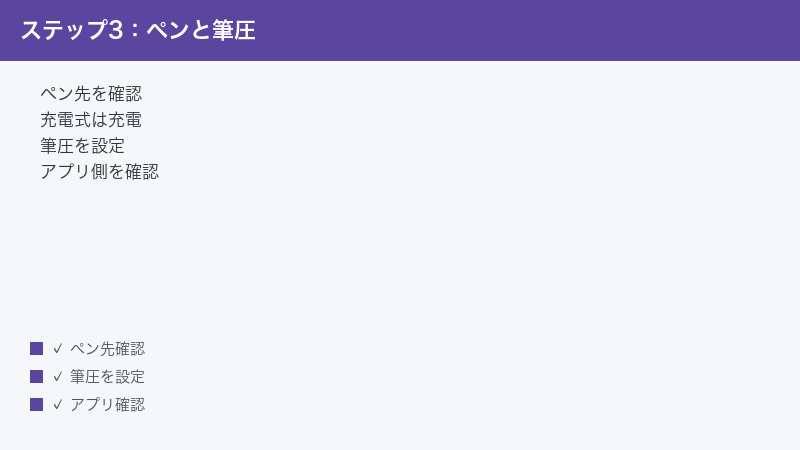
次に、ペン先は消耗品だと割り切り、予備の替え芯を切らさないようにしておくことをおすすめします。替え芯はいくつかセットで売られているので、手元にストックがあると、すり減ってきたときにすぐ交換でき、「描けない」と慌てずに済みます。ペン先を交換する目安は、先端が目に見えて短く・平らになってきたり、描き心地がザラついてきたと感じたタイミングです。あわせて、ペン自体は精密機器なので、机から落とさないようペンスタンドにきちんと立てて保管する、画面に強く押し付けすぎない、といった丁寧な扱いを心がけると長持ちします。
ケーブルまわりでは、抜き差しのときにコードを引っ張らず端子部分を持つ、机の角で折れ曲がったまま固定しない、といった点に気をつけると断線を防げます。液タブの場合は、画面に手の脂や汚れが付くと描き心地や反応に影響することがあるので、専用のクロスでときどき優しく拭くのもよいでしょう。さらに、パソコン側ではUSBの差込口を毎回同じ安定した場所に挿す、できればハブを介さず本体に直結する、といった運用にしておくと、認識まわりのトラブルが起きにくくなります。最後に、何か新しいソフトやOSのアップデートを入れる前後でペンタブの調子を確認しておくと、「いつから・何をきっかけに調子が悪くなったか」が分かりやすく、いざというときの原因切り分けがぐっと楽になります。
🛒 関連商品をAmazonでチェック
よくある質問(FAQ)
Q1. HUIONのペンは充電が必要ですか?
多くのHUIONのペンは「電磁誘導方式」を採用しており、ペンの中に電池がなく、充電も不要です。ペンタブ本体から送られる信号で動くため、電池切れや充電切れの心配なく使えるのが特長です。ただし、一部のモデルには充電式のペンもあります。お使いのペンに充電用のUSB端子が付いていたり、説明書に充電の記載があったりする場合は充電式なので、反応しないときはまず充電してみてください。ご自身のペンがどちらか分からないときは、付属の説明書や公式サイトの製品ページで確認できます。
Q2. ペン先(替え芯)はどのくらいで交換すればよいですか?
明確な決まった時期はなく、使う頻度や筆圧の強さによって変わります。目安としては、ペン先が目に見えて短くなった、先端が平らになったりギザギザに削れたりしてきた、描き心地がザラついてきた、線が途切れがちになった、と感じたら交換のサインです。すり減ったまま使い続けると画面や板を傷つける原因にもなるため、早めの交換がおすすめです。多くの製品に予備の替え芯が付属しているので、まずはそれを使い、なくなったら追加で購入しておくとよいでしょう。
Q3. 筆圧がまったく効きません。どうすればよいですか?
まずはHUIONのドライバ設定画面にある「筆圧テスト」で、ペンを押したときに反応するか確認してください。ここで反応するならペンタブ側は正常なので、お絵かきソフトのブラシ設定で筆圧が太さや濃さに割り当てられているかを見直します。テストで反応しない場合は、ドライバを最新版に入れ直す、ペン先を交換する、といった対処を試してください。Windowsの方は、ドライバ設定の「Windows Ink」のオン・オフを切り替えると改善することもあります。ソフトとの相性があるので、両方の状態を試してみるのがおすすめです。
Q4. Macでペンタブが認識されません(カーソルが動きません)。
Macの場合は、ドライバを入れただけでは動かないことがあり、「許可設定」が必要です。「システム設定」→「プライバシーとセキュリティ」→「アクセシビリティ」の中にHUIONのドライバがあるので、そのスイッチをオン(許可)にしてください。さらに「画面収録」の許可もしておくと安定する場合があります。許可を変更したあとは、ドライバを再起動するかMac本体を再起動すると反映されます。Macで「入れたのに動かない」ときは、この許可設定を最初に確認するのが解決の近道です。
Q5. CLIP STUDIO PAINT(クリスタ)やPhotoshop(フォトショップ)で使えません。
まず、HUIONの公式ドライバが正しく入っていて、ドライバの筆圧テストで反応するかを確認してください。ドライバ側が正常なら、ソフト側の設定が原因のことが多いです。クリスタやPhotoshopでは、ペンタブを認識する前にソフトを起動していると不具合が出ることがあるため、いったんソフトを完全に閉じ、ペンタブが認識された状態であらためて起動し直してみてください。また、筆圧が効かない場合はWindows Inkのオン・オフ切替や、ソフトのブラシ設定での筆圧の割り当ても確認しましょう。ソフトごとに相性や設定の場所が異なるので、それぞれのソフトの設定メニューも一度見直すと解決しやすくなります。
Q6. ドライバはどこで手に入れますか?正しい入手先を教えてください。
ドライバは必ずHUIONの公式サイトのサポート(ダウンロード)ページから入手してください。そこでお使いの製品名(KamvasシリーズやInspiroyシリーズなど、本体やパッケージに書かれているモデル名)を選び、さらにお使いのOS(WindowsかMacか、そのバージョン)に合った最新のものをダウンロードします。非公式のサイトや古いバージョンのドライバは、不具合やトラブルの原因になるため避けてください。モデル名が分からないときは、本体の裏面のラベルや購入時の箱・付属書類を確認すると載っています。
Q7. いろいろ試しても直りません。最終的にどうすればよいですか?
ケーブル交換・ポート変更・ドライバの入れ直し・ペン先交換・別のペンでの確認まで試しても改善しない場合は、ペンタブ本体やペンの故障が考えられます。その場合は、HUIONの公式サポート窓口に、お使いのモデル名・OS・これまで試したこと・具体的な症状を添えて問い合わせるとよいでしょう。購入から日が浅く保証期間内であれば、保証による修理や交換の対象になることもあります。問い合わせの際に「どんな手順を試して、どうなったか」を整理して伝えると、解決がスムーズになります。
まとめ
ここまで、HUION(フイオン)のペンタブレット・液晶タブレットで「ペンが反応しない・カーソルが動かない・筆圧が効かない」といったトラブルの原因と解決法を、順を追って解説してきました。一見すると故障かと思える症状でも、その多くはケーブルの接続、ドライバの導入や競合、ペン先の摩耗、設定の見直しといった身近なところに原因があり、自分で直せるケースがほとんどです。慌てて買い替える前に、まずは落ち着いて一つずつ確認していくことが解決への近道です。
おさらいすると、最初に「ランプ・ケーブルの挿し直し・別ポート・再起動」という基本を確認し、改善しなければ「USB接続(液タブは映像・電源・データの3系統)」「公式ドライバの導入と他社ドライバの削除による競合解消」「ペン先の交換や充電式ペンの充電」「Windows Inkやお絵かきソフトの筆圧設定」「OSアップデート後のドライバ更新やMacの許可設定」「液タブのキャリブレーション」という順で、原因を一つずつ切り分けていくのが効果的です。症状別の早見表も活用して、ご自身の状況に合った対処から試してみてください。
なお、HUIONには多くのモデルがあり、お使いの機種やパソコンのOS(WindowsかMacか)によって、ドライバの名前や設定画面、操作の細かい部分は異なります。本記事は一般的な流れとしてお役立ていただき、最終的にはお使いの製品の公式マニュアルやサポート情報もあわせてご確認いただくと、より確実に解決できます。日ごろからドライバを最新に保ち、替え芯を用意し、ケーブルを丁寧に扱うといったちょっとした習慣で、トラブルはぐっと減らせます。この記事が、あなたが再び快適にお絵かきを楽しめるきっかけになれば幸いです。
