 minto.tech スマホ(iPhone/Android)・パソコン(Windows/Mac)・Office・Wi-Fi・AIツールの「できない」「困った」を解決する実用ガイド。トラブル対処法とノウハウが満載のお助けサイトです。
※本ページにはプロモーション(広告)が含まれています
📑 この記事の目次(タップで開く)
はじめに:Brother(ブラザー)プリンターがWi-Fiに繋がらないときの全体像
「印刷しようとしたら、いつまで経ってもプリンターが見つからない」「昨日まで普通に使えていたのに、急にWi-Fi(無線LAN)経由で印刷できなくなった」——Brother(ブラザー)のプリンターをお使いの方から、こうしたお困りの声を本当によく耳にします。書類を急いで出したいときほど繋がらなくなるもので、焦ってしまいますよね。パソコンやスマホ側には「プリンターがオフラインです」「デバイスが見つかりません」と表示されるだけで、何が悪いのか分からず手が止まってしまう、というのが多くの方の実情だと思います。
まず安心していただきたいのは、Brotherプリンターの無線接続トラブルは、その大半が「設定のちょっとした行き違い」や「一時的な通信の不調」で起きているということです。プリンター本体が壊れているケースは実はそれほど多くありません。仕組みをざっくり言うと、家庭用プリンターは「自宅のWi-Fiルーターに無線でつながり、同じルーターにつながっているパソコンやスマホと“同じネットワークの中”で会話する」ことで印刷指示を受け取っています。つまり、プリンターとパソコンの両方が「同じWi-Fi」という同じ部屋に入っていないと、お互いを見つけられないのです。この“同じ部屋に入れていない”状態が、繋がらないトラブルの正体であることがほとんどです。
この記事では、Brotherプリンターが無線で繋がらない・印刷できないときに、何をどの順番で確認すればよいかを、専門用語をかみくだきながらていねいに解説します。特に見落としがちな「2.4GHz(ギガヘルツ)と5GHzの違い」や、ルーターを買い替えた直後に多いトラブル、IPアドレスのズレなど、つまずきやすいポイントを中心に取り上げます。WindowsのパソコンでもMacでも、そしてスマートフォンからの印刷でも応用できるように構成していますので、ご自身の環境に近いところから読み進めてみてください。なお、Brotherのプリンターは家庭向けのDCPシリーズ・PRIVIO(プリビオ)系、ファクス付きのMFCシリーズなど機種が幅広く、機種やお使いのOS、時期によって画面の名称やボタンの位置が少しずつ異なります。本記事の手順名はあくまで一例として、実際の画面表示に読み替えながらお試しください。
この記事でわかること
- Brotherプリンターが無線で繋がらないときに、最初に確認すべき基本のポイント
- 家庭用プリンターで多い「2.4GHzと5GHz」の違いと、なぜ5GHzだと繋がらない機種があるのか
- SSID(ネットワーク名)やパスワードの入力ミス、無線セットアップ未完了の見分け方と直し方
- 操作パネルからの無線設定・WPS(ワンタッチ接続)を使った接続のやり方の概要
- ルーター側の設定(プライバシーセパレータ・MACアドレスフィルタ・ステルスSSID)が原因になるケース
- IPアドレスが変わってパソコンがプリンターを見失う仕組みと、その対策(IP固定・再検出)
- ファームウェア・プリンタードライバー・設置場所や電波が関係するトラブルの考え方
- 再起動だけで直る一時的な不調と、正しい再起動の順番
- WindowsとMacそれぞれで確認すべき項目の早見表
- 無線トラブルを未然に防ぎ、印刷を安定させるための日頃のコツ
- 「5GHzでは使えないの?」「ルーター買い替え後に繋がらない」などよくある疑問への回答
まず確認:2.4GHz・SSID・電源・他の端末
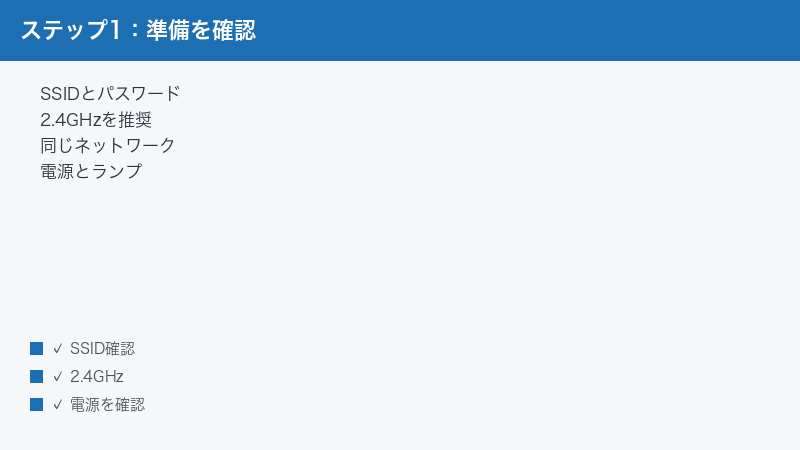
細かい原因をひとつずつ探る前に、まずは「土台」となる基本を確認しましょう。ここを飛ばして個別設定をいじり始めると、かえって状況が分からなくなってしまいます。遠回りに見えても、次の3点をはじめに押さえるのが結局いちばんの近道です。
1つ目は「Wi-Fiの周波数」です。Wi-Fiには大きく分けて2.4GHz帯と5GHz帯という2つの電波の通り道があります。家庭用のBrotherプリンターは、その多くが2.4GHz帯のみに対応しており、5GHz帯には対応していない機種が少なくありません。ところがスマホやパソコンは5GHzにつながっていることがよくあるため、「自分のスマホは同じWi-Fiにつないでいるつもりなのに、プリンターだけ繋がらない」という食い違いが起きます。後ほど詳しく説明しますが、まずは「プリンターは2.4GHzのネットワーク名(SSID)につなぐ必要があるかもしれない」と頭の片隅に置いておいてください。
2つ目は「同じネットワークにいるか」です。印刷したいパソコン・スマホと、プリンターは、必ず同じWi-Fiルーター(同じネットワーク)につながっている必要があります。家族が使っているゲスト用Wi-Fiや、スマホのモバイル回線(4G/5G)につながったままだと、プリンターを見つけられません。パソコンやスマホのWi-Fi設定画面を開き、いま接続中のネットワーク名を確認してみましょう。
3つ目は「電源とランプ」です。基本中の基本ですが、プリンターの電源が入っているか、スリープ(省電力)状態で固まっていないかを確認します。Brotherプリンターの多くは、無線がつながっているとWi-Fiやネットワークを示すランプ・アイコンが点灯します。操作パネルにアンテナのマークが表示されていれば接続できている目安、消えていたり弱く点滅していたりする場合は未接続の可能性が高い、と判断できます。一度フタを開け閉めしたり、ボタンに触れたりしてスリープから復帰させてから、再度印刷を試してみてください。下の図で、確認の順番をイメージしておきましょう。
原因1:5GHzに繋ごうとしている(2.4GHz必須の機種)
無線で繋がらないトラブルの中でも、特にルーターを新しくした後や、引っ越し直後にとても多いのがこの「5GHzに繋ごうとしている」パターンです。先ほど触れたとおり、家庭用のBrotherプリンターは2.4GHz帯にしか対応していない機種が多く、その場合は5GHzのネットワーク名(SSID)を選んでも接続できません。これは故障ではなく、その機種の仕様によるものです。
最近のWi-Fiルーターは、2.4GHzと5GHzで別々のネットワーク名が用意されていることが一般的です。たとえば末尾に「-2g」「-A」「-G」などが付いているものが2.4GHz、「-5g」「-AC」「-A」などが付いているものが5GHz、というように、機器メーカーによって命名のルールが違います。プリンターの無線設定でネットワーク名を選ぶときは、5GHz側ではなく2.4GHz側のSSIDを選ぶ、という点を意識してください。どちらが2.4GHzか分からないときは、ルーター本体の側面や底面に貼られたラベル、または取扱説明書に記載があります。
厄介なのは、ルーターの機種によっては2.4GHzと5GHzを「同じネットワーク名」でまとめて、つながりやすい方へ自動で振り分ける機能(バンドステアリングなどと呼ばれます)を持っている場合があることです。この機能が有効だと、プリンターを2.4GHzに固定したいのに5GHz側へ誘導されてしまい、接続が安定しないことがあります。その場合は、ルーターの設定画面でこの自動振り分けを一時的にオフにする、もしくは2.4GHz専用のネットワーク名を別に有効化する、といった対処で改善することがあります。ルーターの設定変更に不安がある場合は、無理せずルーターメーカーのサポート窓口や説明書の案内に沿って進めてください。
なお、すべてのBrotherプリンターが5GHz非対応というわけではなく、上位の機種や新しいモデルでは5GHzに対応しているものもあります。お使いの機種が5GHzに対応しているかどうかは、メーカーの製品仕様ページで型番を確認するのが確実です。「うちのプリンターは2.4GHzしか対応していないのか、5GHzもいけるのか」を最初に把握しておくと、設定で迷うことが大きく減ります。
原因2:SSID・パスワードの間違い/無線セットアップ未完了
次に多いのが、ネットワーク名(SSID)やWi-Fiのパスワード(暗号化キー)の入力ミス、あるいは無線のセットアップそのものがまだ完了していない、というケースです。新しく買ったプリンターを初めてつなぐとき、ルーターを買い替えた直後、Wi-Fiのパスワードを変更した後などに起こりやすいトラブルです。
Wi-Fiのパスワードは、英字の大文字・小文字を区別します。たとえば「O(オーの大文字)」と「0(数字のゼロ)」、「l(エルの小文字)」と「1(数字のいち)」、「I(アイの大文字)」など、見間違えやすい文字がいくつもあります。プリンターの小さな画面でこれらを一文字ずつ入力していくと、どうしても打ち間違いが起こりがちです。パスワードは、ルーター本体のラベルや、契約時にもらった書類に記載されている文字列を、もう一度ゆっくり見比べながら入力し直してみてください。
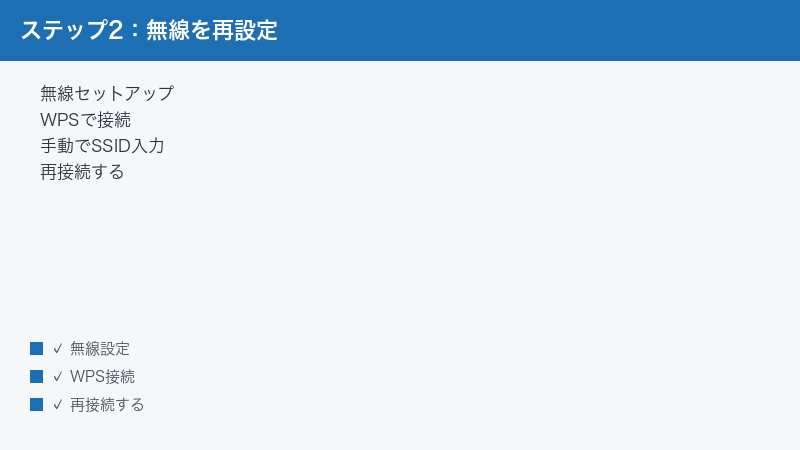
Brotherプリンターを無線でつなぐ方法は、大きく分けて次のいくつかがあります。1つ目は操作パネルからの手動設定です。本体の液晶画面でメニューを開き、ネットワークや無線LANの設定項目に進み、「無線接続ウィザード」のような案内に沿って、近くにあるネットワーク名の一覧から自宅のSSIDを選び、パスワードを入力していきます。機種によってメニュー名は「無線LAN」「ネットワーク」「WLAN」などと表記が異なります。
2つ目はWPS(ワンタッチ接続)を使う方法です。WPSは、ルーターにある専用ボタン(WPSボタン、または「らくらく」「AOSS」などと書かれたボタン)を押すことで、パスワードを手入力せずに接続できる仕組みです。プリンター側でWPSによる接続を選んでから、数分以内にルーターのWPSボタンを押すと、自動でつながります。パスワードの打ち間違いが心配な方には、この方法がおすすめです。ただしルーターによってはWPSに対応していない、または無効化されている場合があるため、その際は手動設定に切り替えてください。
3つ目はパソコンやスマホの専用ソフト・アプリから設定する方法です。Brotherはパソコン用のドライバー・ユーティリティや、スマートフォン向けの専用アプリを提供しており、画面の案内に従って進めることで無線設定とドライバーの導入をまとめて行えます。初めてのセットアップでつまずいた場合は、こうした公式の案内ツールを使うと迷いにくくなります。設定がうまくいかないときは、いったん無線設定を最初からやり直す(リセットしてからセットアップし直す)と、解決することが多いです。下の図も参考に、設定の流れをイメージしてください。
原因3:ルーター側の設定(セパレータ・MACフィルタ・ステルス)
プリンター側の設定が正しくても、ルーター(Wi-Fi親機)側のセキュリティ設定が原因で繋がらない、あるいは「つながってはいるのに印刷だけできない」ことがあります。ここは少し専門的になりますが、知っておくと原因の切り分けに役立ちます。代表的なものを3つ紹介します。
1つ目はプライバシーセパレータ(ネットワーク分離機能)です。これは、同じWi-Fiにつないでいる機器同士が、お互いに直接やり取りできないようにする安全機能です。公共施設や集合住宅、ゲスト用Wi-Fiなどでよく使われます。この機能が有効になっていると、パソコンやスマホとプリンターが同じWi-Fiにいても“お互いを見つけられない”ため、印刷できません。「プリンターはWi-Fiにつながっているのに、パソコンからだけ見つからない」という場合、この機能が犯人であることがよくあります。ルーターの設定画面で、プライバシーセパレータ・ネットワーク分離・APアイソレーションといった名称の項目をオフにすると解決することがあります。
2つ目はMACアドレスフィルタリングです。MACアドレスとは、機器ごとに割り振られた固有の識別番号のようなもので、ルーターによっては「登録した機器だけWi-Fi接続を許可する」という制限をかけられます。この登録リストにプリンターのMACアドレスが入っていないと、いくら正しいパスワードを入れても接続を拒否されてしまいます。心当たりがある場合は、プリンターのMACアドレス(本体のネットワーク設定情報やラベルで確認できます)をルーターの許可リストに追加してください。
3つ目はステルスSSID(SSIDの隠蔽)です。セキュリティのために、ネットワーク名を一覧に表示させない設定にしているご家庭があります。この場合、プリンターの無線設定でネットワーク名の一覧を表示しても、自宅のSSIDが出てきません。その際は、SSIDを手動で直接入力する方法で接続するか、一時的にステルス設定を解除してから接続し、後で戻すといった対応が必要になります。
これらの設定はいずれもルーター側のものです。設定画面の開き方や項目名はルーターの機種によって大きく異なるため、必ずお使いのルーターの説明書やメーカーサポートの案内を確認しながら、慎重に変更してください。設定を変えた後は、念のため元の状態をメモしておくと安心です。
原因4:IPアドレスが変わって見失う
「設定したときはちゃんと印刷できたのに、しばらく使っているうちに、また繋がらなくなった」——このように“安定しない”タイプのトラブルでよくある原因が、IPアドレスのズレです。これは少し分かりにくい仕組みなので、たとえを使って説明します。
IPアドレスとは、Wi-Fiの中で各機器に割り当てられる「部屋番号」のようなものです。パソコンは、この部屋番号を頼りにプリンターへ印刷データを届けています。多くのルーターは、この部屋番号を機器に“一時的に貸し出す”方式(DHCPと呼ばれます)で運用しているため、プリンターの電源を入れ直したり、ルーターを再起動したりしたタイミングで、プリンターに割り当てられる番号が前回と変わってしまうことがあります。すると、パソコンは「前の部屋番号」へ印刷データを送り続けてしまい、「あれ、プリンターがいない(オフライン)」という状態になるのです。
この問題への対策は大きく2つあります。1つ目は、いったんプリンターを再検出してドライバーの宛先を更新することです。パソコンのプリンター設定から、つながらなくなったプリンターを一度削除し、改めて検索・追加し直すと、新しい部屋番号を覚え直してくれます。手っ取り早い対処として有効です。
2つ目は、プリンターのIPアドレスを固定する方法です。プリンター側、またはルーター側の設定で「このプリンターには常にこの番号を使う」と決めておくと、電源を入れ直しても番号が変わらなくなり、パソコンが見失いにくくなります。プリンターの操作パネルでネットワーク設定を開き、IPアドレスの取得方法を「自動(DHCP)」から「手動(Static)」に変更して固定値を入力する、あるいはルーターの設定画面で「DHCP固定割り当て(IP予約)」という機能を使ってプリンターに同じ番号を割り当て続ける、といった方法があります。固定するIPアドレスは、ルーターが他の機器へ自動で配る範囲とぶつからない値にする必要があるため、設定に不安がある場合は、まずは「再検出して追加し直す」対処から試すのがおすすめです。
原因5:ファーム・ドライバ・設置場所/電波
ここまでの設定を確認しても改善しない場合は、ソフトウェア面と物理的な電波環境にも目を向けてみましょう。
ファームウェア(本体の内部ソフト)の問題です。プリンター本体には、動作を制御するためのファームウェアと呼ばれるプログラムが入っています。これが古いままだと、無線接続が不安定になったり、新しいルーターとの相性問題が起きたりすることがあります。Brotherはファームウェアの更新を提供していることがあり、操作パネルのメニューや公式の更新ツールから最新の状態にできる場合があります。更新中は電源を切らないよう注意し、案内に従って進めてください。
プリンタードライバー(パソコン側のソフト)の問題です。パソコン側でプリンターを動かすには、ドライバーという橋渡し役のソフトが必要です。Windowsの大きなアップデートの後や、Macのバージョンを上げた後などに、ドライバーが古い・壊れていることが原因で印刷できなくなることがあります。その場合は、現在入っているドライバーを一度削除し、お使いのOSのバージョンに合った最新のドライバーを入れ直すと改善することが多いです。ドライバーは必ず、対応する正しい機種・正しいOS向けのものを用意してください。
設置場所と電波の強さの問題です。Wi-Fiの電波は、距離が離れるほど、また壁や金属、水回りなどの障害物が多いほど弱くなります。プリンターをルーターから遠い部屋や、電子レンジ・大型の金属棚のそばに置いていると、電波が届きにくく接続が途切れがちになります。2.4GHz帯は電子レンジやコードレス電話、Bluetooth機器などと電波干渉を起こしやすい性質もあります。可能であれば、プリンターをルーターに近づける、間に大きな障害物が入らない位置へ移動する、といった調整で安定することがあります。引っ越しや模様替えの後に急に不安定になった場合は、設置場所の影響を疑ってみてください。
原因6:一時的な不調(再起動で直る)
意外に思われるかもしれませんが、無線トラブルのかなりの割合は「機器の一時的な不調」が原因で、再起動するだけであっさり直ることがあります。長時間つけっぱなしにしていると、プリンターやルーターの内部で通信処理が一時的に詰まり、つながりにくくなることがあるためです。設定をあれこれ変える前に、まずは正しい順番での再起動を試す価値は十分にあります。
おすすめの順番は次のとおりです。まずWi-Fiルーターの電源を切り、次にプリンターの電源を切ります。続いて、ルーターの電源を入れ、ランプが安定してWi-Fiが復活するまで1〜2分ほど待ちます。ルーターが完全に立ち上がったのを確認してから、プリンターの電源を入れます。この順番が大切で、ルーターが先に準備を整えてからプリンターを起動することで、プリンターがスムーズにWi-Fiへつなぎ直せます。あわせて、印刷指示を出すパソコンやスマホも一度再起動しておくと、より確実です。
電源を切る際は、ボタンでオフにするだけでなく、ルーターは数十秒ほどコンセントから抜いて完全に放電させてから入れ直すと、より効果的なことがあります(ただし、ひかり回線の終端装置などは抜き差しに注意が必要な場合があるため、不安なときは説明書を確認してください)。再起動という地味な操作ですが、原因の切り分けという意味でも非常に有効です。「設定は合っているはずなのに繋がらない」というときほど、まず再起動を試してみてください。
Windows・Macそれぞれの確認早見表
パソコンからの印刷がうまくいかないとき、WindowsとMacでは確認する場所や考え方が少しずつ異なります。以下の早見表を、ご自身の環境に合わせてチェックリスト代わりにお使いください。なお、表内の画面名や項目名は、OSのバージョンによって表記が変わることがあります。
| 確認したいこと | Windowsでの確認の目安 | Macでの確認の目安 |
|---|---|---|
| 同じWi-Fiにつながっているか | タスクバー右下のネットワークアイコンから接続中のネットワーク名を確認 | 画面右上のWi-Fiアイコン、または設定のネットワーク項目で接続先を確認 |
| プリンターが登録されているか | 設定の「Bluetoothとデバイス」内のプリンター項目で一覧を確認 | システム設定の「プリンタとスキャナ」でプリンター一覧を確認 |
| オフライン表示になっていないか | プリンターのプロパティで「プリンターをオフラインで使用する」のチェックを外す | プリンタの状況が「一時停止」になっていないか確認し、再開する |
| つながらないとき再追加する | 該当プリンターを削除し、「デバイスの追加」から再検索して追加 | 一覧からプリンターを削除し、「+」ボタンから再度追加 |
| ドライバーの状態 | OS標準のドライバーか、機種専用ドライバーかを確認し、必要なら入れ直す | 標準ドライバー(AirPrintなど)か専用ドライバーかを確認し、必要なら入れ直す |
| 印刷待ちが詰まっていないか | 印刷キューを開き、エラーで止まっているジョブを削除してやり直す | プリントジョブの一覧を開き、止まっているジョブを削除してやり直す |
表のとおり、考え方の基本は共通しています。「同じネットワークにいるか」「プリンターが正しく登録されているか」「オフラインや一時停止になっていないか」「印刷待ちが詰まっていないか」をひとつずつ確認し、それでもダメならいったん削除して追加し直す、という流れを覚えておくと、Windows・Macどちらでも落ち着いて対処できます。
無線トラブルを防ぐ・安定させるコツ
トラブルが解決したら、次は「再発させない」「安定して使い続ける」ための工夫もしておきましょう。日頃のちょっとした心がけで、繋がらないストレスをぐっと減らせます。下の図のポイントもあわせて参考にしてください。
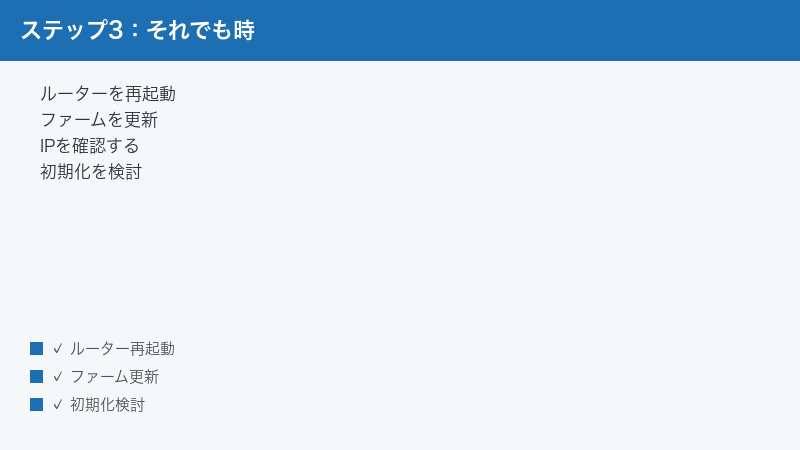
プリンターは2.4GHzのネットワークに固定して覚えておく。家庭用プリンターは2.4GHz中心で使うのが安定しやすいため、接続したネットワーク名がどちらの周波数だったかをメモしておくと、ルーターを設定し直したときにも迷いません。
ルーターを買い替える・設定を変えるときはプリンターも再設定する前提で。ルーターを新しくしたり、Wi-Fiのパスワードを変えたりすると、プリンターは自動ではついてきてくれません。「ルーターをいじったらプリンターも再接続が必要」とセットで覚えておくと、慌てずに済みます。
プリンターの置き場所はルーターから無理のない距離に。壁や金属、水回りを挟まない、できるだけ見通しのよい位置に置くと電波が安定します。電子レンジのすぐ横などは避けるのが無難です。
IPアドレスの固定や、可能なら有線接続も選択肢に。頻繁に見失う場合は、前述のIP固定が有効です。プリンターとルーターが近くにあるなら、LANケーブルでつなぐ有線接続にすると、無線特有の不安定さから解放されます。安定性を最優先したい方には、有線も検討の価値があります。
ファームウェアとドライバーはときどき最新の状態に。長く使っていると、古いソフトが相性問題を起こすことがあります。年に数回でも更新の有無を確認しておくと、トラブルの予防になります。
「困ったらまず再起動」を合言葉に。原因が分からないときは、ルーター→プリンターの順で再起動するだけで直ることが本当に多いです。最初の一手として習慣にしておくと安心です。
🛒 関連商品をAmazonでチェック
よくある質問(FAQ)
Q1. うちのBrotherプリンターは5GHzでは使えないのでしょうか?
機種によります。家庭用のBrotherプリンターは2.4GHz帯のみ対応の機種が多く、その場合は5GHzのネットワーク名を選んでも接続できません。一方で、5GHzに対応した機種もあります。お使いの型番がどちらに対応しているかは、メーカーの製品仕様ページで確認するのが確実です。2.4GHzしか対応していない機種なら、プリンターは2.4GHz側のSSIDにつなぐ、と覚えておきましょう。
Q2. Wi-Fiルーターを買い替えたら急に繋がらなくなりました。なぜですか?
ルーターを替えると、ネットワーク名(SSID)もパスワードも以前とは別物になります。プリンターは古いネットワークの情報を覚えたままなので、新しいルーターには自動でつなぎ直してくれません。プリンターの操作パネルやWPS、専用ツールを使って、新しいネットワークへ無線設定をやり直してください。これは故障ではなく、再設定が必要なだけです。
Q3. パソコンからは印刷できるのに、スマホからだけ印刷できません。
スマホがプリンターと同じWi-Fiにつながっているかをまず確認してください。スマホがモバイル回線やゲスト用Wi-Fiにつながっていると印刷できません。また、ルーターのプライバシーセパレータ(機器同士の通信を遮断する機能)が有効だと、スマホからだけ見つからないことがあります。スマホからの印刷には、対応する印刷機能やBrother公式の専用アプリを使う方法もあります。
Q4. 無線が不安定で困っています。有線(LANケーブル)に変えるべきでしょうか?
プリンターとルーターが近くにあり、ケーブルを引ける環境なら、有線接続は非常に有力な選択肢です。有線は無線のような電波干渉や接続切れが起きにくく、安定して印刷できます。設置場所の都合で無線が避けられない場合は、IPアドレスの固定や設置場所の見直しで安定性を高めるとよいでしょう。
Q5. IPアドレスを固定したいのですが、やり方の概要を教えてください。
方法は主に2つです。1つはプリンターの操作パネルでネットワーク設定を開き、IPアドレスの取得方法を「自動」から「手動」に変えて固定値を入力する方法。もう1つはルーターの設定画面で「DHCP固定割り当て(IP予約)」を使い、プリンターへ常に同じ番号を割り当てる方法です。固定値は他の機器とぶつからない範囲にする必要があるため、不安な場合はまず「プリンターを削除して追加し直す」対処から試すのがおすすめです。
Q6. Macで設定するときに気をつけることはありますか?
Macではシステム設定の「プリンタとスキャナ」からプリンターを追加・管理します。同じWi-Fiにつながっているかを確認し、つながらないときは一覧から一度削除して「+」ボタンで追加し直すと改善することが多いです。OSのバージョンによって、標準の印刷機能で使えるか、機種専用のドライバーが必要かが変わります。OSを大きくアップデートした直後に印刷できなくなった場合は、対応する最新のドライバーを入れ直してみてください。
Q7. 操作パネルにアンテナのマークは出ているのに印刷できません。
プリンター自体はWi-Fiにつながっている状態なので、原因はパソコン・スマホ側か、ルーターの設定にある可能性が高いです。印刷する端末が同じネットワークにいるか、プリンターがオフライン表示になっていないか、印刷待ちが詰まっていないか、プライバシーセパレータが有効になっていないかを順に確認してみてください。
まとめ
Brother(ブラザー)プリンターがWi-Fiに繋がらない・無線で印刷できないトラブルは、原因が多岐にわたるように見えて、確認すべきポイントは整理できます。まずは「2.4GHzのネットワークにつないでいるか」「パソコン・スマホと同じWi-Fiか」「電源やランプの状態」という基本の3点を押さえることが出発点です。その上で、5GHzへの接続ミス、SSID・パスワードの入力ミスや無線セットアップの未完了、ルーター側のセキュリティ設定(プライバシーセパレータ・MACフィルタ・ステルスSSID)、IPアドレスのズレ、ファームウェアやドライバー、設置場所と電波、といった原因を一つずつ切り分けていけば、多くのケースは自力で解決できます。
そして、原因が分からず行き詰まったときは、難しい設定に手をつける前に「ルーター→プリンターの順で再起動する」というシンプルな一手を思い出してください。これだけで直ることが本当に多くあります。WindowsでもMacでも、考え方の基本は共通しており、「同じネットワークにいるか・正しく登録されているか・オフラインや印刷待ちで止まっていないか」を確認し、ダメなら追加し直す、という流れを覚えておけば落ち着いて対処できます。
なお、本記事の手順名や画面の表示は、お使いの機種(DCP・MFC・PRIVIO系など)やOS、時期によって少しずつ異なります。実際の画面表示に読み替えながら、ご自身の環境に合わせて進めてください。一度きちんと設定して、IP固定や置き場所の工夫、必要なら有線接続も取り入れておけば、その後は無線印刷を安定して快適に使い続けられます。この記事が、あなたの「繋がらない」を「いつでもサッと印刷できる」に変えるお手伝いになれば幸いです。
