 minto.tech スマホ(iPhone/Android)・パソコン(Windows/Mac)・Office・Wi-Fi・AIツールの「できない」「困った」を解決する実用ガイド。トラブル対処法とノウハウが満載のお助けサイトです。
※本ページにはプロモーション(広告)が含まれています
📑 この記事の目次(タップで開く)
はじめに:XP-Penのペンが急に反応しなくなったときに、まず知っておきたいこと
イラストを描こうとしてXP-Pen(エックスピーペン)のペンタブレットを開いたのに、画面の上でペンを動かしてもカーソルがピクリとも動かない。せっかく時間をつくったのに、ペン先を画面に押し当てても線が出ない。筆圧をかけても太さが変わらない。こうしたトラブルに直面すると、「壊れてしまったのかな」「買い替えなきゃいけないのかな」と一気に不安になりますよね。お絵かきはノリと気持ちが大事ですから、いざ描こうという瞬間に道具が動かないのは本当にがっかりするものです。でも安心してください。XP-Penのペンが反応しないトラブルの多くは、ケーブルの挿し直しやドライバ(パソコンとタブレットをつなぐ専用ソフト)の入れ直しといった、ご自宅で順番に試せる対処で直るケースがほとんどです。
まず、ペンタブレットがどんな仕組みで動いているのかを、ざっくり知っておくと原因の見当がつきやすくなります。ペンタブには大きく分けて2種類あります。ひとつは「板タブ(いたたぶ)」と呼ばれる、画面のない板状のタイプです。手元の板でペンを動かし、線はパソコンのモニターに表示されます。もうひとつは「液タブ(えきたぶ)」と呼ばれる、画面そのものに直接描けるタイプです。XP-PenではDeco(デコ)シリーズが板タブ、Artist(アーティスト)シリーズが液タブとして広く知られています(製品名やラインナップは時期によって変わりますので、お手元の型番でご確認ください)。どちらのタイプかによって、確認すべきポイントが少し変わってきます。
そしてもうひとつ大切なのが「ドライバ」の存在です。ペンタブはパソコンにつないだだけでは本来の力を発揮できません。専用のドライバソフトを入れて初めて、筆圧(ペンを押し込む強さ)の感知や、ペンのサイドボタンの設定、画面とのズレ調整などが使えるようになります。逆に言えば、ペンが反応しない・筆圧が効かないというトラブルは、このドライバが入っていない、古い、あるいは他社製ペンタブのソフトとケンカ(競合)している、というケースが非常に多いのです。この記事では、初心者の方でも迷わないように、確認しやすい順番で原因と解決法をていねいに解説していきます。WindowsとMac、両方の操作の違いにも触れていきますので、お使いの環境に合わせて読み進めてください。
この記事でわかること
- XP-Penのペンが反応しないとき、まず最初に確認すべき基本ポイント
- USB接続やケーブルが原因のトラブルと、その直し方
- ドライバが入っていない・他社ソフトと競合しているときの対処法
- ペン先の摩耗(すり減り)や交換、充電式ペンのチェック方法
- 筆圧が効かないときに見直すWindows Inkやアプリ側の設定
- WindowsとMacそれぞれで異なる注意点(Macのアクセシビリティ許可など)
- OSアップデート後に急に動かなくなったときの考え方
- 液タブで「ペン先と表示がズレる」ときのキャリブレーション(位置合わせ)方法
- 症状別にパッと原因を見つけられる早見表
- トラブルを未然に防いで、気持ちよく描き続けるためのコツ
- 充電やペン先交換、CLIP STUDIO(クリスタ)やPhotoshopでの利用など、よくある疑問への答え
まず確認:接続とランプ・基本動作
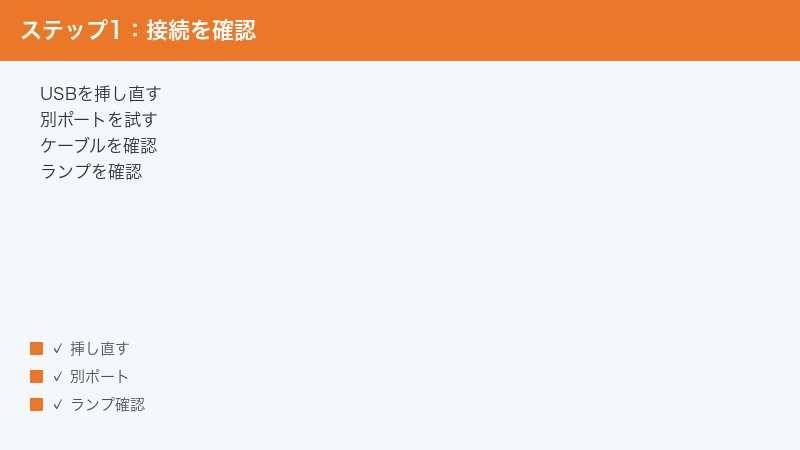
あれこれ設定をいじり始める前に、まずは落ち着いて「物理的につながっているか」を確認しましょう。意外とここでつまずいているケースが多く、ケーブルが奥までしっかり挿さっていなかっただけ、という結末も珍しくありません。次の基本ポイントを上から順にチェックしてみてください。
- USBケーブルが奥まで挿さっているか。タブレット側・パソコン側の両方を、いったん抜いてカチッと感じるまで挿し直します。
- 本体のランプ(インジケーター)は点灯しているか。多くのXP-Pen製品には電源やステータスを示すランプがあります。点いていなければ、そもそも電気が届いていない可能性が高いです。
- 別のUSBポートに挿してみる。今使っているポートだけ調子が悪いこともあります。パソコン本体に直接ついているポート(特に背面)を試すのがおすすめです。
- ペンを浮かせた状態でカーソルが動くか。ペン先を画面に付けず、少し浮かせたまま動かしてカーソルが追従するかを見ます。これで動けば認識自体はできています。
- パソコンを再起動してみる。一時的な読み込みエラーは、再起動だけであっさり直ることがあります。
ランプが点いていてカーソルも反応するのに線が描けない場合は、ペン先やアプリの設定が原因のことが多いです。逆にランプが点かない・カーソルがまったく動かない場合は、接続やドライバなど「土台」の部分を疑っていきます。どちらの方向に進めばいいかが、この基本確認である程度わかります。あわてて分解したり買い替えを検討したりする前に、まずはこの土台チェックを済ませておきましょう。
原因1:USB接続・ケーブルの問題
ペンタブが反応しないトラブルで、もっとも多いと言ってよいのがこの「接続まわり」です。地味ですが、ここを丁寧に潰していくだけで直ることがかなりあります。具体的に見ていきましょう。
まずはケーブルの挿し直しです。タブレット側、パソコン側の両端を一度抜き、ホコリがないか軽く確認してから、奥までしっかり挿し直します。USB Type-C端子は上下の向きがありませんが、ゆるく挿さっていると接触が不安定になることがあります。次に別のポートを試すこと。ノートパソコンの場合、横についているポートよりも、デスクトップなら背面のポートのほうが電力供給が安定していることがあります。手前のポートで反応しないときは、別の場所に挿し替えてみてください。
意外と見落とされがちなのがUSBハブや延長ケーブルを避けるという点です。電力が分散したり信号が弱まったりして、ペンタブが安定して動かなくなることがあります。とくに電源を持たないタイプ(バスパワー)のハブを経由していると不安定になりやすいので、トラブル時はいったんハブを外し、パソコン本体に直接つないで様子を見ましょう。
もうひとつ大切なのが「フル機能のケーブル」を使うことです。USB Type-Cのケーブルには、見た目はそっくりでも「充電専用(データが通らない)」のものが混ざっています。スマホの充電に使っていたケーブルを流用したらペンタブが認識しなかった、というのはよくある話です。トラブル時は、ペンタブに付属していた純正ケーブルを使うのが一番確実です。もし純正が見当たらない場合は、データ通信に対応したケーブルを使ってください。ケーブルそのものが断線していることもあるので、可能であれば別のケーブルでも試してみると、原因の切り分けがはっきりします。
| 接続まわりで試すこと | ねらい・ポイント |
|---|---|
| ケーブルの両端を挿し直す | 接触不良の解消。奥までしっかり挿す |
| 別のUSBポートに替える | ポート側の不調を切り分ける。背面ポートが安定 |
| USBハブを外して直結する | 電力不足・信号低下を避ける |
| 純正・データ対応ケーブルを使う | 充電専用ケーブルでは認識しないため |
| 別のケーブルでも試す | ケーブル断線の可能性を切り分ける |
これらを試しても反応がない場合は、ケーブルやポートの問題ではなく、ソフト面(ドライバ)に原因がある可能性が高くなります。次の項目に進みましょう。
原因2:ドライバが入っていない・競合している
接続が正しいのにペンが反応しない、あるいは反応はするけれど筆圧が効かない・ボタンが設定できない。こうしたときに真っ先に疑うべきが「ドライバ」です。ドライバはパソコンとペンタブの通訳のような役割を果たす専用ソフトで、これが入っていないと本来の機能が使えません。
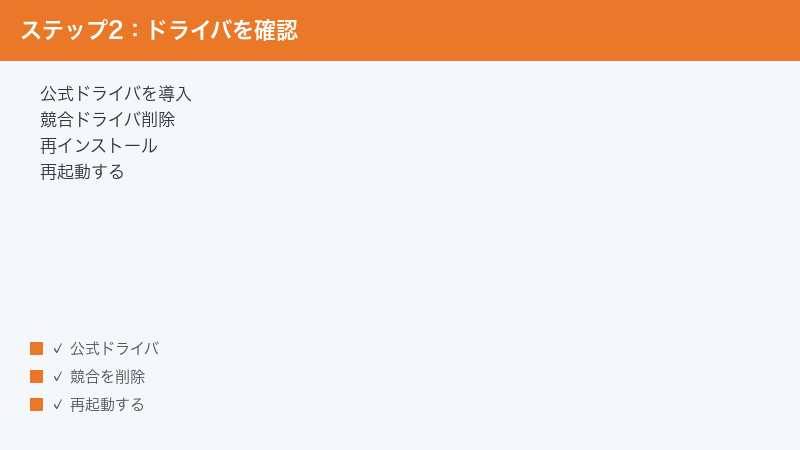
まずは公式ドライバを導入することが基本です。ドライバは必ずXP-Penの公式サイトのサポート(ダウンロード)ページから、お使いの製品の型番を選んで入手してください。型番は本体の裏面や箱に記載されています。検索サイトで上のほうに出てくる非公式のサイトからダウンロードすると、古いバージョンだったり、思わぬ不具合の原因になったりすることがあるため避けましょう。お使いのパソコンがWindowsかMacかで、ダウンロードするファイルも変わりますので、自分の環境に合ったものを選びます。
次に意外と多いのが他社製ペンタブのドライバとの競合です。以前に別メーカーのペンタブを使っていた場合、そのドライバがパソコンに残っていると、XP-Penのドライバとケンカして、どちらもうまく動かなくなることがあります。心当たりがある場合は、他社製ペンタブのドライバを先にアンインストール(削除)してから、XP-Penのドライバを入れ直すのが鉄則です。WindowsならコントロールパネルやWindowsの設定の「アプリ」から、Macならメーカーが用意しているアンインストーラーや専用の手順に従って削除します。
それでも直らない場合はドライバの再インストールを試します。手順としては、いったん現在のXP-Penドライバをきれいに削除し、パソコンを再起動してから、改めて最新のドライバを入れ直すという流れです。削除が中途半端だと古い設定が残って不調を繰り返すことがあるため、できるだけクリーンに消してから入れ直すのがコツです。インストール後は、念のためもう一度パソコンを再起動しておくと、設定がしっかり反映されやすくなります。なお、ドライバを入れたあとは、画面に出てくる案内に従ってペンタブを接続し直すよう求められることがありますので、指示にそって進めてください。
原因3:ペン先・ペン側の問題
タブレット本体は認識されていて、カーソルも動くのに「線がうまく描けない」「描いたり描けなかったりする」ときは、ペンそのものに目を向けてみましょう。ペンタブは本体だけでなく、ペン側の状態も描き心地に大きく影響します。
まずチェックしたいのがペン先(芯)の摩耗です。ペン先は消耗品で、長く使っているとだんだんすり減って短くなります。芯が短くなりすぎると感度が落ちたり、画面に接触しづらくなったりして、線がかすれる・反応が鈍くなるといった症状が出ます。ペン先が斜めにすり減っていたり、明らかに短くなっていたりしたら交換のサインです。XP-Penのペンには通常、替え芯と、芯を抜くための器具(替え芯ケースの裏側がペン先抜きを兼ねていることが多い)が付属しています。古い芯を引き抜き、新しい芯をまっすぐ差し込むだけなので、難しい作業ではありません。
次に、お使いのペンが充電式かどうかを確認しましょう。XP-Penの多くのペンは「EMR方式」と呼ばれる仕組みで、電池も充電も不要です。タブレット本体から電波を受け取って動くため、ペン側に電源を入れる必要がありません。ただし、一部のモデルでは充電が必要なペンもあります。お手元のペンに充電用の端子があったり、付属品に充電ケーブルが入っていたりする場合は充電式の可能性があります。その場合は、しばらく充電してから試してみてください。充電切れだと、当然ながらペンは反応しません。自分のペンがどちらのタイプかは、製品の説明書や公式サイトの製品ページで確認できます。
また、ペンとタブレットの再ペアリング(接続のやり直し)が必要なケースもあります。ドライバ設定画面の中に、ペンを認識し直すためのメニューが用意されていることがありますので、ペンの調子が悪いときは一度試してみる価値があります。それでもまったく反応しない場合、ペン自体の故障も考えられます。可能であれば予備のペンや、同じシリーズで使えるペンで試してみると、ペンの問題か本体の問題かをはっきり切り分けられます。なお、強い磁石の近くや、金属の机の上での使用は誤作動の原因になることがあるので、置き場所も少し気にしてみてください。
原因4:筆圧が効かない(Windows Ink・アプリ設定)
「カーソルは動くし線も描けるのに、強く押しても弱く押しても線の太さが変わらない」。これは筆圧(ペンを押し込む強さ)が正しく伝わっていない状態です。せっかくのペンタブの魅力が半減してしまうので、しっかり原因を探りましょう。筆圧が効かないときの代表的な原因は、大きく分けて「設定」と「アプリ側」の2つです。
Windowsをお使いの場合、まず知っておきたいのが「Windows Ink(ウィンドウズ インク)」という機能の存在です。これはWindowsが標準で持っているペン入力の仕組みで、これのオン・オフによってお絵かきソフトでの筆圧の効き方が変わることがあります。XP-Penのドライバ設定画面に「Windows Inkを使う」というチェック項目があることが多く、使っているお絵かきソフトによっては、これをオンにすると筆圧が効く場合と、逆にオフにしたほうが安定する場合があります。筆圧が効かないときは、この設定を切り替えて、両方の状態でアプリを再起動して試してみてください。どちらが正解かはアプリによって異なるため、実際に試して確かめるのが一番です。
次にアプリ側(お絵かきソフト側)の設定です。CLIP STUDIO PAINT(クリスタ)やPhotoshop(フォトショップ)などのソフトには、それぞれ「ブラシのどの要素を筆圧に反応させるか」という設定があります。たとえば、ブラシの太さや濃さが筆圧に連動する設定になっていないと、いくら強く押しても線は均一なままです。お使いのソフトのブラシ設定で、サイズや不透明度が「筆圧」に割り当てられているかを確認しましょう。また、ソフトによっては初回起動時に「筆圧検知の設定(タブレットの種類を選ぶ画面)」が出ることがあり、ここの選び方によって筆圧が効かなくなることもあります。クリスタなら環境設定の「タブレット」の項目で、入力方式の切り替えを試せます。
もうひとつ、ドライバ側に「筆圧カーブ(筆圧の感度調整)」の設定があることも覚えておくと便利です。これは「軽く押しただけで濃い線が出る」「強く押さないと反応しない」といった、好みに合わせて筆圧の効き具合を調整できる機能です。もしカーブが極端な形に設定されていると、筆圧がほとんど効かないように感じることがあります。設定を初期状態に戻してから、少しずつ自分の手の力加減に合わせて調整していくとよいでしょう。Macの場合もドライバ設定の考え方は同じですが、後述するアクセシビリティの許可が済んでいないと、そもそも設定が反映されないことがある点に注意してください。
原因5:OSアップデート後の不整合・権限
「昨日まで普通に使えていたのに、パソコンを更新したら急にペンが反応しなくなった」。これはとてもよくあるパターンです。WindowsやMacの大きなアップデートのあとは、それまで使えていたドライバとの相性が一時的に崩れることがあります。あわてず、次のポイントを確認しましょう。
まずWindowsの場合、OSの更新によってドライバが無効化されたり、古い状態に戻ったりすることがあります。対処としては、XP-Penの公式サイトから、現在のWindowsに対応した最新のドライバを入れ直すのが基本です。アップデート直後はメーカー側も対応版を出していることが多いので、ドライバのバージョンを確認し、新しいものがあれば更新しましょう。また、更新の影響でドライバの常駐ソフト(バックグラウンドで動いている設定アプリ)が起動していないこともあります。設定が反映されないと感じたら、ドライバのソフトが起動しているかを確認してみてください。
Macの場合は、Windowsとは別に「アクセシビリティ(プライバシーとセキュリティ)の許可」という重要な関門があります。MacではセキュリティのためにOSが厳しく管理しており、ペンタブのドライバがマウスやキーボードの操作を制御する許可をユーザーが手動で与えないと、ペンを動かしてもカーソルが反応しない、という状態になります。具体的には、Macの「システム設定」から「プライバシーとセキュリティ」を開き、「アクセシビリティ」や「入力監視」といった項目の中に、XP-Penのドライバ(PenTabletなどの名前のことが多い)が表示されていれば、そのスイッチをオンにします。この許可を入れたあと、ドライバの再起動やMac本体の再起動が必要になることがあります。Macで新しくドライバを入れたとき、あるいはmacOSをアップデートしたあとにペンが効かなくなったときは、まずこのアクセシビリティ許可を真っ先に確認してください。ここが原因であることが本当に多いです。
WindowsでもMacでも共通して言えるのは、OSアップデート直後は「ドライバの入れ直し」と「再起動」がもっとも効きやすい対処だということです。それでも解決しない場合は、メーカーが対応版ドライバを公開するのを少し待つ、という判断が必要になることもあります。お使いのモデルやOSのバージョンによって最適な手順は変わりますので、公式サイトの案内も合わせて確認すると安心です。
原因6:液タブで表示と入力がズレる(キャリブレーション)
液タブ(画面に直接描けるタイプ。XP-PenではArtistシリーズなど)を使っていると、「ペン先を当てた位置と、実際に線が出る位置が少しズレる」という現象が起こることがあります。たとえば、ペン先のすぐ上や横にカーソルが表示されてしまい、思った場所に正確に線が引けない状態です。これは故障ではなく、多くの場合「キャリブレーション(位置合わせの調整)」で改善できます。
キャリブレーションとは、画面に表示される映像と、ペンが感知する位置をぴったり合わせるための調整作業です。XP-Penのドライバ設定画面の中に、キャリブレーション用のメニューが用意されていることが一般的です。設定を開くと、画面にいくつかの目印(ターゲットマーク)が順番に表示されますので、その中心をペン先で正確にタッチしていきます。すべての目印をタッチし終えると、ズレが補正されて、ペン先と表示位置が合うようになります。このとき、普段描くときと同じ姿勢・同じペンの持ち方・同じ目線の角度で行うのがコツです。立って描く人と座って描く人では、目線の角度が変わるためズレ方も変わるからです。
液タブのズレに関連して、もうひとつ気をつけたいのが「表示設定」と「マッピング(画面の割り当て)」です。パソコンに外部モニターをつないでいたり、複数の画面を使っていたりすると、ペンタブの入力がどの画面に対応するかがズレてしまうことがあります。ドライバの設定で「ペンタブの入力を、液タブの画面に正しく割り当てる」設定を確認しましょう。また、Windowsの表示の拡大率(文字やアイコンを大きく表示する設定)を変えていると、ズレやカーソルのずれが生じることもあります。液タブを正しく表示させるには、解像度や表示倍率がメーカーの推奨どおりになっているかも確認しておくと安心です。キャリブレーションをしてもズレが直らない場合は、いったんドライバを入れ直してから、改めて位置合わせをやり直すと改善することがあります。
症状別の早見表
ここまでの内容を、症状ごとにサッと見返せるように表にまとめました。今あなたが困っている症状に近いものを探して、まず試すことから着手してみてください。原因は複数が重なっていることもあるため、上から順に試していくのがおすすめです。
| 症状 | 主な原因 | まず試すこと |
|---|---|---|
| カーソルがまったく動かない | 接続不良・ドライバ未導入・Macの許可未設定 | ケーブル挿し直し→別ポート→ドライバ確認→(Mac)アクセシビリティ許可 |
| カーソルは動くが線が描けない | ペン先の摩耗・充電切れ・アプリ設定 | ペン先を交換→(充電式なら)充電→アプリのブラシ設定を確認 |
| 筆圧が効かず線の太さが変わらない | Windows Ink設定・アプリ側の筆圧設定・筆圧カーブ | Windows Inkを切り替え→アプリの筆圧割り当て確認→筆圧カーブを初期化 |
| ペン先と表示位置がズレる(液タブ) | キャリブレーション未調整・画面の割り当てズレ | ドライバでキャリブレーション→画面マッピングと表示倍率を確認 |
| サイドボタンやショートカットが効かない | ドライバ未導入・ボタン割り当て未設定・競合 | ドライバを入れ直す→ボタン設定を確認→他社ドライバを削除 |
| アップデート後に急に使えなくなった | OS更新によるドライバ不整合 | 最新ドライバに入れ直す→再起動→(Mac)許可を再設定 |
表のとおり、同じ「反応しない」でも、カーソルが動くか動かないかで原因の方向がかなり変わります。「カーソルが動くなら本体は認識できている=ペンやアプリ側を疑う」「カーソルが動かないなら土台=接続やドライバを疑う」という大きな見分け方を覚えておくと、原因にたどり着くのがぐっと早くなります。
トラブルを防ぐ・快適に描くコツ
トラブルを直すのも大事ですが、そもそもトラブルが起きにくい使い方を身につけておくと、お絵かきの時間がもっと快適になります。日ごろから少し気をつけるだけで、急に反応しなくなる事態をかなり減らせます。
まずドライバを定期的に最新の状態に保つこと。XP-Penは製品の改善や新しいOSへの対応のために、ドライバを更新していきます。半年に一度くらいは公式サイトをのぞいて、新しいバージョンが出ていないか確認しておくと、OSアップデート後の不調を未然に防ぎやすくなります。ただし、今まったく問題なく使えているなら、無理に最新へ更新する必要はありません。「調子が悪くなったら最新版を確認する」くらいの感覚で十分です。
次にペン先のストックを持っておくこと。ペン先は消耗品なので、いざすり減ったときにすぐ交換できるよう、替え芯を切らさないようにしておくと安心です。芯がすり減ったまま使い続けると、線がかすれるだけでなく、画面に細かい傷をつけてしまうこともあります。早めの交換を心がけましょう。あわせて、画面やペンタブの表面をやわらかい布で軽く拭いて、ホコリや手の脂を取り除いておくと、ペンのすべりがよくなり感度も安定します。
さらに、使わないソフトとの干渉を避けるのもポイントです。前に使っていた他社製ペンタブのドライバが残っていると、ある日突然ケンカを始めることがあります。もう使わないペンタブのソフトは、思い切ってアンインストールしておくとトラブルの芽を摘めます。また、ペンタブを接続するUSBポートはなるべく毎回同じ場所を使うと、認識が安定しやすくなります。ケーブルを抜き差しするときは、コネクタ部分を持って、まっすぐ静かに扱うようにすると、ケーブルの断線も防げます。こうした小さな習慣の積み重ねが、「いざ描こうというときにちゃんと動く」安心につながります。

🛒 関連商品をAmazonでチェック
よくある質問(FAQ)
Q1. XP-Penのペンは充電が必要ですか?
多くのモデルは「EMR方式」という、電池も充電も不要なペンを採用しています。タブレット本体から電波を受け取って動くため、ペン側を充電する必要はありません。ただし一部のモデルでは充電式のペンもあります。お手元のペンに充電端子があったり、付属品に充電ケーブルが入っていたりする場合は充電式の可能性が高いので、説明書や公式サイトの製品ページでご確認ください。充電式の場合、充電切れだと反応しなくなります。
Q2. ペン先はどのくらいで交換すればいいですか?
使う頻度や筆圧の強さによって個人差が大きいですが、芯が目に見えて短くなったり、先端が斜めにすり減ってきたりしたら交換のサインです。線がかすれる・描き心地がザラつくと感じたときも、芯を見てみてください。ペン先は消耗品なので、替え芯を予備として持っておくと安心です。すり減った芯を使い続けると、画面を傷つけることもあるため早めの交換をおすすめします。
Q3. 筆圧がまったく効きません。どこを見ればいいですか?
まずWindowsの場合は、ドライバ設定の「Windows Ink」のオン・オフを切り替えてアプリを再起動してみてください。次に、お使いのお絵かきソフトのブラシ設定で、サイズや濃さが「筆圧」に連動する設定になっているかを確認します。クリスタなどでは、初回の筆圧検知設定や環境設定の入力方式が影響することもあります。ドライバの「筆圧カーブ」が極端な設定になっていないかも見直しましょう。
Q4. Macで認識しません。Windowsとは何が違いますか?
Macには「アクセシビリティ(入力監視)の許可」という独自の関門があります。Macの「システム設定」→「プライバシーとセキュリティ」を開き、「アクセシビリティ」や「入力監視」の項目にXP-Penのドライバが表示されていたら、そのスイッチをオンにしてください。この許可がないと、ドライバを正しく入れてもカーソルが反応しません。許可を入れたあとは、ドライバやMac本体の再起動も試してみてください。
Q5. CLIP STUDIO(クリスタ)やPhotoshopで使えないのですが?
まず、XP-Penのドライバがきちんと入っていて、デスクトップやメモ帳などほかの場所では筆圧やペンが効くかを確認します。ほかでは効くのに特定のソフトだけ効かない場合は、そのソフト側の設定が原因のことが多いです。クリスタなら環境設定の「タブレット」で入力方式を切り替える、Photoshopならドライバの「Windows Ink」設定を切り替えるなど、アプリとドライバの相性を調整します。ソフトを最新版に更新すると改善することもあります。
Q6. ドライバはどこで手に入れますか?非公式サイトでも大丈夫ですか?
ドライバは必ずXP-Penの公式サイトのサポート(ダウンロード)ページから入手してください。お使いの製品の型番(本体裏面や箱に記載)を選び、WindowsかMacか、自分の環境に合ったものをダウンロードします。検索で上位に出る非公式サイトは、古いバージョンや不要なソフトが混ざっていることがあり、不具合の原因になりかねないため避けましょう。
Q7. 何を試してもペンが反応しません。故障でしょうか?
ケーブル交換・別ポート・別パソコンでの接続・ドライバの入れ直しまで試してもまったく反応しない場合は、本体やペンの故障も考えられます。可能であれば、別のパソコンにつないでみる、別のペンで試すといった切り分けをすると、本体・ペン・パソコンのどこに問題があるかがはっきりします。保証期間内であれば、購入元やメーカーのサポート窓口に相談するのが確実です。その際、型番と症状、これまで試したことをメモしておくと話がスムーズです。
まとめ
XP-Penのペンが反応しない・カーソルが動かない・筆圧が効かないというトラブルは、いざ描こうという瞬間に起きると本当に焦りますが、原因の多くはご自宅で順番に試せる対処で解決できます。大切なのは、やみくもに設定をいじるのではなく、「まず接続という土台を確認し、次にドライバ、それからペンやアプリの設定へ」という順番で切り分けていくことです。カーソルが動くかどうかで、本体側を疑うかペン・アプリ側を疑うかの方向が決まる、という見分け方も覚えておくと役立ちます。
とくに、ドライバは必ず公式サイトから入手すること、他社製ペンタブのソフトが残っていたら削除すること、Macではアクセシビリティの許可が必須であることは、つまずきやすい重要ポイントです。筆圧が効かないときはWindows Inkとアプリ側の設定を、液タブのズレはキャリブレーションを、と症状に合わせて対処していけば、たいていのトラブルは乗り越えられます。お使いのモデル(Deco・Artistシリーズなど)やOS(Windows・Mac)によって、操作画面やドライバの名称、最適な手順は少しずつ異なりますので、最終的には公式サイトの案内もあわせてご確認ください。
ペンタブは、ちょっとしたコツとお手入れで、長く快適に付き合える道具です。今回ご紹介した対処法と予防のコツを身につけて、ストレスなくお絵かきを楽しんでいただければうれしいです。この記事が、あなたの「描きたい」という気持ちをスムーズに形にする助けになれば幸いです。
