 minto.tech スマホ(iPhone/Android)・パソコン(Windows/Mac)・Office・Wi-Fi・AIツールの「できない」「困った」を解決する実用ガイド。トラブル対処法とノウハウが満載のお助けサイトです。
※本ページにはプロモーション(広告)が含まれています
📑 この記事の目次(タップで開く)
はじめに:Canon(キヤノン)プリンターが「オフライン」で印刷できないときに読む記事です
大切な書類を印刷しようとしたのに、パソコンの画面に「オフライン」と表示されて、印刷ボタンを押しても何も出てこない。Canon(キヤノン)のプリンターを使っていて、こんな経験をしたことはありませんか。プリンターの電源はちゃんと入っているのに、ランプも点いているのに、なぜか「オフライン」のまま動かない。提出期限が迫っているときや、急ぎでチケットを印刷したいときにこの状態になると、本当に焦ってしまいますよね。この記事は、そんな「オフライン問題」に困っているあなたのために書きました。
まず最初にお伝えしたいのは、「オフライン」と表示されても、プリンターが壊れているわけではないことがほとんどだということです。「オフライン」とは、簡単に言うと「パソコンが、プリンターを今は使えない状態だと判断している」というサインです。プリンター本体は元気でも、パソコンとプリンターの間の「連絡」がうまくいっていないと、パソコンは念のため「使えない」と判断して、印刷を止めてしまうのです。つまり、多くの場合は「連絡の通り道」を整え直してあげれば、あっさり直ってくれます。
この記事では、Canonプリンターがオフラインになる代表的な原因を一つずつ取り上げて、それぞれの直し方を、パソコンが苦手な方でも順番に試せるように、ていねいに解説していきます。WindowsとMacの両方に触れますし、無線(Wi-Fi)でつないでいる場合と、ケーブル(有線)でつないでいる場合の違いにも触れます。難しい専門用語が出てきたら、その都度かみくだいて説明しますので、安心して読み進めてください。なお、お使いの機種やパソコンの種類、つなぎ方によって、画面に出てくる言葉やボタンの位置が少しずつ違うことがあります。あなたの環境にぴったり合う説明を探すつもりで、上から順に試していきましょう。
この記事でわかること
- そもそも「オフライン」とはどういう状態なのか、やさしい言葉での意味
- Canonプリンターがオフラインになる主な6つの原因
- 印刷の前にまず確認すべき、プリンター本体とネットワークの状態
- Windowsの「プリンターをオフラインで使用する」設定を解除する手順
- 「既定のプリンター」がずれているときの直し方
- IP(アイピー)アドレスが変わってプリンターを見失ったときの対処
- 印刷キュー(印刷待ちの行列)の詰まりを取り除く方法
- 印刷スプーラーという裏方の仕組みを再起動する手順
- ドライバ(橋渡しソフト)を入れ直すときの注意点
- WindowsとMacそれぞれの確認ポイントを一覧にした早見表
- オフラインを何度も繰り返さないための予防策
- よくある質問への回答(無線と有線の比較、スマホからの印刷、など)
まず確認:プリンターとネットワークの状態
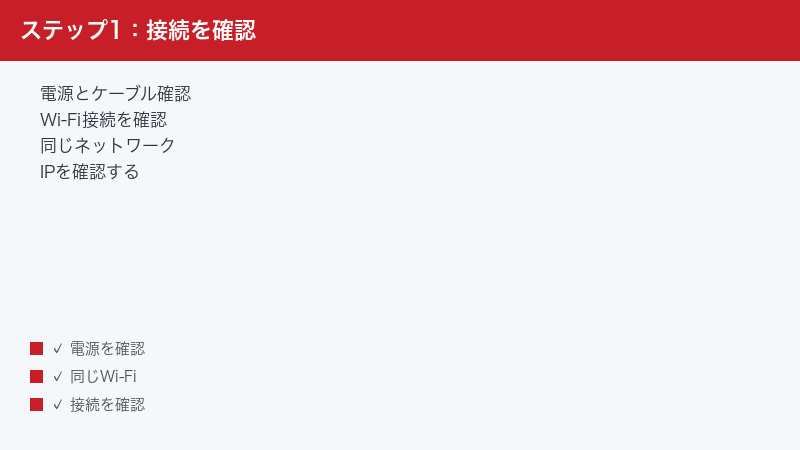
具体的な原因を一つずつ見ていく前に、まずは大もとの状態を確認しておきましょう。ここを飛ばしてしまうと、いくらパソコン側をいじっても直らないことがあります。遠回りに見えても、この「土台の確認」が結局いちばんの近道になることが多いのです。確認するのは、大きく分けて「電源・スリープ」「ネットワークのつながり」「IPアドレス」の3つです。
まず電源とスリープです。プリンターの電源がきちんと入っているか、本体のランプや画面を見て確認してください。電源が入っているように見えても、長時間使っていないと「スリープ(省電力で眠っている状態)」に入っていることがあります。スリープ中は反応が鈍くなり、パソコンから見ると一時的に「いない」ように見えることがあります。プリンターのボタンを1回押したり、操作パネルに軽く触れたりして、目を覚まさせてみましょう。最近のPIXUS(ピクサス)やMAXIFY(マキシファイ)、Gシリーズ、TSシリーズなどの機種では、小さな画面が点いて状態を教えてくれるものが多いので、エラー表示が出ていないかも合わせて見てください。
次にネットワークのつながりです。Wi-Fi(無線)でつないでいる場合、プリンターとパソコンが「同じネットワーク」につながっていることが大前提になります。たとえば、自宅のWi-Fiに「2.4GHz用」と「5GHz用」のように名前が2つあるルーターを使っていると、パソコンは5GHz、プリンターは2.4GHzというように、知らないうちに別々のネットワークにつながってしまうことがあります。この場合、見た目はどちらもWi-Fiにつながっているのに、お互いを見つけられず、オフラインになります。プリンターの操作パネルでネットワーク設定の画面を開き、つながっているWi-Fiの名前(SSIDといいます。Wi-Fiの「電波の名前」のことです)を確認して、パソコンと同じになっているか見てみましょう。有線(LANケーブル)でつないでいる場合は、ケーブルが両端ともしっかり差さっているか、抜けかけていないかを確認してください。
3つめがIPアドレスです。IPアドレスとは、ネットワークの中での「住所」のような番号のことです。パソコンはこの住所をたよりにプリンターへデータを送ります。住所が変わってしまうと、パソコンは前の住所にデータを送り続けてしまい、届かずにオフラインになります。これについては後の章でくわしく説明しますが、まずは「プリンターには住所があって、それが変わると見失う」とだけ覚えておいてください。
原因1:プリンターの電源・接続が切れている
もっとも多く、そしてもっとも見落とされがちな原因が、これです。プリンターの電源が切れていたり、ネットワークとの接続が一時的に切れていたりすると、パソコンは当然プリンターを見つけられず、オフラインと判断します。「電源は入っているはず」と思い込んでいると、かえって気づきにくいものです。
なぜこれが起きるのかというと、プリンターは思っているより気まぐれに「眠ったり」「電波を見失ったり」するからです。節電のために自動で電源が切れる設定になっていたり、Wi-Fiの電波が一瞬弱くなった拍子に接続が外れたりします。一度外れた接続は、自分では戻らないこともあります。次の手順で、接続を立て直してみましょう。
- プリンター本体の電源ランプや画面を見て、本当に電源が入っているか確認します。消えていたら電源ボタンを押して起動します。
- 電源が入っているのにオフラインのままなら、いったんプリンターの電源を切ります。
- 電源を切ったら、すぐにつけ直さず、30秒ほど待ちます。この「待つ時間」が、内部のリセットには意外と大切です。
- 30秒たったら電源を入れ直します。起動が終わってランプが落ち着くまで、1〜2分ほど待ちましょう。
- あわせて、Wi-Fiルーター(無線の親機)も再起動するとより確実です。ルーターの電源を切り、1〜2分待ってから入れ直します。
- 有線でつないでいる場合は、LANケーブルを一度抜いて、差し直してください。差し込んだときに「カチッ」と音がするまで、しっかり押し込みます。
- パソコン側も一度再起動すると、古い接続情報がリセットされ、状態が整いやすくなります。
これだけで直ってしまうことも珍しくありません。「電源の入れ直し」は単純ですが、機械のちょっとした混乱をまとめてリセットしてくれる、最も効果の高い基本対処です。まずはここから試してみてください。
原因2:「プリンターをオフラインで使用する」がオンになっている
プリンター本体も接続もまったく問題ないのに、Windowsのパソコンだけが頑固に「オフライン」と言い張る。そんなときに疑ってほしいのが、この設定です。Windowsには「プリンターをオフラインで使用する」という項目があり、これがオンになっていると、たとえプリンターが正常に使える状態でも、Windowsはわざと印刷を止めてしまいます。
この設定は、もともとは「プリンターが使えないときに、印刷データをためておく」ための便利な機能です。ところが、何かのきっかけで自動的にオンに切り替わってしまい、そのまま戻らなくなることがあります。一度オンになると、本人がオフにしないかぎりオフラインのままなので、原因に気づかないと延々と悩むことになります。次の手順で、オンになっていないか確認し、オフにしましょう。なお、Macにはこの「プリンターをオフラインで使用する」という項目はありませんので、これはWindows特有の確認ポイントです。
- 画面左下のスタートボタンを押し、「設定」(歯車のマーク)を開きます。
- 「Bluetooth とデバイス」または「デバイス」を選び、その中の「プリンターとスキャナー」を開きます。Windowsのバージョンによって名前が少し違うことがあります。
- 一覧から、お使いのCanonプリンターの名前を選んでクリックします。
- 「印刷キューを開く」または「キューを開く」というボタンを押します。印刷待ちの一覧画面が出てきます。
- その画面の上のメニューにある「プリンター」をクリックします。
- メニューの中に「プリンターをオフラインで使用する」という項目があります。ここにチェック(レ点)が付いていたら、それをクリックして外してください。チェックが外れれば、オンライン状態に戻ります。
- 古いWindows(コントロールパネルから操作する場合)では、「デバイスとプリンター」を開き、プリンターを右クリックして「印刷ジョブの表示」を選ぶと、同じ画面にたどり着けます。
この設定がオンになっていただけだった、というケースは本当によくあります。プリンター本体をいくら触っても直らないのに、この一手で一瞬で復活することがあるので、Windowsをお使いの方はぜひ確認してみてください。

原因3:既定のプリンターが別になっている
「既定のプリンター」とは、印刷ボタンを押したときに、何も選ばなくても自動的に使われる「いつものプリンター」のことです。ふだん意識することは少ないですが、ここがずれていると、自分が使いたいCanonプリンターではなく、まったく別のものへ印刷しようとしてしまい、結果として「オフライン」「印刷できない」という状態になります。
とくに気をつけたいのが、Windowsに最初から入っている「Microsoft Print to PDF」や「FAX」、あるいは過去に使っていた別のプリンターが、いつのまにか既定になっているケースです。さらにWindowsには「通常使うプリンターを自動で管理する」という機能があり、これがオンだと、最後に使ったプリンターを勝手に既定にしてしまうことがあります。よかれと思った自動切り替えが、かえって混乱のもとになるのです。次のように確認しましょう。
- 「設定」から「プリンターとスキャナー」を開きます。
- 画面の中に「Windows で通常使うプリンターを管理する」という項目があれば、そのスイッチをオフにします。これで勝手な切り替えを止められます。
- 一覧から、使いたいCanonプリンターの名前をクリックします。
- 「既定として設定する」というボタンがあれば、それを押します。これで、このプリンターが「いつものプリンター」になります。
- 正しく設定されると、プリンター名の下や横に「既定」と表示されます。
- Macの場合は、アップルメニューから「システム設定」(古いMacでは「システム環境設定」)を開き、「プリンタとスキャナ」を選びます。「デフォルトのプリンタ」という欄で、使いたいCanonプリンターを選んでおきましょう。
印刷するときに、印刷画面の「プリンター選択」の欄をよく見て、Canonの正しい機種名が選ばれているかを毎回確認する癖をつけておくと、この種のミスはぐっと減ります。似た名前のプリンターが並んでいると間違えやすいので、注意してください。
原因4:IPアドレスが変わって見失っている
「まず確認」の章で少し触れた、IPアドレス(ネットワーク上の住所)の問題を、ここでくわしく見ていきます。無線でつないでいる方に特に多い原因なので、Wi-Fi接続の方は重点的に確認してください。
多くの家庭やオフィスでは、ルーターが機器に対してIPアドレス(住所)を自動で割り振っています。この仕組みはDHCP(ディーエイチシーピー)と呼ばれます。便利な仕組みなのですが、自動で割り振るがゆえに、ルーターを再起動したり、プリンターをしばらく使わずにいたりすると、次につないだときに前とは違う住所が割り当てられることがあります。ところがパソコン側は、最初に覚えた古い住所へデータを送り続けてしまうため、「あれ、いるはずの場所にいない」となってオフラインになるのです。引っ越したのに、前の住所に手紙を出し続けているようなものですね。
対処は2つの方向があります。一つは「プリンターを今の住所で見つけ直す(再検出)」こと、もう一つは「そもそも住所が変わらないように固定する(IP固定)」ことです。
- まずは再検出です。WindowsでもMacでも、プリンターを一度削除して、もう一度「追加」し直すと、今の正しい住所で登録し直してくれます。設定の「プリンターとスキャナー」から該当プリンターを削除し、「プリンターを追加」で出てきたCanonの機種を選び直します。
- Canonが配布している付属ソフト(後述のドライバや、機種設定用のユーティリティ)を使って、ネットワーク上のプリンターを自動で探し直す方法もあります。画面の案内に沿って進めれば、現在の住所を自動で見つけてくれます。
- 根本的に直すなら、IPアドレスを固定します。プリンターの操作パネルのネットワーク設定で、IPアドレスを「自動取得(DHCP)」から「手動設定」に切り替え、毎回同じ番号を使うように指定します。これで住所が変わらなくなり、見失いにくくなります。
- もうひとつの方法として、ルーター側の設定で「このプリンターには、いつもこの住所を渡す」と決めておくやり方もあります(DHCP予約などと呼ばれます)。ルーターの管理画面から設定しますが、少し上級者向けです。
IPアドレスの固定は少し難しく感じるかもしれませんが、一度設定してしまえば「気づいたらまたオフライン」という悩みが大きく減ります。手動設定で入れる番号は、ルーターや他の機器と重ならないようにする必要があるため、自信がない場合は、まずは「削除して追加し直す(再検出)」だけでも十分効果があります。
原因5:印刷キューの詰まり・スプーラーの不調
パソコンで印刷ボタンを押すと、データはすぐにプリンターへ送られるわけではなく、いったん「印刷待ちの行列」に並びます。この行列のことを印刷キューといいます。順番が来たものから印刷されていく仕組みですが、何かの拍子に先頭のデータが詰まってしまうと、そこで行列全体が止まり、後ろのデータも一緒に動かなくなります。すると、新しく印刷しようとしてもうまくいかず、状態表示がおかしくなって「オフライン」のように見えることがあります。
もう一つ関係するのが、印刷スプーラーという裏方の仕組みです。これは、印刷の行列をまとめて管理している、Windowsの中で動いている小さな係のようなものです。この係の調子が悪くなると、行列の管理がうまくいかなくなり、印刷がまったく進まなくなります。詰まったキューを片づけて、係を再起動してあげると、状態がすっきり整うことがあります。
まずは詰まったキューを片づけましょう。
- 「設定」から「プリンターとスキャナー」を開き、Canonプリンターの「印刷キューを開く」を押します。
- 印刷待ちの一覧に、止まっているデータが並んでいます。一つずつ右クリックして「キャンセル」を選び、すべて消します。
- 「ドキュメント」というメニューから「すべてのドキュメントの取り消し」を選ぶと、まとめて消せて便利です。
- 古いデータがしつこく消えずに残ってしまうことがあります。その場合は、次のスプーラー再起動を行うと消えやすくなります。
次に、印刷スプーラー(裏方の係)を再起動します。Windowsでの手順は次のとおりです。
- キーボードの「Windowsマーク」のキーと「R」のキーを同時に押します。小さな入力窓(ファイル名を指定して実行)が開きます。
- その窓に services.msc と入力して「OK」を押します。「サービス」という一覧画面が開きます。
- 一覧を下にスクロールして、Print Spooler(プリント スプーラー)という名前の項目を探します。
- その項目を右クリックして「再起動」を選びます。これで裏方の係が一度終了し、新しく立ち上がり直します。
- 再起動したら、もう一度印刷を試してみてください。
Macの場合は、アップルメニューから「システム設定」→「プリンタとスキャナ」を開き、対象のプリンターを選んで「プリントキューを開く」を押すと、待っているデータを確認・削除できます。動きがおかしいときは、プリンターを一度削除して追加し直すと、Mac側でも状態がリセットされて整います。
原因6:ドライバの不具合
ここまで試しても直らない場合は、ドライバ(橋渡しソフト)の不具合を疑います。ドライバとは、パソコンとプリンターが正しく会話するための「通訳ソフト」のようなものです。パソコンの命令を、そのプリンターが理解できる言葉に翻訳して伝えてくれます。この通訳ソフトが壊れていたり、古くなっていたり、パソコンのOS(基本ソフト)の更新と相性が悪くなっていたりすると、会話がかみ合わなくなり、オフラインや印刷不良の原因になります。
対処の基本は「いったん削除して、入れ直す」ことです。古い通訳を辞めさせて、新しい通訳を雇い直すイメージです。次の流れで進めます。
- まず、Canonの公式サイトから、お使いの機種に合った最新のドライバをダウンロードしておきます。入手先については、後の「よくある質問」でも触れます。
- WindowsもMacも、現在入っているプリンターを「設定」の「プリンターとスキャナー」からいったん削除します。
- Windowsの場合、関連ソフトが「アプリ」の一覧に残っていれば、そこからもアンインストール(削除)しておくと、より確実です。
- パソコンを一度再起動します。これで古い情報がきれいに片づきます。
- 先ほどダウンロードした最新ドライバを実行し、画面の案内に沿ってインストールします。途中でプリンターとの接続方法(無線か有線か)を聞かれることが多いので、自分の環境に合うほうを選びます。
- インストールが終わったら、テスト印刷をして、正しく印刷できるか確認します。
ドライバの入れ直しは少し手間がかかりますが、原因がここにある場合は、これでしっかり直ります。とくに、パソコンのOSを大きくアップデートした直後に急にオフラインになった、というときは、ドライバの相性が原因のことが多いので、最新版への入れ直しが効果的です。なお、機種名(PIXUS、MAXIFY、imageCLASS、Gシリーズ、TSシリーズなど)やOSのバージョンによって、対応するドライバのファイルが違いますので、必ず自分の機種・OS用のものを選んでください。違う機種用のドライバを入れると、かえって不具合の原因になります。
Windows・Macそれぞれの確認早見表
ここまでの内容を、WindowsとMacそれぞれの観点で一覧にまとめました。自分のパソコンの列を上から順にたどっていくと、見落としを防げます。お使いの機種やバージョンによって、表示される言葉が多少違うことがありますので、似た名前の項目を探してください。
| 確認したいこと | Windowsでの操作・場所 | Macでの操作・場所 |
|---|---|---|
| 電源・スリープの確認 | 本体ボタンを押して起動。電源の入れ直しは共通で有効 | 本体ボタンを押して起動。電源の入れ直しは共通で有効 |
| 同じネットワークか確認 | タスクバーのWi-Fiアイコンで接続名を確認 | メニューバーのWi-Fiアイコンで接続名を確認 |
| 「オフラインで使用する」設定 | 印刷キュー画面の「プリンター」メニューでチェックを外す | この項目は無し(Mac特有の確認は不要) |
| 既定のプリンター設定 | 「プリンターとスキャナー」で「既定として設定」 | 「プリンタとスキャナ」の「デフォルトのプリンタ」で選択 |
| 印刷キューの確認・削除 | 「印刷キューを開く」→不要なジョブを取り消し | 「プリントキューを開く」→不要なジョブを削除 |
| 裏方の仕組みの再起動 | services.msc から Print Spooler を再起動 | プリンターを削除して追加し直す |
| 見失ったときの再登録 | プリンターを削除して「プリンターを追加」 | プリンターを削除して「+」から追加 |
| ドライバの入れ直し | 削除→再起動→Canon公式の最新版を入れ直す | 削除→再起動→Canon公式の最新版を入れ直す |
この表で全体像をつかんだうえで、気になる行があれば、対応する章に戻って詳しい手順を確認するとスムーズです。
オフラインを繰り返さない予防策
せっかく直しても、しばらくするとまたオフラインになってしまっては困りますよね。ここでは、再発をできるだけ防ぐための工夫を紹介します。どれも一度設定しておけば、その後がぐっと楽になるものばかりです。
まず、もっとも効果が大きいのが、これまで何度か触れてきたIPアドレスの固定です。住所が変わらなければ、パソコンがプリンターを見失う機会そのものが減ります。無線接続でオフラインを繰り返している方は、ぜひ検討してみてください。手動設定が不安なら、ルーター側で同じ住所を渡すように設定する方法もあります。
次に、接続方法を見直すのも有効です。Wi-Fiは便利ですが、電波の状態に左右されやすく、距離が遠かったり、間に壁が多かったりすると不安定になりがちです。プリンターをルーターのすぐ近くに置く、あるいは可能ならLANケーブルでの有線接続に切り替えると、接続がぐっと安定します。デスクトップパソコンのそばに据え置きで使う場合は、有線がとくにおすすめです。
3つめは、Windowsの「通常使うプリンターを自動で管理する」をオフにしておくことです。これがオンだと、知らないうちに既定のプリンターが入れ替わり、混乱のもとになります。原因3で説明した手順でオフにしておきましょう。
4つめは、定期的にプリンターとルーターを再起動する習慣です。機械は長く動かし続けると、少しずつ内部に不調がたまることがあります。月に一度くらい、まとめて電源を入れ直してあげると、トラブルが起きにくくなります。あわせて、Canonから新しいドライバや本体のソフト(ファームウェアといいます。プリンター内部の制御プログラムのことです)が出ていないか、ときどき確認して、新しいものに更新しておくと安心です。

最後に、印刷する直前には「印刷画面で正しいCanonの機種が選ばれているか」を毎回ひと目チェックする。この小さな習慣だけでも、うっかり別のプリンターへ送ってしまうミスを大きく減らせます。予防は、トラブルが起きてから慌てて直すより、ずっと手間がかかりません。
🛒 関連商品をAmazonでチェック
よくある質問(FAQ)
Q1. プリンターは無線(Wi-Fi)と有線(LANケーブル)、どちらが安定しますか?
A. 安定性だけで言えば、一般的には有線のほうが安定します。ケーブルで直接つながっているため、電波の弱まりや混雑の影響を受けにくいからです。一方、無線は配線がいらず、置き場所が自由になるという大きな利点があります。オフラインを繰り返して困っているなら、まずは有線に切り替えてみるのも一つの解決策です。無線のまま使うなら、プリンターをルーターの近くに置くと安定しやすくなります。
Q2. IPアドレスを固定するには、具体的にどうすればよいですか?
A. 大きく2つの方法があります。一つは、プリンター本体の操作パネルでネットワーク設定を開き、IPアドレスの取得方法を「自動」から「手動」に変え、毎回同じ番号を指定する方法です。もう一つは、ルーターの管理画面で「このプリンターにはいつもこの住所を渡す」と設定しておく方法です。どちらも、他の機器と番号が重ならないようにする点に注意が必要です。不安な場合は、まずは「プリンターを削除して追加し直す」だけでも、当面のオフラインは解消できることが多いです。
Q3. Macでオフラインになったときは、Windowsと同じ手順でよいですか?
A. 基本的な考え方は同じですが、いくつか違いがあります。Macには「プリンターをオフラインで使用する」という設定項目がありません。Macで調子が悪いときは、「システム設定」の「プリンタとスキャナ」から、いったんプリンターを削除して、もう一度追加し直すのが手早くて確実です。電源の入れ直しや、ドライバの最新版への入れ直しが有効なのは、WindowsもMacも共通です。
Q4. スマホからは印刷できるのに、パソコンからだけオフラインになります。なぜですか?
A. スマホから印刷できているなら、プリンター本体とネットワークは正常に動いていると考えられます。問題はパソコン側にしぼられます。考えられるのは、Windowsの「オフラインで使用する」設定がオンになっている、既定のプリンターがずれている、パソコンが覚えているIPアドレスが古い、ドライバの不調、などです。この記事の原因2〜6を順に確認してみてください。多くの場合、パソコン側の設定を整えれば解決します。
Q5. 電源を入れ直すだけで本当に直ることがあるのですか?
A. はい、実はとても多いです。プリンターやパソコンは、内部に一時的な情報をためながら動いていて、その情報が少し乱れると不調になります。電源を入れ直すと、その一時情報がリセットされ、混乱が解消されます。プリンター本体だけでなく、Wi-Fiルーターやパソコンもあわせて入れ直すと、より効果的です。「困ったらまず再起動」は、機械全般に通じる基本の対処です。
Q6. ドライバはどこで手に入れればよいですか?古いものが入っているか心配です。
A. ドライバは、必ずCanon(キヤノン)の公式サイトのサポートページから、自分の機種名で検索して入手してください。型番が合っていることと、自分のパソコンのOS(Windowsの何という版か、Macの何という版か)に対応していることの両方を確認しましょう。検索サイトの広告や、公式でない配布サイトからは入れないようにしてください。古いドライバが原因と思われる場合は、いったん削除してから最新版を入れ直すのが確実です。
Q7. 何を試しても直りません。最後はどうすればよいですか?
A. 一通りの方法を試しても解決しない場合は、別のパソコンやスマホから印刷を試して、プリンター本体の問題か、特定のパソコンの問題かを切り分けてみてください。他の機器からも印刷できないなら本体やネットワーク側、特定のパソコンだけ駄目ならそのパソコンの設定やドライバの問題の可能性が高いです。それでも分からないときは、機種名とエラー表示を控えたうえで、Canonの公式サポート窓口に相談すると、機種に合った案内を受けられます。
まとめ
Canonプリンターの「オフライン」表示は、画面に出ると焦ってしまいますが、その多くは「パソコンとプリンターの連絡がうまくいっていない」という、立て直せるタイプのトラブルです。本体が壊れているケースはむしろ少なく、設定や接続を整え直せば、たいていは元どおり印刷できるようになります。
確認の順番をおさらいしましょう。まずは土台として、プリンターの電源・スリープ、同じネットワークにつながっているか、を確認します。次に、もっとも多い「電源・接続切れ」を、電源の入れ直しで立て直します。Windowsの方は「プリンターをオフラインで使用する」がオンになっていないか、既定のプリンターがずれていないかを必ずチェックしてください。それでも直らなければ、IPアドレスの変化による見失い、印刷キューの詰まりやスプーラーの不調、最後にドライバの不具合、という順で疑っていきます。WindowsとMacでは画面の言葉や手順が少し違うので、早見表を手がかりに、自分の環境に合うやり方を選んでください。
そして、一度直したら、IPアドレスの固定や有線接続への切り替え、自動でプリンターを切り替える設定をオフにするなどの予防策で、再発を防いでおきましょう。お使いの機種やOS、つなぎ方によって細かな表示は異なりますが、この記事で紹介した考え方の順番でたどっていけば、原因にたどり着けるはずです。あなたのプリンターが無事に「オンライン」へ戻り、ストレスなく印刷できるようになることを願っています。
