 minto.tech スマホ(iPhone/Android)・パソコン(Windows/Mac)・Office・Wi-Fi・AIツールの「できない」「困った」を解決する実用ガイド。トラブル対処法とノウハウが満載のお助けサイトです。
※本ページにはプロモーション(広告)が含まれています
📑 この記事の目次(タップで開く)
はじめに:BOOXが充電できない・電源が入らないと焦る前に
「お気に入りのBOOX(ブークス)で読書を続けようとしたのに、充電ケーブルを挿しても反応がない」「画面が真っ暗なまま電源ボタンを押しても起動しない」「充電中のはずなのにランプが点かない」。こうしたトラブルに直面すると、本体が壊れてしまったのではないかと不安になりますよね。せっかく購入した電子書籍端末が使えないとなると、気持ちも落ち込んでしまうものです。同じように悩んでいる方はとても多く、決してあなただけが特別というわけではありません。
ただ、最初にお伝えしておきたいことがあります。BOOXのような端末は、見た目の症状だけでは「本当に壊れているのか」「単にバッテリーが切れているだけなのか」「画面が一時的に固まっているだけなのか」を見分けにくい、という特殊な事情があります。BOOXはE Ink(イー・インク)と呼ばれる電子ペーパーの画面を使ったAndroid端末で、この画面は電源を切っても表示が残り続けるという性質を持っています。そのため「画面に何か映っているのに反応しない」状態が、実際には電池切れだったり、ただのフリーズ(動作の一時停止)だったりすることがよくあるのです。つまり、見えている状態と実際の状態がズレやすいのが、BOOXのトラブルが分かりにくい大きな理由です。
この記事では、BOOXが充電できない・電源が入らない・充電ランプが点かない・充電が遅いといった症状について、原因を一つずつ切り分けながら、ご家庭でも安全に試せる対処法を順番に解説していきます。専門的な言葉はそのつどかみくだいて説明しますので、機械が苦手な方でも落ち着いて読み進めていただけます。なお、お使いのモデル(Note Air・Tab・Page・Leaf・Palma・Goなどさまざまなシリーズがあります)や製造時期によって、ボタンの位置や強制再起動の操作、充電の仕様が少しずつ異なる場合があります。本記事は一般的な傾向をまとめたものとしてお読みいただき、最終的にはお手元の端末に付属の説明書もあわせてご確認ください。
この記事でわかること
- E Ink(電子ペーパー)端末ならではの「画面表示が残る」性質と、それがトラブルを分かりにくくする理由
- BOOXが充電できないときに、まず確認すべきケーブル・アダプタ・USB-C端子のチェックポイント
- 充電端子(差し込み口)にたまったゴミやほこりが充電不良を引き起こす仕組みと、安全な掃除のしかた
- バッテリーが完全に切れた「過放電」状態から復帰させるための、正しい充電の待ち方
- 画面が固まっているだけの「フリーズ」と、本当に電源が入らない状態の見分け方
- 電源ボタン長押しによる強制再起動の考え方と、モデルによって操作が違う点の注意
- 寒い場所や経年劣化がバッテリーに与える影響と、その対処
- 自動電源オフやアップデートなど、設定が原因で起動しないように見えるケース
- 「充電ランプが点かない」「電源が入らない」「画面が固まる」「充電が遅い」を症状別にまとめた早見表
- 長期間使わないときの保管のコツと、トラブルを未然に防ぐ予防策
- 強制再起動の手順や急速充電、残像、初期化など、よくある疑問への回答
まず知っておきたい:E Ink端末の「充電」と「電源」の見え方
BOOXのトラブルを正しく切り分けるために、まずはE Ink端末ならではの「見え方の特徴」を押さえておきましょう。ここを理解しておくと、「壊れた」と早合点して慌てることが大きく減ります。
E Inkとは、紙のインクのように小さな粒子を電気で動かして文字や絵を表示する画面の技術です。スマートフォンやタブレットでおなじみの液晶や有機ELの画面は、電気を流し続けることで光って表示していますが、E Inkは一度表示を作ってしまえば電気を流さなくても、その表示がそのまま残り続けます。これがE Inkの大きな長所で、電池の消費がとても少なく、長時間の読書に向いている理由でもあります。一方で、この性質がトラブルの場面では混乱のもとになります。たとえばバッテリーが完全に切れて電源が落ちても、最後に表示していた画面がそのまま残っていることがあるのです。すると「画面が映っているのに操作できない」という状態になり、故障だと勘違いしてしまいます。
この残った表示のことを、一般に「残像」や「ゴーストイメージ」と呼びます。前のページの文字がうっすら残って見えることもあり、これ自体はE Inkの仕様で、故障ではありません。ですから、画面に何かが映っているからといって「電源が入っている」とは限らない、という点をまず覚えておいてください。逆に、画面が真っ白・真っ黒でも、内部では起動している場合もあります。見た目だけで判断せず、電源ボタンを押したときの反応や、充電したときの変化で総合的に確かめる姿勢が大切です。
また、BOOXは省電力のために「スリープ(画面を消した休止状態)」と「電源オフ(完全にシャットダウンした状態)」が分かりにくいことがあります。スリープのつもりが深い休止に入っていて、電源ボタンを軽く押しただけでは復帰しない、というケースもあります。次の章からは、こうした特徴を踏まえながら、充電できない・電源が入らない原因を一つずつ見ていきます。最初は誰でもできる簡単な確認から始め、徐々に踏み込んだ対処へ進む、という順番がトラブル解決の王道です。あわてて分解したり、強い力を加えたりせず、落ち着いて切り分けていきましょう。
原因1:ケーブル・アダプタ・USB-C接続の問題
BOOXが充電できないとき、最も多く、そして最初に疑うべきなのが「充電ケーブル・電源アダプタ・接続のしかた」に関する問題です。本体そのものよりも、こうした周辺の要素が原因であることが圧倒的に多いのです。順番にチェックしていきましょう。
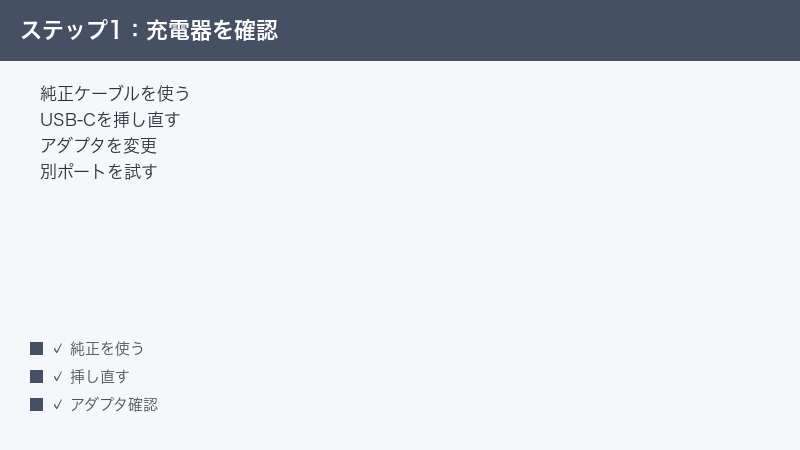
まず、使っている充電ケーブルを確認します。BOOXはUSB-C(ユーエスビー・シー)という、上下の向きを気にせず挿せる楕円形の端子で充電します。ケーブルは消耗品で、見た目はきれいでも内部の線が断線していることがあります。とくに、いつも同じ向きに折り曲げて使っていたり、端子の根元を強く引っ張ったりしていると、内部で線が切れて電気が流れなくなります。可能であれば、別のUSB-Cケーブルに交換して試してみてください。手元に複数のケーブルがある場合は、確実に充電できると分かっている別の機器用のケーブルを借りてみるのが確実です。これだけで充電が再開することは珍しくありません。
次に、電源アダプタ(コンセントに挿す四角い充電器)を確認します。アダプタにも個体差や故障があり、出力が弱いものだと充電に時間がかかったり、うまく充電が始まらなかったりします。できれば、お使いのBOOXに付属していたアダプタ、もしくはスマートフォン用などの信頼できるアダプタを使ってください。コンセント側の差し込みが緩んでいないか、タコ足配線で電力が足りていないか、といった点も見落としがちなポイントです。別のコンセントに直接挿してみるのも有効です。
意外と知られていないのが、パソコンのUSBポートから充電すると遅い、という点です。パソコンのUSB端子から流せる電気は、コンセント用アダプタに比べて弱いことが多く、「充電が遅い」「ほとんど増えない」と感じる大きな原因になります。急いで充電したいときは、パソコン経由ではなく、コンセントのアダプタを使うのが基本です。どうしてもパソコンから充電する場合は、キーボードやモニターのUSB端子(これらは電力が弱いことが多い)ではなく、パソコン本体の端子を使いましょう。
最後に、単純ですが効果的な「挿し直し」を試してください。ケーブルが奥までしっかり差し込まれていないと、見た目には挿さっていても電気が流れません。一度抜いて、本体側・アダプタ側の両方を、カチッと収まる感触があるところまで丁寧に挿し直します。挿し直すときに少しグラつく、ゆるい感じがする場合は、次の章で説明する端子の汚れや破損が関係している可能性があります。
原因2:充電端子(USB-C)の汚れ・破損
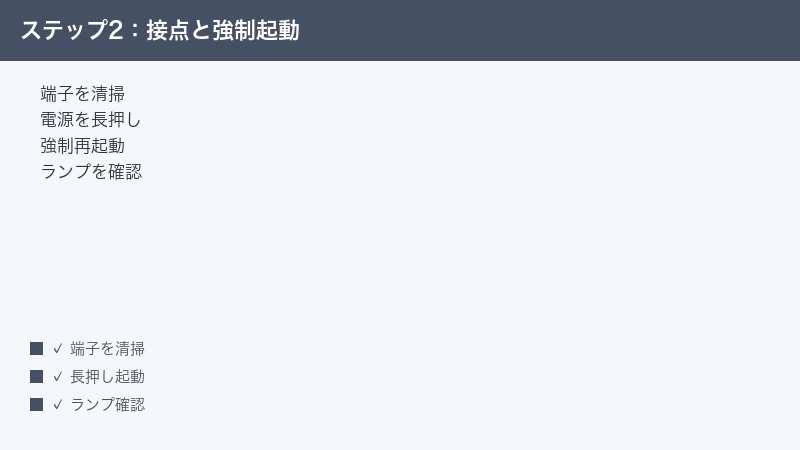
ケーブルやアダプタを替えても充電できない場合、次に疑うのは本体側の「充電端子(USB-Cの差し込み口)」です。この差し込み口は、ポケットやカバンの中に入れて持ち運ぶうちに、ほこり・糸くず・砂ぼこりなどが少しずつ奥にたまっていきます。ゴミがたまると、ケーブルの金属部分と端子がきちんと接触できなくなり、「ケーブルは正常なのに充電できない」という状態を引き起こします。これは非常によくある原因です。
確認のしかたとしては、明るい場所で差し込み口の中をのぞいてみてください。スマートフォンのライトなどで照らすと、奥に灰色や黒っぽいかたまり(綿ぼこり)が見えることがあります。これが端子の奥に詰まっていると、ケーブルが奥まで届かず、接触不良になります。実際、ケーブルを挿したときに「以前より浅いところで止まる」「ぐらつく」と感じる場合は、ゴミ詰まりの可能性が高いです。
掃除をする際は、必ず端末の電源を切り、充電ケーブルを抜いた状態で行ってください。安全のため、金属製のピンや針など、硬くて電気を通すものは絶対に差し込まないでください。端子内部の電子部品を傷つけたり、ショート(電気の短絡)を起こしたりする危険があります。おすすめは、つまようじや、木製・プラスチック製の柔らかい爪楊枝のような細い棒で、力を入れずにそっとゴミをかき出す方法です。あるいは、エアダスター(空気を吹き付けてほこりを飛ばす道具)を弱めに使うのも有効です。いずれも、端子の壁を強くこすったり、奥を突いたりしないよう、やさしく作業してください。中央には細い板状の部品があり、これを曲げてしまうと充電できなくなります。
掃除をしても改善しない、あるいはケーブルを挿しても明らかにグラグラして固定されない場合は、端子そのものが物理的に破損・変形している可能性があります。落下させた後から充電できなくなった、端子の中の部品が傾いて見える、といった場合がこれにあたります。端子の修理は個人では難しく、無理に直そうとするとかえって悪化させてしまいます。分解や改造は感電・発火・データ消失などの危険があり、メーカーの保証も受けられなくなるため行わないでください。破損が疑われる場合は、購入した販売店やメーカーのサポート窓口に相談するのが安全で確実です。
原因3:過放電・低電圧で起動できない
ケーブルも端子も問題なさそうなのに電源が入らない場合、バッテリーが「過放電(かほうでん)」と呼ばれる、電池残量が空に近い深い状態まで減ってしまっている可能性があります。BOOXは電池の持ちが良い反面、しばらく使わずに放置していると、少しずつ電気が抜けていき、ある一定の電圧(電気の勢いのようなもの)を下回ると、安全のために本体がまったく反応しなくなることがあります。この状態では、充電ケーブルを挿してもすぐには画面が点かず、「充電もできない・起動もできない」ように見えてしまいます。
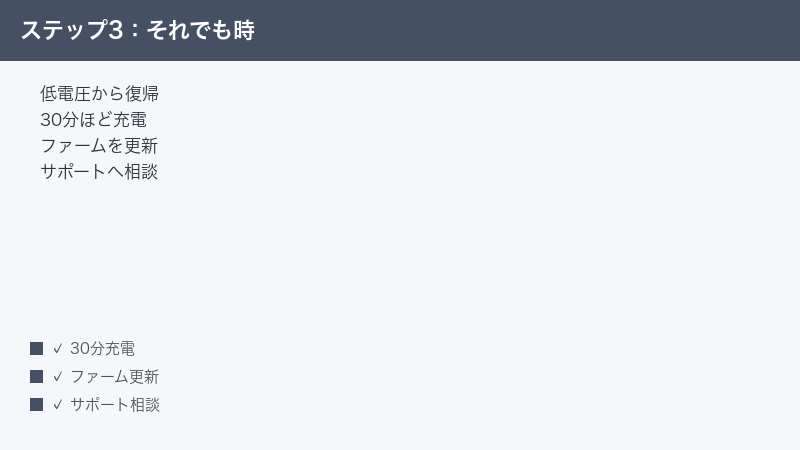
こうしたときに大切なのは、あせらずに「しばらく充電してから起動する」という待ちの姿勢です。具体的には、信頼できるコンセント用アダプタとケーブルをつないだまま、最低でも15分から30分、できれば1時間ほど、そのまま放置してみてください。過放電の状態からは、電気がある程度たまるまで画面の表示や反応が戻らないことがあります。挿してすぐに反応がないからといって、「やはり壊れている」と判断して何度もケーブルを抜き差しすると、かえって充電の開始を妨げてしまうこともあります。挿したら触らず、じっと待つのがコツです。
充電が進んでくると、機種によっては充電中を示すマークや電池のアイコンが画面に表示されたり、ランプが点灯したりします。ただし、E Inkの画面は更新がゆっくりなため、変化がすぐに見えないこともあります。30分から1時間ほど充電したあとで、あらためて電源ボタンを長めに押して起動を試みてください。それでまったく反応が変わらない場合は、次の章で説明する「フリーズ(画面が固まっているだけ)」の可能性や、別のアダプタ・ケーブルでの再確認も組み合わせてみましょう。
なお、過放電を繰り返すとバッテリーそのものが傷みやすくなります。長く使わないときでも、ときどき充電して残量を保っておくと、こうした起動不能のトラブルを防ぎやすくなります。これについては後半の保管のコツの章でも詳しく触れます。
原因4:システムのフリーズ(画面が更新されていないだけ)
BOOXはE Inkの画面を持つAndroid端末です。Androidはスマートフォンでも広く使われている基本ソフト(OS)で、便利な反面、まれに動作が止まってしまう「フリーズ(処理の停止)」が起こることがあります。フリーズすると、画面が最後に表示した状態のまま固まり、ボタンを押しても、画面に触れても反応しなくなります。E Inkは電源を切っても表示が残るため、フリーズして固まった画面と、電源が切れて表示だけ残っている画面は見分けがつきにくく、これが「電源が入らない」と勘違いされる典型的なパターンです。
こうした「画面が更新されていないだけ」のフリーズに対して、最も有効なのが「強制再起動(きょうせいさいきどう)」です。これは、固まってしまったシステムを電気的に一度リセットして、ふたたび起動させる操作です。多くのBOOXでは、電源ボタンを長めに押し続けることで強制的に再起動できます。一般的には、電源ボタンを数秒から十数秒ほど押し続けると、一度画面が切り替わって再起動が始まります。押し続ける秒数や、押している間の画面の挙動はモデルによって異なるため、一概に「○秒」と言い切れない点には注意してください。短く押しただけでは反応しないことが多いので、画面に変化が出るまで、あせらずやや長めに押し続けるのがポイントです。
機種によっては、電源ボタンだけでなく、別のボタンとの組み合わせや、本体側面の小さな穴(リセットホール)を使う場合もあります。リセットホールがある場合は、クリップの先などで軽く押すとリセットがかかることがありますが、力を入れすぎないよう注意してください。どの操作が正しいかは、お手元のモデルの説明書やメーカーの案内で確認するのが確実です。誤った操作や過度な力は避けましょう。
強制再起動を行うと、原則として保存済みのデータや本(電子書籍)が消えることはありません。あくまで動作を立て直すための操作です。再起動後にBOOXのロゴが表示され、しばらくして通常の画面に戻れば、フリーズは解消されたと考えてよいでしょう。もし強制再起動を試しても画面がまったく変わらない場合は、原因3の過放電の可能性が残っているため、十分に充電してから再度試してみてください。充電とフリーズの両面から確かめることで、本当に故障なのか、それとも一時的な不調なのかが見えてきます。
原因5:バッテリーの劣化・低温環境
これまでの対処をしても改善しない、あるいは「以前より明らかに充電の減りが早い」「すぐに電源が落ちる」といった症状がある場合は、バッテリーそのものの状態を考える必要があります。BOOXに使われているリチウムイオン電池は、スマートフォンやノートパソコンと同じく、使い続けるうちに少しずつ性能が落ちていく「消耗品」です。これは故障というより、ある程度避けられない経年変化と考えてください。
バッテリーが劣化してくると、満充電にしてもすぐに残量が減る、充電に時間がかかる、ある残量を境に急に電源が落ちる、といった症状が出やすくなります。とくに、購入から数年が経過した端末や、毎日のように充電と放電を繰り返してきた端末では、こうした変化が起こりやすいです。劣化が進んだバッテリーは、見かけ上は充電できていても、実際には満足に電気をためられなくなっているため、「充電できない」「すぐ切れる」という形でトラブルとして現れます。
また、見落とされがちなのが「気温」の影響です。リチウムイオン電池は寒さに弱く、気温の低い場所では本来の力を発揮できません。冬場の屋外や、暖房を切った寒い部屋で使っていると、電池残量がまだあるはずなのに急に電源が落ちたり、充電がうまく進まなかったりすることがあります。これは故障ではなく、低温による一時的な性能低下であることが多いです。寒い場所から持ち込んだ直後は、まず常温の部屋にしばらく置いて、端末の温度をなじませてから充電・使用するようにしてください。逆に、真夏の車内のような高温の場所もバッテリーを傷める原因になるため、極端な温度環境での使用・保管は避けましょう。
劣化したバッテリーは、基本的に時間とともに元には戻りません。日常的には、極端に高温・低温の環境を避ける、過放電(空っぽの状態)を長く続けない、といった使い方で寿命を延ばすことができます。劣化が進んで実用に支障が出る場合は、自分で電池を開けて交換しようとすると、感電や発火、データ消失の危険があり大変危険です。分解は行わず、メーカーや販売店のサポート窓口に、修理やバッテリー交換について相談してください。
原因6:ファーム・省電力やスケジュール設定
ハードウェア(機械の部分)に問題がなくても、本体の「設定」や「ソフトウェアの状態」が原因で、電源が入らないように見えたり、思わぬタイミングで電源が落ちたりすることがあります。最後に、こうした設定面・ソフト面の原因を確認しておきましょう。
BOOXには、電池を節約するために、一定時間操作しないと自動的に電源を切ったりスリープに入ったりする「自動電源オフ」や「スケジュール電源オフ」といった機能が用意されている場合があります。これらの省電力設定が働くと、ユーザーが意図しないタイミングで端末が深い休止状態に入り、軽くボタンを押しただけでは復帰しないことがあります。「気づいたら電源が落ちていた」「決まった時間に切れている気がする」という場合は、設定の中にこうしたスケジュール機能が有効になっていないか確認してみるとよいでしょう。設定の見直しで、勝手に落ちる現象がおさまることがあります。
また、「ファームウェア」と呼ばれる、端末を動かすための基本的なソフトウェアの状態も関係します。ファームウェアとは、本体に組み込まれた縁の下の力持ちのようなプログラムのことです。これが古いバージョンのままだと、不具合が残っていて動作が不安定になったり、特定の条件で起動や充電がうまくいかなかったりすることがあります。メーカーは、こうした不具合を直したり機能を改善したりするために、ファームウェアの更新(アップデート)を配信しています。端末が正常に起動できる状態であれば、設定メニューからアップデートの有無を確認し、新しいバージョンが提供されていれば適用しておくと、トラブルの予防につながります。
アップデートを行う際は、いくつか注意点があります。まず、更新の途中で電源が切れると失敗してトラブルのもとになるため、アップデートは必ず十分に充電した状態か、充電ケーブルをつないだ状態で行ってください。また、安定したWi-Fi(無線インターネット)につないでおくことも大切です。更新には数分から十数分かかることがあり、その間は画面が切り替わったり再起動したりしますが、途中で電源ボタンを押したりケーブルを抜いたりせず、完了するまで待ちましょう。なお、もし設定をいろいろ変更したり、システムが不調で起動すらできない場合は、無理に操作を重ねず、まずは前の章までの充電・強制再起動を試し、それでも解決しないときはメーカーサポートへ相談するのが安全です。
症状別の早見表
ここまで原因を一つずつ見てきました。実際のトラブルでは「自分の症状がどれにあたるのか」が分かりにくいこともあるため、代表的な症状ごとに、考えられる主な原因と、まず試すべきことを表にまとめました。上から順に試していくと、効率よく原因にたどり着きやすくなります。なお、これは一般的な傾向をまとめたもので、すべての機種・状況にそのまま当てはまるとは限りません。お手元の端末の説明書とあわせてご活用ください。
| 症状 | 考えられる主な原因 | まず試すこと |
|---|---|---|
| 充電ランプが点かない | ケーブル・アダプタの故障、端子のゴミ詰まり、過放電、機種によりランプ非搭載 | 別のケーブルとコンセント用アダプタに交換し、端子の汚れを確認。挿したまま30分以上待つ |
| 電源が入らない | 過放電、システムのフリーズ、バッテリー劣化、省電力での深い休止 | まず十分に充電し、その後で電源ボタンを長めに押して強制再起動を試す |
| 画面が固まる・操作できない | システムのフリーズ、E Inkの残像(表示だけ残っている)、ソフトの不具合 | 電源ボタンを長押しして強制再起動。画面が変わるまであせらず押し続ける |
| 充電が遅い・なかなか増えない | パソコンのUSBから充電、出力の弱いアダプタ、端子の接触不良、低温環境 | コンセント用アダプタに替え、常温に戻してから充電。端子のゆるみやゴミも確認 |
| 充電中にすぐ電源が落ちる | バッテリー劣化、低温、接触不良で充電が安定しない | 常温で別のケーブル・アダプタを使い、端子を掃除。改善しなければサポートへ相談 |
表の中で「まず試すこと」を実行しても改善しない場合は、複数の原因が重なっていることもあります。たとえば「端子の汚れ」と「過放電」が同時に起きていると、掃除だけでも、充電を待つだけでも解決せず、両方を行って初めて復帰する、ということもあります。一つの対処で諦めず、いくつかを組み合わせて確かめてみてください。
強制再起動・長期保管のコツと予防
ここでは、トラブル時に役立つ強制再起動の考え方をあらためて整理しつつ、そもそもトラブルを起こさないための長期保管のコツと予防策をまとめます。日ごろのちょっとした心がけで、充電できない・電源が入らないといった困りごとは、かなり減らすことができます。
まず強制再起動についてです。画面が固まって反応しないときは、電源ボタンを長めに押し続けて、いったんシステムをリセットするのが基本でした。押す秒数や操作はモデルによって違うため、画面に変化が出るまであせらず押し続けること、そして正確な手順はお手元の説明書で確認することを、改めて意識しておいてください。強制再起動はデータが消える操作ではないので、フリーズしたときの心強い味方になります。普段から「固まったら、まず充電を確認し、次に長押しで再起動」という流れを覚えておくと、いざというときに落ち着いて対応できます。
次に、長期間使わないときの保管のコツです。リチウムイオン電池は、空っぽのまま長く放置すると過放電を起こし、起動できなくなる原因になります。一方で、満タンのまま長期保管するのも電池に負担をかけます。しばらく使わない予定があるときは、電池残量をおおよそ半分前後にしてから、電源を切って保管するのがおすすめです。そして、数週間から1か月に一度くらいは取り出して、残量を確認し、必要なら少し充電してあげると、過放電によるトラブルをぐっと防ぎやすくなります。保管場所は、直射日光の当たる場所や、夏の車内のような高温の場所、逆に氷点下になるような極端に寒い場所を避け、風通しのよい常温の環境を選んでください。
日常の予防策としては、いくつかの簡単な習慣が効果的です。第一に、充電ケーブルやアダプタは信頼できるものを使い、端子の根元を強く引っ張らないよう、抜き差しはまっすぐ丁寧に行うこと。第二に、持ち運ぶときはケースやカバーに入れ、充電端子にほこりやゴミが入りにくいようにすること。第三に、極端な高温・低温の環境での使用や放置を避けること。第四に、ファームウェアのアップデートが提供されたら、充電を確保したうえで適用し、システムを良い状態に保つこと。これらはどれも特別な道具がいらず、今日から始められるものばかりです。小さな心がけの積み重ねが、大切なBOOXを長く快適に使い続けるための一番の近道になります。
🛒 関連商品をAmazonでチェック
よくある質問(FAQ)
Q1. BOOXの強制再起動のやり方を教えてください。
基本は、電源ボタンを長めに押し続ける方法です。多くの機種では、数秒から十数秒ほど押し続けると、いったん画面が切り替わって再起動が始まります。短く押しただけでは反応しないことが多いので、画面に変化が出るまであせらず押し続けてください。機種によっては別のボタンとの組み合わせや、本体の小さな穴(リセットホール)をクリップの先で軽く押す方法の場合もあります。秒数や手順はモデルごとに異なるため、正確な操作はお手元の説明書やメーカーの案内で確認するのが確実です。強制再起動で保存済みのデータや本が消えることは原則ありません。
Q2. BOOXは急速充電に対応していますか。
対応の有無や充電にかかる時間は、モデルや製造時期によって異なります。一般に、BOOXはE Ink画面で消費電力が少ないため、満充電からの使用可能時間は長めですが、充電そのものの速さはアダプタの出力やケーブル、機種の仕様に左右されます。少しでも速く充電したい場合は、パソコンのUSB端子ではなく、コンセント用の電源アダプタを使うのが基本です。具体的な対応規格や推奨アダプタは、お手元のモデルの仕様をご確認ください。本記事では特定の数値は断定しません。
Q3. 画面に前のページがうっすら残って消えません。故障でしょうか。
それはE Inkの「残像(ゴーストイメージ)」と呼ばれる現象で、多くの場合は故障ではありません。E Inkは表示を保つために電気を使わない構造のため、前の表示が薄く残ることがあります。ページをめくったり、設定にある画面のリフレッシュ(再描画)機能を使ったりすると、残像が目立たなくなることがあります。それでも気になる場合や、表示が大きく乱れる場合は、一度電源を切って入れ直してみてください。
Q4. しばらく使わないとき、電池はどのくらい残して保管すればよいですか。
おおよそ半分前後の残量にしてから、電源を切って保管するのがおすすめです。空っぽのまま長く置くと過放電で起動できなくなり、満タンのまま放置するのも電池に負担をかけます。数週間から1か月に一度は取り出して残量を確認し、必要なら少し充電してあげると、過放電によるトラブルを防ぎやすくなります。保管場所は高温・低温・直射日光を避け、常温の風通しのよい場所が理想です。
Q5. パソコンからBOOXを充電してもよいですか。遅い気がします。
パソコンからの充電は可能ですが、パソコンのUSB端子から流せる電気はコンセント用アダプタより弱いことが多く、「充電が遅い」「あまり増えない」と感じやすくなります。急いで充電したいときは、コンセント用の電源アダプタを使うのが基本です。どうしてもパソコンから充電する場合は、キーボードやモニター側の端子ではなく、パソコン本体の端子を選ぶと、比較的安定しやすくなります。
Q6. いろいろ試しても直りません。初期化(リカバリー)すれば直りますか。
初期化は、設定や保存したデータを工場出荷時の状態に戻す操作で、ソフトウェアの不調が原因の場合には有効なことがあります。ただし、初期化を行うと端末内のデータや設定が消えてしまうため、可能であれば事前にバックアップ(控え)を取っておくことが大切です。なお、ケーブルや端子、バッテリーといった機械側(ハードウェア)が原因の場合は、初期化では直りません。充電や強制再起動など本記事の対処をひととおり試しても改善しない場合は、無理を重ねず、購入した販売店やメーカーのサポート窓口に相談することをおすすめします。分解や改造は危険ですので行わないでください。
Q7. 充電ランプが点かないのですが、壊れているのでしょうか。
必ずしも故障とは限りません。まず、機種によってはそもそも充電ランプがない場合があります。その場合は画面に表示される電池アイコンで充電状況を確認します。ランプがある機種で点かない場合は、ケーブルやアダプタの故障、端子のゴミ詰まり、過放電などが考えられます。別のケーブルとコンセント用アダプタに替え、端子の汚れを確認したうえで、挿したまま30分以上待ってみてください。それでも変化がなければ、端子の破損やバッテリーの問題も視野に入れ、サポートへの相談を検討しましょう。
まとめ
BOOXが充電できない・電源が入らないというトラブルは、不安になりやすいものですが、その多くは順番に切り分けていけば、ご家庭でも安全に解決できるものです。本記事のポイントを振り返ると、まず大前提として、E Inkの画面は電源を切っても表示が残るため、「画面が映っている=電源が入っている」とは限らない、という見え方の特徴を理解することが出発点でした。見た目だけで故障と決めつけず、落ち着いて確かめる姿勢が何より大切です。
対処の流れとしては、最初に最も原因の多い「ケーブル・アダプタ・接続」を別のものに替えて確認し、次に「充電端子のゴミ・破損」をチェックします。それでも反応がなければ「過放電」を疑い、あせらず30分から1時間ほど充電してから起動を試します。画面が固まっているだけの「フリーズ」には、電源ボタン長押しの強制再起動が有効です。さらに、改善しない場合は「バッテリーの劣化・低温」や「省電力・ファームウェアの設定」といった、より踏み込んだ原因を順に確かめていきます。症状別の早見表も活用しながら、一つずつ試してみてください。
そして、強制再起動の操作や充電仕様はモデル・時期によって異なる点、分解や改造は危険なので行わない点は、くれぐれも忘れないでください。これらをひととおり試しても解決しないときは、無理をせず、購入した販売店やメーカーのサポート窓口に相談するのが安全で確実な道です。日ごろから、信頼できる充電器を使う・端子を清潔に保つ・極端な温度を避ける・適切な残量で保管するといった予防を心がければ、トラブルそのものを大きく減らすことができます。この記事が、あなたの大切なBOOXをふたたび快適に使うための助けになれば幸いです。
