 minto.tech スマホ(iPhone/Android)・パソコン(Windows/Mac)・Office・Wi-Fi・AIツールの「できない」「困った」を解決する実用ガイド。トラブル対処法とノウハウが満載のお助けサイトです。
※本ページにはプロモーション(広告)が含まれています
Sabrent(セイバーント)のドッキングステーションやUSBハブを購入してパソコンに繋いだのに、「認識されない」「外部モニターに映像が出ない」「給電されない」「接続したUSB機器が反応しない」といった問題で困っていませんか。Sabrentの製品は高い機能性と価格バランスで人気ですが、USB-Cの仕様が複雑であるため、接続環境によってはすぐに動作しないケースがあります。本記事では、Sabrentのドッキングステーションが正常に動作しない全ての主要原因を整理し、WindowsとMacの両方に対応した具体的な解決手順を詳しく解説します。ケーブルの選び方・ドライバのインストール・電源設定まで、初心者でも確実に対処できるよう説明します。
- Sabrentドッキングステーションが認識・動作しない主な原因(ケーブル・ポート仕様・ドライバ・電源など)
- USB-Cケーブルの種類と必要な規格の見分け方
- パソコンのUSB-CポートがDisplayPort Alt Modeに対応しているかの確認方法
- DisplayLinkドライバのインストール手順(Windows・Mac別)
- ACアダプタ(電源アダプタ)の接続と過負荷問題の解決
- 外部モニター映像が出ない場合のディスプレイ設定方法
- USB機器が認識されない場合の切り分け手順
- 接続順序のベストプラクティスと相性問題の回避法
📑 この記事の目次(タップで開く)
Sabrentドッキングステーションが動作しない原因の全体像
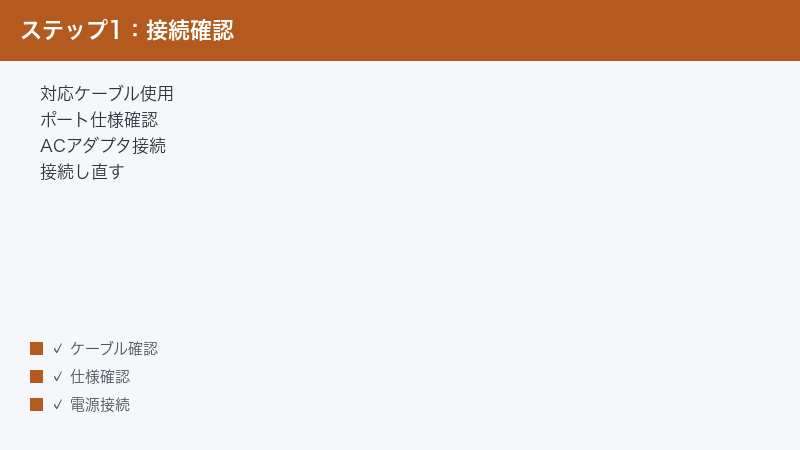
ドッキングステーションは「USB-Cケーブルでパソコンとつなぐだけでモニター・USB機器・有線LAN・充電が全て使える」という便利な機器ですが、その動作には複数の条件が絡み合っています。Sabrentの製品が動作しない場合、以下の6つの原因カテゴリのいずれかが原因であることが多いです。
原因1:USB-Cケーブルの非対応(データ/映像/PD非対応ケーブル)
USB-Cのコネクタ形状は同じでも、ケーブルの内部構造によって対応する機能が全く異なります。市場には「充電のみ対応(電源線のみ)」「USB 2.0データ対応(充電+低速データ)」「USB 3.2対応(高速データ+充電)」「Thunderbolt 3/4対応(映像+高速データ+充電)」などのケーブルが混在しています。ドッキングステーションをフル機能で動かすには、映像出力(DisplayPort Alt Mode)・高速データ転送・PD(Power Delivery)充電の全てに対応したケーブルが必要ですが、スマートフォン付属のUSB-Cケーブルなどはこれらに対応していないことがほとんどです。
原因2:パソコン側のUSB-CポートのDisplayPort Alt Mode非対応
ドッキングステーションのモニター出力機能を使うには、パソコン側のUSB-CポートがDisplayPort Alt Mode(または Thunderbolt 3/4)に対応している必要があります。USB-Cポートがあるパソコン全てがこの機能に対応しているわけではありません。特にUSB3.2 Gen1(5Gbps)のみ対応のポートや、充電専用のUSB-Cポートは映像出力に対応していません。このようなポートにドッキングステーションを繋いでも、外部モニターには何も映りません。
原因3:DisplayLink製品の場合のドライバ未インストール
Sabrentのドッキングステーションの一部(特にUSB-A接続モデルや複数モニター対応モデル)はDisplayLinkチップセットを使用しています。DisplayLink製品はUSB経由で映像信号を伝送する独自技術を使用しており、専用のDisplayLinkドライバをパソコンにインストールしなければ映像が全く出力されません。Windows・Mac・Chrome OSそれぞれ専用のドライバが提供されており、未インストール状態ではドッキングステーション自体は認識されても映像出力機能だけが動作しません。
原因4:ACアダプタ(電源アダプタ)の未接続または電力不足
Sabrentの本格的なドッキングステーション(10ポート以上・4K出力対応など)は、USB接続からの電力だけでは不足し、専用のACアダプタが必要です。ACアダプタを接続していない状態や、ワット数が不足しているアダプタを使った場合、接続したUSB機器が認識されない・モニターが映らない・パソコンへの充電が行われないといった問題が発生します。ドッキングステーションに同梱されているACアダプタを必ず使用してください。
原因5:接続順序の問題
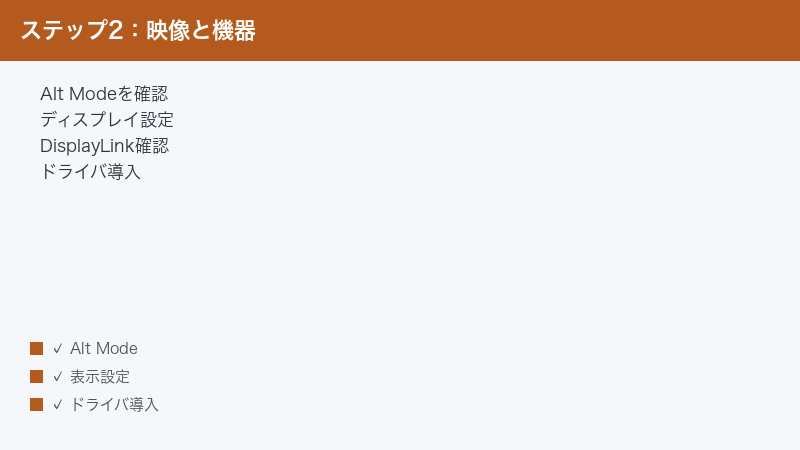
ドッキングステーションへの接続順序が誤っていると、デバイスの初期化が正常に行われず認識しないことがあります。特に、パソコンを起動した状態でホットプラグ(抜き差し)を繰り返すと、ドライバの状態が不安定になることがあります。正しい接続順序はACアダプタ→ドッキングステーション→外部機器の接続→パソコンとの接続の順です。
原因6:USB機器の過負荷(電力消費過多)
ドッキングステーションに多数の外部機器(外付けHDD・外付けSSD・充電中のスマートフォン・メカニカルキーボードなど)を同時に接続した場合、USBのバスパワー(供給電力)の上限を超えて過負荷状態になります。この場合、一部のデバイスが認識されなくなったり、ドッキングステーション全体がダウンしたりします。接続機器の数と消費電力を管理することが重要です。
USB-Cケーブルの選び方と確認方法
最初に行うべきはケーブルの確認です。これが最も多い問題の原因であり、かつ最も簡単に解決できます。
ケーブルに記載された規格の読み方
USB-Cケーブルには多くの場合、パッケージまたはケーブル本体にスペックが記載されています。
- USB 2.0:最大480Mbpsのデータ転送のみ。映像出力・急速充電非対応。ドッキングステーションには使えない
- USB 3.2 Gen 1(5Gbps):高速データ転送対応。DisplayPort Alt Mode非対応のものが多い
- USB 3.2 Gen 2(10Gbps):高速データ転送+PD対応。DisplayPort Alt Mode対応のものが多いが製品による
- USB4 / Thunderbolt 3 / Thunderbolt 4:映像・高速データ・PD全て対応。ドッキングステーションに最適
推奨ケーブルの選び方
- Sabrentドッキングステーションのパッケージまたはマニュアルに記載されている推奨ケーブル規格を確認します。
- 「USB4 Gen 2 対応」または「Thunderbolt 4 認証」のケーブルを用意します。これらは全ての機能に対応しています。
- ケーブルの長さは2m以内が推奨です。長くなるほど信号減衰のリスクが上がります。
- Anker・Belkin・Ugreen等の信頼性の高いブランドの製品を選んでください。
手元のケーブルで試す方法
- スマートフォンのUSB-Cケーブルをドッキングステーションに流用している場合は、まず別のケーブルに換えてみます。
- ドッキングステーションに同梱されているケーブルがある場合は、それを優先して使用します。
- 別のケーブルに換えて動作が改善した場合、元のケーブルが原因です。
パソコンのUSB-Cポート仕様の確認方法
ケーブルを換えても改善しない場合は、パソコン側のポートの仕様を確認します。
Windowsパソコンの場合
- スタートボタンを右クリックして「デバイスマネージャー」を開きます。
- 「ユニバーサルシリアルバスコントローラー」を展開します。
- 「USB-Cコネクタシステムソフトウェアインターフェース」または「Thunderbolt」という項目があれば、そのポートはThunderbolt/USB4対応です。
- 項目がない場合や「USB3.1」だけの場合は、DisplayPort Alt Modeへの対応を別途確認が必要です。
- パソコンのメーカーサイトまたはIntelのArk(ark.intel.com)でCPUの型番を検索し、Thunderbolt対応の可否を確認します。
Macの場合
- 画面左上のリンゴマークをクリックして「このMacについて」を選択します。
- 「詳細情報」→「システム情報」(または「システムレポート」)をクリックします。
- 左側のリストから「Thunderbolt/USB4」を選択します。
- ポートの詳細情報(対応スピード・DisplayPort対応)が表示されます。
ポートが非対応だった場合の代替策
USB-CポートがDisplayPort Alt Modeに対応していない場合、USB-C接続でのモニター出力は物理的に不可能です。この場合は以下の代替手段を検討してください。
- DisplayLink対応のドッキングステーションをUSB-Aポートで接続する(映像はDisplayLinkドライバで対応)
- パソコンのHDMI・DisplayPortポートから直接モニターへ接続する
- Thunderbolt 3/4対応のUSB-CポートがあるパソコンにアップグレードするかeGPUを使用する
DisplayLinkドライバのインストール手順
SabrentのモデルによってはDisplayLinkチップを使用しています。製品ページ・マニュアル・デバイスマネージャーで「DisplayLink」の表記があるか確認してください。
Windowsへのインストール手順
- ブラウザで「DisplayLink manager download」と検索し、DisplayLink公式サイト(synaptics.com、旧displaylink.com)にアクセスします。
- 「DisplayLink USB Graphics Software for Windows」の最新バージョンをダウンロードします。
- ダウンロードした実行ファイル(.exe)をダブルクリックして起動します。
- 「次へ」をクリックしてインストールを進め、利用許諾に同意します。
- インストールが完了したらパソコンを再起動します。
- 再起動後、ドッキングステーションをUSBケーブルで接続し、外部モニターに映像が出るか確認します。
- タスクバーのSystemメニューにDisplayLinkのアイコンが表示されていれば正常にインストールされています。
MacへのDisplayLinkインストール手順
- DisplayLink公式サイトから「DisplayLink Manager for macOS」をダウンロードします。
- ダウンロードした.dmgファイルをダブルクリックしてマウントします。
- 「DisplayLink Manager.app」をアプリケーションフォルダにドラッグ&ドロップしてインストールします。
- アプリを起動します。初回起動時に「スクリーンの収録」の許可を求めるダイアログが表示されます。「開く」をクリックします。
- 「システム設定」→「プライバシーとセキュリティ」→「スクリーンの収録」を開き、「DisplayLink Manager」にチェックを入れます。
- 設定を有効にするためにDisplayLink Managerを再起動します。
- ドッキングステーションを接続し、外部モニターが認識されるか確認します。
症状別・原因別の解決手順早見表
| 症状 | 主な原因 | 最初に試すべき対処 |
|---|---|---|
| パソコンがドックを全く認識しない | ケーブル不対応 / ACアダプタ未接続 | 対応ケーブルに交換。ACアダプタを接続 |
| モニターに映像が出ない(USBは動く) | ポートのDisplayPort Alt Mode非対応 / DisplayLinkドライバ未導入 | ポート仕様を確認。DisplayLinkドライバをインストール |
| USB機器が認識されない(モニターは映る) | USB機器の過負荷 / 接続機器の相性 | 接続機器を減らして試す。問題のある機器を特定 |
| パソコンへの充電(PD)が行われない | ケーブルのPD非対応 / ACアダプタ不足 | PD対応ケーブルに交換。ACアダプタのW数を確認 |
| たまに認識が切れる(断続的な問題) | ケーブルの接触不良 / 省電力設定 | ケーブルを固定。USB省電力設定を無効化 |
| Macで映像が出ない(Windowsでは出る) | DisplayLink for Mac未インストール | DisplayLink Managerをインストールして許可設定 |
| 4K映像が出ない・解像度が低い | USB-Cポートの帯域幅不足 / ケーブル性能 | Thunderbolt 3/4またはUSB4対応のポート・ケーブルを使用 |
外部モニターの映像が出ない場合の詳細手順
ケーブルとドライバを確認した上でも映像が出ない場合、ディスプレイ設定の問題である可能性があります。
Windowsでのディスプレイ設定確認
- デスクトップを右クリックして「ディスプレイ設定」を開きます。
- 「ディスプレイを検出」ボタンをクリックし、外部モニターが表示されるか確認します。
- 外部モニターが表示された場合、「複数のディスプレイ」セクションで「拡張表示」または「複製」を選択します。
- モニターが全く表示されない場合は、モニターのHDMIまたはDisplayPortケーブルが正しく接続されているか確認します。
- ショートカットキー「Windowsキー + P」を押すことで、表示モードを素早く切り替えられます(複製/拡張/セカンドスクリーンのみ/PC画面のみ)。
Macでのディスプレイ設定確認
- 「システム設定」(またはシステム環境設定)→「ディスプレイ」を開きます。
- 外部モニターが表示されているか確認します。表示されていない場合は「ディスプレイを検出」ボタンをクリックします。
- モニターが表示された場合、「ディスプレイを配置する」で位置関係を設定します。
- ミラーリング(複製)を使用する場合は「ミラーリング」のトグルをオンにします。
- DisplayLink使用時はDisplayLink Managerアプリのアイコンをメニューバーでクリックして状態を確認してください。
USB機器が動かない場合の切り分け手順
接続機器の過負荷を確認する手順
- ドッキングステーションに接続している全USB機器を一旦全て抜きます。
- ドッキングステーション単体でパソコンに接続し、基本的な認識を確認します。
- 問題のある機器を1台ずつ接続し、認識されるか確認します。この手順で問題の機器を特定します。
- 外付けHDDやSSDは消費電力が高いため、セルフパワーのUSBハブを経由させるか、外付けHDD専用の電源付きUSBハブを別途使用することを検討します。
USB省電力設定の無効化(Windows)
- スタートボタンを右クリックして「デバイスマネージャー」を開きます。
- 「ユニバーサルシリアルバスコントローラー」を展開し、「USB Root Hub」を右クリックして「プロパティ」を選択します。
- 「電源の管理」タブをクリックし、「電力の節約のために、コンピューターでこのデバイスの電源をオフにできるようにする」のチェックを外します。
- 「OK」で保存し、全てのUSBルートハブで同様の設定を行います。
- パソコンを再起動後、ドッキングステーションを再接続して確認します。
有線LAN(Ethernet)ポートが動かない場合
有線LANポート付きのモデルで有線LANが認識されない場合は、デバイスマネージャーでNetworkアダプターの項目にドッキングステーションの有線LANアダプターが表示されているか確認してください。表示されていない場合は、Sabrentの製品サポートページからLANドライバをダウンロードしてインストールします。
ACアダプタの確認と電源周りの問題解決
同梱ACアダプタの重要性
Sabrentの上位モデルのドッキングステーションは65W・90W・100Wなど高ワット数のACアダプタを使用します。別のACアダプタで代用すると電力が不足し、接続機器が正常に動作しない原因になります。必ず同梱のACアダプタを使用してください。同梱アダプタを紛失した場合は、Sabrentサポートまたは同規格(電圧・ワット数が一致した)代替品を購入してください。
ACアダプタの接続手順
- ACアダプタをドッキングステーションの電源ポートに差し込みます。
- ACアダプタのプラグを壁のコンセントに差し込みます。
- ドッキングステーションの電源インジケーター(LED)が点灯することを確認します。
- その後、ドッキングステーションとパソコンをUSB-Cケーブルで接続します。
接続順序のベストプラクティス
正しい接続順序を守ることで、デバイスの初期化が正常に行われます。
推奨する接続順序
- ドッキングステーションのACアダプタをコンセントに接続します(電源ON)。
- 外部モニターのケーブル(HDMIまたはDisplayPort)をドッキングステーションに接続します。
- キーボード・マウス・外付けストレージなどのUSB機器をドッキングステーションに接続します。
- 最後に、USB-Cケーブルでドッキングステーションとパソコンを接続します。
- パソコンがドッキングステーションを認識し、外部機器が利用可能になるまで10〜30秒待ちます。
ホットプラグの注意点
一般的にドッキングステーションはホットプラグ(パソコン稼働中の抜き差し)に対応していますが、頻繁な抜き差しはドライバの状態を不安定にすることがあります。認識が不安定な場合は、一度USB-Cケーブルをパソコンから抜いて30秒待ってから再接続してみてください。
🛒 関連商品をAmazonでチェック
よくある質問(FAQ)
Q1. Sabrentのドッキングステーションを購入しましたが、製品ページにドライバが必要とは書いていませんでした。DisplayLinkドライバは必要ですか?
ドライバが必要かどうかは製品によって異なります。接続方式を確認してください。USB-Cポートに直接接続してDisplayPort Alt Modeで映像を出すモデルはドライバ不要ですが、DisplayLinkチップを搭載したモデルはドライバが必要です。デバイスマネージャーで「DisplayLink」の表記を確認するか、Sabrentの製品詳細ページのFAQやドライバ欄を確認してください。
Q2. MacBook ProにSabrentのドッキングステーションを接続したら、ファンが回り続けます。これは問題ですか?
DisplayLink製品をMacで使用する場合、DisplayLink Managerがスクリーン収録の仕組みを使って画面情報をUSB経由で送信するため、CPUに負荷がかかりファンが回転することがあります。これは仕様であり、完全に解決することは難しいです。負荷を軽減するには、ディスプレイの解像度やリフレッシュレートを下げる(例:4K→1080p、60Hz→30Hz)か、DisplayLink非依存のThunderbolt直接接続モデルに切り替えることを検討してください。
Q3. 4Kモニターで30Hzしか出ません。60Hzにするにはどうすればいいですか?
4K@60Hzを出力するには、Thunderbolt 3/4またはUSB4(DisplayPort 1.4対応)のポートとケーブルが必要です。USB3.2 Gen1(5Gbps)の帯域幅では4K@30Hzが限界です。パソコンのポートとケーブルがThunderbolt 3/4対応であるか確認してください。対応している場合、Windowsのディスプレイ設定でリフレッシュレートを60Hzに変更できます。
Q4. SabrentドッキングステーションでiPad ProやiPhoneに充電できますか?
USB-AポートがあるモデルはそのポートからiPhone等のLightning/USB-C機器を充電できます。USB-CポートのあるモデルはiPad ProやiPhone 15以降をUSB-Cで充電できます。ただし、ドッキングステーション経由でパソコン側に大量のデータ転送が行われている際は、供給電力が分散されて充電速度が低下することがあります。
Q5. Windowsのアップデート後からドッキングステーションが認識されなくなりました。
Windowsアップデートによりドライバが更新・変更される場合があります。デバイスマネージャーで「DisplayLink」または該当のUSBドライバに「!」マークが付いていないか確認してください。問題がある場合はドライバを右クリックして「ドライバーの更新」を試みるか、DisplayLink公式サイトから最新ドライバを再インストールしてください。
Q6. ドッキングステーションを接続するとパソコンのバッテリーが逆に減ります。充電されていません。
Power Delivery(PD)充電が機能していない状態です。原因として(1)ケーブルのPD非対応(2)ドッキングステーションのACアダプタ未接続(3)パソコンが要求するPD電力がドッキングステーションの供給可能ワット数を超えている、が考えられます。ACアダプタが接続されているか確認し、対応ケーブルに交換してください。高性能ゲーミングノートなど消費電力が大きなパソコンは、ドッキングステーションからの充電だけでは追いつかない場合があります。
Q7. ドッキングステーションのUSBハブ部分(モニター出力以外)は動くのに、モニターだけが映りません。
この場合、USB接続自体は成功しているがDisplayPort Alt Modeが機能していないと考えられます。パソコンのUSB-CポートがDisplayPort Alt Modeに対応していないか、対応ケーブルを使っていない可能性が高いです。ポートの仕様確認とケーブルの交換を試してください。DisplayLink製品の場合はドライバのインストールも確認します。
Q8. Sabrentのドッキングステーションとモニターを繋いでいますが、スリープから復帰した後にモニターが映らなくなります。
スリープ復帰後の映像信号の再確立に失敗している状態です。対処法として(1)ドッキングステーションのUSBケーブルをパソコンから一度抜いて再挿入する(2)Windowsの「ディスプレイ設定」→「ディスプレイを検出」を実行する(3)ドライバを最新版に更新する(4)パソコンのUSBセレクティブサスペンドの設定を無効にする(電源オプション→USB設定→USBのセレクティブサスペンドの設定→無効)、などが有効です。
Q9. Sabrentのドッキングステーションを複数のパソコンで共用できますか?
物理的には可能ですが、使用の度にUSB-Cケーブルを繋ぎ直す必要があります。また、DisplayLink製品の場合はパソコンそれぞれにドライバをインストールする必要があります。KVMスイッチ(複数のパソコンを切り替える機器)と組み合わせることで、より便利な共有環境を構築できます。
Q10. Sabrentのサポートへの連絡方法を教えてください。
Sabrentの公式サポートは英語対応が基本ですが、Amazonの製品ページの「出品者に問い合わせる」から連絡できます。また、Sabrent公式サイト(sabrent.com)のContact Usページからメールサポートを利用できます。製品のモデル番号(製品名・型番)と具体的な症状・試した対処法を英語で記載すると、より迅速なサポートが受けられます。
まとめ
Sabrentのドッキングステーションが認識されない・映像が出ない・USB機器が動かないといった問題は、USB-Cケーブルの規格不一致・パソコン側ポートのDisplayPort Alt Mode非対応・DisplayLinkドライバ未インストール・ACアダプタの問題・接続順序のミス、のいずれかがほとんどの原因です。
解決の優先順位は(1)対応ケーブルへの交換 →(2)ACアダプタの接続確認 →(3)パソコンのポート仕様確認 →(4)DisplayLinkドライバのインストール →(5)ディスプレイ設定の確認 →(6)USB省電力設定の無効化、という順番で試してください。Sabrentのドッキングステーションは正しく設定すれば非常に高い利便性を発揮します。一度動作環境を整えてしまえば、以降はストレスなく活用できます。
