 minto.tech スマホ(iPhone/Android)・パソコン(Windows/Mac)・Office・Wi-Fi・AIツールの「できない」「困った」を解決する実用ガイド。トラブル対処法とノウハウが満載のお助けサイトです。
※本ページにはプロモーション(広告)が含まれています
Discordで通話に参加しているのに相手に声が届かない、マイクが認識されない、マイクの設定画面で音量が動かない——こうした問題はDiscordユーザーがよく遭遇するトラブルのひとつです。特にゲームを楽しみながら友人と通話するときや、オンライン会議・コミュニティ活動でDiscordを使う場面では、マイクが使えないことは致命的な問題になります。Discord側の設定、Windowsのプライバシー設定、オーディオドライバ、ハードウェアの問題など、原因は複数にわたります。本記事では、Discordでマイクが使えない・声が届かない・認識されない問題について、PC版(Windows/Mac)とスマホ版(iOS/Android)の両方を対象に、原因から解決手順まで体系的にすべて解説します。
- Discordのマイクが使えない・声が届かない主な原因
- Discord設定での入力デバイス選択・入力音量・感度の調整手順
- Windowsのマイクプライバシー権限の確認・許可方法
- 排他モードの無効化でマイクを解放する手順
- プッシュ・トゥ・トーク(PTT)設定の確認方法
- 音声設定のリセット方法
- スマホ版(iOS・Android)のマイク権限設定
- Discord再起動・再インストールの手順
📑 この記事の目次(タップで開く)
Discordでマイクが使えない原因の全体像
Discordのマイク問題は、大きく「Discord内の設定の問題」「OSレベルのシステム設定の問題」「ハードウェア・ドライバの問題」「他のアプリとの競合」の4カテゴリに分類できます。
Discord内の設定の問題
最も多い原因は、Discordの音声設定で入力デバイス(マイク)が正しく選択されていないことです。PCに複数の入力デバイス(内蔵マイク・USBマイク・イヤホン付属マイク・Webカメラのマイクなど)が接続されている場合、Discordが間違ったデバイスを認識しているケースがよくあります。
入力音量がゼロに設定されていることも頻繁に起こる問題です。スライダーを誤って動かしてしまい、マイクは認識されているのに音量がゼロで相手に届かないという状況が生じます。
「入力感度」の自動調整設定が不適切な場合も問題になります。Discordの入力感度は、一定レベル以下の音をカットしてノイズを抑える機能ですが、この設定が高すぎると普通に話しているのにマイクが反応しないことがあります。
「プッシュ・トゥ・トーク(Push to Talk)」モードを有効にしている場合、設定したキーを押している間だけマイクが有効になります。このモードを意識せずに使っている場合、「キーを押さないと話せない」状態になっているのに気づかないことがあります。
OSレベルのシステム設定の問題
Windows 10/11ではアプリごとにマイクへのアクセス権限を設定する「プライバシー設定」があります。Discordがこの権限を持っていない場合、マイクへのアクセスが完全にブロックされます。OSのアップデート後や初回インストール後に権限が無効化されることがよくあります。
Windowsのオーディオ設定における「排他モード(Exclusive Mode)」も問題の原因になります。排他モードが有効だと、特定のアプリがマイクを「占有」し、Discordが同時にアクセスできなくなります。
ハードウェア・ドライバの問題
マイク自体の物理的な問題(断線・端子の接触不良・ミュートスイッチなど)は見落とされがちです。また、オーディオドライバが古い・破損している場合も、マイクが正常に認識されなくなります。
他のアプリとの競合
ZoomやTeams、Skype、ゲームのVoIPチャットなど、別のアプリが同時にマイクを使用していると、Discordがマイクにアクセスできなくなることがあります。特にゲーム内ボイスチャットとDiscordを同時使用する場合に起こりやすいです。
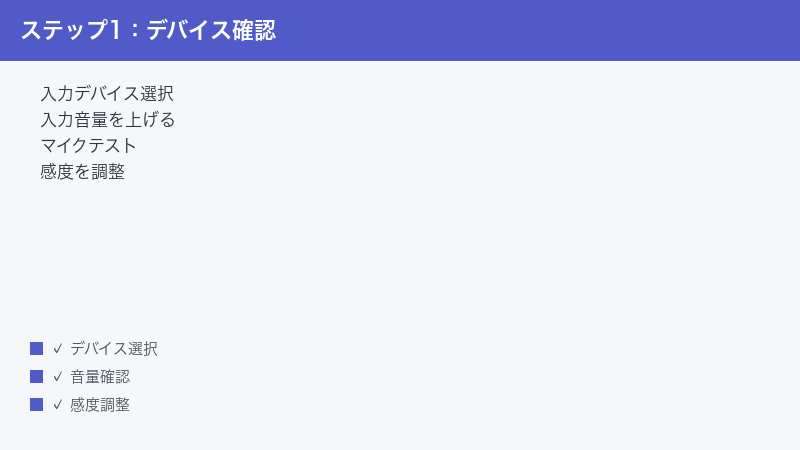
解決策1:Discordの入力デバイス・音量設定を確認する(PC版)
最初に、Discordアプリ内の音声設定を確認します。これが最も基本的で効果的な対処法です。
入力デバイスの選択と確認手順
- Discordを起動します。
- 画面左下の自分のアイコン横にある「設定(歯車アイコン)」をクリックします。
- 左側のメニューから「音声・ビデオ(Voice & Video)」を選択します。
- 「入力デバイス(Input Device)」の欄を確認します。
- ドロップダウンメニューをクリックして、接続しているマイクが選択されているか確認します。「デフォルト(Default)」に設定されている場合、Windowsが認識しているデフォルトマイクが使用されます。
- お使いのマイク名が直接表示されていない場合は、リストから正しいマイクを選択します(例:「マイクロフォン (Razer Seiren)」「USBオーディオデバイス」など)。
- 設定を変更した後、画面下部の「マイクをテスト(Let’s Check)」ボタンをクリックして声を出してみます。入力音量バーが動けばマイクが機能しています。
入力音量の確認と調整
- 同じ「音声・ビデオ」設定画面で「入力音量(Input Volume)」のスライダーを確認します。
- スライダーが0になっていた場合は、50〜100の範囲に上げます。
- 調整後、「マイクをテスト」ボタンで音量が入力されているか確認します。
入力感度(自動調整)の設定確認
- 「音声・ビデオ」設定画面で「入力感度(Input Sensitivity)」のセクションを確認します。
- 「入力感度を自動的に調整する(Automatically determine input sensitivity)」がオンになっている場合:感度バーの現在位置が適切かどうか確認します。バーが高すぎると、普通に話しているのに音が認識されません。
- 自動調整をオフにして手動で設定する場合:バーを左に動かして感度を下げます(話している間に黄色いラインが動けば適切な感度です)。
- 自動調整が問題の場合は、一度オフにして手動で感度を「-40〜-50dB」付近に設定してみてください。
解決策2:Windowsのマイクプライバシー権限を確認する
Discordがシステムレベルでマイクへのアクセスをブロックされている場合、アプリ内の設定では解決できません。Windowsのプライバシー設定を確認します。
マイクプライバシー設定の確認・変更手順(Windows 11)
- Windowsの「スタートメニュー」を開き、「設定(歯車アイコン)」をクリックします。
- 「プライバシーとセキュリティ(Privacy & Security)」を選択します。
- 「アプリのアクセス許可」セクションの「マイク(Microphone)」をクリックします。
- 「マイクへのアクセス」がオンになっているか確認します。オフの場合はオンにします。
- 「アプリにマイクへのアクセスを許可する」もオンになっているか確認します。
- 一覧の中に「Discord」が表示されていた場合、その横のトグルがオンになっているか確認します。オフの場合はオンにします。
- 「デスクトップアプリのマイクへのアクセスを許可する」がオンになっているか確認します(これをオンにすることでデスクトップ版Discordが許可されます)。
- 設定を変更したら、Discordを再起動して確認します。
マイクプライバシー設定の確認・変更手順(Windows 10)
- 「設定」→「プライバシー」を開きます。
- 左側のリストから「マイク」を選択します。
- 「このデバイスのマイクへのアクセスを許可する」がオンになっているか確認します。オフの場合は「変更」ボタンをクリックしてオンにします。
- 「アプリがマイクにアクセスできるようにする」もオンにします。
- 「デスクトップアプリによるマイクへのアクセスを許可する」をオンにします。
- Discordを再起動します。
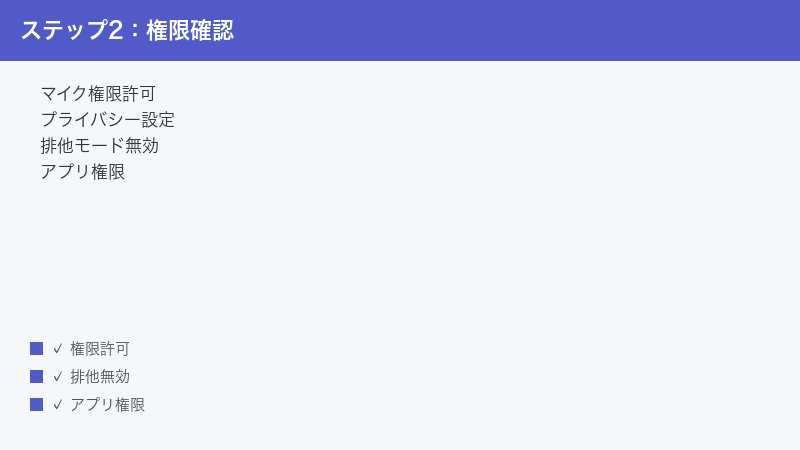
解決策3:排他モードを無効化する(Windows)
排他モードは特定のアプリがマイクを独占する機能です。これが原因でDiscordがマイクにアクセスできない場合があります。
排他モードの無効化手順
- Windowsのタスクバーにある「スピーカー(音量)アイコン」を右クリックします。
- 「サウンドの設定を開く(Open Sound settings)」または「サウンド(Sounds)」を選択します。
- 「録音(Recording)」タブをクリックします。
- 使用しているマイクを右クリックし、「プロパティ(Properties)」を選択します。
- 「詳細(Advanced)」タブを開きます。
- 「排他モード(Exclusive Mode)」のセクションにある2つのチェックボックスを両方オフにします:
- 「アプリケーションによってこのデバイスを排他的に制御できるようにする(Allow applications to take exclusive control of this device)」
- 「排他モードのアプリケーションを優先する(Give exclusive mode applications priority)」
- 「適用(Apply)」→「OK」をクリックします。
- Discordを再起動して確認します。
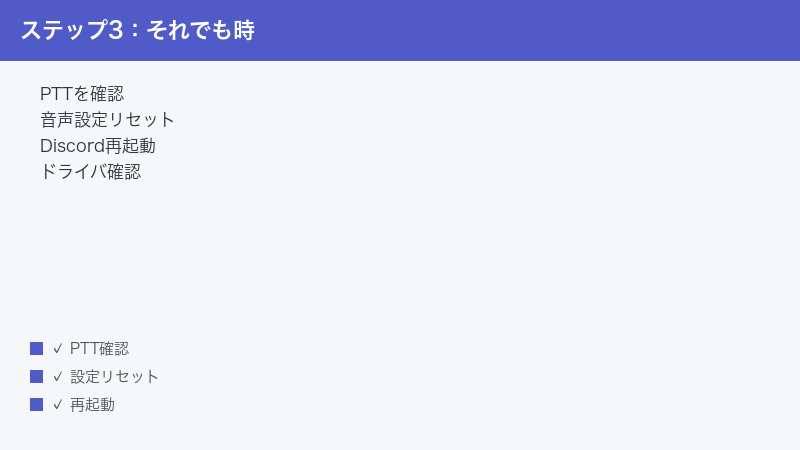
解決策4:プッシュ・トゥ・トーク(PTT)設定を確認する
Discordの音声設定で「プッシュ・トゥ・トーク(Push to Talk)」モードが有効になっている場合、特定のキーを押している間だけマイクが有効になります。
PTT設定の確認と変更手順
- Discord設定→「音声・ビデオ」を開きます。
- 「入力モード(Input Mode)」のセクションを確認します。
- 「音声検知(Voice Activity)」と「プッシュ・トゥ・トーク(Push to Talk)」のどちらが選択されているか確認します。
- 「プッシュ・トゥ・トーク」が選択されている場合:
- 「ショートカット(Shortcut)」欄で設定されているキーを確認します。
- 通常通り話すだけでマイクを使いたい場合は「音声検知」に切り替えます。
- 「音声検知」に変更した場合は、入力感度の設定も合わせて確認してください。
解決策5:音声設定をリセットする
設定が複雑に崩れている場合、Discord内の音声設定をデフォルトに戻すことで解決することがあります。
音声設定リセットの手順
- Discord設定→「音声・ビデオ」を開きます。
- ページ最下部までスクロールします。
- 「音声設定をリセット(Reset Voice Settings)」ボタンをクリックします。
- 確認ダイアログが表示された場合は「OK」または「リセット(Reset)」をクリックします。
- Discordを再起動し、入力デバイスを再設定します。
解決策6:オーディオドライバを更新する(Windows)
古い・破損したオーディオドライバが原因でマイクが認識されない場合があります。
デバイスマネージャーからドライバを更新する手順
- 「スタートメニュー」を右クリックし「デバイスマネージャー(Device Manager)」を選択します。
- 「オーディオの入力および出力(Audio inputs and outputs)」を展開します。
- 使用しているマイクデバイスを右クリックします。
- 「ドライバーの更新(Update driver)」を選択します。
- 「ドライバーを自動的に検索(Search automatically for drivers)」をクリックします。
- 更新が見つかった場合はインストールします。
- 「サウンド、ビデオ、およびゲームコントローラー(Sound, video and game controllers)」の中にある音声デバイスについても同様に確認します。
- PCを再起動してDiscordでマイクを確認します。
マイクドライバを再インストールする手順
- デバイスマネージャーで使用しているマイクデバイスを右クリックします。
- 「デバイスのアンインストール(Uninstall device)」を選択します。
- 「このデバイスのドライバーを削除する(Delete the driver software for this device)」のチェックは外したままにします。
- 「アンインストール(Uninstall)」をクリックします。
- PCを再起動するとドライバが自動的に再インストールされます。
Discord マイク問題 症状別・原因と対処法 早見表
| 症状 | 主な原因 | 解決策 | 確認箇所 |
|---|---|---|---|
| マイクが全く反応しない | 入力デバイス未選択・Windowsプライバシー設定 | デバイス選択・権限許可 | Discord音声設定・Windowsプライバシー |
| 相手に声が届かない | 入力音量がゼロ・感度が高すぎる | 音量スライダー調整・感度調整 | Discord音声・ビデオ設定 |
| キーを押さないと話せない | PTTモードが有効 | 「音声検知」モードに切り替え | Discord音声設定→入力モード |
| ゲームと同時使用でマイクが使えない | 他アプリが排他モードでマイク占有 | 排他モード無効化・他アプリ終了 | Windowsサウンド設定→録音→プロパティ |
| 間欠的に声が途切れる | 感度設定・ネットワーク問題 | 感度手動設定・接続安定化 | Discord音声設定・ネットワーク確認 |
| 特定サーバーだけマイクが使えない | サーバーの権限設定 | サーバー管理者に権限確認 | サーバー設定→ロール・権限 |
| スマホ版でマイクが使えない | アプリのマイク権限が未許可 | スマホ設定でDiscordのマイク権限を許可 | iOS/Androidのアプリ設定 |
| ドライバ更新後に使えなくなった | ドライバの互換性問題 | ドライバをロールバック・再インストール | デバイスマネージャー→オーディオデバイス |
スマホ版Discordでマイクが使えない場合の対処法
iOSでのDiscordマイク権限の設定手順
- iPhoneの「設定(Settings)」アプリを開きます。
- スクロールしてアプリ一覧から「Discord」を選択します。
- 「マイク(Microphone)」のトグルがオンになっているか確認します。オフの場合はオンにします。
- Discordアプリに戻り、通話でマイクが使えるか確認します。
AndroidでのDiscordマイク権限の設定手順
- Androidの「設定」アプリを開きます。
- 「アプリ(Apps)」または「アプリと通知(Apps & notifications)」を選択します。
- 一覧から「Discord」を選択します。
- 「権限(Permissions)」を開きます。
- 「マイク(Microphone)」が「許可(Allow)」または「使用中のみ許可(Allow only while using the app)」になっているか確認します。「拒否(Deny)」の場合は変更します。
- Discordアプリを再起動して確認します。
スマホ版Discordの音声設定確認
- DiscordアプリでボイスチャットまたはDM通話に参加します。
- 通話中に画面下部または上部に表示されるコントロールバーを確認します。
- マイクアイコン(🎙️)に斜線が入っていた場合はミュート状態です。タップしてミュートを解除します。
- スマホのマイクが物理的に塞がれていないか確認します(ケースやシールがマイク穴を塞いでいることがあります)。
上級者向け:さらなる診断とトラブルシューティング
マイクの動作をWindowsで単独テストする
Discordではなく、Windowsのサウンド設定やボイスレコーダーでマイクが動作するか確認することで、問題の原因がDiscordかハードウェア/OSかを切り分けられます。
- Windowsのタスクバー「音量アイコン」を右クリック→「サウンドの設定を開く」を選択します。
- 「入力(Input)」セクションの「サウンドをテスト(Test your microphone)」で声を出します。
- バーが動けばWindowsはマイクを認識できています。バーが動かない場合はWindowsの問題です。
- Windowsでは動作するのにDiscordでは動かない場合は、Discord側の設定または権限の問題です。
Discordを管理者権限で実行する
- デスクトップまたはスタートメニューのDiscordアイコンを右クリックします。
- 「管理者として実行(Run as administrator)」を選択します。
- マイクが使えるようになった場合は、Discordを常に管理者として実行するよう設定します(アイコン右クリック→プロパティ→互換性→「管理者としてこのプログラムを実行する」にチェック)。
Discordのキャッシュをクリアする(PC版)
- Discordを完全に終了します(タスクトレイのDiscordアイコンを右クリック→「Discordを終了(Quit Discord)」)。
- Windowsキー + Rを押して「ファイル名を指定して実行」を開きます。
%appdata%\discordと入力してEnterを押します。- 「Cache」「GPUCache」「Code Cache」フォルダを削除します(設定ファイルではなくキャッシュのみ削除)。
- Discordを再起動します。
Discordを完全に再インストールする手順
- Windowsの「設定」→「アプリ」→「Discord」を選択し「アンインストール」します。
%appdata%フォルダを開き、「discord」フォルダが残っていた場合は削除します。%localappdata%フォルダを開き、「Discord」フォルダが残っていた場合は削除します。- PCを再起動します。
- Discord公式サイト(discord.com)から最新版のインストーラーをダウンロードしてインストールします。
- インストール後にサインインし、音声設定を再設定します。
🛒 関連商品をAmazonでチェック
よくある質問(FAQ)
Q1. Discordのマイクテストで音は拾っているのに、通話で相手に届かないのはなぜですか?
マイクテストで動作を確認できているにもかかわらず通話で声が届かない場合、いくつかの可能性が考えられます。まず、ボイスチャンネルまたはDM通話でミュート状態になっていないか確認してください(画面左下または通話コントロールバーのマイクアイコンに斜線が入っているとミュートです)。次に、サーバー側で「サーバーミュート(Server Mute)」がかかっていないか確認します(これはサーバー管理者のみが解除できます)。また、ネットワーク遅延や不安定な接続が原因で音声パケットが届いていない可能性もあります。有線LAN接続に切り替えるか、接続先のDiscordサーバーのリージョンを変更することで改善することがあります。
Q2. マイクを接続するとノイズ(ハム音・雑音)が入りますが、声は聞こえています。対処法はありますか?
Discordには「ノイズ抑制(Noise Suppression)」機能があります。設定→音声・ビデオ→「高度な設定」セクションで「ノイズ抑制」をオンにすることで、背景ノイズを自動的に除去できます。また「エコーキャンセレーション(Echo Cancellation)」と「高品質オーディオ(High Quality Audio)」もオンにすることをお勧めします。それでもノイズが気になる場合は、Windowsのサウンド設定でマイクの「レベル」タブから「マイクブースト」の値を下げてみてください。
Q3. ゲーム中にDiscordのマイクが使えなくなります。解決策はありますか?
ゲーム中のマイク問題は、ゲームがマイクを排他モードで占有していることが原因の場合が多いです。Windowsのサウンド設定で録音デバイスの排他モードを無効にしてください(本記事の解決策3を参照)。また、ゲーム内のVoIPまたはボイスチャット機能をオフにすることで、ゲームがマイクを占有しなくなります。Discordの設定→「ゲームオーバーレイ」もオンになっているか確認してください。さらに、Discordを管理者権限で実行することで、ゲームよりもDiscordが優先してマイクにアクセスできるようになる場合があります。
Q4. スマホ版Discordでマイク権限は許可しているのに使えません。どうすれば直せますか?
権限が正しく設定されているにもかかわらず使えない場合は、まずDiscordアプリを完全に終了してから再起動してください(バックグラウンドで動いているアプリをスワイプで閉じる)。それでも解決しない場合は、アプリのキャッシュをクリアします(Android:設定→アプリ→Discord→ストレージ→キャッシュを削除、iOS:アプリの再インストール)。また、スマホのOSを最新バージョンにアップデートすることで互換性の問題が解消されることもあります。それでも解決しない場合はDiscordアプリを再インストールしてください。
Q5. Discordに複数のマイクがあるのですが、正しいものが選択されているか確認する方法はありますか?
Discord設定→音声・ビデオ画面の「入力デバイス」で使用したいマイクを選択した後、「マイクをテスト(Let’s Check)」ボタンを押して声を出してみてください。入力音量バーが正常に動けば、そのデバイスが機能しています。複数のデバイスを順番に選択してテストし、反応するものを使用します。デバイス名が分からない場合は、Windowsのサウンド設定(録音タブ)を開いて、マイクを接続・取り外しすることでどのデバイス名が変化するか確認できます。
Q6. 管理者がいるサーバーでマイクが使えない。Discordの設定を変えても直りません。
Discordサーバーでは、サーバー管理者がロール(役職)ごとに「音声チャンネルに接続する(Connect)」「話す(Speak)」「優先スピーカー(Priority Speaker)」などの権限を細かく設定できます。自分のロールにこれらの権限が付与されていない場合、設定を変えても話すことができません。サーバーの管理者に「自分のロールに話す権限があるか確認してほしい」と依頼してください。また、チャンネルごとに権限が上書き設定されている場合もあるため、特定のチャンネルだけで問題が発生している場合はそのチャンネルの権限設定を管理者に確認してもらう必要があります。
Q7. Discordをアップデートしたらマイクが使えなくなりました。どうすれば直せますか?
アップデート直後に問題が発生した場合は、まずDiscordを完全に再起動してください。次に、音声設定(設定→音声・ビデオ)で入力デバイスが正しく選択されているか確認します(アップデート後にデフォルト設定に戻ることがあります)。それでも解決しない場合は、Discordを完全にアンインストールして再インストールする方法が有効です。アンインストール前に、現在の設定(入力デバイス名など)をメモしておくとスムーズです。
Q8. DiscordのAIノイズキャンセル(Krisp)を有効にしたいのですが設定が見つかりません。
DiscordにはKrisp AIを利用したノイズキャンセル機能が搭載されています。設定→音声・ビデオ→「高度な設定(Advanced)」セクションの「ノイズ抑制(Noise Suppression)」で「Krisp」を選択することで有効にできます。ただし、この機能はPCの処理能力を使用するため、低スペックのPCでは音声遅延が発生することがあります。その場合は「標準(Standard)」に戻すか、ノイズ抑制をオフにしてください。また、KrispはDiscordアカウントの種類によっては使用制限がある場合があります。
まとめ
Discordでマイクが使えない・声が届かない問題は、正しい手順で確認を進めることでほとんどの場合に解決できます。まず最初に確認すべきは「Discord設定→音声・ビデオで正しい入力デバイスが選択されているか」「入力音量が適切に設定されているか」「ミュート状態になっていないか」の3点です。
次にWindowsのマイクプライバシー設定を確認し、Discordへのアクセス権限が許可されているか確認してください。排他モードの無効化、PTT設定の確認、オーディオドライバの更新も効果的です。スマホ版の場合はOSのアプリ権限設定からDiscordのマイク権限を許可することが最初の対処法です。
それでも解決しない場合は、音声設定のリセット、Discordのキャッシュクリア、最終手段として再インストールを試してください。本記事の手順を参考に、快適なDiscordコミュニケーションを取り戻してください。
