 minto.tech スマホ(iPhone/Android)・パソコン(Windows/Mac)・Office・Wi-Fi・AIツールの「できない」「困った」を解決する実用ガイド。トラブル対処法とノウハウが満載のお助けサイトです。
※本ページにはプロモーション(広告)が含まれています
「Anbernic RG35XXの電源を入れようとしても画面が真っ暗なまま」「ロゴが表示されるのにそこで止まってしまう」「遊んでいたら突然フリーズして動かなくなった」――Anbernicのレトロゲームエミュレーター機を持っているユーザーにとって、こうした起動トラブルは不安を感じさせるものです。しかし、RG35XXシリーズに起きるこれらの問題は、正しい原因さえ特定できれば自分で解決できるケースがほとんどです。この記事では電源が入らない・起動しない・ロゴで止まるといった症状ごとに、原因と対処法をわかりやすく解説します。レトロゲーム機に初めて触れる方にも伝わるよう、専門用語には丁寧な説明を添えています。
- Anbernic RG35XXが起動しない・電源が入らない主な原因
- バッテリー切れ・充電ポート接触不良の確認と対処
- microSDカード起因のトラブルの切り分け方法
- 強制再起動(フリーズからの脱出)の手順
- OS(ファームウェア)を再インストールする方法(Stock OS・GarlicOS・MinUI対応)
- TFカードスロット(OS用/ゲーム用)の違いと確認方法
- 初心者が陥りやすいミスと予防策
📑 この記事の目次(タップで開く)
なぜAnbernic RG35XXは起動しなくなるのか――原因の全体像
Anbernic RG35XXシリーズはRG35XX(無印)、RG35XX Plus、RG35XX H、RG35XX SPなど複数のモデルがあります。これらはすべてLinuxベースのOS(オペレーティングシステム。機器を動かす基本ソフト)を搭載し、そのOSはmicroSDカード(TFカードとも呼ばれる)に保存されています。これがスマートフォンやゲーム機と大きく異なる点で、microSDカードが正常でないと機器自体が起動しないという特徴があります。
原因1:バッテリー切れ
最もシンプルで多い原因です。RG35XXシリーズは内蔵バッテリーで動作しており、バッテリーが完全に切れると電源ボタンを押しても全く反応しません。長期間使わずに放置していた場合や、使用中に電池切れのサインに気づかなかった場合に起こります。
原因2:充電ポートの接触不良・汚れ
RG35XXシリーズはUSB-Cポートで充電します。このポートにホコリや汚れが蓄積すると充電ケーブルとの接触が悪くなり、充電できていないのに充電できていると思い込んでしまうことがあります。気づかないうちにバッテリーが空になっているケースです。
原因3:microSDカードの破損・接触不良
RG35XXシリーズのOSはmicroSDカード(TF1スロット)に保存されています。このmicroSDカードが破損していたり、接触不良を起こしていたりすると、電源を入れてもOSを読み込むことができず、起動が途中で止まります。具体的には以下の状況で起きます。
- microSDカードが破損・劣化している
- microSDカードがスロットに正しく刺さっていない(半差しの状態)
- スロット内部のゴミや異物
- 相性の悪いmicroSDカードを使用している
- 誤ってOS用スロット(TF1)にゲーム用カードを挿している
原因4:システムのフリーズ
ゲームの実行中やメニュー操作中に、OSがフリーズ(固まった状態)することがあります。画面は最後の状態で止まっており、ボタンを押しても反応しなくなります。バッテリー残量がある状態でも起きる問題です。
原因5:ファームウェア(OS)の問題
ファームウェアとはRG35XXを動かすための基本ソフトウェアのことです。Anbernic公式のStockファームウェアの他、コミュニティが開発したGarlicOS、MinUI、Knulli(旧muOS)などのカスタムOSが利用できます。これらのOSのインストールに失敗した場合や、ファイルが破損した場合に起動不能になることがあります。
原因6:ボタンの不具合(長押しが効かない・電源ボタンの挙動異常)
電源ボタン自体が物理的に壊れていたり、スティックしていたりする場合、電源が入らないことがあります。また、電源ボタンが陥没したままの状態では電源を入れようとしてもすぐに切れてしまうことがあります。
原因7:バッテリーの深刻な劣化または内部断線
長期使用によりバッテリーが劣化すると、充電しても容量が極端に小さくなったり、充電を認識しなくなったりします。また、稀に工場出荷時から内部のバッテリー接続ケーブルが緩んでいることもあります。これは特に初期不良として購入直後に起きることがあります。
解決手順(ステップバイステップ)
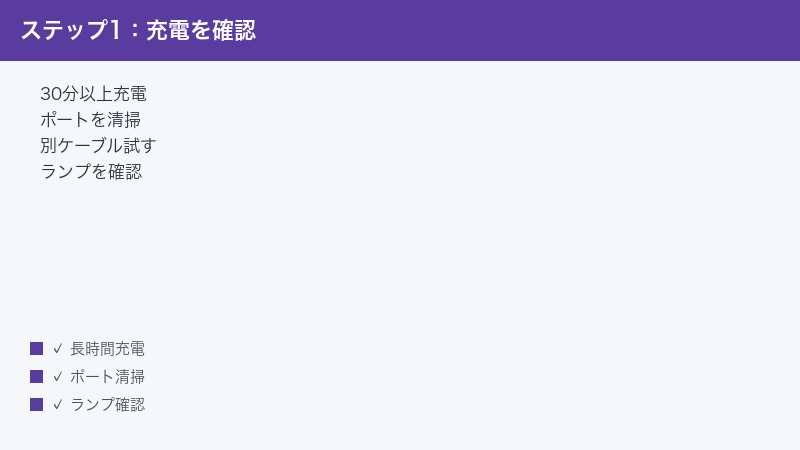
ステップ1:充電を確認する(まず最初に試すこと)
- USB-Cケーブルを使ってRG35XXをコンセントのACアダプタまたはPCのUSBポートに接続します。
- 充電中は本体のLED(通常は赤色または橙色)が点灯します。LEDが点灯しない場合はケーブルを別のものに交換してみてください。
- 充電LEDが点灯したら、最低30分、可能であれば1時間以上充電してから電源ボタンを押してみてください。
- 充電LEDが点灯しない場合は、ポートの汚れを確認して清掃します(次のステップへ)。
ステップ2:充電ポートを清掃する
- RG35XX本体の電源が切れていることを確認します。
- USB-Cポートを目視で確認し、ホコリや糸くずが詰まっていないかチェックします。
- 爪楊枝や歯間ブラシ(金属製ツールは使わない)を使って、内部のホコリを慎重に取り除きます。
- 缶スプレー式のエアダスターがあれば、短く数回吹き付けてホコリを飛ばします。
- 清掃後、充電ケーブルを接続してLEDが点灯するか確認します。
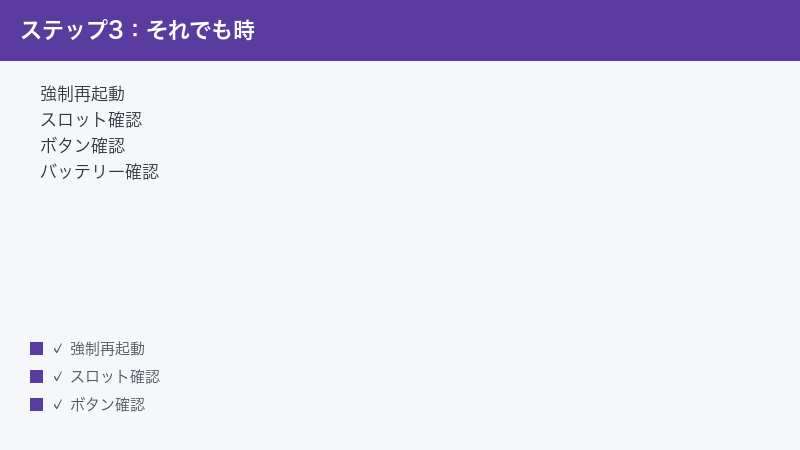
ステップ3:強制再起動(フリーズ解除)を試みる
画面がフリーズしている場合や、ボタンを押しても全く反応しない場合は強制再起動を試みます。
- RG35XXシリーズの電源ボタンを8〜10秒間長押しします。
- LEDが消灯し、画面が暗くなれば電源が切れています。
- ケーブルを接続して充電した後、電源ボタンを短く1回押して起動します。
- RG35XX Plus/H/SPの場合は電源ボタン+音量ボタンの組み合わせでリセットできる場合があります。機種の取扱説明書を確認してください。
ステップ4:microSDカードを抜いて起動確認する
microSDカードが原因かどうかを切り分けます。
- RG35XXの電源を切ります(前のステップの強制再起動後の電源オフ状態が理想)。
- 本体側面または底面にあるmicroSDカードスロットを確認します。RG35XXシリーズはTF1スロット(OS用)とTF2スロット(ゲームROM用)の2つがある場合があります。
- まずゲーム用のTF2カードを抜き、OS用のTF1カードはそのまま(または逆の場合も試す)で電源を入れます。
- 次にOS用のTF1カードも抜いた状態で電源を入れます。この場合、黒い画面やエラー画面が出るだけですが、本体自体が反応するかどうかを確認できます。
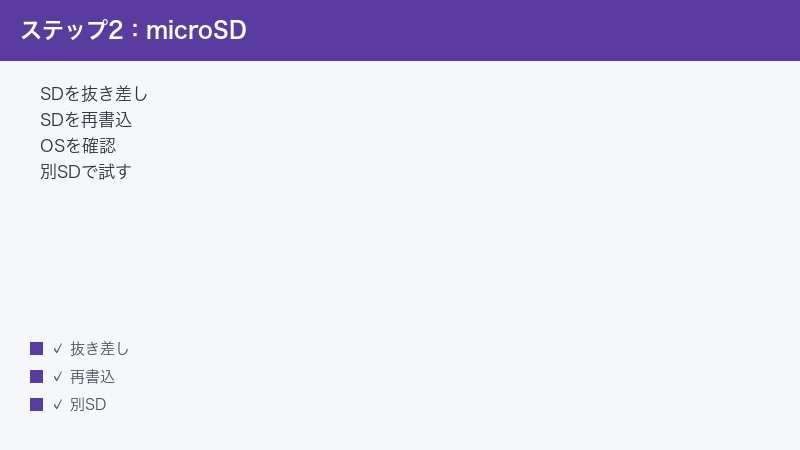
ステップ5:microSDカードを別のカードに交換する
microSDカードを抜いた状態では本体が反応するが、挿した状態では起動しない場合、そのmicroSDカードに問題があります。
- 別の新品または正常なmicroSDカード(推奨:SanDisk、Samsung製の16GB〜256GBの高速カード)を用意します。
- PCにカードリーダーを接続して、新しいmicroSDカードをセットします。
- Anbernic公式サイト(anbernic.com)またはコミュニティサイトから、お使いの機種の最新OSイメージファイルをダウンロードします。
- 「balenaEtcher」などのOSイメージ書き込みソフト(無料)でmicroSDカードにOSを書き込みます(手順は次のセクションで詳細を解説)。
- 書き込んだmicroSDカードをRG35XXのTF1スロットに挿入し、電源を入れます。
症状別・原因と対処法の早見表
| 症状 | 考えられる原因 | 対処法 |
|---|---|---|
| 電源ボタンを押しても全く反応しない・画面が真っ暗 | バッテリー切れ・充電ポート汚れ・バッテリー劣化 | 1時間以上充電・ポート清掃・強制再起動 |
| Anbernicロゴが出るが止まる・繰り返す | microSDカード破損・OS破損・接触不良 | microSD抜き差し・OS再インストール・別カードに変更 |
| 充電ランプが点かない | ケーブル不良・ポート汚れ・バッテリー深刻劣化 | ケーブル交換・ポート清掃・30分以上放置後再試行 |
| ゲーム中にフリーズして無反応 | OSフリーズ・RAMの限界・ゲームファイル異常 | 電源長押しで強制終了→再起動 |
| 特定のゲームを起動するとフリーズする | ROMファイルの破損・エミュレータの設定問題 | ROMファイルを再ダウンロード・エミュレータ設定の見直し |
| 電源が入るが操作できない・ボタンが効かない | OSのフリーズ・ボタンの物理的故障 | 強制再起動・ボタンの動作確認・修理依頼 |
| カスタムOS(GarlicOS等)インストール後に起動しない | 書き込み失敗・非対応モデル・スロット間違い | Stock OSで起動確認後に再インストール・スロット確認 |
| 充電はできるが電池の持ちが異常に短い | バッテリー劣化・輝度・WiFi設定 | 画面輝度を下げる・WiFiをオフ・バッテリー交換検討 |
OS(ファームウェア)の再インストール方法
必要なもの
- PC(Windows/Mac)
- microSDカードリーダー(PCにSD/microSDスロットがない場合)
- microSDカード(16GB〜256GB。SanDiskまたはSamsung推奨)
- balenaEtcher(無料のOSイメージ書き込みソフト。balena.ioからダウンロード)
- お使いの機種のOSイメージファイル
Anbernic Stock OSの再インストール手順
- Anbernic公式サイト(anbernic.com)の「Download」セクションから、お使いの機種(例:RG35XX、RG35XX Plus)の最新ファームウェアをダウンロードします。ファイルはZIPまたはimgという拡張子です。
- ZIPファイルの場合は解凍して、imgまたはimgzファイルを取り出します。
- balenaEtcherをPCにインストールして開きます。
- balenaEtcherの「Flash from file」からダウンロードしたOSイメージファイルを選択します。
- 「Select target」からmicroSDカード(書き込む対象のカード)を選択します。注意:PCの内蔵ドライブを選ばないよう十分確認してください。
- 「Flash!」をクリックして書き込みを開始します。書き込みには5〜15分程度かかります。
- 書き込みが完了したらmicroSDカードをPCから安全に取り外し、RG35XXのTF1スロットに挿入します。
- 電源を入れると初回起動の設定が始まります。最初の起動は通常より時間がかかります(2〜3分)。
GarlicOSのインストール手順(カスタムOS)
GarlicOSはコミュニティが開発した人気のカスタムOS(非公式)で、より使いやすいインターフェイスと多くのエミュレータ対応が特徴です。対応機種と非対応機種があるため、事前に確認してください。
- GarlicOSのGitHubリポジトリ(github.com でGarlicOS Releases を検索)から最新バージョンのZIPファイルをダウンロードします。
- ZIPを解凍すると、複数のimgファイルが含まれています。ブートローダー用と、ゲームROM用の2つが含まれる場合があります。
- TF1スロット用のimgファイルをbalenaEtcherで新しいmicroSDカード(16GB〜256GB)に書き込みます。
- TF2スロット用のmicroSDカードが必要な場合は、別のmicroSDカードを用意して同様に書き込みます(またはexFATでフォーマットしてゲームROMを配置)。
- TF1カードをTF1スロット(OS用)に、TF2カードをTF2スロット(ゲーム用)に挿入します。
- 電源を入れます。初回起動には数分かかる場合があります。
MinUI・muOS・Knulliのインストール
MinUIやKnulli(muOSの後継)なども人気のカスタムOSです。これらも基本的なインストール手順はGarlicOSと同様で、各プロジェクトのGitHubリリースページからイメージファイルをダウンロードしてbalenaEtcherで書き込みます。ただし機種対応状況が異なるため、必ずご自身のRG35XXのモデル名(RG35XX、Plus、H、SP)が対応リストに含まれているか確認してから実施してください。
TF1スロットとTF2スロットの違い(重要)
RG35XX Plusなど2スロット搭載機種を使う場合、スロットの役割を理解することが重要です。
- TF1スロット(内側・奥側が多い):OSが入っているmicroSDカードを挿すスロット。ここを間違えると起動しません。
- TF2スロット(外側・手前側が多い):ゲームROM(ゲームのデータ)を入れるmicroSDカード用スロット。
購入したゲームROM入りのmicroSDカードがTF1スロットに挿入されていると、OSが読み込めず起動しません。必ずOS用カードはTF1に、ゲーム用カードはTF2に挿入してください。
🛒 関連商品をAmazonでチェック
よくある質問(FAQ)
Q1. 電源を入れると一瞬Anbernicロゴが出て消えるを繰り返す。どうすれば?
これはOSが起動しかけて失敗を繰り返している状態です。microSDカードの問題がほぼ確実な原因です。まずmicroSDカードを抜き差しして接触を改善してください。改善しない場合は新しいmicroSDカードにOSを再インストールしてください。OS用カードとゲーム用カードの挿入スロットが間違っていないかも確認してください。
Q2. ゲームのROM(ゲームデータ)は再インストール後も使えますか?
TF2スロットのゲーム用microSDカードはOSの再インストールに影響しません。OSをTF1カードに再インストールしても、TF2のゲームデータはそのまま残ります。ただし、TF1のOSカードにもゲームデータを保存していた場合(1スロット運用)は、OS再インストール前に必ずPCにバックアップを取ってください。
Q3. カスタムOS(GarlicOSなど)を入れたら起動しなくなった。元に戻せる?
元のAnbernic Stock OSに戻すことができます。新しいmicroSDカード(または元のカード)にAnbernic公式サイトから最新のStock OSイメージをダウンロードし、balenaEtcherで書き込んでください。カスタムOSへの移行に失敗した場合でも、Stock OSを再インストールすればほぼ必ず元の状態に戻せます。
Q4. microSDカードが壊れたかどうかを確認する方法は?
PCにmicroSDカードを接続して認識されるか確認してください。認識されない場合はカードが破損しています。認識される場合でも、ファイルのコピーに異常に時間がかかったり、エラーが出たりする場合は劣化しています。Windowsの場合は「chkdsk」コマンド、Macの場合は「ディスクユーティリティ」の「First Aid」でカードの状態を確認できます。
Q5. 充電ケーブルをつなぎっぱなしにして使えますか?
充電しながら使用することは可能ですが、発熱が増える傾向があります。特に高負荷なゲーム(PS1エミュレータなど)を長時間充電しながらプレイすると、本体が熱くなりバッテリーへの負担が増します。充電しながらのプレイは短時間に留め、長時間プレイする場合は充電後に使用することをお勧めします。
Q6. RG35XXはWi-Fi機能がない・あるモデルの違いは?
RG35XX(無印)はWi-Fi非搭載です。RG35XX Plusからオプションとして搭載されたモデルがあります。Wi-Fi対応モデルはオンライン対戦や RetroAchievements(レトロゲームの実績解除サービス)などが使えます。Wi-Fi機能をオンにすると電池消費が増えるため、使わない際はオフにすることをお勧めします。
Q7. ゲームセーブデータはどこに保存されますか?OSを再インストールすると消える?
セーブデータの保存場所はOSによって異なります。多くの場合、TF1カード(OS用)またはTF2カード(ゲーム用)のSaveStatesフォルダやSavesフォルダに保存されます。OS再インストール前に、PCへのバックアップをお勧めします。特にTF1カードを新しいカードに交換する場合、TF1に保存されていたセーブデータは失われますのでご注意ください。
Q8. どのmicroSDカードが一番安定して動く?
SanDiskとSamsungのmicroSDカードが最も安定した動作実績があり、コミュニティでも推奨されています。速度クラスはClass 10またはUHS-I(読み取り速度が80〜100MB/s以上)のものが理想的です。Anbernic純正品として同梱されているカードは問題ない品質ですが、長期使用で劣化した場合は上記ブランドの新品カードへの交換を検討してください。容量は16GB〜128GBが一般的に使いやすく、256GBや512GBも対応しています。
Q9. 中古で購入したRG35XXが起動しない。どうすれば?
中古品の場合、前の持ち主が入れたカスタムOSが壊れている、またはmicroSDカードごと取り外された状態の可能性があります。まず充電を確認し、microSDカードが挿入されているかチェックしてください。OSカードがない場合は新しいmicroSDカードにAnbernic Stock OSを書き込んで挿入することで解決します。
Q10. バッテリーを自分で交換することはできますか?
RG35XXシリーズは分解してバッテリーを交換できる構造になっていますが、精密ドライバーと慎重な作業が必要です。バッテリーの型番は機種によって異なります。コミュニティフォーラム(Reddit の r/RG35XX や RetroHandhelds Discordなど)で同機種のバッテリー交換経験者の情報を参考にしてください。分解に不安がある場合は、購入店または専門の修理店に依頼することをお勧めします。保証期間内の場合は必ずAnbernicサポートに先に問い合わせてください。
Q11. エミュレータの対応ゲーム機を増やしたい。どうすれば?
これはOS(ファームウェア)の種類によって対応エミュレータが変わります。Anbernic Stock OSでも多くのレトロゲーム機に対応していますが、GarlicOS、MinUI、KnulliなどのカスタムOSはさらに多くのエミュレータに対応しています。ただしカスタムOSのインストールはリスクを伴うため、この記事のOS再インストール手順をよく読んでから実施してください。
まとめ
Anbernic RG35XXが起動しない・電源が入らない問題は、多くの場合以下の手順で解決できます。
- 充電を確認する(USB-Cケーブルで30分〜1時間以上充電)
- 充電ポートを清掃する(爪楊枝・エアダスターでホコリ除去)
- 電源ボタンを8〜10秒長押しして強制再起動する
- microSDカードを抜き差しして接触不良を解消する
- TF1スロット(OS用)とTF2スロット(ゲーム用)の挿入場所を確認する
- 新しいmicroSDカードにOSを再インストールする
- カスタムOSに問題がある場合はStock OSに戻す
- 上記すべてで改善しない場合はAnbernicサポートまたは購入店に相談する
RG35XXシリーズはmicroSDカードがOSの心臓部となっているため、microSDカードの状態管理が最も重要です。定期的なバックアップと、信頼性の高いmicroSDカードの使用が長く安定して楽しむためのコツです。問題が解決しない場合も、コミュニティフォーラム(Reddit r/RG35XX など)では同じ問題を解決した経験者が多くいるため、ぜひ参考にしてください。
