 minto.tech スマホ(iPhone/Android)・パソコン(Windows/Mac)・Office・Wi-Fi・AIツールの「できない」「困った」を解決する実用ガイド。トラブル対処法とノウハウが満載のお助けサイトです。
※本ページにはプロモーション(広告)が含まれています
「Anker Primeのドッキングステーションを接続してもパソコンが認識しない」「充電(給電)されない」「モニターに映像が出ない」「USBデバイスが動かない」――こうしたトラブルは、ドッキングステーションの利便性に惹かれて購入したものの、いざ使おうとすると壁に当たるという典型的な体験です。Anker Primeドッキングステーションは高機能な製品ですが、USB-Cの仕様やパソコン側のポートの制限を理解していないと、本来の性能を発揮できないことがあります。この記事では、認識されない・給電しない・映像が出ないというそれぞれの症状ごとに原因と対処法をステップバイステップで解説します。WindowsとMacの両方に対応した内容です。
- Anker Primeドッキングステーションが認識されない・給電しない主な原因
- USB-Cケーブルの種類と対応規格の確認方法
- パソコンのUSB-CポートがThunderbolt・DisplayPort Alt Mode対応かどうかの調べ方
- 映像(モニター出力)が出ない場合の対処法(Windows/Mac)
- USBデバイスが認識されない場合の切り分け方法
- 給電不足・電力不足のトラブル対処法
- ファームウェア更新と接続順序のコツ
📑 この記事の目次(タップで開く)
なぜAnker Primeドッキングステーションはうまく動かないのか――原因の全体像
ドッキングステーションは一本のUSB-Cケーブルで映像・給電・データ通信を同時に行う「万能ハブ」ですが、その万能性はパソコン側のUSB-Cポートが対応した仕様を持っていることが前提条件です。USB-Cという規格は外見が同じでも、内部の対応機能が機種によって大きく異なり、これが多くのトラブルの根本原因です。
原因1:USB-Cケーブルが非対応(最多の原因)
USB-Cケーブルは見た目がほぼ同じですが、以下のように性能が大きく異なります。
- 充電専用ケーブル:電力のみ供給できるケーブル。データ通信・映像出力は不可。
- USB 2.0ケーブル:データ転送はできるが最大480Mbpsと低速で、映像出力不可の場合が多い。
- USB 3.2 Gen 1/2ケーブル:高速データ転送は可能だが、映像出力(DisplayPort Alt Mode)は対応していないものが多い。
- USB4/Thunderbolt 4ケーブル:映像・高速データ・大容量給電に全対応。ドッキングステーションに最適。
Anker Primeドッキングステーションの全機能(最大映像出力・高速データ転送・140W給電)を使うには、Thunderbolt 4またはUSB4対応のフルフィーチャーケーブルが必要です。付属ケーブルは対応品ですが、別途購入したケーブルが非対応の場合に機能が一部または全部使えなくなります。
原因2:パソコンのUSB-Cポートが仕様不足
パソコンのUSB-Cポートにも対応機能の違いがあります。ドッキングステーション経由で映像を出力するには、そのポートがDisplayPort Alt ModeまたはThunderboltに対応している必要があります。充電専用のUSB-Cポートや、データ転送のみ対応のポートでは映像出力は不可能です。特にWindowsパソコンはメーカー・機種によってポートの仕様が大きく異なり、同じパソコンでも「USB-Cポートが複数あって機能が違う」ということがよくあります。
原因3:給電不足(電力供給の問題)
Anker PrimeドッキングステーションはACアダプタ接続で最大140W〜240W(モデルによる)の給電能力を持ちます。しかし、ACアダプタをコンセントに接続せずにパソコンのUSBポートのみで動作させようとすると電力が不足し、USBデバイスの動作が不安定になったり、ドッキングステーション自体が正常に動作しなかったりします。
原因4:接続する順番の問題
ドッキングステーションを接続する順番が適切でないと、映像が出ない・デバイスが認識されないことがあります。特にWindowsパソコンは接続順序に敏感なことがあります。
原因5:ドライバ・ファームウェアの問題
Anker Primeドッキングステーションは専用のファームウェアを持っており、古いバージョンでは既知のバグが存在することがあります。また、Windowsの場合、ドライバが正しくインストールされていないと機能の一部が使えないことがあります。
原因6:ディスプレイ出力設定の問題
パソコン側のディスプレイ設定で「拡張」「複製」「セカンドスクリーンのみ」などの設定が意図しない状態になっていると、モニターには信号が送られているのに映像が表示されないことがあります。
原因7:ドッキングステーションへの過負荷
ドッキングステーションに接続するUSBデバイスが多すぎたり、消費電力の大きいデバイスを複数接続したりすると、電力配分が不足して一部のデバイスが動作しなくなることがあります。
解決手順(ステップバイステップ)
【映像が出ない場合】
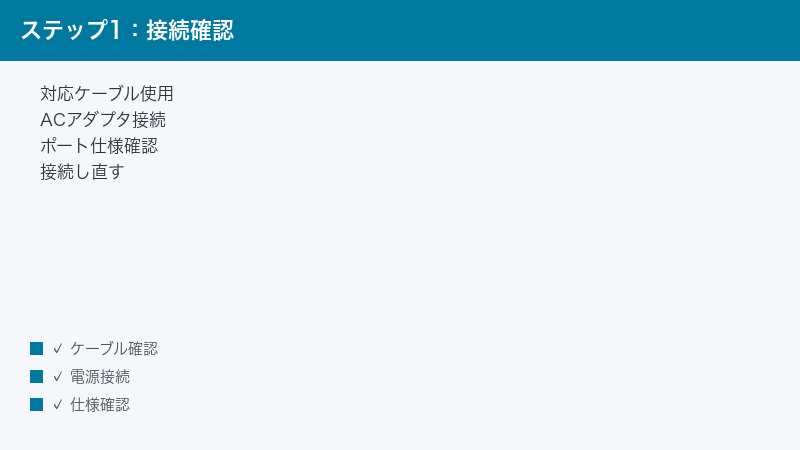
ステップ1:使用しているケーブルを確認・交換する
- パソコンとドッキングステーションを接続しているUSB-Cケーブルを確認します。
- ケーブルに「Thunderbolt 4」「USB4」「40Gbps」と表記されているか、またはAnker純正の対応ケーブルか確認します。表記がない、または「充電専用」「USB 2.0」「5Gbps」などと書かれていれば、それが原因です。
- Anker純正のThunderbolt 4ケーブルまたはUSB4対応の全機能ケーブルに交換して試みます。
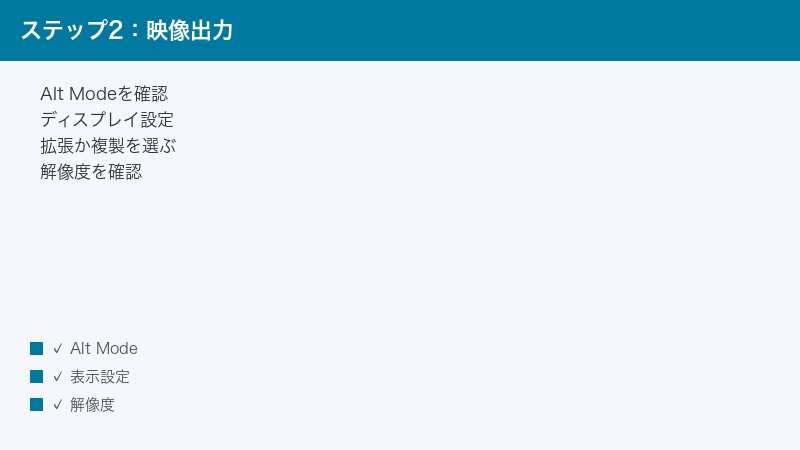
ステップ2:パソコンのポートの仕様を確認する
- パソコンのメーカーサイトまたは仕様書で、USB-CポートがThunderbolt 4/3またはDisplayPort Alt Mode対応かどうかを確認します。
- Windowsパソコンで確認する方法:「デバイスマネージャー」を開き(Windowsキー+X→デバイスマネージャー)、「ユニバーサルシリアルバスデバイス」または「Intel USB 3.1拡張ホストコントローラー」などの項目を確認します。「Thunderbolt Controller」という表示があればThunderbolt対応です。
- Macの場合:アップルメニュー→「このMacについて」→「詳細情報」→「システムレポート」→「Thunderbolt/USB4」で確認できます。
- パソコンにUSB-Cポートが複数ある場合は、Thunderbolt対応のポートに接続しているか確認してください。多くのWindowsノートパソコンは左右に1本ずつUSB-Cポートがあり、片方しかThunderbolt対応でないことがあります。
ステップ3:Windows/Macのディスプレイ設定を確認する
- Windowsの場合:「Windows」+「P」キーを押すと画面の出力モード選択が表示されます。「拡張」を選択してみてください。または、デスクトップを右クリック→「ディスプレイ設定」→「ディスプレイの複数配置」で設定を確認・変更します。
- Macの場合:「システム設定(System Settings)」→「ディスプレイ」を開きます。外部モニターが表示されているか確認し、「アレンジメント」タブで配置を確認します。表示されていない場合は「ディスプレイを追加」を探すか、Option(Alt)キーを押しながら「ディスプレイを検索」をクリックします。
【給電(充電)されない場合】
ステップ1:ACアダプタの接続を確認する
- Anker Primeドッキングステーション本体にACアダプタが正しく接続されているか確認します。
- ACアダプタのコンセント側も抜けていないか確認します。
- 一旦ACアダプタとUSB-Cケーブルをすべて抜いてから、ACアダプタを先に接続し、次にUSB-Cケーブルを接続します。
ステップ2:パソコン側が給電を受け入れているか確認する
- Windowsパソコンの場合:タスクバーの電池アイコンにマウスカーソルを合わせると充電状態が表示されます。「接続中、充電しています」という表示になっているか確認します。
- Macの場合:メニューバーの電池アイコンをクリックして「充電中」と表示されているか確認します。
- 充電されていない場合は、USB-Cケーブルをパソコンの別のポートに挿し替えてみます。
症状別・原因と対処法の早見表
| 症状 | 考えられる原因 | 対処法 |
|---|---|---|
| モニターに映像が全く出ない | 非対応ケーブル・ポート仕様不足・DisplayPort非対応 | Thunderbolt 4/USB4ケーブルに交換・対応ポートに接続 |
| PCが充電されない(バッテリー残量が増えない) | ACアダプタ未接続・ケーブル非対応・ポート仕様 | ACアダプタ接続確認・対応ポート・USB PD対応ケーブル |
| USBデバイス(マウス・キーボード等)が動かない | 電力不足・ドライバ問題・接続順序 | ACアダプタ確認・デバイス数を減らす・再接続 |
| PCに全く認識されない(デバイスマネージャーに表示なし) | ケーブル不良・ポート仕様不足・ファームウェア | ケーブル交換・対応ポート確認・ファームウェア更新 |
| たまに映像が途切れる・フリッカー(チラつき)が起きる | ケーブル品質・接続不安定・ドライバ | ケーブル交換・ドライバ更新・接続端子を清掃 |
| 4Kモニターが1080pでしか出力されない | ケーブル帯域不足・ポート仕様・ドライバ | Thunderbolt 4ケーブル使用・ディスプレイ設定確認 |
| Macでは動くがWindowsでは動かない | Windowsのドライバ未インストール・ポート仕様差 | Windowsドライバ更新・Thunderboltポートに変更 |
| ドッキングステーションが熱くなる | 高負荷・通気不足・多数のデバイス接続 | 接続デバイスを減らす・通気性のある場所に置く |
さらに詳しい対処法・予防策・上級者向けTips
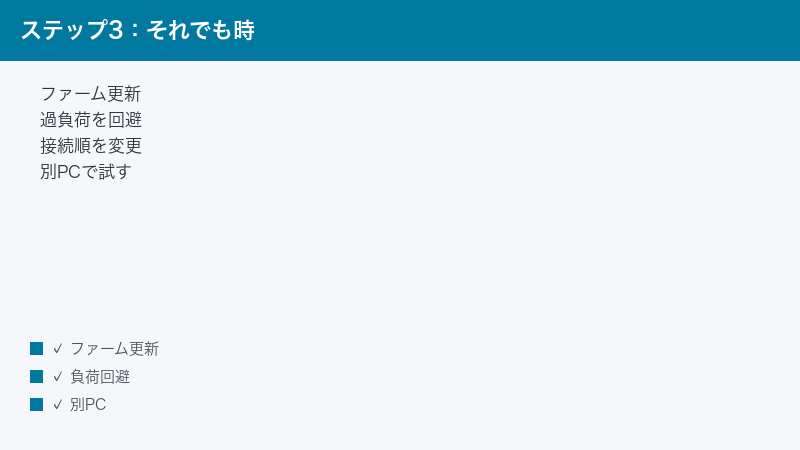
ファームウェアの更新手順
Anker Primeドッキングステーションはファームウェアを更新することで既知の問題が修正されることがあります。
- スマートフォンに「Anker」アプリをインストールします(iOS/Android対応)。
- アプリを開き、Bluetoothでドッキングステーションと接続します(一部のAnker Prime製品はアプリ対応)。
- アプリ内でファームウェアの更新通知が来ている場合は、指示に従って更新します。
- または、Anker公式サイトの製品ページからファームウェアアップデーターをダウンロードしてPCで実行します。
正しい接続順序
以下の順序で接続すると、認識トラブルを減らすことができます。
- Anker Primeドッキングステーションにすべての周辺機器(モニター、USBデバイスなど)を先に接続します。
- Anker PrimeドッキングステーションにACアダプタを接続し、コンセントに差し込みます。
- 最後に、USB-CケーブルでパソコンとAnker Primeドッキングステーションを接続します。
この順序で接続することで、パソコンがドッキングステーションを認識する際に全デバイスへの給電が安定し、認識エラーを減らせます。
WindowsのThunderboltソフトウェアの承認
ThunderboltまたはIntel Evo対応のWindowsパソコンでは、初回接続時に「このThunderboltデバイスを信頼しますか?」という確認ダイアログが表示されることがあります。このダイアログが表示されたら「常に接続を許可する」を選択してください。このダイアログを見落とすと、ドッキングステーションが認識されているように見えても機能の一部が使えない状態になります。
Macで外部モニターが表示されない場合の追加確認
Apple SiliconのMac(M1/M2/M3/M4チップ搭載)は、接続できる外部モニターの数に制限があります。
- MacBook Air(M1/M2):外部モニターは最大1台のみ(公式仕様)。2台目をドッキングステーション経由で接続しても表示されません。
- MacBook Pro(M1/M2/M3):ProまたはMaxチップによって最大2〜4台まで接続可能。
- M3 MacBook Air:Appleの仕様変更により最大2台の外部モニター接続が可能になりました(ただし本体画面は閉じた状態が条件)。
この制限はmacOSの仕様によるものであり、ドッキングステーションで回避することはできません。接続可能な外部モニター数を事前に確認してください。
消費電力の管理と電力配分
Anker Primeドッキングステーションには、接続するデバイスへの給電を賢く配分する機能があります。USB機器の消費電力を合計した場合、ドッキングステーションの最大出力を超えると一部のポートへの給電が自動的に制限されます。消費電力が大きいデバイス(2.5インチ外付けHDD、スマートフォン充電など)を同時に複数接続する場合はACアダプタが必ず接続されていることを確認してください。
HDMIとDisplayPortの違いと選択
Anker Primeドッキングステーションにはモニター接続用にHDMIポートとDisplayPortの両方を持つモデルがあります。4K@60Hz以上の高解像度・高リフレッシュレートを求める場合はDisplayPortを優先してください。HDMIでも4K@60Hz接続は可能ですが、HDMI 2.0ケーブルが必要です。古いHDMIケーブルはHDMI 1.4どまりで4K@30Hzしか出力できない場合があります。
🛒 関連商品をAmazonでチェック
よくある質問(FAQ)
Q1. USB-Cポートが複数あるパソコンで、どのポートに接続すればいいですか?
Thunderbolt 4またはDisplayPort Alt Mode対応のポートを選んでください。Thunderboltポートはポートの横に雷のようなマーク(⚡)が刻印されていることが多いです。どのポートか判断できない場合はパソコンのメーカーサイトの仕様ページで確認してください。MacBookは全てのUSB-CポートがThunderbolt対応ですが、Windowsパソコンはポートによって仕様が異なることがほとんどです。
Q2. Anker Primeドッキングステーションをデスクトップパソコンで使えますか?
使えます。デスクトップパソコンにThunderboltまたはDisplayPort Alt Mode対応のUSB-Cポートがあれば、ドッキングステーション経由でモニターや周辺機器を接続できます。ただし、デスクトップパソコンは給電が必要なく、バッテリー充電機能は使いません(そもそもバッテリーがないため)。USB機器の接続ハブとモニター出力の拡張目的で使うことになります。
Q3. Macbookで最初は使えていたのに突然認識されなくなった。
macOSのアップデート後に発生するケースが報告されています。まずmacOSを最新バージョンに更新してください。次にAnker Primeドッキングステーションのファームウェアも最新か確認してください。それでも解決しない場合は、SMCリセット(Apple Silicon以外のMac)またはMacの再起動を試みてください。また、一旦全ての接続を外してから再接続する手順も有効です。
Q4. 4Kモニターを接続しても解像度が1080pになってしまう。
これはUSB-Cケーブルの帯域不足が最大の原因です。Thunderbolt 4またはUSB4対応のケーブルに交換してください。ケーブルを交換後も改善しない場合は、macOSまたはWindowsのディスプレイ設定で解像度を手動で4Kに設定してください。また、HDMIケーブルを使用している場合はHDMI 2.0以上対応のケーブルを使用してください。
Q5. ノートパソコンの充電ができているが、充電が遅い。
ドッキングステーション経由の充電速度は、USB-Cケーブルの対応規格とパソコン側の受電能力によって決まります。Thunderbolt 4ケーブルを使用していても、パソコンが受け入れられる最大給電量(例:65W、100Wなど)を超えることはできません。Anker Primeが最大140Wの給電能力を持っていても、パソコン側の仕様が65Wであれば65Wで充電されます。これは正常な動作です。
Q6. USBメモリやHDDが認識されない。
まずACアダプタが接続されているか確認してください。次に、ドッキングステーションに接続している他のデバイスを一時的に全て外して、USBメモリ一本だけで確認します。それで認識する場合は電力配分の問題です。認識しない場合はUSBデバイス自体の故障、またはUSBポートの問題です。別のUSBポートや、別のドッキングステーションなしで直接PCに接続して確認してください。
Q7. Windowsでドッキングステーションのドライバを更新する方法は?
Windowsの「デバイスマネージャー」を開き(Windowsキー+X→デバイスマネージャー)、「ユニバーサルシリアルバスコントローラー」または「ディスプレイアダプター」の中にAnker関連のデバイスがあれば右クリックして「ドライバーの更新」を選択します。また、Windows Updateからも関連ドライバが配布されることがあります。「設定」→「Windows Update」→「詳細オプション」→「オプションの更新」でドライバ更新を確認してください。
Q8. ドッキングステーションに接続するデバイスが多いが、全部同時に使えますか?
同時に使用できますが、消費電力に注意が必要です。Anker Primeドッキングステーションには合計出力の上限があり、それを超えると自動で給電を制限します。特に外付けHDD・スマートフォン充電・ノートPC充電を同時に行うと電力が分散されます。消費電力の大きいデバイスを接続する場合は、ACアダプタが十分な出力(例:140W対応)のものであることを確認してください。
Q9. 映像は出るがマウスやキーボードが遅延する・途切れる。
これはUSBハブの電力不足、またはUSBポートへの過負荷が原因であることが多いです。無線マウス・キーボードのレシーバーは他のUSB機器との電波干渉を受けることもあります。有線のマウス・キーボードに切り替えるか、無線デバイスのレシーバーをドッキングステーション後ろのポート(通常高速ポート)から前面ポートに変えてみてください。
Q10. Anker Primeドッキングステーションはゲーミング用途に使えますか?
映像出力や一般的なUSB機器接続には使えますが、eGPU(外付けグラフィックボード)としては使えません。ゲームを高画質でプレイするために外部モニターへ出力することはできますが、GPUの性能を追加するものではありません。また、一般的にドッキングステーション経由の映像出力は直接GPU接続に比べてわずかに遅延が生じることがあるため、ゲーミング用途には直接GPU接続(HDMI/DisplayPort)を推奨します。
まとめ
Anker Primeドッキングステーションのトラブルは、多くの場合USB-Cケーブルの非対応またはパソコンのポート仕様の制限が原因です。以下の手順で確認してください。
- USB-CケーブルがThunderbolt 4またはUSB4対応か確認・交換する(最優先事項)
- パソコンのUSB-Cポートが映像出力(Thunderbolt/DisplayPort Alt Mode)対応か確認する
- ACアダプタがドッキングステーションに接続されているか確認する
- 接続順序を「周辺機器→ACアダプタ→PCのUSB-C」の順に変えてみる
- WindowsのディスプレイをWindowsキー+Pで「拡張」に設定する
- ファームウェアを最新バージョンに更新する
- MacBook Airの場合、接続できる外部モニター数の制限を確認する
- それでも改善しない場合はAnkerサポートに問い合わせる
ドッキングステーションはUSB-Cの規格を理解することで本来の便利さを発揮します。ケーブル1本で解決する問題が多いため、まず「ケーブルが対応しているか」を疑うことがトラブル解決の近道です。
