 minto.tech スマホ(iPhone/Android)・パソコン(Windows/Mac)・Office・Wi-Fi・AIツールの「できない」「困った」を解決する実用ガイド。トラブル対処法とノウハウが満載のお助けサイトです。
※本ページにはプロモーション(広告)が含まれています
GoveeのLEDテープライトやフロアランプ、デスクライトを購入して「さっそくアプリと連携させよう」と思ったのに、スマートフォンのGoveeホームアプリにデバイスが表示されない、接続が何度試してもできない、一度は接続できたのにいつの間にかオフラインになってしまう…という経験はありませんか。Goveeのスマートライトはコスパが高く人気がありますが、Wi-FiやBluetoothの接続設定が独特で、知らないとハマりやすいポイントがいくつかあります。この記事では、GoveeのライトがWi-FiまたはBluetoothで接続できない・アプリに表示されない・同期しないといった問題について、iPhone(iOS)とAndroid両方のスマートフォンに対応しながら、原因と解決手順を体系的に解説します。初期設定で詰まっている方から、「以前は使えていたのに急に繋がらなくなった」という方まで、すべてのケースをカバーします。
- GoveeライトがWi-Fi接続できない最大の原因(2.4GHz問題)
- 2.4GHz帯のSSIDを確認・分離する手順
- Bluetoothでも接続できないときの対処法
- Goveeホームアプリに必要な権限(位置情報・Bluetooth)の設定方法
- ルーターのAPアイソレーション・SSID分離の確認と無効化
- Goveeデバイスのリセット手順(電源操作の回数・タイミング)
- アプリの再インストールと再追加の手順
- 接続後にすぐオフラインになる問題の解決法
- ファームウェア更新で接続安定性を上げる方法
- iPhone・Android別の注意点
📑 この記事の目次(タップで開く)
なぜGoveeライトが接続できないのか――原因の全体像
GoveeのスマートライトにはWi-Fi接続モデルとBluetooth接続モデル、そして両方に対応したデュアルモデルがあります。接続方式によってトラブルの原因が異なりますが、最も多いのはWi-Fiの「2.4GHz帯・5GHz帯の問題」と、Goveeホームアプリに必要な「スマートフォンの権限設定」の2つです。
カテゴリ1:Wi-Fiの周波数帯の問題(最多原因)
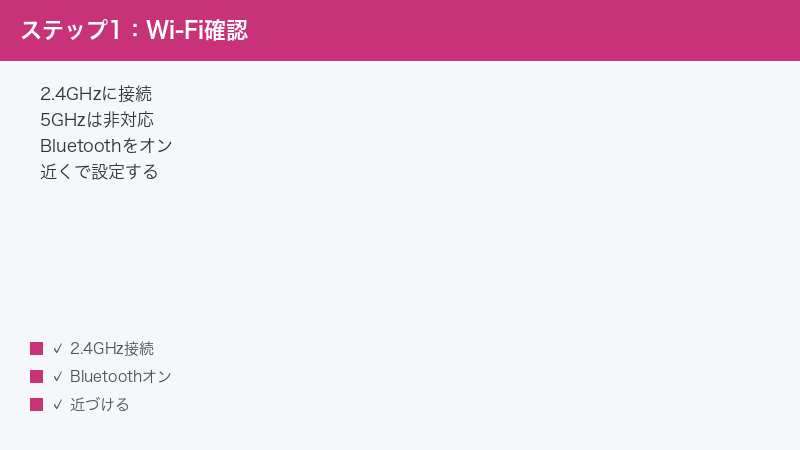
GoveeのWi-Fi対応スマートライトは、ほぼすべてのモデルで2.4GHz帯のWi-Fiにしか対応していません。5GHz帯には接続できないため、スマートフォンが5GHz帯のWi-Fiに接続した状態でデバイスのセットアップを行うと、デバイスがWi-Fiを認識できずに接続に失敗します。現代の多くのルーターは2.4GHzと5GHzを同じSSID名で提供する「バンドステアリング」機能を持っているため、ユーザーが気づかないまま5GHz帯に接続していることがよくあります。
カテゴリ2:スマートフォンのアプリ権限の問題
GoveeホームアプリはBluetoothを使ってデバイスとの初期通信を行います。そのため、スマートフォンでGoveeアプリにBluetoothと位置情報(ロケーション)の権限を与えていないと、デバイスを検出できません。特にiOS 14以降・Android 12以降ではBluetooth権限が位置情報と分離されていますが、古いバージョンではBluetooth検索に位置情報権限が必要です。権限を「常に許可」や「アプリ使用中のみ許可」に設定していないと、セットアップが途中で失敗します。
カテゴリ3:ルーターの設定の問題
APアイソレーション(アクセスポイントアイソレーション)やSSID分離と呼ばれるルーターのセキュリティ機能が有効になっていると、同じWi-Fiネットワーク内のデバイス同士が通信できなくなります。この機能が有効な場合、スマートフォンとGoveeライトが同じWi-Fiに繋がっていても、アプリからライトを制御できません。また、MACアドレスフィルタリングが有効な場合、Goveeデバイスのアドレスが許可リストにないと接続が拒否されます。
カテゴリ4:デバイスのリセット未実施または初期化失敗
Goveeデバイスは新品でも、工場出荷時の状態(ペアリング待機モード)にするために特定の手順でリセットが必要なことがあります。電源のオンオフの回数やタイミングを間違えると正しくリセットされず、ペアリングモードに入りません。また、一度別のアカウントに登録されたデバイスはリセットしないと新しいアカウントに登録できません。
カテゴリ5:ファームウェアや複数アカウント登録の問題
Goveeデバイスのファームウェアが古い場合、アプリの新しいバージョンとの通信が正常に行えないことがあります。また、同一デバイスを複数のGoveeアカウントに登録しようとすると、先に登録したアカウントから削除しないと接続できません。
【最重要】2.4GHz帯のWi-Fiに接続する
Wi-Fi接続モデルのGoveeライトが接続できない場合、まず必ず確認すべきなのがWi-Fiの周波数帯です。この問題が全接続トラブルの半数以上を占めます。
2.4GHzと5GHzの見分け方
自宅のWi-Fiルーターが2.4GHzと5GHzをそれぞれ別のSSID名で提供しているか、同じ名前でまとめているかを確認します。多くのルーターでは「Wi-Fi名-2G」「Wi-Fi名-5G」のように末尾で区別しますが、バンドステアリング対応のルーターは同じ名前で両方の帯域を管理するため、現在どちらの帯域に接続しているか分かりにくいです。
手順(iPhone):2.4GHz帯のSSIDに切り替える
- iPhoneのホーム画面から「設定」アプリを開きます。
- 「Wi-Fi」をタップします。
- 現在接続しているWi-Fiの名前を確認します。「-5G」や「_5GHz」のように5GHz帯を示す表記がついている場合は、2.4GHz帯のSSID(「-2G」や「_2.4G」のついたもの)をタップして接続先を切り替えます。
- 2.4GHzと5GHzが同じSSID名になっている場合は、ルーターの管理画面にアクセスして帯域を分離するか、スマートフォンを一時的に5GHz電波の届かない場所(ルーターから少し離れた場所)に移動して2.4GHzに自動切換えさせる方法があります。
- 2.4GHz帯のWi-Fiに接続した状態でGoveeホームアプリを開き、デバイスの追加を再試行します。
手順(Android):2.4GHz帯のSSIDに切り替える
- 「設定」アプリ→「Wi-Fi」またはネットワーク設定を開きます。
- 現在接続中のSSID名を確認し、2.4GHz帯のSSIDに切り替えます。
- Androidでは一部の機種で「ネットワーク詳細」や「接続速度」を確認すると、現在の帯域が「2.4GHz」か「5GHz」か表示されます。5GHzと表示されていれば2.4GHz帯のSSIDに手動で切り替えてください。
ルーターで2.4GHzと5GHzを分離する方法
ルーターの管理画面(通常はブラウザで「192.168.1.1」または「192.168.0.1」にアクセス)にログインし、「無線LAN設定」の「バンドステアリング」を無効にするか、2.4GHzと5GHzに別々のSSID名を設定することで、スマートフォンで確実に2.4GHz帯を選べるようになります。設定後は2.4GHz帯SSIDにスマートフォンを接続してからGoveeのセットアップを行ってください。
Goveeホームアプリの権限を正しく設定する
GoveeホームアプリはBluetoothと位置情報の権限がないと、近くのGoveeデバイスを検出できません。
手順(iPhone):Goveeアプリの権限を確認・許可する
- iPhoneの「設定」アプリを開きます。
- 下にスクロールしてアプリ一覧から「Govee Home」を探してタップします。
- 「Bluetooth」の設定がオンになっているか確認します。オフの場合はオンにしてください。
- 「位置情報」の設定を確認します。「なし」になっている場合は「このAppの使用中」または「常に」に変更してください(デバイス検出のために必要です)。
- 「ローカルネットワーク」もオンになっているか確認します(iOS 14以降)。この権限がないと同じWi-Fi上のGoveeデバイスと通信できません。
- 設定変更後にGoveeホームアプリを完全に終了し(ホームバーを上にスワイプしてアプリを閉じる)、再度起動してください。
手順(Android):Goveeアプリの権限を確認・許可する
- 「設定」→「アプリ」→「Govee Home」→「権限」を開きます(機種によって表示が異なります)。
- 「位置情報」が「アプリの使用中のみ許可」または「常に許可」になっているか確認します。「拒否」になっている場合は許可に変更してください。
- 「付近のデバイス」(Bluetooth検索権限・Android 12以降)がオンになっているか確認します。
- 「Bluetooth」の権限もオンになっているか確認します。
- 権限変更後にアプリを再起動してください。
スマートフォン本体のBluetoothを確認する
- iPhoneの場合:コントロールセンター(画面右上から下にスワイプ)でBluetoothアイコンが青くなっているか確認します。または設定→Bluetoothでオンにしてください。
- Androidの場合:設定→「接続」または「Bluetooth」でBluetoothがオンになっているか確認します。
- Bluetoothをオフにして数秒待ってからオンにする(リセット)も有効です。

Goveeデバイスのリセット手順
Goveeデバイスを正しくリセットしてペアリング待機モードにしないと、アプリから検出できません。リセット手順はデバイスの種類によって若干異なりますが、共通する基本手順を解説します。
LEDテープライト(ストリップ)のリセット手順
- LEDテープライトのコントローラー(電源ボックス)またはリモコンの電源をオンにします。
- 電源ボタンを素早く5回押します(モデルによっては3回または6回)。
- ライトが素早く点滅したり、色が変わったりすれば、ペアリング(リセット)モードに入った証拠です。
- ペアリングモードに入ったら、30秒以内にGoveeホームアプリでデバイスの追加操作を行います。
- 点滅しない場合は電源をオフにして10秒待ってから再度試してください。
フロアランプ・デスクランプのリセット手順
- ランプの電源をオンにします。
- 電源ボタンを5秒以上長押しします(モデルによってはON/OFFを5回素早く繰り返す)。
- ランプが白色に点滅したり、LEDのパターンが変化したりすればリセット成功です。
- ペアリングモードに入ったことを確認してから、Goveeアプリでデバイスを追加します。
リセットが成功しているか確認するポイント
デバイスがペアリングモードに入っているときは、以下のいずれかの状態になります。
- LEDが白・青・赤などで素早く点滅している
- LEDが特定のパターンで繰り返し光る
- Goveeアプリの「デバイスを追加」画面に自動的にデバイス名が表示される
上記が確認できない場合、リセットが完了していません。製品のマニュアルに記載されたリセット手順を再確認するか、Goveeの公式サポートサイト(govee.com/support)でモデル番号で検索して正確なリセット手順を確認してください。
ルーターのAPアイソレーションを無効にする
APアイソレーション(アクセスポイントアイソレーション)が有効になっているルーターでは、同じWi-Fiネットワークに接続したデバイス同士が通信できません。この設定はセキュリティ向上のためのものですが、Goveeのようなスマートホームデバイスとスマートフォンの連携を妨げます。
手順:ルーターのAPアイソレーションを無効にする
- ブラウザで「192.168.1.1」または「192.168.0.1」(ルーターのデフォルトゲートウェイ)にアクセスします。ルーターのデフォルトゲートウェイを確認するには、Windowsのコマンドプロンプトで「ipconfig」を実行して「デフォルトゲートウェイ」を確認するか、iPhoneでは設定→Wi-Fi→接続中のネットワーク名→「ルーター」の欄を確認します。
- ルーターの管理画面にログインします(初期ユーザー名・パスワードはルーター本体や説明書に記載されています)。
- 「無線LAN設定」「ワイヤレス設定」などのメニューを探します。
- 「APアイソレーション」「アクセスポイントアイソレーション」「SSID間通信」などの設定項目を探し、無効(オフ)にします。設定名はルーターのメーカーによって異なります。
- 設定を保存してルーターを再起動します(電源を一度切って入れ直す)。
- スマートフォンとGoveeデバイスを再接続し、アプリから制御できるか確認します。
Goveeホームアプリの更新と再インストール
手順1:アプリを最新バージョンに更新する
- iPhoneの場合:App Storeを開き、「アカウント」アイコン(右上)→「アップデート」で「Govee Home」の更新があれば更新します。
- Androidの場合:Google Playストアを開き、メニュー→「マイアプリ&ゲーム」でGovee Homeの更新があれば更新します。
- 更新後にアプリを再起動し、デバイスの接続を再試行します。
手順2:アプリのキャッシュをクリアする(Android)
- 「設定」→「アプリ」→「Govee Home」→「ストレージ」を開きます。
- 「キャッシュを削除」をタップします。
- アプリを再起動してからデバイスの追加を試みます。
手順3:アプリを再インストールする
- Govee Homeアプリをアンインストールします(iPhoneはアイコン長押し→削除、Androidは設定→アプリ→アンインストール)。
- スマートフォンを一度再起動します。
- App Store(iPhone)またはGoogle Playストア(Android)からGovee Homeを再インストールします。
- アプリを起動してMicrosoftアカウントまたはGoveeアカウントでサインインします。
- 権限を求められたら、Bluetooth・位置情報・ローカルネットワークすべてを許可します。
- デバイスのリセット手順を実施してから、アプリでデバイスを追加します。
接続後にすぐオフラインになる問題の解決法
一度接続できたGoveeライトがすぐオフラインになったり、アプリで制御できなくなったりする場合は、Wi-Fi接続の安定性やルーターの設定が原因です。
原因1:GoveeデバイスのWi-Fi電波が弱い
Goveeデバイスの設置場所がルーターから遠すぎると、Wi-Fi電波が弱くて接続が不安定になります。スマートフォンを正常に使えていても、Goveeデバイス(LED内蔵のコントローラー)の受信感度はスマートフォンより低い場合があります。
- ルーターとGoveeデバイスの間に壁・床・家電(電子レンジ、コードレス電話)などの干渉物がないか確認します。
- Wi-Fiルーターとの距離を縮める、または中継器(Wi-Fiエクステンダー)を使って電波をカバーします。
原因2:ルーターのDHCPリースが切れる
ルーターがGoveeデバイスに割り当てるIPアドレスの有効期間(DHCPリース期間)が短い場合、IPアドレスが変わるたびにオフラインになることがあります。ルーターの管理画面でDHCPリース期間を長くするか、Goveeデバイスに固定IPアドレスを割り当てる設定(MACアドレスによる静的割り当て)を行うことで安定します。
原因3:ファームウェアを更新する
- Goveeホームアプリを開き、接続されているデバイスをタップします。
- 右上の設定アイコン(歯車または「…」)をタップして「デバイス情報」を開きます。
- 「ファームウェアバージョン」の横に「更新可能」または「アップデート」と表示されている場合はタップして更新します。
- ファームウェア更新中はデバイスの電源を切らないでください。
症状別・接続方式別 対処法早見表
| 症状 | 接続方式 | 主な原因 | 推奨する対処法 |
|---|---|---|---|
| デバイスがアプリに表示されない(新品) | Wi-Fi | スマートフォンが5GHz接続中 | 2.4GHz SSIDに切り替えてからセットアップ |
| デバイスがアプリに表示されない(新品) | Bluetooth | アプリの権限不足 | Bluetooth・位置情報・ローカルネットワーク権限を許可 |
| Wi-Fi設定中にパスワード入力後に失敗する | Wi-Fi | 5GHz帯への接続試行 | 2.4GHz帯のみのSSIDでやり直し |
| 以前は使えていたのにオフラインになった | Wi-Fi | ルーター再起動後のIP変更・電波不安定 | デバイスの電源を入れ直し→アプリから再接続 |
| アプリから制御できるが遠隔操作(外出先)不可 | Wi-Fi | APアイソレーション・サーバー接続の問題 | APアイソレーション無効化・ルーター設定確認 |
| 近くにいるのにBluetooth接続が切れる | Bluetooth | Bluetoothの干渉・距離・障害物 | 他のBluetoothデバイスを切る・距離を縮める |
| 別のアカウントで使いたい・譲渡 | 両方 | 旧アカウントにデバイスが紐付いている | 旧アカウントでデバイスを削除→リセット→新アカウントで追加 |
| 複数のGoveeデバイスのうち1台だけ繋がらない | Wi-Fi | そのデバイスのリセット未実施・故障 | 該当デバイスのみリセット→再追加 |
上級者向けTips・予防策・応用設定
Goveeデバイスに固定IPアドレスを割り当てる
ルーターのDHCP設定画面で「MACアドレスフィルタリング・静的割り当て」機能を使い、GoveeデバイスのMACアドレス(デバイス本体や説明書に記載)に固定のIPアドレスを割り当てると、再起動のたびにIPアドレスが変わることがなくなり、オフラインになる問題が大幅に減ります。
Google HomeやAmazon Alexaとの連携
GoveeホームアプリにはGoogle Home・Amazon Alexaとの連携機能があります。Goveeアプリでデバイスをセットアップした後、Goveeアプリの「設定」→「サードパーティとの統合」から連携できます。一度Goveeアプリで正常に接続できた後に設定することをおすすめします。Google HomeやAlexaの連携に問題がある場合は、まずGoveeアプリでの接続が正常であることを確認してください。
Govee Matter対応モデルの注意点
最近のGoveeデバイスの一部は「Matter」という新しいスマートホーム標準規格に対応しています。Matterデバイスは2.4GHz・5GHzの両方に対応している場合がありますが、セットアップ方法がMatter非対応モデルと異なります。Matter対応モデルを使用している場合は、GoveeアプリのMatter経由での追加手順(スマートフォンのホームアプリとの連携)を確認してください。
Goveeアカウントの管理
GoveeアカウントはGoveeホームアプリ内から登録・管理できます。アカウントを削除したり、パスワードを変更したりした場合、デバイスとの接続が切れることがあります。アカウントのメールアドレスとパスワードは必ず記録しておいてください。パスワードを忘れた場合はアプリのサインイン画面から「パスワードを忘れた」でリセットできます。
🛒 関連商品をAmazonでチェック
よくある質問(FAQ)
Q1. Goveeのライトは5GHzには絶対に対応していませんか?
2026年現在、Goveeの主力製品のほぼすべてが2.4GHz専用です。一部の最新Matterモデルは5GHzに対応している場合もありますが、パッケージや製品仕様を必ず確認してください。「Wi-Fi 2.4GHz」と明記されているモデルは5GHzへの接続はできません。セットアップ時にスマートフォンを必ず2.4GHz帯のSSIDに接続してから行うことが重要です。
Q2. GoveeライトのリセットはWi-Fiモデルもbluetoothモデルも同じ手順ですか?
基本的な考え方(電源のオンオフを複数回繰り返す)は同じですが、回数やタイミングがモデルによって異なります。製品付属の説明書(または製品番号でGovee公式サイトを検索した説明書PDF)に記載された手順が最も正確です。一般的なLEDテープは「電源を入れた状態で5回素早くオンオフ」が多いですが、ランプ類は「電源ボタン長押し5秒」のモデルもあります。
Q3. Goveeアプリにデバイスは表示されるのに「オフライン」と表示される
一度登録したデバイスのWi-Fi接続が切れると「オフライン」表示になります。対処法は①デバイスの電源を入れ直す②ルーターを再起動する③デバイスをルーターの近くに移動してみる④スマートフォンとデバイスが同じ2.4GHz Wi-Fiに接続されているか確認する、の順で試してください。それでも解決しない場合はデバイスをリセットして再登録します。
Q4. Goveeライトを部屋の外からスマートフォンで操作したいが「接続できません」と出る
Goveeのリモートアクセス(外出先からの操作)はWi-Fi接続モデルでのみ可能で、Bluetooth接続モデルは同じWi-Fi内でしか使えません。Wi-Fi対応モデルでも外部からアクセスできない場合は、ルーターのAPアイソレーション無効化と、Goveeデバイスが安定してGoveeのクラウドサーバーに接続できているかを確認してください。稀にGoveeサーバー自体のメンテナンスで一時的にリモートアクセスできないこともあります。Goveeの公式Twitterやステータスページでサーバー状況を確認できます。
Q5. 新品のGoveeライトを開封したらライトが点かない・反応しない
まず電源(USBアダプタ・コンセント)への正常な接続を確認してください。コントローラーがある場合はコントローラーにライトケーブルがしっかり挿さっているかも確認します。電源を入れても無反応な場合は初期不良の可能性があります。購入から30日以内であればGovee公式サポートに連絡して交換対応を依頼してください。購入店経由でも返品・交換対応が受けられます。
Q6. iPhone 14/15/16でGoveeアプリが正常に動かない
iOSの大型アップデート後にアプリの動作が不安定になることがあります。Goveeアプリが最新バージョンに更新されているか確認し、最新版でも問題がある場合はGoveeの公式サポートにモデルとiOSバージョンを伝えてバグ報告してください。一時的な回避策として、Goveeアプリのキャッシュ削除(iPhoneでは「オフロード」後に再インストール)が有効なことがあります。
Q7. GoveeライトをAlexaやGoogle Homeで音声操作できるように設定したい
AlexaまたはGoogle Homeとの連携は、GoveeホームアプリでWi-Fi接続が正常に完了してから行います。AlexaアプリまたはGoogle Homeアプリで「スキル」または「ホームコントロール」でGoveeを検索し、Goveeアカウントでサインインしてデバイスを追加してください。Goveeアプリのデバイス名に日本語が含まれていると音声認識がうまくいかないことがあるため、英語またはシンプルな名前にしておくことを推奨します。
Q8. Wi-Fiルーターを新しくしたらGoveeライトが全部繋がらなくなった
ルーター交換後は、SSIDとパスワードが変わっているため、Goveeデバイスは旧Wi-Fiの情報を記憶したまま接続できなくなります。各Goveeデバイスをリセットして新しいSSIDとパスワードで再設定が必要です。新しいルーターが旧ルーターと同じSSIDとパスワードを使うように設定できる場合は、Goveeデバイスのリセットを省略できます。ルーターの設定画面でSSID名とパスワードを旧ルーターと同じに設定してください。
Q9. GoveeライトのBluetoothが他のデバイスと競合している
スマートフォンの周囲に多くのBluetoothデバイス(ヘッドホン、スピーカー、マウス、キーボードなど)がある場合、Bluetooth干渉が発生しGoveeデバイスの接続が不安定になることがあります。不要なBluetoothデバイスを一時的にオフにしてGoveeとの接続を試みてください。また、スマートフォンとGoveeデバイスの距離が10m以上の場合、Bluetooth接続が不安定になります。Bluetooth接続モデルは基本的に同じ部屋内での使用を前提としています。
Q10. Goveeのライトが点いたり消えたり不規則に動作する
スケジュールや音楽連動モード、アプリのシーン設定が意図せずオンになっているケースがあります。Goveeホームアプリでデバイスのスケジュール設定(時計アイコン)やダイナミックモード設定を確認してすべてオフにしてみてください。それでも解決しない場合は電源の供給不足(USBアダプタのワット数不足)も考えられます。正規のアダプタや規格に合ったアダプタを使用してください。
まとめ
GoveeのスマートライトがWi-Fi・Bluetoothで接続できない・アプリに表示されない問題の大半は、2.4GHz帯への接続切り替えとアプリ権限の設定で解決します。セットアップ時に5GHz帯に接続したままでは絶対に接続できないため、まずスマートフォンのWi-Fi設定で2.4GHz帯のSSIDに接続してからアプリでのデバイス追加を行うことが最重要です。それでも解決しない場合は、デバイスのリセット→アプリの権限確認→ルーターのAPアイソレーション無効化という順番で試してください。接続後にオフラインになる問題はルーターからの距離短縮・固定IP割り当て・ファームウェア更新で安定します。設定が完了すればGoveeライトはアプリからの操作・スケジュール設定・音声アシスタント連携など多彩な機能を快適に使えるようになります。
