 minto.tech スマホ(iPhone/Android)・パソコン(Windows/Mac)・Office・Wi-Fi・AIツールの「できない」「困った」を解決する実用ガイド。トラブル対処法とノウハウが満載のお助けサイトです。
※本ページにはプロモーション(広告)が含まれています
「Tile Mateをポケットから取り出してボタンを押しても、スマホから音が鳴らない」「Tileアプリを開いても位置情報が更新されなくて鍵がどこにあるかわからない」――そんな経験をして焦った方は少なくないはずです。Tile Mateは一度正しく設定すれば非常に便利な紛失防止トラッカーですが、Bluetoothの接続が途切れたり、アプリの権限設定が崩れたりすると突然うまく動かなくなります。この記事では、Tile Mateが接続できない・呼び出しても鳴らない・位置情報が更新されないといった症状の原因をひとつひとつ丁寧に解説し、iPhone・Android両方の具体的な設定手順を含む解決策を網羅します。
- Tile Mateが接続できない・見つからないときの主な原因と確認順序
- 呼び出しても鳴らない場合の対処法(Bluetooth・アプリ権限・電池)
- 位置情報(地図)が更新されない理由とバックグラウンド設定の直し方
- iPhoneとAndroidそれぞれの権限設定の確認・変更手順
- 電池切れの見分け方と交換・買い替えの判断基準
- Tileアカウントの再登録・リセット手順
- それでも直らないときの最終手段とサポートへの連絡方法
📑 この記事の目次(タップで開く)
Tile Mateが接続できない・鳴らない原因の全体像
Tile Mateが正常に動作するには、複数の条件が同時にそろっている必要があります。まずはその全体像を把握することが、効率よく問題を解決するための第一歩です。
Bluetooth接続の問題
Tile MateはBluetoothを使ってスマートフォンと通信します。スマホのBluetooth機能がオフになっていたり、他のデバイスとの干渉でペアリングが切れていたりすると、Tileアプリ上で「接続範囲外」と表示され続けます。Bluetoothの通信範囲は理論値で最大30〜60メートルですが、壁や金属製の家具、電子レンジなどの電波干渉があると実際の距離はぐっと短くなります。
アプリの権限設定が不足している
Tileアプリが正しく動作するために必要な権限は3種類あります。位置情報(「常に許可」の選択が必須)・Bluetoothのアクセス許可・通知の許可です。特に位置情報の設定が「使用中のみ」や「確認ごと」になっていると、スマホがバックグラウンドにあるときにTileの位置情報を取得・更新できなくなります。iOSとAndroidではこの設定手順が異なり、OSのアップデート後に権限がリセットされることもあるため注意が必要です。
電池切れまたは電池残量の低下
Tile Mateには2種類のモデルがあります。電池交換が可能なモデル(CR2032型コイン電池を使用するものや、CR1632型を使用するものがあります)と、電池が内蔵されていて交換できない一体型モデル(2022年以降に発売された一部モデル)です。交換式モデルの電池寿命は約1〜3年ですが、電池が消耗してくるとBluetoothの出力が弱まり、接続できる距離がどんどん短くなります。一体型モデルは電池が切れると本体を買い替えるしかありません。
距離・障害物・電波干渉
Tile Mateはスマホと直接Bluetooth通信します。スマホとTile Mateの距離が離れすぎていたり、分厚いコンクリートの壁や金属扉が間にあったりすると、接続が維持できません。また、2.4GHz帯の電波を使う電子レンジやWi-Fiルーターの近くでは通信が乱れやすいことがあります。
複数アカウントへの登録・二重登録
Tile Mateは1台のデバイスにつき1つのアカウントにしか登録できません。家族がそれぞれ別のアカウントでTileアプリを使っている場合や、以前のアカウントで登録したまま新しいアカウントに切り替えた場合、Tileが正しく認識されないことがあります。
アプリのバックグラウンド動作が制限されている
スマホのバッテリー節約機能や「バックグラウンドの更新」設定がオフになっていると、Tileアプリが裏で動けず、位置情報が更新されません。AndroidではDozeモード(バッテリー最適化)が原因となることが多く、iPhoneではバックグラウンドApp更新のオフが原因になります。
ファームウェアの問題
Tile Mateのファームウェアが古いバージョンのままだと、新しいOS・アプリとの互換性が失われることがあります。TileアプリはTile本体のファームウェアを自動更新しますが、Tileがスマホの近くにない時間が長いと更新が遅れます。
Tile Mateが接続できないときの解決手順
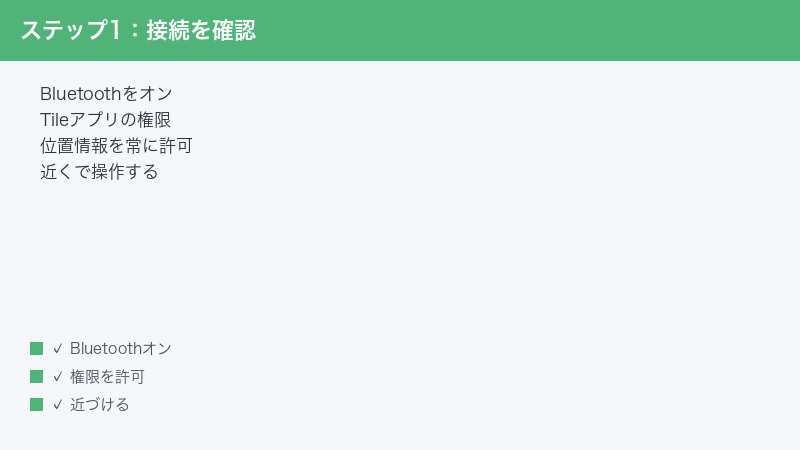
手順1:まずはBluetoothをオフにして再度オンにする
最初に試すべき最も基本的な対処法です。スマホのBluetooth機能を一度完全にオフにし、10秒ほど待ってから再度オンにします。
iPhoneの場合:「設定」→「Bluetooth」をタップし、スイッチをオフにします。10秒後にオンに戻します。コントロールセンターのBluetoothボタンは「一時的に切断」するだけで完全オフにはなりません。必ず「設定」から操作してください。
Androidの場合:「設定」→「接続」(または「デバイス接続」)→「Bluetooth」からオン/オフを切り替えます。機種によって表示名が異なりますが、設定アプリの中を探せば見つかります。
Bluetoothを再起動したら、Tileアプリを開いて接続状況を確認します。接続が回復していれば、一時的なBluetoothの不具合が原因でした。
手順2:スマホ本体を再起動する
Bluetoothのオフオンで解決しない場合、スマホ自体を再起動します。再起動によってBluetooth通信のスタックがリセットされ、一時的な不具合が解消されることが多いです。再起動後にTileアプリを開き、再度確認します。
手順3:Tile Mateのボタンを1回押して音を確認する
Tile Mate本体のボタンを1回押すと、正常な場合はメロディが鳴ります。音が鳴る場合は電池と本体は生きており、スマホ側の設定やアプリに問題があります。音が鳴らない場合は電池切れか本体の故障が疑われます。この確認によって、次に調べるべき箇所を絞り込めます。
手順4:Tileアプリの権限設定を確認・修正する
これが最も見落とされやすい原因です。特に位置情報を「常に許可」にすることは必須です。
iPhoneでの確認手順:
- 「設定」アプリを開きます
- 一覧を下にスクロールして「Tile」をタップします
- 「位置情報」をタップします
- 「常に」を選択します(「使用中のみ」や「確認ごと」は不可)
- 「正確な位置情報」のスイッチがオンになっていることを確認します
- 前の画面に戻り「Bluetooth」のスイッチがオンであることを確認します
- 「通知」をタップして通知の許可がオンになっていることを確認します
- 「バックグラウンドApp更新」がオンになっていることを確認します
Androidでの確認手順(Android 12以降):
- 「設定」アプリを開きます
- 「アプリ」または「アプリと通知」をタップします
- 「Tile」を探してタップします
- 「権限」をタップします
- 「位置情報」をタップし、「常に許可」を選択します
- 「近くのデバイス」または「Bluetooth」の権限が許可されていることを確認します
- 「通知」の権限がオンになっていることを確認します
- バッテリー設定に戻り「Tile」を探して「制限なし」または「最適化しない」に設定します
Androidのバッテリー最適化(Dozeモード)解除:多くのAndroidスマホでは「バッテリー」→「バッテリーの最適化」でアプリ一覧が表示されます。「Tile」を選んで「最適化しない」に変更してください。これをしないと、スマホが一定時間使われていないときにTileアプリが強制停止してしまいます。
手順5:近い距離で接続を試みる
Tile Mateと同じ部屋、できれば1メートル以内の距離でTileアプリを開き、「呼び出す」ボタンをタップします。この状態で正常に鳴る場合は、距離・障害物・電池の問題です。呼び出しの通信範囲内で鳴らない場合はアプリや権限の問題です。
症状別・原因別の早見表
| 症状 | 考えられる原因 | 対処法 |
|---|---|---|
| アプリに「接続範囲外」と表示 | Bluetooth無効・距離が遠い | Bluetoothオフオン・スマホを近づける |
| 呼び出しても音が鳴らない | 電池切れ・通知許可なし・距離 | 電池確認・通知許可・近距離で再試行 |
| 位置情報が古いままで更新されない | 位置情報「常に許可」になっていない・バックグラウンド停止 | 位置情報を「常に許可」に変更・バッテリー最適化解除 |
| 本体ボタンを押しても音が出ない | 電池切れ・本体故障 | 電池交換(交換式)または買い替え(一体型) |
| アプリに「デバイスが見つかりません」 | 別アカウントに登録済み・再起動必要 | アカウント確認・デバイス再登録 |
| 時々接続が切れる | 電池残量低下・Bluetooth干渉 | 電池交換・干渉源(電子レンジ等)から離す |
| 別のスマホでは接続できる | 元のスマホのOS・アプリ不具合 | アプリ再インストール・OS更新 |
電池交換とモデル別の対応方法
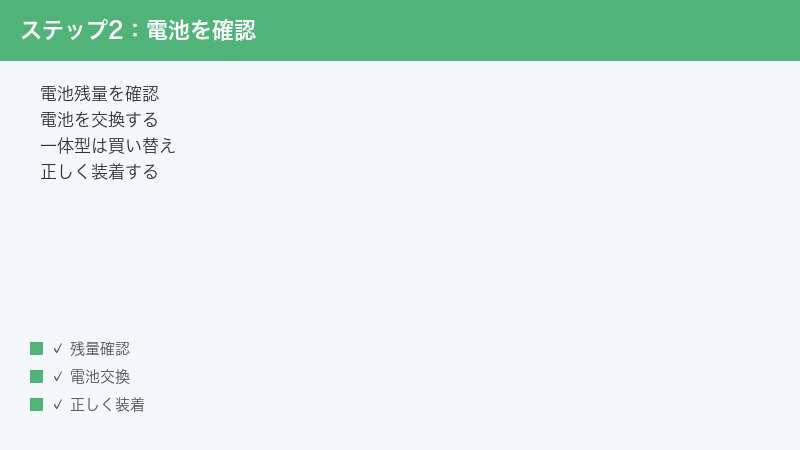
Tile MateはモデルによってCR1632・CR2032といった異なるサイズのコイン電池を使用します。購入したモデルの型番を確認してから適切な電池を用意してください。
電池交換の手順(交換式モデル)
- Tile Mate本体の裏面を確認します。電池カバーがある場合はコインや薄いカードを使って矢印方向にスライドさせて開けます
- 古い電池を取り出し、同じ型番の新しい電池をプラス面を上にして入れます
- カバーを元に戻してカチッとロックします
- Tile Mateのボタンを1回押してメロディが鳴れば電池交換成功です
- TileアプリでTile Mateを選択し、「設定」→「電池交換を記録する」をタップして電池寿命の計算をリセットします
一体型モデルの場合
2022年以降に発売されたTile Mateの一部は電池一体型です。電池の残量が少なくなるとアプリ内で通知が届きます。この場合は電池交換ができないため、本体を買い替える必要があります。Tileでは「reTile」プログラムという割引買い替えサービスを提供していることがありますので、公式サイトを確認してみてください。
Tileアプリでのデバイス再登録手順
権限の修正や電池交換をしても改善しない場合、Tileを一度アカウントから削除して再登録することで解決するケースがあります。
- Tileアプリを開き、問題のあるTile Mateをタップします
- 右上の歯車アイコン(設定)をタップします
- 「Tileを削除する」または「このTileを解除する」をタップします
- 確認画面が出たら「削除する」を選びます
- 削除後、Tileアプリのホーム画面に戻り「+」ボタンをタップします
- 「Tile Mate」を選択して画面の指示に従い再登録します
- 登録が完了したらTile Mateのボタンを押して接続を確認します
アプリの再インストールが必要なケース
アプリ自体のデータが壊れている可能性がある場合は、Tileアプリをアンインストールして再インストールします。ただし、アンインストール前にTileアカウントのメールアドレスとパスワードを控えておくことを忘れずに。再インストール後にログインすれば、登録済みのTileが表示されます。
別の端末での動作確認
家族や友人のスマホにTileアプリをインストールし(無料)、同じTileアカウントでログインせずに新規登録して試してみることで、問題がTile本体にあるのかスマホ側にあるのかを切り分けられます。別の端末で正常に接続できる場合は、元のスマホのBluetoothドライバやOS設定に問題があります。元の端末でも同じように接続できない場合はTile本体の故障が疑われます。

🛒 関連商品をAmazonでチェック
よくある質問(FAQ)
TileアプリでTile Mateが「接続範囲外」のままで一切動かないのはなぜですか?
最も多い原因は3つです。①スマホのBluetoothがオフになっている、②Tileアプリの位置情報権限が「常に許可」になっていない、③Tile Mateと物理的に距離が離れすぎている。この順序で確認してみてください。Bluetoothをオフにしてから再度オンにし、アプリを再起動するだけで解決することが多いです。
iPhoneでTileアプリの位置情報を「常に許可」に変更できません
iOS 14以降では、アプリへの位置情報「常に許可」の付与が少し複雑になりました。「設定」→「Tile」→「位置情報」と進み、一度「使用中のみ」を選択してから、Tileアプリ内でTileデバイスをタップして「常に許可に変更」のポップアップを出す方法が有効です。または「設定」→「プライバシーとセキュリティ」→「位置情報サービス」→「Tile」から直接変更することもできます。
Tile Mateのボタンを押しても本体からまったく音が出ません。故障ですか?
まず電池切れを疑ってください。特に購入から1〜2年以上経過している場合、電池が消耗している可能性が高いです。交換式モデルは対応する型番の電池(CR1632またはCR2032)を購入して交換してみてください。電池交換後も音が出ない場合は本体の故障が考えられます。購入から1年以内であれば保証の対象になる可能性がありますので、Tile公式サポートに問い合わせてみましょう。
Tile Mateの音量が小さくて聞こえにくいのですが、設定で大きくできますか?
残念ながら、Tile Mateの呼び出し音量はアプリやデバイス側から変更することはできません。音量は本体の仕様で固定されています。なお、電池残量が低下すると音が小さくなる傾向があります。電池を新品に交換すると音量が改善することがあります。より大きな音が必要な場合は、上位モデルの「Tile Pro」の方が音量が大きいため、買い替えを検討するのも一つの手です。
Tile Mateは見つかるのに、スマホを呼び出す(スマホを鳴らす)機能が使えません
Tile Mateのボタンを2回素早く押すとスマホを鳴らせますが、この機能が動作しない場合は、スマホ側の通知許可がオフになっている可能性があります。Tileアプリの通知設定を確認し、許可がオンになっていることを確認してください。また、スマホがサイレントモードになっていると音が鳴らないことがあります。
「コミュニティを探す」機能が動かないのですが
Tile Mateには、Bluetoothの直接通信範囲外でも、近くにいる他のTileユーザーのスマホを通じてTileの位置を更新する「コミュニティを探す」機能があります。この機能はTileを持っているユーザーが多い地域ほど効果的です。機能が働いていない場合は、①自分のアプリ設定でコミュニティ検索がオンになっているか確認、②Tileアプリが最新版であるかアップデートを確認してみてください。
TileアプリをAndroidに再インストールしたら、登録したTileが消えてしまいました
Tileの登録情報はTileのサーバー上のアカウントに紐付いて保存されています。アプリを再インストールしても、同じTileアカウント(メールアドレスとパスワード)でログインすれば、登録済みのTileはすべて復元されます。ログインしてもTileが表示されない場合は、別のメールアドレスでアカウントを作成していないかご確認ください。
Tile Mateが2台あるが、1台しかアプリに表示されないのはなぜですか?
Tileは1つのアカウントに複数台登録できます。表示されない方のTileが別のアカウントに登録されたまま残っている可能性があります。また、追加登録の際にBluetoothがオフになっていたり、Tileが離れた場所にあったりすると登録プロセスが完了しないことがあります。Tileを手元に持った状態で、再度「+」ボタンから追加登録を試みてください。
Tile Mateを長く快適に使うためのメンテナンスのコツ
Tile Mateを安定して使い続けるための予防策を紹介します。
- 定期的にアプリを更新する:TileアプリはApp StoreまたはGoogle Playで定期的に更新されます。アップデートにはバグ修正や接続安定性の改善が含まれているため、常に最新版を使うことをおすすめします
- 電池の残量通知を見逃さない:Tileアプリは電池残量が低くなるとプッシュ通知で知らせてくれます。通知を受け取ったら早めに電池交換または買い替えの準備をしましょう
- OSアップデート後は権限を再確認:iOSやAndroidのメジャーアップデート後に権限設定がリセットされることがあります。アップデート直後にTileアプリの動作確認をする習慣をつけるとトラブルを早期発見できます
- 定期的に「接続テスト」をする:月に一度でもTileアプリを開いて接続状況を確認しておくと、いざというときに「接続できない!」と慌てずに済みます
まとめ
Tile Mateが接続できない・鳴らない問題の原因は、Bluetooth設定、アプリの権限(特に位置情報の「常に許可」)、電池切れ、距離・障害物、アカウントの問題など多岐にわたります。しかしそのほとんどは、本記事で解説した手順を順番に試すことで解決できます。
まずBluetoothのオフオン→アプリ権限の確認(特に位置情報「常に許可」)→電池確認→近距離での動作テスト→デバイス再登録、という順序で試してみてください。それでも改善しない場合はアプリの再インストール、最終手段としてTile公式サポートへの問い合わせをお試しください。適切なメンテナンスと設定を維持することで、Tile Mateは鍵・財布・バッグの紛失防止として長期間活躍してくれます。
