 minto.tech スマホ(iPhone/Android)・パソコン(Windows/Mac)・Office・Wi-Fi・AIツールの「できない」「困った」を解決する実用ガイド。トラブル対処法とノウハウが満載のお助けサイトです。
※本ページにはプロモーション(広告)が含まれています
「ロジクールMX Masterをパソコンに接続しようとしてもカーソルが動かない」「ペアリングしたはずなのに認識されない」「しばらく使っていると突然反応が途切れる」――そんなトラブルで仕事の効率が落ちていませんか?MX Masterシリーズ(MX Master 3・MX Master 3S など)はロジクールの最上位クラスの高機能マウスで、Bluetooth接続とLogi Boltレシーバーの両方に対応していますが、複数の接続方式があるがゆえに設定の混乱やトラブルも起きやすいです。本記事では、ロジクールMX Masterが接続できない・カーソルが動かない・反応が途切れる原因をわかりやすく整理し、自分でできる解決策をステップごとに詳しく解説します。Easy-Switchでの複数PC切り替えやLogi Options+の設定方法まで網羅しているので、ぜひ最後まで読んで問題を解決してください。
- MX Masterが接続できない・動かない主な原因の全体像
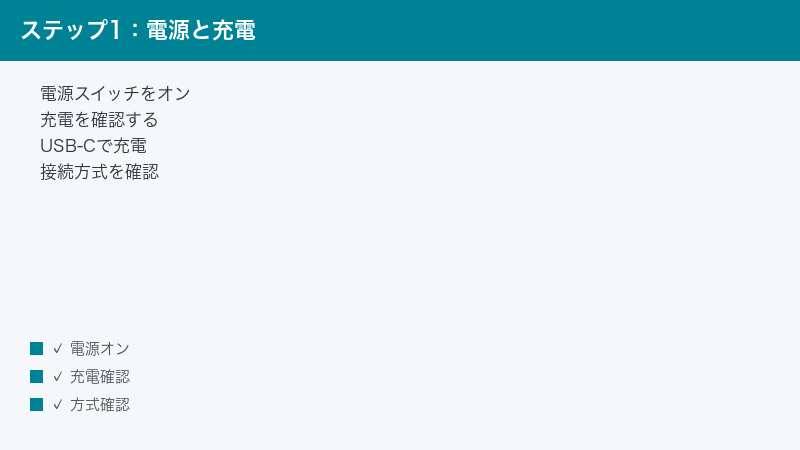
- 電源スイッチとバッテリー残量の確認手順
- Bluetooth・Logi Bolt・Unifyingレシーバー別の接続トラブルシューティング
- Easy-Switchボタンで複数PCを正しく切り替える方法
- Logi Options+のインストール・更新と再ペアリング手順
- 電波干渉・使用面(ガラス/光沢面)の問題と対策
- ドライバ更新・OS側の設定確認ポイント
📑 この記事の目次(タップで開く)
- ロジクールMX Masterが接続できない原因の全体像
- 手順1:電源スイッチとバッテリーを確認する
- 手順2:接続方式(Bluetooth/Logi Bolt/Unifying)を正しく設定する
- 手順3:Easy-Switchで接続先チャンネルを確認・切り替える
- 手順4:Logi Options+のインストール・更新と再ペアリング
- 手順5:別のUSBポートを試す・レシーバーの挿し位置を変える
- 電波干渉対策と使用面の見直し
- OS別の追加確認ポイント
- 完全リセット・再ペアリング手順(全チャンネル初期化)
- 接続方式別・症状別トラブルシューティング早見表
- MX Masterを長く快適に使うためのメンテナンスと予防策
- FAQ(よくある質問)
- まとめ
ロジクールMX Masterが接続できない原因の全体像
MX Master シリーズのトラブルは、電源・バッテリー系・接続方式の設定ミス・ソフトウェア(ドライバ・Logi Options+)の問題・環境・使用面の問題という4つのカテゴリに整理できます。それぞれ確認すべきポイントが異なるため、順を追って切り分けていきましょう。
電源・バッテリー系:MX Masterはマウス底面のスイッチで電源をオン/オフします。このスイッチがオフのままになっていると、どんな接続操作をしても反応しません。またUSB-C充電式のため、バッテリーが切れていると動作しません。
接続方式の設定ミス:MX Master 3/3Sは①Bluetooth ②Logi Bolt(新型USBレシーバー)③Unifyingレシーバー(旧型)の3つの接続方式に対応しています(機種により対応方式が異なります)。Easy-Switchボタンで接続先(チャンネル1〜3)を切り替えられますが、誤ったチャンネルのままになっていると接続されません。
ソフトウェアの問題:Logi Options+(ロジクールの管理ソフト)が古いバージョンのまま、またはインストールされていない場合、一部機能が動作しないことがあります。ドライバの競合も接続問題の原因になります。
環境・使用面の問題:ガラス天板・光沢面・白い紙などの上ではMX Masterのレーザーセンサーが正しくトラッキングできず、カーソルが動かない・飛ぶといった症状が出ます。また近くに2.4GHz帯の電波(Wi-Fiルーター・他のBluetoothデバイスなど)が多くある環境では電波干渉による接続不安定が起きることがあります。
手順1:電源スイッチとバッテリーを確認する
電源スイッチの確認
最初に確認すべきはマウス底面の電源スイッチです。電源スイッチはマウスをひっくり返した底面中央付近にあり、スライドするとオン/オフが切り替わります。スイッチが「OFF」側になっていないか確認し、「ON」側にしてください。電源が入ると底面のLEDが数秒間点灯します。
バッテリー残量の確認と充電
MX Master 3/3SはUSB-Cで充電するタイプです。バッテリー残量が少ない、または完全に切れていると動作しません。
- 付属またはUSB-C対応の充電ケーブルをマウスのUSB-Cポート(マウス前部)に接続する。
- 接続するとLEDが点滅(充電中)または点灯(充電完了)する。
- 5〜10分程度充電してから電源を入れて動作確認する。
- 充電しても反応しない場合は別のケーブル・充電器で試す。
Logi Options+(インストール済みの場合)でバッテリー残量をPCから確認することもできます。MX Master 3のフル充電での動作時間は約70日間(1日8時間使用の場合)です。
手順2:接続方式(Bluetooth/Logi Bolt/Unifying)を正しく設定する
MX Masterの接続方式の種類
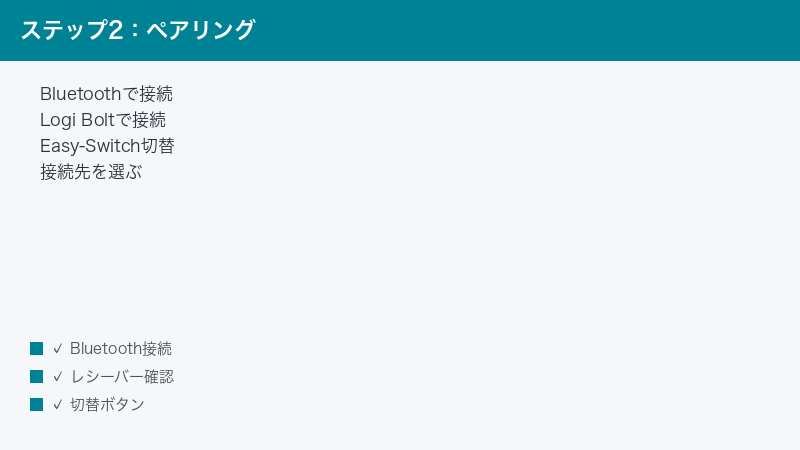
MX Master 3/3SはEasy-Switchボタン(マウス底面)でチャンネルを切り替え、最大3台のデバイスに接続先を登録できます。チャンネルボタンを押すたびに1→2→3→1と切り替わり、現在選択しているチャンネルのLEDが光ります。
- チャンネル1〜3それぞれに「Bluetooth」または「Logi Bolt/Unifyingレシーバー」のいずれかの接続方式を割り当てられる
- 一度ペアリングが完了したチャンネルのデバイスに接続する際は、Easy-Switchでそのチャンネルを選択するだけで自動的に再接続する
Bluetoothで接続する手順
- MX Masterの電源を入れ、Easy-Switchで使いたいチャンネルを選択する(例:チャンネル1)。
- そのチャンネルが未ペアリングの場合、LEDが速く点滅してペアリング待機モードになる(点滅しない場合はチャンネルのボタンを3秒長押しすることでペアリングモードに入る機種もある)。
- PCのBluetoothをオンにして、Bluetoothデバイスの追加画面を開く。
- Windows:「設定」→「Bluetoothとデバイス」→「デバイスの追加」→「Bluetooth」
- Mac:「システム設定(またはシステム環境設定)」→「Bluetooth」→「新しいデバイスを追加」
- デバイス一覧に「MX Master 3」または「MX Master 3S」が表示されたら選択してペアリングを完了する。
- ペアリング完了後、カーソルが動くことを確認する。
Logi Bolt レシーバーで接続する手順
Logi Boltは新しい暗号化方式を採用したUSBレシーバーで、MX Master 3S(2022年以降モデル)に同梱されています。Logi Boltを使用する場合はLogi Options+のインストールが推奨です。
- PCのUSBポートにLogi Boltレシーバーを差し込む(USB-A端子)。
- MX Masterの電源を入れ、Easy-Switchで未ペアリングのチャンネルを選択する。
- PCにLogi Options+をインストールして起動する(未インストールの場合はlogicool.co.jpからダウンロード)。
- Logi Options+の「デバイスの追加」からLogi Boltレシーバーを通じてペアリングを行う。
- ペアリング完了後、カーソルが動くことを確認する。
Unifyingレシーバーで接続する手順
Unifyingレシーバー(オレンジ色の小さなドングル)はMX Master 3の旧モデルに同梱されています(MX Master 3SはLogi Boltのみ対応)。
- PCのUSBポートにUnifyingレシーバーを差し込む。
- logicool.co.jpから「Logicool Unifying ソフトウェア」をダウンロードしてインストールする。
- Unifyingソフトウェアを起動し「デバイスの追加」を選択する。
- MX Masterのペアリングモードを起動してペアリングを完了する。
手順3:Easy-Switchで接続先チャンネルを確認・切り替える
MX Masterを複数のPCで使い回している場合、Easy-Switchのチャンネルが別のPCに設定されたままになっていることが原因で「接続できない」と感じるケースは非常に多いです。
Easy-Switchによるチャンネル切り替え
- MX Masterを操作したいPCのそばで、マウス底面のEasy-Switchボタンを押す。
- LEDが光るチャンネル番号を確認する(1〜3のいずれか)。
- そのチャンネルが現在操作したいPCに登録されているチャンネルか確認する。
- 違う場合はEasy-Switchを押してチャンネルを切り替え、正しいPCに対応するチャンネルを選択する。
- 選択したチャンネルのLEDが点滅から点灯(または消灯)に変わると接続確立のサイン。
チャンネルを再登録する方法
特定のチャンネルのペアリング情報を消去して再登録したい場合は、そのチャンネルのEasy-SwitchボタンまたはLEDランプを3〜5秒長押しするとペアリングがリセットされ、ペアリング待機モードに入ります(機種・ファームウェアにより操作が異なる場合があります)。
手順4:Logi Options+のインストール・更新と再ペアリング
Logi Options+とは
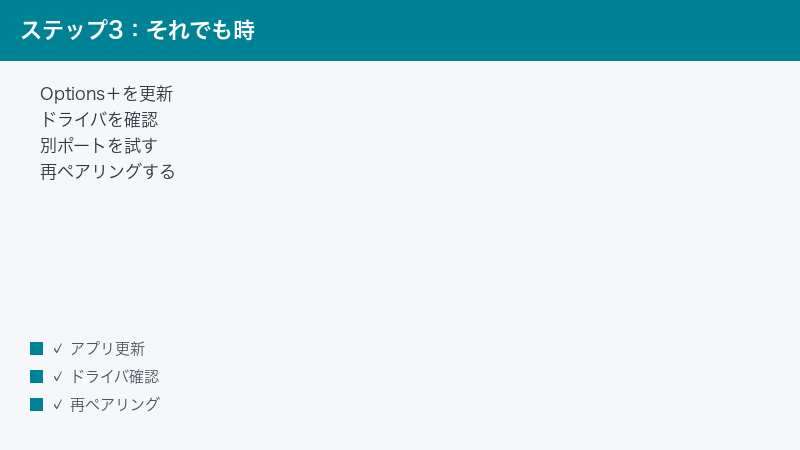
Logi Options+はロジクールのマウス・キーボードを管理するソフトウェアで、MX Masterのボタンカスタマイズ・スクロール速度・アプリ別設定・バッテリー残量確認・接続デバイスの管理などができます。一部の接続機能はLogi Options+がないと正常に動作しない場合があります。
Logi Options+のインストール手順
- ロジクール公式サイト(logicool.co.jp)にアクセスする。
- 「サポート」→「ソフトウェア」→「Logi Options+」を検索してダウンロードする。
- ダウンロードしたインストーラーを実行してインストールを完了する。
- Logi Options+を起動し、MX Masterがデバイス一覧に表示されるか確認する。
Logi Options+が古い場合のアップデート
- Logi Options+を起動し、左下のユーザーアイコンまたは設定アイコンをクリックする。
- 「バージョン情報」や「アップデートを確認」から最新バージョンへの更新を行う。
- 更新後、MX Masterを一度電源オフ→オンして再接続を試みる。
Logi Options+で再ペアリングする手順
- Logi Options+を起動し、画面上部の「+(デバイスを追加)」を選択する。
- 「新しいデバイスを追加」の指示に従い、使用するレシーバー(Logi BoltまたはBluetooth)を選択する。
- MX Masterのペアリングモードを起動してペアリングを完了する。
手順5:別のUSBポートを試す・レシーバーの挿し位置を変える
Logi BoltやUnifyingレシーバーを使用している場合、USBポートの電力供給不足や認識不良が問題の原因になることがあります。以下を試してみてください。
- レシーバーを別のUSBポートに差し替える(特にUSBハブ経由の場合は直接PCのポートへ)
- USB 3.0(青いポート)ではなくUSB 2.0のポートを使う(2.4GHz帯の電波干渉が少ない)
- レシーバーをUSB延長ケーブルでPCから離した位置(机の上など)に設置すると電波の受信状態が改善することがある
電波干渉対策と使用面の見直し
電波干渉が起きやすい環境
MX Masterが使用するBluetooth(2.4GHz帯)は、Wi-Fiルーター・電子レンジ・他のBluetoothデバイス・USB 3.0デバイスなどと電波帯域が重なる場合があります。電波干渉が起きると、接続が途切れたりカーソルが飛んだりする症状が出ます。
電波干渉対策
- Wi-Fiルーターを5GHz帯に切り替える(5GHzはBluetoothと干渉しにくい)
- 他のBluetoothデバイス(イヤホン・スピーカーなど)を一時的に無効にして症状が改善するか確認する
- USB 3.0外付けHDD・SSDなどを一時的に外してみる(USB 3.0は2.4GHz帯のノイズを出すことがある)
- Logi BoltレシーバーをUSB延長ケーブルでPCから離し、マウスに近い位置に設置する
使用面(マウスパッド)の問題
MX Masterのセンサーは高性能ですが、以下の表面では正しくトラッキングできない場合があります。
| 使用面の種類 | トラッキング精度 | 対策 |
|---|---|---|
| 布製マウスパッド(無地・暗め) | 最良 | そのまま使用 |
| 木製デスク(無塗装・マット) | 良好 | そのまま使用 |
| 白い紙・印刷物の上 | 不安定 | マウスパッドを使用する |
| ガラス天板 | 不可 | マウスパッドを必ず使用 |
| 光沢のある鏡面仕上げの天板 | 不可〜不安定 | マウスパッドを使用する |
| 布製マウスパッド(柄・明るい色) | やや不安定 | 無地・暗め色に変更を検討 |
OS別の追加確認ポイント
Windowsの場合
Windowsでは、Bluetoothドライバーの更新・Bluetoothサービスの再起動・デバイスマネージャーでのエラー確認が有効な場合があります。
- 「スタート」を右クリック→「デバイスマネージャー」を開く。
- 「Bluetooth」セクションを展開し、ビックリマーク(!)が付いているデバイスがないか確認する。
- ビックリマークがある場合、右クリック→「ドライバーの更新」を実行する。
- Windows Updateを実行して最新の更新プログラムを適用する(Bluetoothドライバが含まれる場合がある)。
- 「サービス」(Win+R→services.msc)を開き、「Bluetooth Support Service」の状態が「実行中」になっているか確認する。停止している場合は右クリック→「開始」で起動する。
Macの場合
MacではBluetoothのキャッシュリセットが効果的な場合があります。
- 「システム設定」→「Bluetooth」を開き、MX Masterを一度ペアリング解除(削除)する。
- Macのターミナルを開き、以下のコマンドでBluetoothモジュールをリセットする(Bluetooth設定のキャッシュ削除):
sudo rm -rf /Library/Preferences/com.apple.Bluetooth.plist - Macを再起動する。
- 再起動後、改めてMX Masterとのペアリングを行う。
MacのOSバージョンが古い場合は、システムアップデートを適用してからペアリングを試みることもお勧めします。
完全リセット・再ペアリング手順(全チャンネル初期化)
上記の対処を全て試しても改善しない場合は、MX Master本体の接続情報を全てクリアしてゼロから設定し直す方法を試します。
- MX Masterの電源を入れ、チャンネル1を選択する。
- Easy-Switchのチャンネル1ボタン(または対応するボタン)を5〜10秒長押しする。LEDが速く点滅し始めたらペアリングモードに入ったサイン。
- 同様にチャンネル2・3も長押ししてペアリングモードに入れ、全チャンネルを初期化する。
- PCのBluetoothデバイス一覧・Logi Options+のデバイス一覧から「MX Master」を削除する。
- マウスの電源を完全にオフにして30秒待つ。
- 電源を入れてチャンネル1を選択し、Bluetooth/Logi Boltでの新規ペアリングを行う。
接続方式別・症状別トラブルシューティング早見表
| 症状 | 最も疑うべき原因 | 最初に試す対処 |
|---|---|---|
| 電源を入れてもLEDがつかない | バッテリー切れ | USB-Cで充電→5〜10分後に再起動 |
| デバイス一覧に表示されない(Bluetooth) | ペアリングモードになっていない/電源オフ | Easy-Switchを長押しでペアリングモードに→再ペアリング |
| ペアリング済みなのに接続されない | Easy-Switchのチャンネルが違う | Easy-Switchで正しいチャンネルを選択 |
| レシーバーを挿しても認識されない | USBポートの不良/Logi Options+未インストール | 別USBポートへ変更→Logi Options+インストール |
| 使っているうちに接続が途切れる | 電波干渉/バッテリー残量低下 | 充電確認→レシーバー位置を変更→5GHz Wi-Fiに切替 |
| カーソルが飛ぶ・引っかかる | 使用面の問題/電波干渉 | マウスパッドを使用→電波干渉源を排除 |
| ボタンのカスタマイズが反映されない | Logi Options+が古い/未設定 | Logi Options+を最新版に更新 |
| 複数PCで切り替えがうまくいかない | チャンネルのペアリング設定ミス | 各PCで対応チャンネルを再ペアリング |
MX Masterを長く快適に使うためのメンテナンスと予防策
定期的な充電習慣
MX Masterはバッテリー残量が10〜20%になる前に充電する習慣をつけましょう。完全放電を繰り返すとリチウムイオンバッテリーの劣化が早まります。毎週末に充電する、または仕事終わりにUSB-Cケーブルを接続するルーティンが効果的です。
ソフトウェアを最新に保つ
Logi Options+は定期的にアップデートが提供されます。マウスのファームウェアアップデートもLogi Options+経由で行われるため、常に最新バージョンを維持しましょう。古いファームウェアは接続安定性に影響することがあります。
センサー部の清掃
マウス底面のセンサー窓に埃や汚れが付着すると、トラッキング精度が低下します。月に1回程度、乾いた柔らかい布でセンサー窓を軽く拭いてください。マウスパッドも同様に定期的に清掃すると快適な使い心地を維持できます。
🛒 関連商品をAmazonでチェック
FAQ(よくある質問)
Q1. MX Master 3とMX Master 3Sの違いは何ですか?接続方式は同じですか?
MX Master 3SはMX Master 3の後継モデルで、主な違いはボタンのクリック音が静音化された点と、レシーバーがLogi Bolt専用になった点です(MX Master 3はUnifyingとLogi Boltの両方に対応)。Bluetoothでの接続方法はどちらも同じです。
Q2. MacとWindowsの両方でMX Masterを使いたいです。どのように設定しますか?
Easy-Switchのチャンネル1にMac(Bluetooth)、チャンネル2にWindows(Logi Bolt)のように割り当てると便利です。それぞれのチャンネルで対応するPCと個別にペアリングを行い、使用するPCに合わせてEasy-Switchで切り替えてください。
Q3. Logi BoltとUnifyingレシーバーは同じですか?互換性はありますか?
Logi BoltとUnifyingは別規格のレシーバーで互換性はありません。Logi BoltレシーバーはLogi Bolt対応デバイスのみ、UnifyingレシーバーはUnifying対応デバイスのみ使用できます。MX Master 3SはLogi Bolt専用で、旧UnifyingレシーバーでのペアリングはできないためMX Master 3Sでは使用できません。
Q4. ロジクールのレシーバーを別のUSBポートに差し替えたら動くようになりました。なぜですか?
USB 3.0ポートは高速データ転送のために2.4GHz帯のノイズを発生させることがあり、Bluetooth・Logi BoltやUnifyingの通信に干渉することがあります。USB 2.0ポートに差し替えるか、USB延長ケーブルでレシーバーをPCから離すと干渉が軽減されます。
Q5. Logi Options+をアンインストールしても、マウスは使えますか?
Logi Options+がなくても、基本的なマウス操作(カーソル移動・左右クリック・スクロール)は使用できます。ただしボタンのカスタマイズ・アプリ別設定・スクロールスピード調整などの拡張機能はLogi Options+なしでは利用できなくなります。
Q6. MX Masterのバッテリーが劣化してきた場合、交換できますか?
MX Masterのバッテリーはユーザーが自己交換できる設計ではなく、メーカー修理が必要です。ロジクールのサポートに連絡して修理対応の可否を確認してください。保証期間外の場合は有償修理になりますが、費用によっては新モデルへの買い替えが現実的な選択肢です。
Q7. 「MX Master」がBluetoothデバイス一覧に表示されるのにペアリングできません。どうすればよいですか?
PCのBluetoothデバイス一覧にMX Masterの古いペアリング情報が残っている可能性があります。一覧から「MX Master」を削除(忘れる/デバイスを削除)してから、マウス側もEasy-SwitchのチャンネルをリセットしてOSのBluetooth側から再度新規ペアリングを行ってください。
Q8. マウスカーソルが急に動かなくなったとき、最初に確認すべきことは何ですか?
最初に①マウス底面の電源スイッチがオンになっているか②バッテリー残量が残っているか③Easy-Switchのチャンネルが正しいPCに対応したものかを確認してください。この3点で解決するケースが非常に多いです。
まとめ
ロジクールMX Masterが接続できない・動かないトラブルは、電源スイッチ・バッテリー確認 → Easy-Switchのチャンネル確認 → 接続方式(Bluetooth/Logi Bolt/Unifying)の設定確認 → Logi Options+のインストール・更新 → 電波干渉・使用面の見直し → 再ペアリングの順で対処するのが最も効率的です。
特に複数台のPCで使い回している場合はEasy-Switchのチャンネルが別のPCのままになっていることが原因のほとんどです。また、Logi BoltとBluetoothでは接続の仕組みが異なるため、どちらの方式でペアリングしているかを把握しておくことが重要です。
Logi Options+を常に最新に保つ・バッテリーを定期的に充電する・マウスパッドを使う、という3つの習慣でMX Masterを長く快適に使い続けることができます。本記事の手順を試しても解決しない場合は、ロジクールの公式サポート(logicool.co.jp)に問い合わせてください。
