 minto.tech スマホ(iPhone/Android)・パソコン(Windows/Mac)・Office・Wi-Fi・AIツールの「できない」「困った」を解決する実用ガイド。トラブル対処法とノウハウが満載のお助けサイトです。
※本ページにはプロモーション(広告)が含まれています
Kindleの電源ボタンを押しても画面が真っ暗なまま、あるいはAmazonのロゴで止まってしまって先に進まない――こうした症状は、バッテリーが完全に放電したときや、ソフトウェアがフリーズしたときに突然起きることがあります。紙の本と違い、電子書籍リーダーは電子機器ですから、何かのきっかけで起動しなくなることがあります。でも、多くの場合は自分で解決できます。この記事では、Kindle(Paperwhite・無印Kindle・Oasis・Scribeなど)の電源が入らない、画面が真っ暗、ロゴで止まるといった症状の原因を徹底的に掘り下げ、すぐに実行できる解決手順をKindle機種ごとの違いも含めて詳しく解説します。
- Kindleの電源が入らない・起動しない主な原因(6つ)
- まず試すべき基本の充電と確認方法
- 電源ボタン40秒長押しで強制再起動する手順
- 機種別・充電端子(microUSB/USB-C)の見分け方と注意点
- 充電ランプ・バッテリーアイコンの見方
- 画面のフリーズ・残像(E-inkの特性)への対処法
- ソフトウェアリセット・工場出荷状態への初期化手順
- Amazonサポート・保証の利用方法
- 症状別対処法の早見表
- よくある質問7問への回答

📑 この記事の目次(タップで開く)
Kindleの電源が入らない原因の全体像
症状の原因は大きく6つに分類できます。まず自分の症状がどれに当てはまるか確認しましょう。
原因1:バッテリーの完全放電
Kindleを長期間使わずに放置していたり、バッテリー残量がゼロの状態で充電しないまま放置していると、バッテリーが「完全放電」状態になります。この状態ではKindleは充電器を繋いでも画面に何も表示されず、電源ボタンを押しても反応しないことがあります。これは故障ではなく、バッテリーが最低限の電圧まで回復するまでに時間がかかっているためです。
原因2:充電ケーブルまたは充電アダプタの不良
見た目に問題がなくても、充電ケーブルの内部が断線していたり、USB充電アダプタの出力が不安定だったりすることがあります。特に安価なサードパーティ製のケーブルは接触不良を起こしやすいです。また、PCのUSBポートからの充電は出力が弱く(500mA以下)、完全放電状態のKindleには充電できないことがあります。
原因3:システムのフリーズ
Kindleは軽量なLinuxベースのOSを搭載していますが、アプリの読み込みやソフトウェアのアップデート中に内部処理が止まってしまうことがあります。この場合、画面は最後の状態のまま固まっている(電源が入っているように見えるが操作を受け付けない)か、真っ暗になったまま動かなくなります。
原因4:低温・高温環境による動作停止
Kindleのバッテリーはリチウムイオン電池であり、低温(0℃以下)では電圧が著しく低下して起動できなくなることがあります。また高温(45℃以上)でも保護回路が働いて強制シャットダウンすることがあります。真冬に車内に置き忘れたり、夏の直射日光下に放置した後に起動しない場合はこれが原因のことがあります。
原因5:E-inkディスプレイの残像・表示の不具合
KindleにはE-ink(電子インク)ディスプレイが使われています。E-inkは電力なしでも表示を保持する特性(双安定性)があるため、画面に前のページの残像が残ったまま動作しているように見えることがあります。逆に画面描画処理がフリーズして動かなくなるケースもあります。
原因6:ソフトウェアの不具合・アップデートの失敗
KindleのOSアップデートや本のダウンロード中に電源が切れたり、データが破損した場合、次回起動時にロゴのまま止まることがあります。これはソフトウェア的な問題で、強制再起動や初期化で解消できることがほとんどです。
まず試す:充電を正しく行う(30分以上)
最も多い原因がバッテリーの完全放電です。まずこの手順を試してください。
充電端子の種類を機種別に確認する
Kindleには機種によって充電端子が異なります。正しいケーブルを使わないと充電できません。
- microUSB端子:第10世代以前のKindle Paperwhite(2018年以前)、旧世代の無印Kindle、Kindle Oasis(第9世代)など
- USB-C端子:Kindle Paperwhite(第11世代・2021年以降)、Kindle Scribe(第1世代・2022年)、Kindle(第11世代・2022年)、Kindle Colorsoft(2024年)、Kindle Paperwhite(第12世代・2024年)など
端子形状を本体側面で確認し、対応するケーブルを使用してください。microUSBとUSB-Cは形状が似ているように見えますが互換性はありません。
充電アダプタはAmazon純正または5W以上のものを使う
PCのUSBポート(出力500mA程度)では完全放電したKindleを充電できないことがあります。Amazon純正の5W充電アダプタ、またはスマートフォン用の5W〜15W充電アダプタをコンセントに繋いで充電してください。
充電中のランプの見方
充電中はKindle本体の電源ボタン付近またはUSB端子付近に充電ランプが点灯します。
- オレンジ(琥珀色):充電中(バッテリー残量が低い状態)
- 緑色:充電完了(バッテリー満充電)
- ランプなし:完全放電でバッテリーが最低電圧以下の場合、充電開始まで数分〜15分かかることがある
充電器を繋いでもランプが点灯しない場合は、そのまま15〜30分待ってください。バッテリーが最低限の電圧まで回復すると自動的に充電ランプが点灯します。
30分充電してから電源ボタンを押す
充電ランプが点灯してから少なくとも30分は充電を続けてください。その後で電源ボタンを押して起動を試みます。完全放電から復旧させるには時間がかかることがあり、充電開始直後は起動できないことがあります。
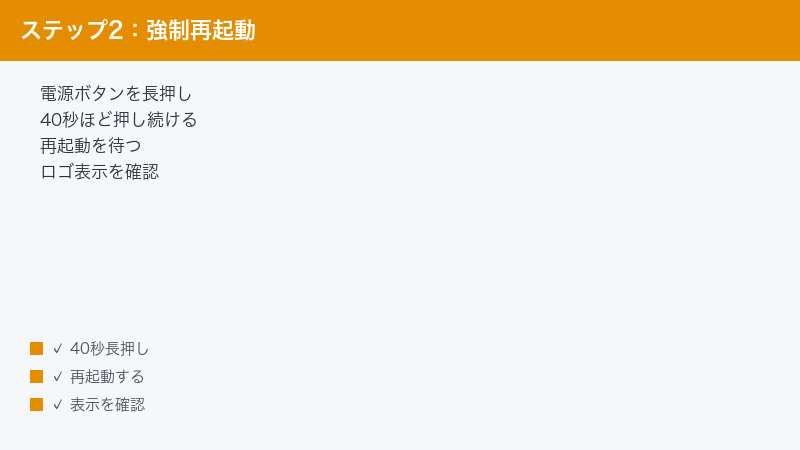
電源ボタン40秒長押しで強制再起動する手順
充電しても起動しない場合、システムがフリーズしている可能性があります。強制再起動が最も効果的な対処法です。
Kindle Paperwhite・無印Kindle・Kindleの強制再起動
充電しながら(充電ケーブルを挿した状態で)電源ボタンを40秒間長押しします。途中で電源メニュー(「再起動」「電源をオフにする」の選択肢)が表示されても、そのまま押し続けてください。40秒長押し後に画面が完全に消え(黒くなり)、その後Amazonのロゴ(本棚の木と人のロゴ)が表示されれば強制再起動に成功しています。起動完了まで1〜2分かかります。
Kindle Oasis(第9世代・第10世代)の強制再起動
Kindle Oasisは電源ボタンがベゼル(枠)の上部に位置しています。同様に40秒間長押しします。Oasisには物理ページ送りボタンがありますが、強制再起動には電源ボタンだけを使います。
Kindle Scribeの強制再起動
Kindle Scribeは画面下側の電源ボタンを40秒長押しします。ペンシルを使って画面を操作するモデルですが、強制再起動の操作はボタンのみで行います。
強制再起動後も起動しない場合
強制再起動を3回試みても変化がない場合は、充電を1時間以上続けてから再試行してください。それでも変化がない場合はソフトウェアの初期化または修復が必要です。
別のケーブルとアダプタで充電を試す
ケーブルや充電器の不良を切り分けるために、別のケーブルとアダプタで試すことが重要です。
ケーブルの劣化チェックポイント
ケーブルをチェックするとき、端子付近が折れ曲がっていないか、ゴムの被覆が裂けていないか確認してください。見た目に問題なくても内部の銅線が断線している場合があります。別のスマートフォンやタブレットに同じケーブルを繋いで充電できるか確認することで、ケーブルの良否を判断できます。
PCのUSBポートは避ける
PCのUSBポートは通常500mA(0.5A)しか出力できず、完全放電したKindleには不十分なことがあります。壁のコンセントに繋ぐUSBアダプタ(5W以上)を使ってください。急速充電器(18W以上)も使用可能ですが、Kindle自体が急速充電に対応していないため、過充電の心配はほぼありません。
常温に戻してから試す(低温・高温対策)
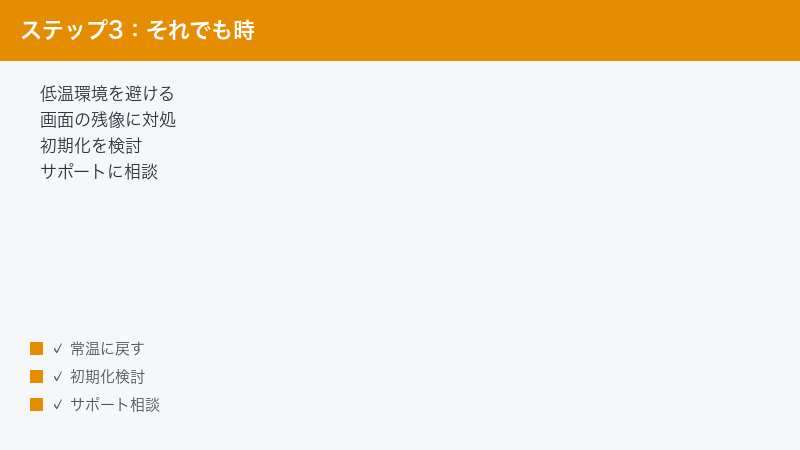
冬に屋外で使用した後や車内に放置した場合は、Kindleを室温(20〜25℃程度)の環境に30分以上置いてから充電・起動を試みてください。バッテリーが適正温度に戻ることで正常に起動できることがあります。また高温になった場合も同様に、涼しい場所に30分置いてから試してください。
E-inkディスプレイの画面リフレッシュと残像対策
画面が固まって動かない(タップしても反応しない)が、電源自体は入っている状態の場合は、E-inkの描画処理がフリーズしています。
電源ボタンで画面リフレッシュを試みる
電源ボタンを1〜2秒短押しすると、スリープ→復帰の際に画面全体が一瞬黒くなり(フルリフレッシュ)、残像や表示の崩れがリセットされることがあります。
Kindleのページ表示リフレッシュ設定
Kindleの設定→「表示オプション」→「ページを変えるたびに画面をリフレッシュ」をオンにすると、ページをめくるたびに画面全体がリフレッシュされ、残像が残りにくくなります。通常は数ページに1回リフレッシュされますが、残像が気になる場合はこの設定をオンにしてください(ただし電池消費がやや増えます)。
ソフトウェアのリセット・初期化手順
充電と強制再起動を試してもロゴで止まったままの場合、ソフトウェアの問題の可能性があります。
ソフトウェアリセット(設定からの再起動)
Kindleがある程度起動できる状態であれば:上部のメニューバーを下にスワイプ→「設定」アイコン→「デバイスオプション」→「再起動」を選びます。これは通常の再起動で、設定やダウンロード済みのコンテンツは保持されます。
工場出荷状態へのリセット(最終手段)
それでも解決しない場合は初期化を行います。「設定」→「デバイスオプション」→「デバイスをリセット」→確認ダイアログで「はい」を選択します。初期化するとダウンロードしたコンテンツ・読書の進捗・設定がすべて消去されます。ただし、Amazon.co.jpで購入したKoboコンテンツと異なりKindleのコンテンツはAmazonのクラウドに保存されているため、初期化後にWi-Fiに繋いでAmazonアカウントでサインインすれば再ダウンロードできます。
強制再起動後のみ初期化できる場合の手順
ロゴで止まっている状態から初期化する場合、特殊な手順が必要なことがあります。Kindle Paperwhiteなど一部の機種では、起動時に特定のボタン操作でリカバリーモードに入れることがあります。詳細はAmazonサポートに問い合わせるのが確実です。
| 症状 | 考えられる原因 | まず試す解決策 |
|---|---|---|
| 電源ボタンを押しても無反応・真っ暗 | バッテリー完全放電・フリーズ | コンセント充電30分以上→40秒長押し |
| 充電器を繋いでもランプが点かない | バッテリー極度放電・ケーブル不良 | 別のケーブルとアダプタで15〜30分待機 |
| Amazonロゴのまま固まっている | システムフリーズ・ソフトウェア不具合 | 充電しながら40秒長押し強制再起動 |
| 画面に残像が残って動かない | E-ink描画フリーズ・残像 | 電源ボタン短押しでリフレッシュ→強制再起動 |
| 冬や夏の後から起動しない | 低温・高温によるバッテリー電圧異常 | 室温に30分置いてから充電・起動 |
| 充電しても全然充電が進まない | PCのUSBポート出力不足 | コンセント接続の5W以上のアダプタを使う |
| 強制再起動しても繰り返しフリーズする | ソフトウェア破損 | 工場出荷状態リセット→Amazonサポート |
Amazonサポートと保証・修理の利用方法
AmazonサポートへのKindleの問い合わせ方法
本記事の手順をすべて試しても解決しない場合は、Amazonカスタマーサービスに問い合わせましょう。Amazonの公式サポートページ(amazon.co.jp/gp/help/contact-us)にアクセスし、「Kindleとエコーデバイス」→「Kindleの問題」を選択します。チャット・電話(コールバック)・メールで問い合わせが可能で、日本語対応しています。
Kindleの保証期間
Kindleは購入日から1年間のAmazon有限保証が付いています。保証期間内であれば、ハードウェアの不具合(バッテリーの膨張・画面の破損を除く製造不良)については無償で交換または修理が受けられます。購入証明書(注文番号)を手元に用意してから問い合わせてください。
延長保証(スクワーク)の活用
Amazon.co.jpでKindle購入時に「SquareTrade(スクワーク)」などの延長保証に加入していた場合、保証期間中は偶発的な損傷(落下・水没を含む)にも対応してもらえることがあります。保証書類を確認してください。
バッテリーの交換について
Kindleのバッテリーは本来ユーザー交換を前提としていない設計です。保証期間外で充電が全くできなくなった(バッテリー寿命)場合、Amazonサポートに問い合わせると有償での交換対応を案内してもらえることがあります。また一般の修理業者でバッテリー交換を行う選択肢もありますが、非公式の修理はAmazonの保証対象外になります。
🛒 関連商品をAmazonでチェック
よくある質問(FAQ)
Q1:充電ランプがオレンジのまま緑にならないのですが、故障ですか?
充電が完了していないだけです。Kindleのバッテリー容量は機種によって異なりますが、完全放電状態からフル充電まで3〜5時間かかることがあります。充電しながら使用していると特に時間がかかります。緑になるまでそのまま充電を続けてください。もし12時間以上充電してもオレンジのままであれば、ケーブルや充電器の不良または充電回路の問題が考えられます。
Q2:40秒長押しをしたら画面が一瞬白くなりましたが、その後また真っ暗になりました。
バッテリーが不足していて起動途中に電力が尽きている可能性があります。充電ケーブルを繋いだまま40秒長押しを行い、その後さらに1時間以上充電してから再度試みてください。充電中に強制再起動するのが最も確実です。
Q3:Kindleを水に濡らしてしまいました。電源が入らないのですが?
Kindle Paperwhite(第11世代以降)、Kindle Scribe、Kindle Oasis(第10世代)などはIPX8相当の防水性能を持っていますが、それ以外の機種は防水非対応です。濡れた場合はすぐに電源を切ってケーブルを抜き、柔らかい布で水分を拭き取って風通しのよい場所で24〜48時間乾燥させてから起動を試みてください。防水対応機種でも端子に水が残っている状態での充電は避けてください。
Q4:Kindleを落としてから電源が入らなくなりました。
落下によって内部の基板やバッテリーのコネクタが外れたり、画面が破損している可能性があります。外観に亀裂や膨らみがある場合は、リチウムイオンバッテリーが損傷している恐れがあるため充電しないでください。Amazonサポートに問い合わせて有償修理または買い替えを相談してください。
Q5:Kindleはどのくらいの期間使えますか?バッテリーは何年くらい持ちますか?
Kindleのバッテリーは使用状況によりますが、通常2〜4年で劣化して持続時間が短くなります。完全放電と充電を繰り返すことでバッテリーは消耗するため、残量が20〜30%になったら充電する習慣をつけると長持ちします。また高温・直射日光下での保管はバッテリーの劣化を早めます。
Q6:電源は入るのに画面に縦線や横線が入っています。これは直せますか?
E-inkディスプレイに物理的な縦線・横線が入っている場合、ディスプレイ内部の損傷(落下・強い圧力)によることが多く、ソフトウェア操作では修復できません。強制再起動や初期化を試してみても改善しない場合は、ディスプレイの物理的な破損です。保証期間内であればAmazonサポートに無償交換の相談をしてください。
Q7:Kindle本体を初期化したら、購入した本はどうなりますか?
Kindleで購入した電子書籍はAmazonのクラウド(Kindleライブラリ)に保存されているため、本体を初期化・リセットしても購入したコンテンツ自体は消えません。初期化後にWi-Fiに接続してAmazonアカウントでサインインすると、「クラウド」から再ダウンロードできます。ただし、本体内に保存されていた自分でSideloadしたPDFや個人文書は削除されますので注意してください。
Kindleを長持ちさせるための日常ケアと予防策
電源が入らなくなるトラブルを未然に防ぐための日常ケアのポイントを紹介します。
バッテリーの適切な管理
リチウムイオンバッテリーは0%まで使い切ることを繰り返すと劣化が早まります。残量が20〜30%程度になったら充電する習慣をつけると、バッテリーの寿命が延びます。また100%満充電のまま長時間放置するのもバッテリーに負担がかかるため、充電完了後はなるべく早めに充電器から外すことをおすすめします。
保管環境に注意する
Kindleを使わない期間が長くなる場合(1週間以上)は、バッテリー残量を50〜60%にした状態で電源をオフにして保管してください。高温・多湿・直射日光の当たる場所での保管はバッテリーと液晶・E-inkディスプレイの双方にダメージを与えます。夏場の車内や、窓際の日光が直接当たる場所は避けてください。
定期的なシステム再起動
Kindleは電源を切らずにスリープ状態で使い続けると、メモリが圧迫されて動作が遅くなったり、ごくまれにフリーズしやすくなることがあります。週に1度程度、「設定」→「デバイスオプション」→「再起動」で定期的に再起動しておくと、ソフトウェアが安定した状態を保ちやすくなります。
ソフトウェアの自動更新を有効にする
Kindleのソフトウェアは自動的にWi-Fi経由でアップデートされますが、Wi-Fiに接続していない状態が続くとアップデートが配信されません。月に1〜2回はWi-FiにKindleを接続して自動更新を受け取るようにしてください。設定→「デバイスオプション」→「ソフトウェアアップデート」で手動更新も確認できます。
画面保護フィルムとケースの活用
落下による画面破損はE-inkディスプレイの故障原因のひとつです。Kindle専用のケース(カバー)を装着することで、落下時のダメージを大幅に軽減できます。また磁石内蔵のカバーがスリープ・復帰機能と連携し、開いたときに自動起動・閉じたときにスリープになる機種もあります(Kindle Paperwhite・Scribeなど)。磁石内蔵のサードパーティカバーを使う場合は、Kindleの磁気センサーと合う製品を選んでください。
まとめ
Kindleの電源が入らない問題の多くは、バッテリーの完全放電またはシステムのフリーズが原因です。まず正しいケーブルとアダプタを使ってコンセントから30分以上充電し、それでも起動しない場合は充電しながら電源ボタンを40秒長押しする強制再起動を試みてください。機種によって端子形状(microUSB・USB-C)が異なるため、対応するケーブルを使うことも重要です。
充電と強制再起動を繰り返しても改善しない場合は、別のケーブルとアダプタへの変更・温度環境の確認・工場出荷状態へのリセットの順に対処してください。Kindleの購入コンテンツはAmazonクラウドに保存されているため、初期化しても購入した本は再ダウンロードできます。それでも解決しない場合は、Amazon保証(購入から1年以内)を活用してサポートに問い合わせましょう。
