 minto.tech スマホ(iPhone/Android)・パソコン(Windows/Mac)・Office・Wi-Fi・AIツールの「できない」「困った」を解決する実用ガイド。トラブル対処法とノウハウが満載のお助けサイトです。
※本ページにはプロモーション(広告)が含まれています
「Bose Ultra Open Earbudsをペアリングしようとしても、スマホのBluetooth一覧に出てこない」「片方だけしか繋がらない」「Bose Musicアプリで認識されず先に進めない」——こうしたトラブルで困っていませんか。耳を塞がない斬新な形状で人気のBose Ultra Open Earbudsですが、独立した左右ユニットと多機能なアプリ連携ゆえに、接続でつまずくことがあります。結論から言うと、ペアリングできない原因の多くは「充電不足」「ペアリングモードに入っていない」「スマホ側の古い登録情報」「マルチポイントの競合」のいずれかで、正しい手順を踏めば自分で解決できます。この記事では、原因の切り分けから具体的な対処までを順番に解説します。
🛒 関連商品をAmazonでチェック
📑 この記事の目次(タップで開く)
- この記事でわかること
- Bose Ultra Open Earbudsがペアリングできない主な原因
- Step 1: イヤホンとケースを十分に充電する
- Step 2: Bose Musicアプリでセットアップする
- Step 3: イヤホンをペアリングモードにする
- Step 4: スマホ側の古い登録情報を削除して再登録する
- Step 5: マルチポイント(複数機器同時接続)の競合を解く
- Step 6: イヤホンをリセット(初期化)する
- Step 7: ファームウェアを最新に更新する
- Step 8: 片方だけ繋がらないときの対処
- Step 9: 電波干渉と距離・障害物を見直す
- Step 10: 対応コーデックとBluetoothバージョンを理解する
- Step 11: スマホ側の設定・再起動を試す
- Step 12: それでも直らないときのサポート相談
- 接続トラブルを防ぐ日頃の使い方
- 3つの質問で原因を素早く切り分ける
- 症状別の対処早見表
- 原因と対処の対応表
- iPhoneとAndroidの違い(参考)
- よくある質問(FAQ)
- まとめ
この記事でわかること
- Bose Ultra Open Earbudsがペアリングできない主な原因(5系統)
- Bose Musicアプリを使った正しいセットアップ手順
- スマホの登録(ペアリング情報)を削除して再登録する方法
- イヤホン本体・ケースを使ったリセットの手順
- 複数機器に同時接続するマルチポイントの競合を解く方法
- iPhone・Androidそれぞれの挙動の違いと注意点
- 原因別の早見表とよくある質問(FAQ)まとめ
Bose Ultra Open Earbudsがペアリングできない主な原因
Bose Ultra Open Earbudsは、左右のイヤホンが独立して動き、Bose Musicアプリと連携して設定や音質調整を行う製品です。ペアリングできない原因を大きく分けると、(1)充電不足、(2)ペアリングモードに入っていない、(3)スマホ側に残った古い登録情報、(4)マルチポイント(複数機器同時接続)の競合、(5)本体やファームウェアの一時的な不具合、の5系統に整理できます。
特に多いのが、充電不足とペアリングモード未起動です。バッテリーが少ないと、そもそも電源が入らずペアリング待ち受けにならないため、まずは十分に充電することが大切です。また、すでに別のスマホやパソコンとペアリング済みのイヤホンは、電源を入れると自動的にその機器へ繋がろうとし、新しいスマホからは「見つからない」状態になります。さらにBose Ultra Open Earbudsはマルチポイントに対応しており、同時に繋がれる機器の枠が埋まっていると、新しい機器を追加できないことがあります。
これらは、充電→アプリでのセットアップ→スマホ側の登録削除→リセットという順序で切り分ければ、ほとんどが解決します。Bose製品はアプリ主導でのセットアップが基本なので、まずBose Musicアプリを使うのが近道です。次の章から、試しやすい順に手順を見ていきましょう。
ペアリングの仕組みを知ると切り分けが楽になる
対処に入る前に、完全ワイヤレスイヤホンの接続の仕組みを押さえておくと、トラブルの原因を絞り込みやすくなります。Bose Ultra Open Earbudsのような左右独立型のイヤホンは、まず左右のイヤホン同士が無線で連携し、そのうえでスマホと通信します。この二段構えのため、「左右の連携」と「スマホとの接続」のどちらが崩れているのかを意識すると、症状の見分けがつきます。たとえば片方だけ音が出ないなら左右の連携、両方とも繋がらないならスマホとの接続やペアリングモードを疑う、といった具合です。
次に、ペアリングとは何かを整理しましょう。ペアリングは、イヤホンとスマホがお互いを「信頼できる相手」として最初に登録し合う作業です。一度ペアリングが済めば、次からはケースから取り出すだけで自動的に繋がります。逆に言えば、この登録情報がスマホ側で壊れたり古くなったりすると、「一覧には出るのに繋がらない」「自動接続されない」といった不具合が起こります。こうしたときに有効なのが、スマホ側の登録をいったん削除してから繋ぎ直す方法で、本記事でも重要なステップとして扱います。
そしてもう一つ、Bose Ultra Open Earbudsはマルチポイント(複数の機器に同時接続できる機能)に対応しています。スマホとパソコンを同時に繋いでおき、必要に応じて音声を切り替えられる便利な機能ですが、同時接続の枠が埋まっていると新しい機器を追加できなかったり、意図しない機器に繋がってしまったりします。「自宅のスマホでは使えるのに会社のPCでは認識しない」といったケースは、このマルチポイントの競合が原因のことが少なくありません。これらの仕組みを頭に入れたうえで、以降のステップを上から順に試していけば、ほとんどのペアリング問題は自力で解決できます。
Step 1: イヤホンとケースを十分に充電する
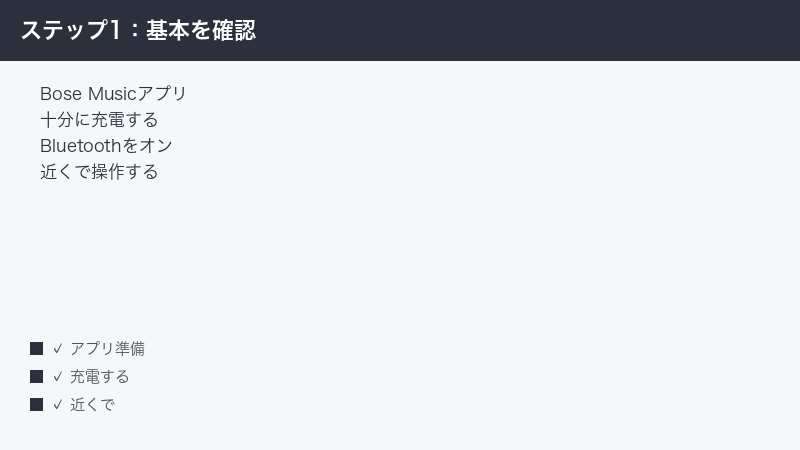
最初に確認すべきは充電状態です。バッテリーが空に近いと電源が入らず、ペアリングモードにも入れません。Bose Ultra Open Earbudsを充電ケースに正しく収め、ケースをUSB-Cケーブルで電源につないで、まず30分以上充電してください。イヤホンがケースの所定位置にきちんと収まっていないと充電されないので、カチッと収まる位置にセットされているかを確認します。
ケース自体のバッテリーも切れていると、イヤホンを充電できません。ケースを電源につないだ状態でしばらく置き、ケースとイヤホンの両方を充電しましょう。充電中はケースやイヤホンのランプが点灯・点滅して状態を知らせます。十分に充電してから次のステップに進むことで、「電源が入らないだけだった」という単純なケースを除外できます。所要時間は充電を含めて30分前後を見ておきましょう。
Step 2: Bose Musicアプリでセットアップする
Bose製品は、Bose Musicアプリを使ったセットアップが基本です。お使いのスマホ(iPhone・Android)に「Bose Music」アプリをインストールし、起動してください。アプリの案内に従って「製品を追加」などの操作を進めると、近くのイヤホンを自動的に検出し、ペアリングからファームウェア更新、各種設定までを一貫して案内してくれます。
セットアップの際は、イヤホンをケースから取り出し、ペアリングモード(新しい機器を探す待ち受け状態)にしておくとスムーズです。アプリがイヤホンを見つけたら、画面の指示どおりにタップして接続を確立します。アプリ経由だと、スマホのBluetooth設定を手動でいじるより確実にセットアップでき、トラブルも起きにくいのが利点です。アプリで認識されない場合は、Bluetoothと位置情報の権限がアプリに許可されているか、スマホのBluetoothがオンかも確認してください。
Step 3: イヤホンをペアリングモードにする
スマホの一覧やアプリにイヤホンが「出てこない」場合、ペアリングモードに入っていない可能性が高いです。ペアリングモードとは、イヤホンが新しい機器からの登録を受け付ける待ち受け状態のことです。一般的な操作は、イヤホンをケースに入れた状態でケースのボタンを長押しする、またはイヤホン本体のボタンを長押しすると、ランプが点滅してペアリングモードに入ります。
ペアリングモードに入ると、スマホのBluetooth一覧やBose Musicアプリに「Bose Ultra Open Earbuds」などの名前が表示されるようになります。点滅パターンでモードを知らせるため、ランプの色や点滅の様子を確認しましょう。正確な操作(ボタンの場所や長押し時間)はモデルや世代で異なるため、付属のクイックスタートガイドやアプリ内の手順もあわせて参照してください。ペアリングモードにしてから、改めてスマホやアプリ側で追加操作を行うのがポイントです。
Step 4: スマホ側の古い登録情報を削除して再登録する
「以前は使えていたのに急に繋がらなくなった」「一覧には出るが接続できない」場合は、スマホに保存されたペアリング情報(登録情報)が壊れているか古くなっている可能性があります。これを直すには、いったんスマホからイヤホンの登録を削除し、ペアリングし直すのが効果的です。
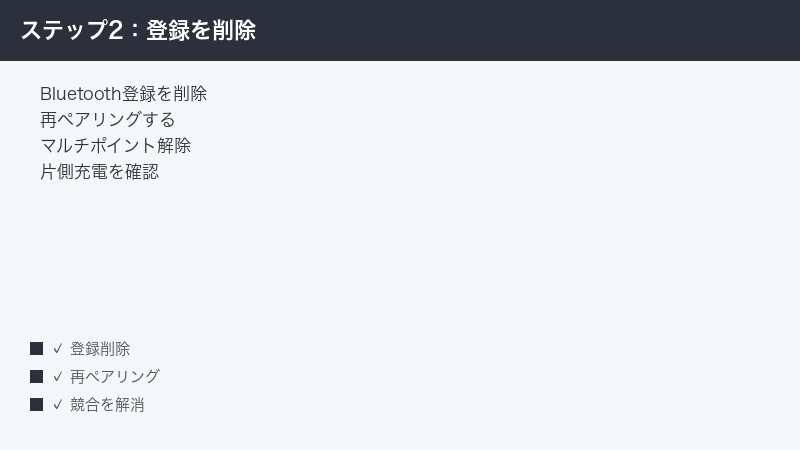
iPhoneの場合は「設定」→「Bluetooth」を開き、デバイス一覧のBoseイヤホンの右側にある「i」マークをタップして「このデバイスの登録を解除」を選びます。Androidの場合は「設定」→「Bluetooth(接続済みのデバイス)」からBoseイヤホンの歯車アイコン等を開き、「削除」「接続を解除」を選びます。削除後、スマホのBluetoothを一度オフ・オンし、イヤホンをペアリングモードにして、改めて一覧から選んで再登録してください。古い情報を消してまっさらな状態で繋ぎ直すと、多くの接続不良が解消します。
Step 5: マルチポイント(複数機器同時接続)の競合を解く
Bose Ultra Open Earbudsは、スマホとパソコンなど複数の機器に同時接続できるマルチポイントに対応しています。便利な機能ですが、同時に繋がれる機器の枠が埋まっていると、新しい機器を追加できなかったり、意図しない方の機器に繋がってしまったりします。「片方の端末では繋がるのに、もう一方では認識しない」場合は、この競合を疑いましょう。
対処として、まずすでに接続している他の機器(古いスマホ・タブレット・パソコンなど)のBluetoothをいったんオフにするか、その機器側でイヤホンの接続を切ってください。そのうえで、繋ぎたいスマホから改めて接続します。Bose Musicアプリの接続管理画面では、現在どの機器に繋がっているかを確認したり、接続先を切り替えたりできます。マルチポイントを使わないなら、アプリでこの機能をオフにすると、接続先が安定して扱いやすくなります。近くにある過去にペアリングした機器が原因のことが多いので、まずそれらを遠ざける・オフにするのが有効です。
Step 6: イヤホンをリセット(初期化)する
ここまでで改善しない場合は、イヤホン本体のリセット(初期化)を行います。リセットすると、イヤホン内部の一時的な不具合や、保存された接続情報がクリアされ、出荷時に近い状態に戻ります。これにより、頑固な接続トラブルが解消することがよくあります。一般的なBoseイヤホンのリセット手順は、イヤホンをケースに入れ、ケースのボタンを長め(数十秒程度)に長押しする方法や、Bose Musicアプリの設定メニューから「製品をリセット」を選ぶ方法があります。
リセットを行うと、スマホ側に残っている登録情報とのつじつまが合わなくなるため、リセット後は必ずスマホ側の登録も削除(Step4)してから、ペアリングし直すのが鉄則です。両方をまっさらにしてセットアップし直すことで、最もクリーンな状態から接続を確立できます。正確なリセット手順はモデルや世代で異なるため、Bose公式サポートやアプリ内の案内で確認してください。リセットは接続トラブルの「最終手段に近い切り札」です。
Step 7: ファームウェアを最新に更新する
接続が不安定、片方だけ繋がる、特定のスマホでだけ調子が悪いといった症状は、イヤホンのファームウェア(内部ソフト)の不具合が原因のこともあります。Boseは不具合修正や互換性向上のためにファームウェアを更新しており、Bose Musicアプリを通じて最新版に更新できます。アプリを開き、設定メニューにファームウェア更新の項目があれば、案内に従って更新してください。
更新中はイヤホンとスマホを近くに置き、途中でケースから取り出したりアプリを閉じたりしないようにします。更新には数分かかることがあり、イヤホンの充電が十分にある状態で行うのが安全です。古いファームウェアのままだと、最新のスマホやOSとの相性問題で繋がりにくいことがあるため、トラブル時はまず更新の有無を確認する価値があります。あわせて、スマホ側のOSとBose Musicアプリも最新版にしておくと、相性問題を避けやすくなります。
Step 8: 片方だけ繋がらないときの対処
「左右どちらか片方だけ音が出ない・繋がらない」場合は、その片側の充電不良か、左右の連携(同期)の崩れが疑われます。まず、両方のイヤホンをケースに戻し、それぞれが正しい位置に収まって充電されているかを確認してください。片側だけケースの接点に正しく触れていないと、その側だけ充電されず、結果として繋がらなくなります。接点に汚れがあれば乾いた布で軽く拭きます。
両側を十分に充電したうえで、Step6のリセットを行うと、左右の同期が作り直され、片側問題が解消することが多いです。リセット後はStep4のとおりスマホの登録を削除して再ペアリングします。それでも常に同じ片側だけ動かない場合は、そのユニットの故障の可能性があり、Boseサポートへの相談を検討してください。なお、ケースに片方だけ入れて充電し、もう片方を後から合わせると改善するケースもあります。所要時間はリセットを含めて10分前後です。
Step 9: 電波干渉と距離・障害物を見直す
ペアリングや接続が不安定なときは、周囲の電波環境も影響します。Bluetoothは2.4GHz帯を使うため、Wi-Fiルーター、電子レンジ、他の多数のBluetooth機器が密集する場所では干渉を受けやすくなります。ペアリング作業は、こうした機器から少し離れた、できるだけ電波の混雑が少ない場所で行うと成功しやすくなります。
また、イヤホンとスマホの距離が遠かったり、間に体や壁などの障害物があったりすると、接続が確立しにくくなります。ペアリング時は、イヤホンとスマホを30cm〜1m程度に近づけ、間に障害物がない状態で操作してください。スマホをポケットやカバンに入れたまま試すより、手に持って近づけたほうが確実です。混雑した駅や人の多い場所ではうまくいかないことがあるので、自宅などの落ち着いた環境で初回ペアリングを済ませるのがおすすめです。
Step 10: 対応コーデックとBluetoothバージョンを理解する
音質に関わるコーデックの知識も、トラブル理解の助けになります。Bose Ultra Open Earbudsは、標準的なSBCに加えてAAC(iPhoneで主に使われる)などのコーデックに対応しています。コーデックはイヤホンとスマホの両方が対応している方式が自動的に選ばれます。コーデックの違いが直接「ペアリングできない」原因になることは多くありませんが、相性によって接続の安定性が変わることはあります。
Bluetoothのバージョンは、新しいほど接続が安定し省電力になる傾向があります。古いスマホやパソコンだと、最新イヤホンとの相性で繋がりにくいことがあります。なお、対応コーデックや細かな仕様はモデルや世代で異なるため、正確な情報はBose公式の製品ページで確認してください。基本的には、スマホのOSとアプリ、イヤホンのファームウェアを最新にしておけば、コーデックやバージョンの相性問題は最小限に抑えられます。
Step 11: スマホ側の設定・再起動を試す
イヤホン側を一通り確認しても改善しないときは、スマホ側に原因があることもあります。まず、スマホのBluetoothを一度オフにして10秒ほど待ち、再度オンにすると、Bluetoothの一時的な不具合が解消することがあります。それでもダメなら、スマホ本体を再起動してみてください。再起動はBluetoothを含むさまざまな一時不具合をリセットする効果があります。
iPhoneでは「設定」のBluetoothをオフ・オンするほか、コントロールセンターのBluetoothアイコンは「一時的に切断」するだけで完全オフではない点に注意します。確実にオフ・オンするなら設定アプリから操作しましょう。Androidは機種により設定画面が異なりますが、考え方は同じです。あわせて、機内モードがオンになっていないか、省電力モードがBluetoothを制限していないかも確認してください。スマホの簡単なリフレッシュで直るケースは意外と多いものです。
Step 12: それでも直らないときのサポート相談
ここまでのすべて(充電・アプリ・ペアリングモード・登録削除・マルチポイント解除・リセット・更新)を試しても解決しない場合は、Boseのカスタマーサポートに相談します。問い合わせ前に、製品名(Bose Ultra Open Earbuds)、購入時期、症状(両方繋がらない・片方だけ・特定機種だけ等)、これまでに試した対処を整理しておくと、やり取りが早く進みます。購入を証明できるレシートや注文履歴も用意しておきましょう。
常に同じ片側だけ動かない、リセットしても全く反応しない、充電しても電源が入らないといった症状は、ハードウェアの故障の可能性があります。Bose製品には保証が付いており、保証期間内であれば修理・交換の対応を受けられることがあります。正規の販売店または公式サポート窓口に連絡し、状況を伝えてください。自己判断で分解すると保証が無効になることがあるため、無理はせず正規のサポートを頼るのが安全です。
接続トラブルを防ぐ日頃の使い方
一度きれいに繋がっても、使い方しだいで再びトラブルが起きることがあります。再発を防ぐために、いくつかの習慣を身につけておきましょう。まず大切なのがこまめな充電です。バッテリーが極端に減ると、電源が入らずペアリングモードにも入れなくなり、「急に繋がらなくなった」と感じる原因になります。使い終わったらケースに戻し、ケース自体もときどき充電しておけば、いざ使うときに充電切れで困ることがありません。イヤホンがケースの所定位置にカチッと収まっているかも、習慣的に確認するとよいでしょう。
次に、ソフトウェアを最新に保つことです。イヤホンのファームウェア、スマホのOS、そしてBose Musicアプリの3つを最新版にしておくと、相性問題による接続不良を未然に防げます。Boseは不具合修正や互換性向上のためにファームウェアを継続的に更新しているため、アプリから更新の通知が来たら、充電が十分にある状態で早めに適用しておくと安心です。とくにスマホを買い替えたりOSを大型アップデートしたりした直後は、相性問題が起きやすいので、更新状況を確認しておくとトラブルを避けられます。
さらに、マルチポイントの使い方を整理しておくことも有効です。複数の機器を渡り歩いて使う場合、どの機器に繋がっているのかを把握しておかないと、「鳴らしたい機器から音が出ない」という混乱が起こります。普段から1台だけで使うことが多いなら、Bose Musicアプリでマルチポイントをオフにしておくと、接続先が安定して扱いやすくなります。複数機器で使うなら、アプリの接続管理画面で接続先を確認・切り替える操作に慣れておきましょう。これらの小さな習慣が、ストレスのない快適な使用につながります。なお、イヤホンの充電接点やケースの内部にホコリや皮脂がたまると充電不良の原因になるため、ときどき乾いた柔らかい布で軽く拭いておくのもおすすめです。
3つの質問で原因を素早く切り分ける
ステップが多くて迷うときは、次の3つの質問で原因を素早く絞り込めます。最初の質問は「両方とも繋がらないのか、片方だけか」です。両方とも繋がらないなら、充電不足・ペアリングモード・スマホ側の登録情報を疑い、Step1〜4を順に試します。片方だけ繋がらないなら、その側の充電不良か左右の連携の崩れなので、両側を充電してからリセットするStep8が中心になります。二つ目の質問は「一覧やアプリに名前は出るか」です。名前が出ないならペアリングモードに入っていない(Step3)か、近くの別機器に繋がっている(Step5)可能性が高く、名前は出るのに繋がらないなら、スマホ側の登録情報が壊れている(Step4)ことが多いです。
三つ目の質問は「特定の機器でだけ調子が悪いのか」です。あるスマホでは使えるのに別のスマホやパソコンで認識しないなら、マルチポイントの競合(Step5)か、その機器側のBluetoothの問題(Step11)が疑われます。どの機器でも繋がらないなら、イヤホン本体のリセット(Step6)とファームウェア更新(Step7)に進みましょう。この「両方か片方か → 一覧に出るか → 特定機器だけか」という順で当たりをつければ、すべてのステップを闇雲に試さずに済みます。困ったときの基本は「充電する→Bose Musicアプリでセットアップ→スマホの登録を消して入れ直す→ダメならリセット」の流れだと覚えておくと、落ち着いて対処できます。
症状別の対処早見表
| 症状 | 考えられる主な原因 | まず試すこと |
|---|---|---|
| 一覧・アプリに出てこない | 充電不足・ペアリングモード未起動 | 充電→ボタン長押しでペアリングモード(Step1・3) |
| 一覧には出るが繋がらない | スマホ側の古い登録情報の破損 | 登録を削除し、再ペアリング(Step4) |
| 別の機器に勝手に繋がる | マルチポイントの競合 | 他機器のBluetoothをオフにする(Step5) |
| 片方だけ繋がらない・音が出ない | 片側の充電不良・左右同期の崩れ | 両側を充電→リセットで同期し直す(Step8) |
| アプリで認識しない・進めない | 権限不足・一時的な不具合 | 権限確認→リセット→再セットアップ(Step2・6) |
原因と対処の対応表
| 原因 | なぜ起きるか | 対処ステップ |
|---|---|---|
| 充電不足 | 電源が入らずモードに入れない | Step1(30分以上充電) |
| 登録情報の破損 | スマホの保存データが古い・壊れた | Step4(削除→再登録) |
| マルチポイント競合 | 同時接続枠が埋まっている | Step5(他機器をオフ) |
| 本体の一時不具合 | 内部状態の乱れ | Step6(リセット)・Step7(更新) |
| 電波干渉・距離 | 2.4GHz帯の混雑・障害物 | Step9(近づけて静かな場所で) |
iPhoneとAndroidの違い(参考)
| 項目 | iPhone | Android |
|---|---|---|
| 登録削除の場所 | 設定→Bluetooth→「i」→登録解除 | 設定→接続済みデバイス→削除 |
| 主なコーデック | AAC中心 | 機種によりSBC・AAC等 |
| 注意点 | コントロールセンターは一時切断のみ | 省電力設定がBluetoothを制限する場合あり |
| 共通 | Bose Musicアプリでセットアップ推奨 | OS・アプリ・ファームを最新に保つ |
よくある質問(FAQ)
Q1. スマホのBluetooth一覧にイヤホンが表示されません。
まず十分に充電し、イヤホンをペアリングモードにしてください。ケースのボタンまたは本体ボタンを長押しすると、ランプが点滅してモードに入ります。Bose Musicアプリからセットアップすると確実です。それでも出ないときは、近くにある過去にペアリングした別機器のBluetoothをオフにしてから試してください。
Q2. 以前は繋がっていたのに、急に接続できなくなりました。
スマホに保存された登録情報が壊れた可能性があります。iPhoneは設定→Bluetoothで「i」から登録解除、Androidはデバイス一覧から削除し、Bluetoothをオフ・オンしてから、イヤホンをペアリングモードにして再登録してください。古い情報を消して繋ぎ直すと多くが解消します。
Q3. Bose Musicアプリがイヤホンを認識しません。
アプリにBluetoothと位置情報の権限が許可されているか、スマホのBluetoothがオンかを確認してください。イヤホンを十分に充電し、ペアリングモードにした状態でアプリの「製品を追加」を実行します。改善しなければ、イヤホンをリセットしてから、アプリで最初からセットアップし直すと認識されやすくなります。
Q4. 片方だけ音が出ません。故障でしょうか。
まず両方をケースに戻し、それぞれが正しい位置で充電されているか、接点が汚れていないかを確認してください。両側を充電したうえでリセットすると、左右の同期が作り直されて直ることが多いです。リセット後はスマホの登録を削除して再ペアリングします。常に同じ側だけ動かないなら故障の可能性があり、サポート相談を検討してください。
Q5. パソコンとスマホの両方で使いたいのに、うまく切り替わりません。
マルチポイントの接続枠や競合が原因です。Bose Musicアプリの接続管理画面で現在の接続先を確認し、使いたい機器へ切り替えてください。意図しない機器に繋がる場合は、その機器のBluetoothを一時的にオフにします。切り替えを単純にしたいなら、マルチポイントをオフにして1台ずつ繋ぐ運用も有効です。
Q6. リセットのやり方と、その後にすべきことは何ですか。
一般的にはイヤホンをケースに入れてケースのボタンを数十秒長押しする、またはBose Musicアプリの設定から「製品をリセット」を選びます。リセット後は必ずスマホ側の登録も削除し、まっさらな状態でペアリングし直してください。両方をクリーンにすることで、最も確実に再接続できます。正確な手順は公式サポートで確認しましょう。
Q7. 接続がよく途切れます。どうすれば安定しますか。
Bluetoothは2.4GHz帯を使うため、Wi-Fiルーターや電子レンジ、多数のBluetooth機器がある場所では干渉しやすくなります。混雑の少ない場所で、イヤホンとスマホを近づけて使ってください。あわせて、イヤホンのファームウェア、スマホのOSとBose Musicアプリを最新にすると、安定性が向上します。
まとめ
Bose Ultra Open Earbudsがペアリングできないトラブルは、(1)十分な充電、(2)Bose Musicアプリでのセットアップ、(3)ペアリングモードへの切り替え、(4)スマホ側の登録削除と再登録、(5)マルチポイント競合の解除、の順で切り分ければ、その多くを自分で解決できます。改善しない場合はイヤホンのリセットとファームウェア更新を行い、リセット後は必ずスマホの登録も消して繋ぎ直すのが鉄則です。片側だけ動かないなどの症状が続くときは、保証を活かしてBoseサポートへ相談しましょう。
