 minto.tech スマホ(iPhone/Android)・パソコン(Windows/Mac)・Office・Wi-Fi・AIツールの「できない」「困った」を解決する実用ガイド。トラブル対処法とノウハウが満載のお助けサイトです。
※本ページにはプロモーション(広告)が含まれています
「Roborock(ロボロック)のロボット掃除機を買って、いざアプリに登録しようとしたら接続できない」「Wi-Fiの設定の途中でエラーが出て先に進めない」「今まで使えていたのに、急にアプリ上でオフライン表示になった」——こうしたトラブルで困っていませんか。ロボット掃除機の初期設定でつまずく原因のほとんどは、実は本体の故障ではなく、Wi-Fiの周波数帯やスマホ側の権限設定といった、いくつかの決まったポイントにあります。この記事では、Roborockがアプリ・Wi-Fiに接続できないときに確認すべき原因と、初心者の方でも順番に試せる解決手順を、すべて日本語で具体的に解説します。順に試していけば、多くの場合は10〜20分ほどで接続できるようになります。
📑 この記事の目次(タップで開く)
- この記事でわかること
- Roborockがアプリ・Wi-Fiに接続できない主な原因
- Step 1: ルーターが2.4GHz帯を使えるか確認する
- Step 2: バンドステアリングを一時的にオフにする
- Step 3: SSIDとパスワードを正確に入力する
- Step 4: スマホの位置情報とBluetoothの権限をオンにする
- Step 5: 本体とルーターを再起動する
- Step 6: 本体のWi-Fi設定をリセットする(ボタン長押し)
- Step 7: ファームウェアを最新に更新する
- Step 8: ゲストネットワークではなくメインのWi-Fiに繋ぐ
- Step 9: MACアドレスフィルタリングを確認する
- Step 10: 本体とルーターの距離・電波の強さを見直す
- Step 11: ルーターの同時接続台数とメッシュ環境を確認する
- Step 12: 2台目のスマホへの共有と、海外版アプリの落とし穴
- 接続できたあとに起こりやすいトラブルと対策
- 症状別・対処の早見表
- 原因と対処の対応表
- 機種・アプリによる違いの早見表
- よくある質問(FAQ)
- まとめ
この記事でわかること
- Roborockが接続できない最大の原因「2.4GHz帯しか対応していない」問題の正しい対処
- ルーターのバンドステアリングを一時的にオフにする考え方と手順
- スマホの位置情報・Bluetooth権限が接続成功の鍵になる理由
- 本体のWi-Fiリセット(ボタン長押し)のやり方とリセット後の再登録手順
- メッシュWi-Fi・ゲストネットワーク・MACフィルタなど環境別の注意点
- 症状別の早見表と、海外版アプリを入れてしまったときの落とし穴
Roborockがアプリ・Wi-Fiに接続できない主な原因
Roborockのロボット掃除機は、本体に内蔵されたWi-Fiモジュールを使って自宅のルーターに接続し、そのうえでスマホアプリ(Roborockアプリ、または機種によってはMiホームアプリ)と通信します。つまり接続の経路は「掃除機 → ルーター → インターネット → スマホ」という流れになっており、このどこか一箇所でも噛み合わないと「接続できない」状態になります。故障を疑う前に、まずはこの経路のどこでつまずいているのかを切り分けることが大切です。
最も多い原因は、Wi-Fiの周波数帯の不一致です。Roborockをはじめとする多くのロボット掃除機やスマート家電は、通信距離が長く障害物に強い2.4GHz帯にのみ対応しており、高速な5GHz帯や最新の6GHz帯では接続できません。ところが最近のルーターは、5GHzと2.4GHzを自動で切り替える「バンドステアリング」という機能を使っていることが多く、これが原因でセットアップ時にスマホが5GHzに繋がってしまい、掃除機が同じネットワークに入れない、という食い違いが起こります。
次に多いのが、スマホ側の権限設定です。Roborockの初期設定では、スマホのWi-Fiや位置情報、Bluetoothを使って掃除機を探し出します。これらの権限がオフになっていると、アプリが掃除機を見つけられず、設定の途中で止まってしまいます。さらに、ルーターのセキュリティ設定(MACアドレスフィルタリングやゲストネットワークの分離)や、本体とルーターの物理的な距離、同時接続台数の上限なども、接続失敗の隠れた原因になります。次の章から、これらを上から順番に潰していきましょう。
対処を始める前に確認したい5つの前提
具体的なステップに入る前に、次の5点をそろえておくと、対処がぐっとスムーズになります。これらが抜けていると、いくら設定をやり直しても堂々巡りになってしまうので、最初にひと通り確認しておきましょう。
- 掃除機本体が充電されているか。バッテリー残量が極端に少ないと、Wi-Fi機能が正常に動かないことがあります。まずは充電ドックに戻し、ある程度充電してから設定を始めましょう。
- スマホのWi-Fiがオンで、設定する自宅の2.4GHz帯に繋がっているか。モバイル回線(4G/5G)だけになっていると設定に失敗します。
- スマホのBluetoothと位置情報がオンか。特にAndroidでは、Wi-Fiスキャンに位置情報が必須です。
- Roborockアプリ(または該当アプリ)が最新版になっているか。古いアプリはサーバー仕様に追いつけず、接続に失敗することがあります。
- ルーターのランプが正常に点灯し、インターネットが使える状態か。そもそもネットが不調なら、まずルーター側を直す必要があります。
この5点をクリアしたうえで、次章からのステップを上から順に試してください。多くの場合、最初の数ステップで接続できるようになります。
Step 1: ルーターが2.4GHz帯を使えるか確認する
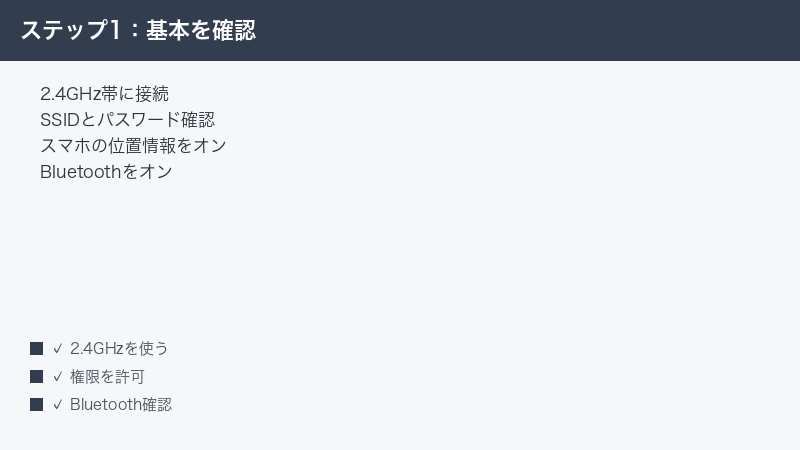
最初に確認すべき、そして最も重要なのが周波数帯です。Roborockは2.4GHz帯でしか接続できないため、設定を行うスマホ自身も、その瞬間は2.4GHzのWi-Fiに繋がっている必要があります。まずスマホのWi-Fi設定画面を開き、今どのSSID(ネットワーク名)に接続しているか確認しましょう。SSIDの末尾に「-5G」「_5GHz」「-A」などが付いている場合、それは5GHz帯です。一方で「-2G」「_2.4GHz」「-G」が付いていれば2.4GHz帯です。
もしルーターが2.4GHzと5GHzを別々のSSIDとして発信しているなら、設定中だけスマホを2.4GHz側のSSIDに手動で接続し直してください。SSIDが1つしか見当たらない場合は、ルーターがバンドステアリングで両方をまとめている可能性が高く、これはStep 2で対処します。なお、ポケットWi-Fiやテザリングでセットアップしようとすると失敗しやすいので、必ず自宅の固定ルーターで設定するようにしましょう。
なぜ2.4GHz帯に限定されるのか、もう少し補足します。5GHz帯や6GHz帯は通信速度が速い反面、電波が壁や床などの障害物に弱く、距離が離れると一気に弱くなる性質があります。一方の2.4GHz帯は速度こそ控えめですが、家中をくまなく動き回るロボット掃除機にとっては「家のどこにいても電波が届く」ことのほうが重要です。そのため、掃除機メーカーはあえて2.4GHz帯だけに対応させているのです。これを知っておくと、「なぜわざわざ遅いほうの電波を使うのか」という疑問が解け、設定時に2.4GHz帯を選ぶことの大切さが腑に落ちると思います。最新の高機能ルーターほどバンドステアリングが初期状態でオンになっている傾向があるため、新しくルーターを買い替えた直後に掃除機が繋がらなくなった、というケースも少なくありません。
Step 2: バンドステアリングを一時的にオフにする
バンドステアリングとは、ルーターが電波状況に応じて2.4GHzと5GHzを自動で振り分ける便利な機能ですが、Roborockのセットアップ時にはこれが邪魔になることがあります。スマホが勝手に5GHzへ移ってしまい、2.4GHzでしか動けない掃除機と同じネットワークに入れなくなるためです。対処法は、セットアップ中だけバンドステアリングをオフにすることです。
手順は、パソコンやスマホのブラウザでルーターの管理画面(多くは「192.168.1.1」や「192.168.0.1」)を開き、「無線設定」や「バンドステアリング」「スマートコネクト」といった項目を探してオフにします。メーカーによって名称はさまざまで、バッファローでは「バンドステアリングLite」、NEC Atermでは「デュアルチャネル」周辺、TP-Linkでは「スマートコネクト」と表示されることが多いです。オフにすると2.4GHzと5GHzが別々のSSIDで表示されるので、2.4GHz側を選んで設定を進めましょう。設定完了後は、元に戻しても掃除機の接続は維持されます。
Step 3: SSIDとパスワードを正確に入力する
意外と見落としがちなのが、Wi-Fiのパスワード(暗号化キー)の入力ミスです。アプリにパスワードを打ち込む際は、大文字と小文字、数字の0(ゼロ)とアルファベットのO(オー)、数字の1とアルファベットのl(エル)・I(アイ)などを正確に区別してください。手入力に自信がない場合は、いったんメモ帳アプリに打ち込んで確認してからコピー&ペーストすると確実です。
また、SSIDやパスワードに日本語や特殊な記号(全角文字など)が含まれていると、掃除機側がうまく解釈できずに接続に失敗することがあります。可能であれば、ルーターの設定で半角英数字のみのシンプルなSSIDとパスワードに変更しておくと、トラブルが起きにくくなります。パスワードはルーター本体の側面や底面に貼られたシールに記載されていることが多いので、そちらも確認しましょう。
Step 4: スマホの位置情報とBluetoothの権限をオンにする
Roborockアプリの初期設定では、スマホの位置情報とBluetoothを使って近くの掃除機を探し出します。これはアプリの仕様であり、特にAndroidではWi-Fi関連のスキャンに位置情報の権限が必須となっています。位置情報がオフになっていると、掃除機が目の前にあってもアプリが見つけられず、設定が進みません。
iPhoneの場合は「設定」アプリ →「Roborock」(または該当アプリ)を開き、「位置情報」を「使用中のみ許可」または「常に許可」に、「Bluetooth」をオンにします。Androidの場合は「設定」→「アプリ」→「Roborock」→「権限」から、位置情報と付近のデバイス(Bluetooth)を許可してください。あわせて、スマホ本体の位置情報サービス自体(コントロールセンターやクイック設定パネルのアイコン)もオンになっているか確認しましょう。これだけで設定の途中エラーが解消するケースは非常に多いです。
Step 5: 本体とルーターを再起動する
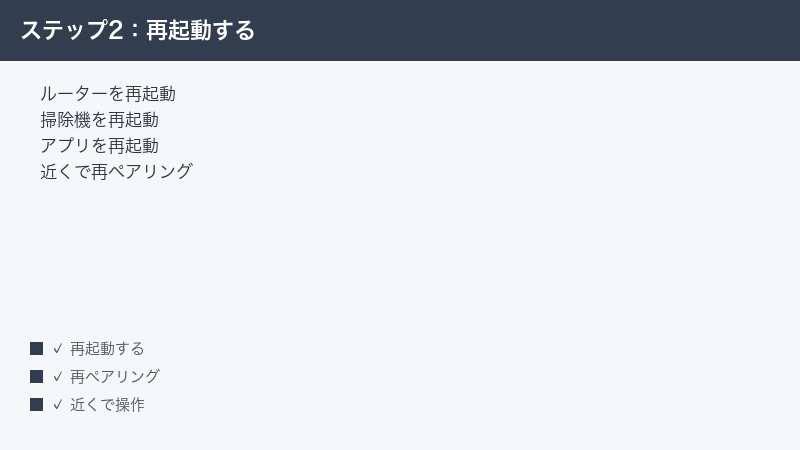
ここまでの設定を確認しても繋がらない場合は、本体とルーターの両方を再起動してみましょう。一時的な通信の不具合や、ルーター側でIPアドレスの割り当てが詰まっている状態は、再起動でリセットされることが多いです。順番が大切で、まずルーターの電源を切り、30秒ほど待ってから入れ直し、ランプが安定するまで1〜2分待ちます。その後、掃除機を充電ドックに戻して電源を入れ直してください。
掃除機の電源は、機種によって本体上部の電源ボタンを長押しするか、いったん充電ドックから離して再度戻すことで再起動できます。ルーターが完全に起動しきる前に掃除機を繋ごうとすると失敗するので、必ずルーター → 掃除機の順で、それぞれ起動が落ち着くのを待つのがポイントです。再起動後、もう一度アプリからの登録を試してみましょう。
Step 6: 本体のWi-Fi設定をリセットする(ボタン長押し)
過去に別のWi-Fiに接続したことがある、あるいは設定の途中で中断した掃除機は、内部に古い接続情報が残っていて新しいネットワークに繋がれないことがあります。この場合は、本体のWi-Fiリセットを行います。多くのRoborock機種では、本体上部にある2つのボタン(電源ボタンとホーム/部分清掃ボタン)を同時に長押しすると、音声ガイダンスが流れてWi-Fiの設定がリセットされ、本体のランプがゆっくり点滅する「ペアリング待ち受け状態」になります。
機種ごとにボタンの組み合わせや長押し時間(おおむね3〜5秒)は異なるため、お手元の取扱説明書を必ず確認してください。リセットに成功すると「Wi-Fiをリセットしました。アプリの指示に従って接続してください」といった案内が流れます。ランプが点滅状態になったら、アプリ側で「新しいデバイスを追加」を選び、最初から登録をやり直しましょう。一度すでに登録済みの掃除機を再設定する場合は、アプリ内のデバイス一覧から古い登録をいったん削除してから追加し直すとスムーズです。
Step 7: ファームウェアを最新に更新する
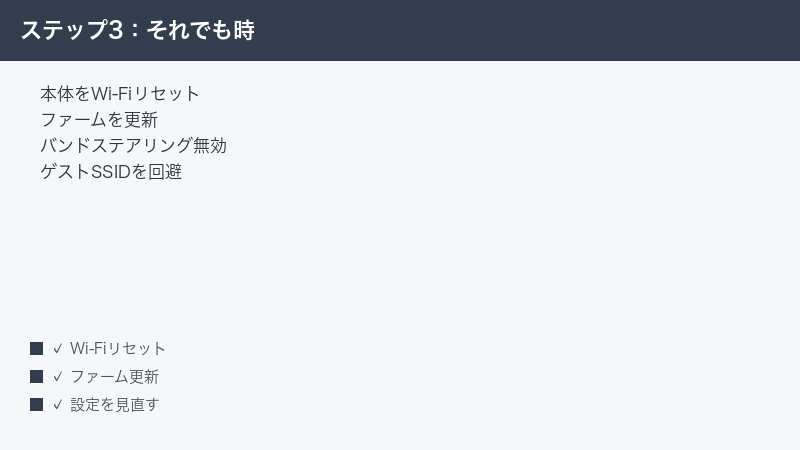
掃除機本体のファームウェア(内部ソフトウェア)が古いと、接続の安定性に問題が出たり、アプリの最新仕様に対応できなかったりすることがあります。一度でもアプリへの接続に成功したら、アプリ内のデバイス設定から「ファームウェア更新」や「ソフトウェア更新」の項目を開き、最新版が出ていれば適用しておきましょう。
更新中は掃除機を充電ドックに置いたまま動かさず、電源も切らないようにしてください。途中で電源が落ちると更新に失敗し、最悪の場合は再設定が必要になります。更新には数分から十数分かかることがあります。なお、まだ一度も接続できていない段階ではファームウェア更新はできないため、先にStep 1〜6で接続を確立してから行う流れになります。アプリ自体も、ストアで最新版に更新しておくと不具合が起きにくくなります。
Step 8: ゲストネットワークではなくメインのWi-Fiに繋ぐ
ルーターには、来客用に用意された「ゲストネットワーク」という別枠のWi-Fiがある場合があります。このゲストネットワークは、セキュリティのために他の機器との通信を遮断する「プライバシーセパレータ」が有効になっていることが多く、スマホと掃除機が互いに見えなくなるため、セットアップに失敗します。
Roborockを設定するときは、必ず家庭内のメインのWi-Fi(普段スマホやパソコンで使っているネットワーク)に接続してください。SSIDの名前に「guest」「ゲスト」などが含まれていたら、それはゲストネットワークなので避けましょう。同様に、ルーターの設定で「プライバシーセパレータ」「ネットワーク分離」「APアイソレーション」といった項目がオンになっていると、メインのWi-Fiでも機器同士が通信できなくなるため、設定中はオフにしておくと安全です。
Step 9: MACアドレスフィルタリングを確認する
セキュリティ意識の高いご家庭では、ルーターにMACアドレスフィルタリング(登録した機器だけを接続させる仕組み)を設定していることがあります。これが有効になっていると、新しく追加する掃除機のMACアドレスが許可リストに載っていないため、Wi-Fiに弾かれて接続できません。設定にまったく心当たりがない場合は飛ばして構いませんが、家族が設定している可能性もあるので確認の価値はあります。
対処としては、ルーターの管理画面でMACアドレスフィルタリングの項目を開き、掃除機のMACアドレスを許可リストに追加するか、設定中だけフィルタリング自体を一時的にオフにします。掃除機のMACアドレスは、本体底面のシールや、製品の箱、あるいはルーターの「接続中の機器一覧」に新しく現れた不明な機器として確認できることがあります。追加後は、念のためもう一度掃除機を再起動してから接続を試しましょう。
Step 10: 本体とルーターの距離・電波の強さを見直す
セットアップ自体は成功しても、その後「アプリでオフラインになる」「掃除中に通信が切れる」という場合は、掃除機の待機場所(充電ドック)とルーターの距離が遠すぎる、あるいは壁や金属製の家具が電波を遮っている可能性があります。2.4GHz帯は障害物に比較的強いものの、鉄筋コンクリートの壁や大型の家電(電子レンジ、冷蔵庫など)の近くでは電波が弱まります。
まずは設定作業を、ルーターのすぐ近く(同じ部屋)で行ってみてください。それで成功するなら、距離が原因だったと判断できます。日常的に通信が不安定な場合は、充電ドックの設置場所をルーターに近づけるか、ルーターと掃除機の間に中継機(Wi-Fiエクステンダー)を置くと改善します。なお、電子レンジは2.4GHz帯と同じ周波数を使うため、使用中はWi-Fiが乱れやすい点も覚えておくとよいでしょう。
Step 11: ルーターの同時接続台数とメッシュ環境を確認する
家庭内のスマート家電やスマホ、パソコン、ゲーム機などが増えてくると、ルーターの同時接続台数の上限に達して、新しい機器を追加できなくなることがあります。安価なルーターでは10〜20台程度で頭打ちになることもあります。心当たりがあれば、使っていない機器のWi-Fiをいったんオフにして空きを作ってから、掃除機の接続を試してみてください。
また、最近増えているメッシュWi-Fi環境では、複数の機器(親機と中継機)が同じSSIDで電波を飛ばしています。この場合、掃除機が親機ではなく中継機側に繋がろうとして失敗することがあります。対処としては、セットアップ時だけ掃除機を親機のすぐ近くに置く、あるいはメッシュシステムの設定で2.4GHz帯を明示的に有効にしておくと安定します。APモード(アクセスポイントモード)で運用している場合は、IPアドレスの割り当てを行う親機がどれかを意識しておくと、トラブルの切り分けがしやすくなります。
Step 12: 2台目のスマホへの共有と、海外版アプリの落とし穴
家族で掃除機を共有したい場合、2台目以降のスマホでは「新規追加」ではなく共有機能を使います。最初に登録したスマホのアプリで、デバイス設定から「共有」を選び、家族のアカウント(メールアドレスや電話番号で登録)を招待します。招待された側は同じRoborockアカウントでログインするか、共有を承認することで掃除機を操作できるようになります。2台目で改めてゼロから登録しようとすると、「すでに他のアカウントに登録済み」というエラーが出て進めないので注意しましょう。
最後に、見落としがちな落とし穴としてアプリの選択ミスがあります。Roborockには日本向けの「Roborock」アプリと、中国版や旧モデル向けの「Miホーム(Mi Home)」アプリがあり、お使いの機種によって正しいアプリが決まっています。間違ったアプリで登録しようとすると、製品が一覧に出てこなかったり、サーバー地域の選択を誤って延々と接続できなかったりします。アプリの初回設定で国・地域を選ぶ際は、必ず「日本」を選んでください。どのアプリを使うべきか分からないときは、製品付属の説明書やパッケージに記載されたQRコード経由でダウンロードすると確実です。
接続できたあとに起こりやすいトラブルと対策
初期設定を無事に終えたあとも、しばらく使っているうちに「またオフラインになった」「外出先からアプリで操作できない」といった二次的なトラブルが起こることがあります。ここでは、接続成功後によくある症状とその対策を整理しておきます。原因の多くは初期設定時と共通しているため、慌てずに該当するステップへ戻って対処すれば解決できます。
外出先から操作できない
自宅では問題なく動くのに、外出先からアプリで掃除機を起動できない場合、自宅のインターネット回線そのものが切れている可能性が高いです。掃除機はあくまで自宅のルーター経由でクラウドと通信しているため、自宅のネットが落ちていると外からは操作できません。家族に確認してもらうか、ルーターの自動再起動スケジュールが外出中に重なっていないかをチェックしましょう。また、スマホ側のモバイル通信が不安定な場所にいると、アプリ自体がサーバーに繋がらないこともあります。
掃除の途中で通信が切れる
掃除機が部屋の隅やルーターから遠い部屋に移動したときだけ通信が途切れる場合は、その場所の電波が弱いことが原因です。Step 10・Step 11を参考に、ルーターの位置や中継機の追加を検討してください。掃除自体は通信が切れても続行されますが、リアルタイムの地図表示や遠隔操作が一時的にできなくなります。掃除機が充電ドックに戻れば、再び通信が回復することがほとんどです。
ファーム更新後に動作が変わった
ファームウェアの更新後に挙動が変わったと感じたら、いったんアプリと掃除機を再起動してみましょう。更新直後はキャッシュ(一時データ)が古いままになっていることがあり、再起動で解消されます。それでも改善しない場合は、Step 6のWi-Fiリセットと再登録で設定をクリーンな状態に戻すと安定します。
症状別・対処の早見表
ここまでの対処を、症状ごとに整理しました。自分の状況に近いものから優先して試すと、最短で解決にたどり着けます。
| 症状 | 考えられる主な原因 | 優先して試す対処 |
|---|---|---|
| 設定の途中でエラーが出て進めない | 位置情報・Bluetooth権限がオフ/5GHzに接続中 | Step 4・Step 1・Step 2 |
| SSID一覧に自宅Wi-Fiが出てこない | 5GHz帯のみ表示/本体がペアリング状態でない | Step 2・Step 6 |
| パスワードが違うと表示される | 入力ミス/特殊文字の混在 | Step 3 |
| 登録はできたが頻繁にオフラインになる | ルーターとの距離・電波干渉 | Step 10・Step 11 |
| 「他のアカウントに登録済み」と出る | 共有設定が必要/前の登録が残っている | Step 12・Step 6 |
| 製品自体がアプリの一覧に見当たらない | アプリ違い/地域設定の誤り | Step 12 |
原因と対処の対応表
原因の側から見た対応表もまとめておきます。複数の原因が重なっていることもあるため、ひとつ試してダメでも、次の候補を順番に確認していきましょう。
| 原因のカテゴリ | 具体的な内容 | 対処の方向性 |
|---|---|---|
| 周波数帯 | 5GHz/6GHzに接続している | 2.4GHzへ切り替え・バンドステアリングをオフ |
| スマホの権限 | 位置情報・Bluetoothが未許可 | アプリの権限を許可に変更 |
| ルーターのセキュリティ | ゲストネット・MACフィルタ・分離機能 | メインWi-Fiを使う・該当機能を一時オフ |
| 本体の状態 | 古い接続情報が残存・充電不足 | Wi-Fiリセット・充電・再起動 |
| 電波環境 | 距離が遠い・干渉・台数上限 | 距離を縮める・中継機・不要機器をオフ |
| アプリ・アカウント | アプリ違い・地域設定・共有未設定 | 正しいアプリ/日本地域/共有機能を使う |
機種・アプリによる違いの早見表
Roborockは機種やアプリによって対応アプリや操作が少し異なります。下の表を参考に、自分の環境を確認してください。
| 項目 | Roborockアプリ | Miホームアプリ |
|---|---|---|
| 主な対象 | 日本向け・新しめのモデル全般 | 初期のモデル・一部の旧機種 |
| 地域設定 | 「日本」を選択 | サーバー地域の選択に注意が必要 |
| 対応周波数帯 | 2.4GHzのみ(共通) | 2.4GHzのみ(共通) |
| 共有機能 | アプリ内から家族を招待 | 共有設定あり(手順がやや異なる) |
🛒 関連商品をAmazonでチェック
よくある質問(FAQ)
Q1. Roborockは5GHzのWi-Fiでは本当に使えないのですか?
はい、多くのRoborock機種は2.4GHz帯にのみ対応しており、5GHzや6GHz帯では接続できません。これは通信の安定性と省電力を優先した設計のためです。設定時はスマホも2.4GHz側のSSIDに接続し、ルーターのバンドステアリングを一時的にオフにすると、確実に接続できるようになります。
Q2. ポケットWi-Fiやスマホのテザリングで設定してもいいですか?
おすすめできません。ポケットWi-Fiは初期設定が複雑なことが多く、テザリングはスマホ自身がアクセスポイントになるため、設定アプリと掃除機が同じネットワーク内で正しく通信できず失敗しがちです。必ず自宅の固定ルーター(メインのWi-Fi)を使って設定してください。
Q3. 本体のWi-Fiリセットをすると、保存した間取りや設定は消えますか?
Wi-Fiリセットは通信設定のみを初期化する操作で、基本的にマップ(間取り)や掃除モードの設定はアプリ側(クラウド)に保存されているため、再接続すれば多くの場合そのまま引き継がれます。ただし、本体を完全に工場出荷状態に戻す「フルリセット」を行うとマップが消えることがあるので、操作の種類を間違えないよう注意しましょう。
Q4. 設定中に「デバイスが見つかりません」と表示され続けます。
最も多い原因はスマホの位置情報がオフになっていることです。Step 4を参考に位置情報とBluetoothを許可してください。それでも見つからない場合は、本体をペアリング待ち受け状態(ランプがゆっくり点滅)にできているか、Step 6のWi-Fiリセットでもう一度確認しましょう。
Q5. 引っ越してWi-Fiが変わりました。設定はやり直しですか?
はい、Wi-Fi環境が変わった場合は再設定が必要です。アプリのデバイス設定から「Wi-Fiネットワークの変更」や「ネットワーク設定」の項目があればそこから変更できます。項目が見当たらない場合は、Step 6のWi-Fiリセットを行ってから、新しいWi-Fiで登録をやり直してください。
Q6. 家族のスマホでも操作したいのですが、それぞれ登録が必要ですか?
いいえ、2台目以降は新規登録ではなく共有機能を使います。最初に登録したスマホから家族のアカウントを招待することで、同じ掃除機を複数のスマホで操作できます。詳しくはStep 12を参照してください。重複して登録しようとするとエラーになります。
Q7. ここまで全部試しても接続できません。故障でしょうか?
すべての手順を試しても改善しない場合は、本体のWi-Fiモジュールの不具合の可能性もあります。ただし、その前にスマホを別の端末に変えて試す、別のルーターやモバイル環境ではなく確実に2.4GHzが出るルーターで試す、といった切り分けをしておくと原因が絞れます。それでもダメなら、購入店やRoborockのサポート窓口へ、機種名と症状、試した対処を伝えて相談しましょう。
まとめ
RoborockがアプリやWi-Fiに接続できないトラブルは、その大半が「2.4GHz帯にしか対応していない」という前提を知らないことと、スマホの位置情報・Bluetooth権限のオフが原因です。まずはこの2点(Step 1・2・4)を確認し、それでもダメなら本体のWi-Fiリセット(Step 6)で待ち受け状態にしてから再登録するのが王道の流れです。ゲストネットワークやMACフィルタ、メッシュ環境といった環境要因も一つずつ潰していけば、故障でない限りほとんどのケースは自分で解決できます。焦らず上から順番に試してみてください。
